يبحث العديد من مستخدمي Windows 11 عن طريقة عملية لعرض صورهم المخزنة في Google Photos مباشرة داخل تطبيق الصور الافتراضي في ويندوز دون الحاجة إلى تنزيلها يدويًا في كل مرة. هذا الأمر أصبح مهمًا خصوصًا لمن يعتمدون على Google Photos كنسخة احتياطية أساسية لصورهم.

رغم عدم وجود تكامل مباشر بين Google Photos وتطبيق صور Windows 11، إلا أن استخدام Google Drive يوفّر حلًا ذكيًا وفعّالًا للمزامنة والوصول إلى الصور بسلاسة من داخل النظام.
من خلال ربط Google Drive بالنظام، يمكن جعل الصور تظهر تلقائيًا داخل تطبيق صور Windows 11، مما يسهّل إدارتها وتصفحها وتحريرها دون مغادرة الجهاز.
في هذا الدليل، ستتعرف على الطريقة الصحيحة لمزامنة Google Photos مع تطبيق صور Windows 11 باستخدام Google Drive بخطوات واضحة ومجربة.
نصائح سريعة
- لا يمكن لصور جوجل التفاعل مباشرةً مع تطبيق صور ويندوز.
- مع ذلك، يمكنك مزامنة الصور، ولكن يتطلب ذلك تحميلها إلى جوجل درايف.
- ستحتاج أيضًا إلى تنزيل جوجل درايف لسطح المكتب ومزامنته مع جهازك.
- وأخيرًا، يمكنك مزامنة مجلد صور جوجل مع تطبيق الصور.
يُعد تطبيق صور جوجل الخيار الأمثل لعرض الصور وتعديلها وتنظيمها من أي مجلد على جهاز الكمبيوتر. ولكن ماذا لو أردت إضافة صور من الإنترنت؟ حسنًا، إذا كنت ترغب في مزامنة صور جوجل مع ويندوز 11، فهذه المقالة ستساعدك. لدينا دليل خطوة بخطوة لمساعدتك.
الطريقة المُعقدة
لا توجد طريقة سهلة، ولا توجد طريقة مباشرة لربط صور جوجل بتطبيق الصور. مع ذلك، يستطيع تطبيق الصور قراءة ملفات الصور من أي مجلد على جهاز الكمبيوتر. من خلال التكامل مع جوجل درايف، يمكنك إنشاء مجلد على سطح المكتب يحتوي على جميع صورك من الإنترنت. سيتطلب الأمر خطوات أكثر مما تتوقع، ولكنه سينجح.
مزامنة صور جوجل مع ويندوز 11 عبر جوجل درايف
ستعمل الصور مع أي مجلد مُزامَن على جهاز الكمبيوتر، ولكن الأهم هو إضافة صور جوجل إليه أولًا. ستحتاج إلى مزامنة هذه الصور مع جوجل درايف، وتنزيل نسخة سطح المكتب من درايف، ومشاركتها، ثم مزامنة هذا المجلد مع الصور. لنبدأ:
تنزيل صور جوجل إلى سطح المكتب باستخدام جوجل تايك آوت
يمكن إتمام الخطوة الأولى عبر أي متصفح. ستحتاج إلى إضافة صور جوجل إلى درايف عبر جوجل تايك آوت. إليك الخطوات:
الخطوة 1: افتح متصفحك المفضل وانتقل إلى حساب جوجل درايف الخاص بك. سجّل الدخول إذا لزم الأمر.


الخطوة 2: في علامة تبويب منفصلة، افتح جوجل تايك آوت.
إلى الخطوة 3: ألغِ تحديد جميع الخيارات وانتقل إلى “صور جوجل” وحددها.
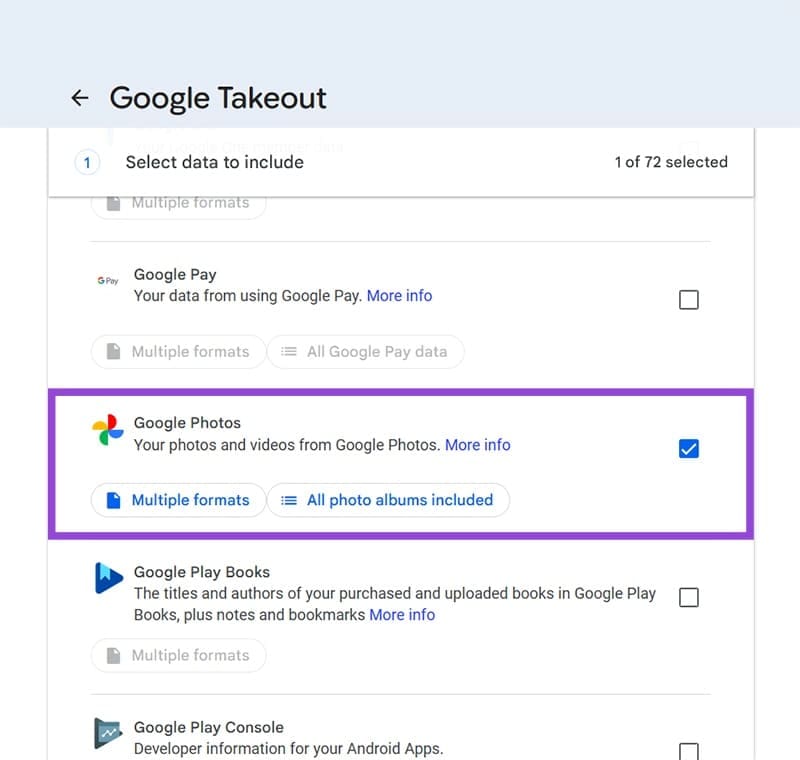
الخطوة 4. قم بالتمرير لأسفل وانقر على زر “الخطوة التالية”.

الخطوة 5. اضبط “وجهة النقل” على “إضافة إلى السيارة”.

إلى الخطوة 6. اختر تنسيق وتكرار تحديث المجلد قبل النقر على “إنشاء تصدير”.
الخطوة 7. إذا اخترت تنسيق “.zip“، فستحتاج إلى فك ضغط المجلد في Google Drive.
إضافة Google Drive إلى سطح المكتب
بعد ربط Google Photos، الخطوة التالية هي تنزيل Google Drive إلى سطح المكتب:
الخطوة 1. نزّل Google Drive لسطح المكتب.
الخطوة 2. انقر على رابط التنزيل واتبع الخطوات لتثبيته.

إلى الخطوة 3: بعد التثبيت، شغّل Google Drive وسجّل الدخول باستخدام حسابك.
الخطوة 4: انقر على أيقونة الإعدادات واختر “التفضيلات”.

الخطوة 5. في النافذة التالية، انقر فوق Google Drive واختر “نسخ الملفات”. يمكنك أيضًا تحديد حرف محرك أقراص معين لملفات Drive الخاصة بك، وتغييره لاحقًا في “التفضيلات“.

إلى الخطوة 6. ستبدأ مزامنة ملفاتك مع جهاز الكمبيوتر. انتظر حتى تكتمل العملية.
إضافة مجلد الصور إلى تطبيق الصور
الآن، الخطوة الأخيرة، وهي مزامنة الصور. إليك الخطوات:
الخطوة 1. افتح تطبيق الصور عبر شريط البحث أو الاختصار.
الخطوة 2. في الشريط الجانبي، انقر على أيقونة “إضافة مجلد” الموجودة على يمين “المعرض”.
إلى الخطوة 3. استخدم مستكشف الملفات للعثور على مجلد الصور ضمن حرف محرك الأقراص الذي حفظته فيه، بالإضافة إلى باقي ملفات Google Drive.
الخطوة 4: اسمح لتطبيق صور جوجل بالمزامنة مع تطبيقك وفهرسة الصور. قد يستغرق هذا بعض الوقت.
مزامنة Google Photos مع تطبيق صور Windows 11 عبر Google Drive توفّر طريقة مريحة للوصول إلى صورك من مكان واحد دون تعقيد أو نسخ يدوي متكرر.
بعد إعداد المزامنة بشكل صحيح، ستتمكن من تصفح صورك وإدارتها مباشرة من ويندوز، مما يحسّن الإنتاجية ويجعل تجربة استخدام الصور أكثر سلاسة وتنظيمًا.