يظهر تحذير إعادة التشغيل لإكمال التحديث في Windows بشكل متكرر لدى كثير من المستخدمين، وغالبًا في أوقات غير مناسبة أثناء العمل أو الاستخدام اليومي. هذا التحذير قد يكون مزعجًا، خصوصًا عندما يستمر في الظهور رغم تأجيل إعادة التشغيل أكثر من مرة.

في معظم الحالات، لا يعني ظهور التحذير وجود مشكلة خطيرة في النظام، بل يشير فقط إلى تحديثات معلّقة بانتظار إكمال التثبيت. ومع ذلك، يمكن لإعدادات معينة أو تحديثات غير مكتملة أن تجعل التحذير يظهر باستمرار.
بدلًا من تجاهل الإشعار أو إيقاف التحديثات بالكامل، توجد طرق آمنة للتحكم في هذا التحذير أو إزالته مؤقتًا دون التأثير على أمان النظام.
في هذا الدليل، ستتعرف على كيفية إزالة تحذير إعادة التشغيل للتحديث في ويندوز أو تقليل ظهوره باستخدام إعدادات رسمية وخطوات عملية.
نصائح سريعة
- قد تُصبح رسائل إعادة تشغيل ويندوز مزعجة أو تُشير إلى فشل التحديث.
- لإزالة الإشعارات، يُمكنك تعطيلها من خلال الإعدادات.
- لإيقاف الإشعارات والتحديثات التلقائية، يُمكنك تعديل مُحرر نهج المجموعة أو إزالة عمليات التثبيت المُعلقة عبر PowerShell.
من المُستحسن تحديث جهاز الكمبيوتر الخاص بك بمجرد اكتمال تثبيت تحديث ويندوز التراكمي، ولكن في بعض الأحيان قد يتطلب الأمر الانتظار لفترة أطول. إذا كان ويندوز يُلح عليك باستمرار لإعادة تشغيل جهازك، فقد يُصبح الأمر مُزعجًا للغاية.
في هذه المقالة، سنُوضح لك كيفية إزالة تحذير “إعادة التشغيل للتحديث” من جهاز الكمبيوتر الخاص بك.
كيفية إزالة تحذير “إعادة التشغيل للتحديث”
إذا كنتَ مُتعبًا من تذكيرك بإعادة تشغيل جهازك بعد التحديث، فقد حان الوقت لإزالة إشعارات التحديثات. إليك بعض الحلول:
تعطيل إشعارات إعادة التشغيل
ربما تكون أسرع وأسهل طريقة لتعطيل إشعارات التحديث، مثل تلك الموجودة في قائمة الطاقة، هي القيام بذلك من خلال الإعدادات. سيؤدي هذا إلى تلقيك الإشعار بعد 24 ساعة بدلاً من تلقيه فوراً. إليك الطريقة:
الخطوة 1: افتح الإعدادات (Win + I).



الخطوة 2: انتقل إلى “تحديثات ويندوز” في الشريط الجانبي.

إلى الخطوة 3. اسحب شريط تمرير “إعلامي عند الحاجة إلى إعادة التشغيل لإكمال التحديث” إلى وضع الإيقاف.
إيقاف تحذيرات إعادة التشغيل التلقائي عبر نهج المجموعة
إذا كنت ترغب في التخلص نهائيًا من رسائل “حان وقت إعادة التشغيل” في نظام ويندوز وعمليات إعادة التشغيل التلقائية التي تليها، فيمكنك تعديل نهج المجموعة لتغيير هذا الإعداد. هذا الخيار غير متوفر في إصدار ويندوز هوم، سواءً كان 10 أو 11. إليك ما عليك فعله:
الخطوة 1. افتح مربع حوار التشغيل (Win + R) واكتب “gpedit.msc” ثم اضغط على موافق.
الخطوة 2. في نافذة محرر نهج المجموعة، انتقل إلى “تكوين الكمبيوتر” في الشريط الجانبي.

إلى الخطوة 3. انقر فوق “قوالب الإدارة” في النافذة الرئيسية، ثم انقر فوق “مكونات ويندوز”.

الخطوة 4. انتقل إلى “تحديثات ويندوز” وانقر عليها نقرًا مزدوجًا. إذا كنت تستخدم ويندوز 11، فستجد العديد من الإعدادات التالية مُجمّعة في مجلد فرعي ضمن “تحديثات ويندوز” يُسمى “إدارة تجربة المستخدم النهائي”. يتجاهل ويندوز 11 بعض هذه السياسات لصالح “ساعات العمل النشطة” و”مواعيد الامتثال النهائية”.

الخطوة 5. في هذه النافذة، انتقل إلى “إيقاف التشغيل التلقائي للتحديثات أثناء ساعات النشاط” وانقر عليه نقرًا مزدوجًا.

إلى الخطوة 6. غيّر الخيار إلى “مُمكّن”، ثم انقر على “تطبيق” و”موافق” لتأكيد التغيير.
الخطوة 7. إذا لم ينجح ذلك، فقد تحتاج إلى التأكد من تفعيل “تكوين التحديثات التلقائية” (الموجود أيضًا في نفس المجلد). انقر نقرًا مزدوجًا على الخيار وقم بتفعيله.
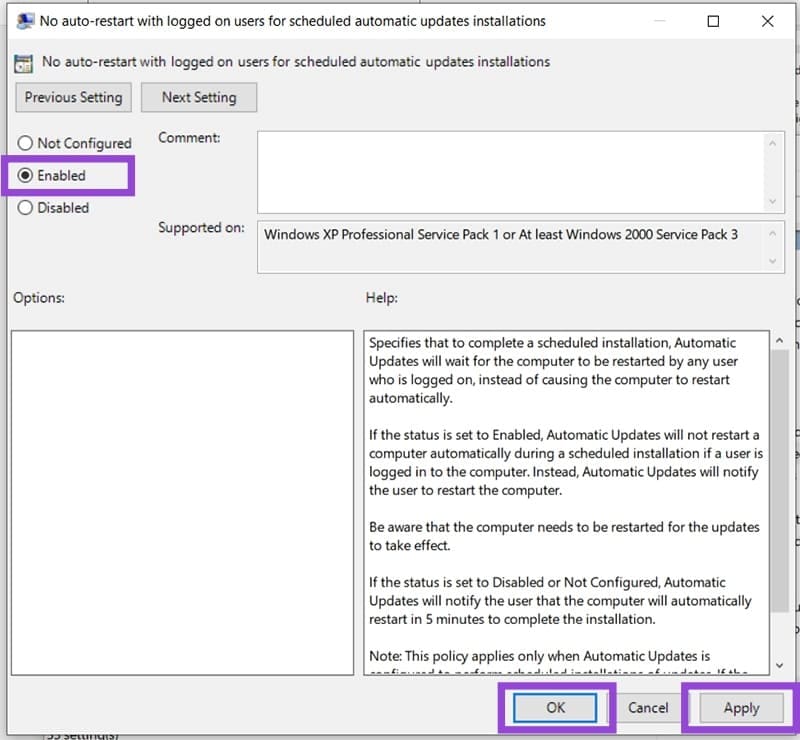
الخطوة 8. أخيرًا، إذا استمرت المشكلة، يمكنك أيضًا تفعيل “عدم إعادة التشغيل التلقائي للمستخدمين المسجلين” لتثبيت التحديثات التلقائية المجدولة. سيضمن هذا عدم إجراء أي تحديثات دون موافقتك الصريحة، بغض النظر عن الوقت.
إزالة رسالة إعادة التشغيل المستمرة باستخدام PowerShell
قد يعلق التحديث أحيانًا في حالة “إعادة التشغيل المعلقة” نتيجةً لعملية تحديث فاشلة أو بها خلل. لإزالة هذه الرسالة، يمكنك إلغاء إعادة التشغيل المعلقة باستخدام PowerShell. إليك الطريقة:
الخطوة 1: أعد تشغيل جهاز الكمبيوتر في وضع الاسترداد وافتح PowerShell.
الخطوة 2: في PowerShell، تحقق من حزم التحديثات المعلقة بكتابة الأمر التالي: “dism /online /get-packages /format:table | Select-String “Pending”” ثم اضغط على Enter.
إلى الخطوة 3: إذا كانت هذه الرسالة ناتجة عن تحديث به خلل لا يختفي مهما حاولت إعادة التشغيل، يمكنك إزالته بكتابة الأمر التالي: “DISM /image:C:\ /ScratchDir:C: /cleanup-image /RevertPendingActions” ثم اضغط على Enter. الخطوة 4. إذا لم ينجح هذا، يمكنك مسح ذاكرة التخزين المؤقت للتحديث عن طريق كتابة “del C:\Windows\SoftwareDistribution\Download\*.*” والضغط على مفتاح الإدخال Enter.
تحذير إعادة التشغيل للتحديث في ويندوز هدفه حماية النظام، لكنه قد يصبح مزعجًا عند ظهوره المتكرر. لحسن الحظ، يمكن التحكم فيه أو إزالته مؤقتًا دون تعطيل التحديثات أو تعريض الجهاز للمخاطر.
باستخدام الإعدادات الصحيحة وتنظيم أوقات النشاط، يمكنك الحفاظ على تحديث النظام دون مقاطعة عملك اليومي، وتحقيق توازن مثالي بين الأمان والراحة.