كثير من المستخدمين يشترون جهاز كمبيوتر بمواصفات قوية، لكنهم لا يستفيدون من كامل أدائه بسبب إعدادات افتراضية أو خيارات غير مفعّلة. قد يبدو الجهاز أبطأ مما ينبغي، رغم أن العتاد الداخلي قادر على تقديم أداء أفضل بكثير.

تحسين أداء الكمبيوتر لا يتطلب دائمًا ترقية المعالج أو إضافة ذاكرة عشوائية. في كثير من الحالات، يمكن لبعض التعديلات المجانية داخل إعدادات النظام أن ترفع سرعة الإقلاع، وتحسن استجابة البرامج، وتقلل استهلاك الموارد في الخلفية.
في هذا الدليل نستعرض أربع إعدادات مجانية تساعدك على تسريع جهاز الكمبيوتر وتحسين الأداء العام، سواء كنت تستخدم ويندوز للعمل أو الدراسة أو الألعاب.
أصبحت قطع غيار أجهزة الكمبيوتر أغلى من أي وقت مضى، مما يجعل الترقية رفاهية لا يستطيع معظمنا تحملها دائمًا. مع ذلك، قبل التفكير في أي ترقية، عليك محاولة استخراج أقصى أداء ممكن من جهازك الحالي. إليك بعض الطرق السهلة لتحسين أداء جهاز الكمبيوتر الخاص بك دون إنفاق أي مال.

إذا كان نظام التشغيل والألعاب لديك تعمل بشكل أساسي على قرص SSD من نوع NVMe (وهو ما يُرجّح حدوثه)، فمن غير المرجح أن تلاحظ أي تباطؤ. مع ذلك، عند حدوث مشكلة في قرص SSD، قد يُبطئ ذلك أداء جهاز الكمبيوتر بشكل ملحوظ، ولن يختفي هذا التباطؤ حتى تقوم بإصلاحه.
ستلاحظ على الأرجح بطئًا في أداء نظام التشغيل والألعاب، وبطءًا في تحميل الرسومات، وبطءًا في فتح المجلدات على القرص. قد يُظهر مدير المهام استخدامًا للقرص بنسبة 100%، حتى عندما يكون جهاز الكمبيوتر في وضع الخمول.
أول ما عليك فعله هو التأكد من ترك مساحة كافية خالية دائمًا لضمان أفضل أداء ممكن.
في الواقع، يُنصح بإبقاء ما لا يقل عن 10 إلى 15% من مساحة قرص SSD خالية.
يُتيح ذلك لوحدة تحكم NVMe مساحة كافية لإدارة البيانات بكفاءة، ويُقلل من التآكل عن طريق الحد من نقل البيانات وإعادة كتابتها بشكل غير ضروري، ويسمح لعمليات الخلفية مثل جمع البيانات المهملة وموازنة التآكل بالعمل.
إذا لاحظت أن محرك الأقراص NVMe الخاص بك يتسبب في ضعف الأداء وبطء أوقات التحميل في نظامك، وتأكدت من أنه لا يسخن بشكل مفرط، فتأكد من أن نظام التشغيل Windows لا يبطئه سرًا عن طريق تأكيد تمكين TRIM.



حافظ على برودة مكوناتك
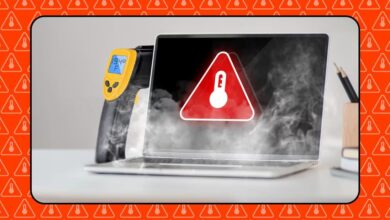
قد يتباطأ أداء وحدة المعالجة المركزية (CPU) ووحدة معالجة الرسومات (GPU)، وحتى ذاكرة الوصول العشوائي (RAM) ووحدة تخزين NVMe، وفي حالات ارتفاع درجة الحرارة بشكل كبير، قد يتم خفض ترددها تلقائيًا. لذا، عليك التأكد من بقاء مكونات جهازك باردة قدر الإمكان وعدم وصولها إلى درجة حرارة التشغيل القصوى. هذا يسمح لنظامك، وخاصة وحدة المعالجة المركزية ووحدة معالجة الرسومات، بالحفاظ على ترددات عالية لفترة أطول، وبالتالي تحسين الأداء.
بما أن إنفاق المال على أنظمة تبريد أفضل غير وارد، فمن المهم الاستفادة القصوى مما لديك بالفعل.
بدايةً، عليك الحفاظ على جهاز الكمبيوتر خاليًا من الغبار عن طريق تنظيفه بنفخة سريعة من علبة هواء مضغوط كل شهر أو شهرين.
يتراكم الغبار على المراوح، وداخل المشتتات الحرارية، وعلى لوحات الدوائر المطبوعة، مما يعيق عمل المراوح ويمنعها من تبريد النظام بكفاءة.
من الطرق السهلة الأخرى لتحسين التبريد في أي صندوق حاسوب، تنظيم الكابلات.
هل تتذكر تلك الكابلات الضخمة ذات الثمانية دبابيس المتصلة ببطاقة الرسومات والتي وعدت بتنظيفها لاحقًا؟ حان الوقت الآن – حاول قدر الإمكان إبعاد الكابلات عن المراوح لضمان دفع الهواء بشكل صحيح.
مع ذلك، لن يحل التنظيف وتنظيم الكابلات المشكلة تمامًا.
إذا مرّت بضع سنوات على تجميع أو شراء حاسوبك، فقد يكون الوقت قد حان لاستبدال المعجون الحراري على المعالج المركزي وبطاقة الرسومات. في الواقع، يُنصح باستبدال الوسادات الحرارية على بطاقة الرسومات أيضًا، لأنها على الأرجح جفت بعد سنوات من دورات التسخين والتبريد.
بعد وضع معجون التبريد على معالج الرسوميات ووحدة المعالجة المركزية، انتقل إلى برنامج اللوحة الأم أو نزّل برنامج التحكم بالمراوح، وقم بضبط سرعة المراوح لتكون أعلى، سواءً لمراوح وحدة المعالجة المركزية أو وحدة معالجة الرسوميات أو مراوح صندوق الحاسوب.
سيؤدي هذا إلى زيادة ضوضاء النظام، ولكنه سيُحسّن من برودة جهاز الحاسوب بشكل ملحوظ. أُفضّل تشغيل المراوح بأقصى سرعة عندما تصل درجة حرارة وحدة المعالجة المركزية إلى 80 درجة مئوية، ووحدة معالجة الرسوميات إلى 90 درجة مئوية.
اضبط إعدادات BIOS بشكل صحيح
كان ضبط إعدادات BIOS في السابق حكرًا على الخبراء التقنيين، ولكن مع تطور أجهزة الكمبيوتر، أصبح ذلك ضروريًا لتحسين أداء جهازك!
الخبر السار هو أن أنظمة BIOS الحديثة المبنية على UEFI سهلة الاستخدام، ولا تحتاج إلا لتعديل بعض الإعدادات الأساسية. قبل البدء، تأكد من تحديث BIOS لضمان الأداء الأمثل والتوافق التام.
أولًا وقبل كل شيء، تأكد من تفعيل XMP (لأجهزة Intel) أو EXPO (لأجهزة AMD). هذا ضروري في معظم الأجهزة الحديثة التي تعمل بذاكرة DDR4 أو DDR5.
وإلا، فلن تحصل على سرعات الذاكرة وزمن الاستجابة المعلن عنها على عبوة ذاكرة الوصول العشوائي (RAM)، وستعمل بطاقتك افتراضيًا بالسرعات القياسية المحددة من قبل JEDEC.
أما الإعداد الرئيسي الآخر الذي قد ترغب في ضبطه في BIOS فهو ReBAR (شريط الوصول القابل للتغيير). يسمح هذا الإعداد لوحدة المعالجة المركزية (CPU) بالوصول إلى كامل ذاكرة الوصول العشوائي لبطاقة الرسومات (VRAM) دفعة واحدة بدلًا من الوصول إليها على دفعات أصغر، مما يُحسّن الأداء بشكل ملحوظ في الألعاب التي تستخدم الكثير من الصور عالية الدقة أو غيرها من الملفات الكبيرة من ذاكرة الوصول العشوائي لبطاقة الرسومات.
لسوء الحظ، نظرًا لاختلاف أسماء القوائم والخطوات باختلاف الشركات المصنعة، لا يمكنني شرح طريقة ضبط هذه الإعدادات بدقة، ولكن يمكنك العثور على المعلومات التي تحتاجها في دليل المستخدم أو على يوتيوب.
فكر في استخدام الساعة المزدوجة
إذا كنت تبحث عن طريقة مضمونة لتحسين الأداء على أي جهاز كمبيوتر تقريبًا، فوجه انتباهك إلى كسر سرعة المعالج.
رغم أن كسر سرعة المعالج قد يبدو مخيفًا، وقد يُبطل الضمان حسب الشركة المصنعة وطريقة التنفيذ، إلا أنه من الطرق القليلة المضمونة لتحسين أداء جهاز الكمبيوتر مجانًا تمامًا.
إضافةً إلى ذلك، إذا كان جهازك قديمًا وقيمته منخفضة، فقد يكون من الأنسب كسر سرعته والاستفادة منه لفترة أطول بدلًا من استبداله بالكامل.
أما بالنسبة لكسر سرعة المعالج، فأسهل طريقة هي من خلال BIOS. إذا كان لديك معالج AMD Ryzen، يمكنك ببساطة تفعيل PBO، وضبط بعض الإعدادات حسب رغبتك، ودع النظام يقوم بالعملية!
لكن إذا كنا نتحدث عن ألعاب الفيديو، فإنّ تحسين الأداء الحقيقي يكمن في رفع تردد تشغيل وحدة معالجة الرسومات (GPU) وذاكرة الوصول العشوائي للفيديو (VRAM). توفر كل من AMD وNVIDIA طريقة سهلة لرفع تردد تشغيل بطاقة الرسومات تلقائيًا عبر برامج التشغيل، ولكن لتحقيق أقصى استفادة، ستحتاج عادةً إلى ضبط الإعدادات يدويًا وإجراء اختبارات ضغط لضمان الاستقرار.
سواء كنت ترفع تردد تشغيل وحدة المعالجة المركزية (CPU) أو وحدة معالجة الرسومات (GPU)، ضع في اعتبارك دائمًا خفض الجهد كخطوة مهمة أخرى في عملية الضبط الدقيق. إذا كنت قريبًا من حدود الحرارة القصوى، فقد يُحسّن خفض الجهد الأداء أكثر من رفع تردد تشغيل وحدة معالجة الرسومات أو وحدة المعالجة المركزية.
تُعدّ ذاكرة الوصول العشوائي (RAM) مكونًا آخر يُمكن أن يكون رفع تردد تشغيله منطقيًا، ولكن فقط إذا كنت على دراية بما تفعله. على الرغم من أن تقنيتي XMP وEXPO تُحسّنان أداء ذاكرة الوصول العشوائي بشكل كبير، إلا أنه يُمكنك أحيانًا الحصول على أداء أفضل قليلًا من خلال ضبط التوقيتات يدويًا وإجراء اختبارات الضغط.
سواءً كان ازدحام وحدة تخزين NVMe يُبطئ نظامك دون علمك، أو نسيتَ تعديل بعض الإعدادات في BIOS، فهناك العديد من الطرق السهلة لتحسين أداء جهاز الكمبيوتر الخاص بك دون إنفاق أي مال. وإذا كنتَ تشعر بالجرأة، يمكنك دائمًا تجربة كسر السرعة للحصول على أداء أفضل!
قد لا تحتاج إلى إنفاق المال لتحصل على أداء أفضل من جهازك. أحيانًا تكون الحلول موجودة بالفعل داخل النظام، لكنها تحتاج فقط إلى تفعيل أو ضبط صحيح.
جرّب هذه الإعدادات واحدة تلو الأخرى، وراقب الفرق في سرعة الاستجابة والأداء اليومي، لتستفيد بالكامل من قدرات جهازك.