قد يبدو التنقل داخل Home Assistant بطيئًا أو مزدحمًا عند إدارة عدد كبير من الأجهزة الذكية والأتمتة، خاصة إذا كنت تعتمد على الواجهة الافتراضية بشكل يومي. لكن في كثير من الحالات، المشكلة لا تتعلق بأداء النظام نفسه، بل بطريقة الاستخدام.
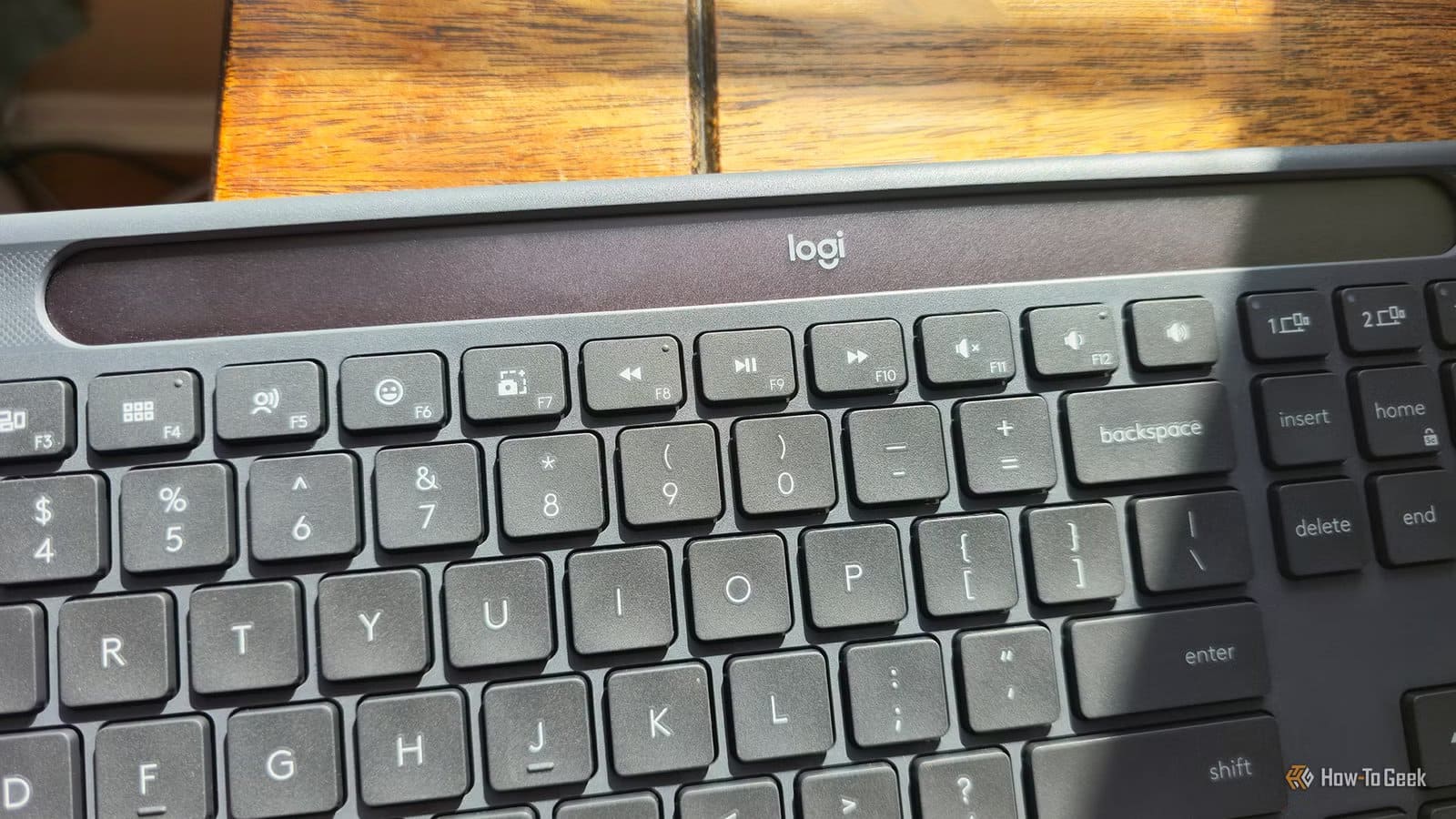
يوفر Home Assistant اختصارات ولوحات تحكم مرنة وأدوات بحث مدمجة تساعدك على الوصول السريع إلى الكيانات والأجهزة دون الحاجة إلى إعادة ترتيب الواجهة أو تعديل الإعدادات الأساسية. الاستفادة من هذه الميزات يمكن أن تقلل عدد النقرات وتختصر الوقت بشكل ملحوظ.
في هذا الدليل ستتعرف على أساليب عملية لتسريع التنقل داخل Home Assistant وتحسين تجربة الاستخدام، دون إجراء تغييرات جذرية أو إعادة تصميم لوحات التحكم.
يُعدّ Home Assistant برنامجًا قويًا للغاية، ولكن كثرة ميزاته قد تجعل التنقل بين قوائمه أمرًا مُرهقًا. يُمكنك إنجاز المهام بسرعة أكبر باستخدام لوحة المفاتيح.
افتح البحث السريع فورًا
في Home Assistant 2026.2، تم استبدال شريط الأدوات السريع بوظيفة بحث سريع جديدة تُتيح لك البحث عن الأجهزة والكيانات والأوامر وغيرها. سابقًا، كان بإمكانك فتح أوضاع مُحددة، مثل مُرشِّح الكيانات أو مُرشِّح الأجهزة أو لوحة الأوامر، بالضغط على اختصارات لوحة المفاتيح.
كان شريط الأدوات السريع يعرض وضعًا واحدًا فقط في كل مرة. وللتبديل بين الأوضاع المختلفة، كان عليك إضافة أو إزالة علامتي “>” أو “#” من بداية الإدخال للتغيير بين المُرشِّحات المختلفة أثناء فتح نافذة الحوار. لم يكن بالإمكان رؤية الأوامر والأجهزة والكيانات في نفس النافذة في الوقت نفسه.
تُعالج أداة البحث السريع الجديدة هذه المشكلة. يُمكنك استخدام اختصار لوحة المفاتيح Ctrl+K (أو Cmd+K على macOS) لفتح البحث السريع. اكتب استعلام البحث الخاص بك، وسترى نتائج للأوامر والأجهزة والكيانات، كلها في مكان واحد، طالما تم العثور على تطابقات.

من الحيل المفيدة أن تتذكر أن البحث يبحث في أجزاء من النص وتسلسلات الأحرف. يمكنك عادةً إيجاد توليفة أقصر من الأحرف تُظهر النتيجة المطلوبة في أعلى قائمة النتائج. بمجرد ظهورها، اضغط على مفتاح الإدخال (Enter) لفتحها.
على سبيل المثال، لفتح أدوات المطورين، عليّ كتابة “deve” قبل أن ينتقل أمر التنقل إلى أعلى القائمة. لكن كتابة “ol” تُجدي نفعًا أيضًا، مما يوفر عليّ ضغطتين إضافيتين على المفاتيح في كل مرة. إن معرفة بعض هذه الخيارات المختصرة سيوفر عليك الكثير من الوقت على المدى البعيد.



استخدم مفتاحًا واحدًا للانتقال مباشرةً إلى الكيانات والأجهزة والأوامر.
على الرغم من أن البحث السريع الجديد يتضمن نتائج للكيانات والأجهزة والأوامر، إلا أنه إذا كنت تبحث عن شيء محدد، فقد تفضل تصفية البحث لتضييق نطاق النتائج. في أداة البحث السريع، يمكنك النقر على إحدى علامات التبويب “التنقل” أو “الأوامر” أو “الكيانات” أو “الأجهزة” أو “المناطق” لتصفية النتائج حسب هذا النوع المحدد. يمكنك النقر على علامات التبويب باستخدام الماوس أو الضغط على مفتاح Tab للانتقال إلى صف علامات التبويب، ثم استخدام مفاتيح الأسهم للتنقل إلى علامة التبويب المناسبة، والضغط على مفتاح المسافة لتحديدها.
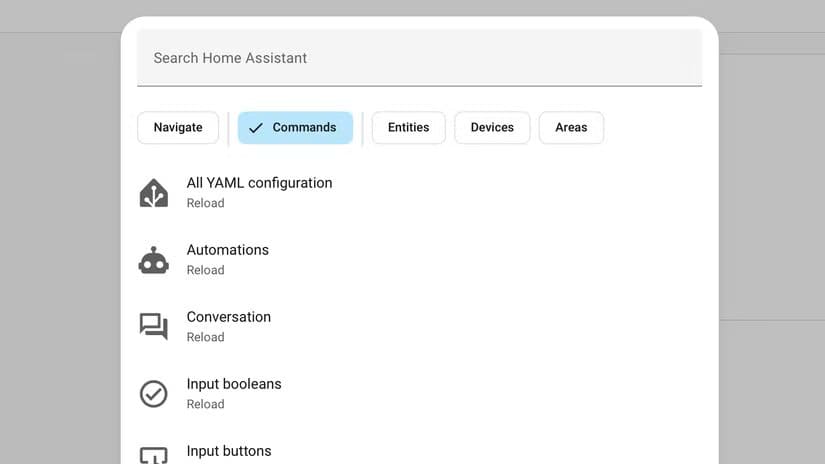
توجد أيضًا بعض اختصارات لوحة المفاتيح التي تُسرّع العمل بشكل ملحوظ. الضغط على مفتاح “e” يفتح البحث السريع مع تفعيل فلتر الكيانات. الضغط على مفتاح “d” يُفعّل البحث السريع للأجهزة، ومفتاح “c” للأوامر. إذا كنت تعرف نوع العنصر الذي تبحث عنه، فإن هذا لا يجعل فتح البحث السريع بضغطة زر واحدة فحسب، بل يُسرّع أيضًا الوصول إلى النتيجة المطلوبة.
تصفّح Home Assistant بسرعة أكبر دون استخدام الفأرة
حتى مع تثبيت Home Assistant حديثًا، قد يكون التصفّح فيه مُعقّدًا بعض الشيء. بمجرد إضافة التكاملات والأجهزة، وإنشاء لوحات تحكم مختلفة، وتثبيت الإضافات (التي تُسمى الآن تطبيقات)، ستجد نفسك أمام مئات الكيانات للبحث فيها.
محاولة التصفّح في Home Assistant باستخدام الفأرة أو لوحة اللمس مهمة شاقة. يحتوي قسم الإعدادات وحده على أكثر من عشرة أقسام فرعية، والعديد منها يحتوي على علامات تبويب أو أقسام فرعية متعددة. للعثور على كيان مُحدد، على سبيل المثال، يتطلب الأمر الانتقال إلى الإعدادات، ثم الأجهزة والخدمات، ثم تحديد علامة تبويب الكيانات، قبل البدء بالبحث.
يُمكنك استخدام لوحة المفاتيح لتسريع العملية بشكل كبير. إذا كنت تبحث عن كيان مُحدد، فبدلاً من التنقل بين جميع القوائم، ما عليك سوى الضغط على مفتاح “e”، وستظهر نافذة البحث السريع مع الفلتر المناسب. اكتب بضعة أحرف، وستظهر لك الكيان المطلوب.
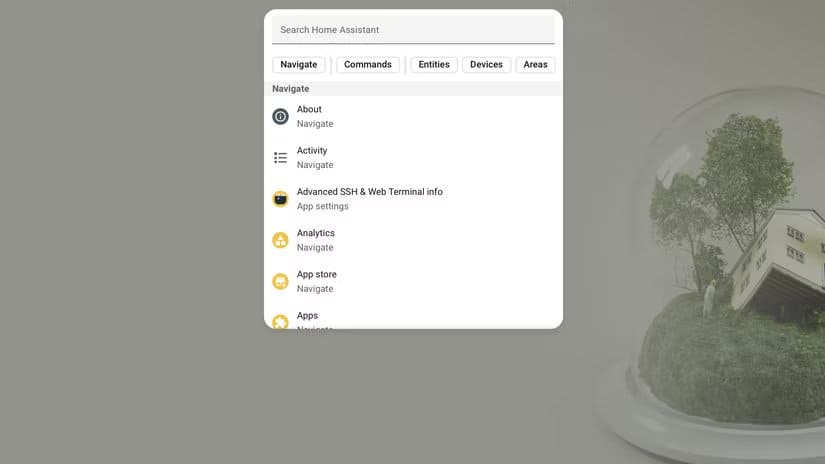
من أهم مزايا البحث السريع أنه يعمل من أي مكان تقريبًا داخل Home Assistant. على سبيل المثال، يمكنك استخدام مكون “وضع الكشك” المخصص لإخفاء الشريط الجانبي للوحات التحكم. حتى مع عدم إمكانية الوصول إلى الشريط الجانبي، يمكنك الضغط على Ctrl+K أو Cmd+K، وسيتم فتح نافذة البحث السريع مباشرةً داخل لوحة التحكم.
كما أن استخدام لوحة المفاتيح يغنيك عن إضاعة وقتك في استخدام الفأرة والتنقل بين القوائم المعقدة. فإذا كنت تعمل على أتمتة، على سبيل المثال، وتريد العثور على مُعرّف كيان لمستشعر معين، يمكنك استخدام البحث السريع للعثور على المستشعر المطلوب، ونسخ المُعرّف، ثم لصقه في الأتمتة، كل ذلك دون الحاجة إلى استخدام الفأرة.
يمكنك استخدام مفتاح Tab أو Shift+Tab للتنقل بين عناصر واجهة المستخدم المختلفة، والضغط على Enter أو Space لتحديد الأزرار أو المفاتيح النشطة. يمكنك استخدام مفاتيح الأسهم للتنقل بين القوائم، ومفتاح Esc لإغلاق أي نافذة حوار مفتوحة. مع قليل من التدريب، ستتمكن من التنقل بسلاسة في Home Assistant دون عناء، بينما يرتاح مؤشر الفأرة.
سرّع عملية تحرير الأتمتة باستخدام اختصارات مألوفة.
لا يقتصر استخدام اختصارات لوحة المفاتيح في Home Assistant على البحث السريع فقط. فمنذ تحديث 2025.10، أصبح بإمكان مستخدمي Home Assistant الوصول إلى ثلاثة اختصارات معروفة.

في محرر الأتمتة، إذا أردت نسخ جزء من الأتمتة ولصقه في مكان آخر، يمكنك استخدام لوحة المفاتيح. اضغط Ctrl+C (أو Cmd+C على نظام Mac) لنسخ الجزء المحدد حاليًا. اضغط Ctrl+V (أو Cmd+V) للصق الجزء المنسوخ أسفل أي جزء آخر في الأتمتة مباشرةً؛ ما عليك سوى تحديد الجزء، ثم الضغط على اختصار لوحة المفاتيح، وسيظهر الجزء المنسوخ أسفله.
أضاف الإصدار 2025.10 اختصارين جديدين للوحة المفاتيح. يمكنك الآن التراجع عن الخطوات في محرر الأتمتة باستخدام Ctrl+Z (أو Cmd+Z). يمكنك الرجوع إلى ما يصل إلى 75 خطوة من سجل التحرير، وإذا أردت استعادة خطوة تراجعت عنها للتو، فإن Ctrl+Y (أو Cmd+Y) ستعيد تنفيذ آخر خطوة تراجعت عنها.
إذا كنت تستخدم Home Assistant بكثرة، فقد يستغرق البحث في جميع القوائم وقتًا طويلاً. استخدام لوحة المفاتيح قد يكون طريقة أفضل بكثير للعثور على ما تبحث عنه. مع قليل من الممارسة، يمكنك العثور على أي شيء تقريبًا في Home Assistant في غضون لحظات.
تحسين تجربة استخدام Home Assistant لا يتطلب دائمًا تعديلات تقنية معقدة. أحيانًا يكفي استغلال الأدوات المدمجة واختصارات الواجهة للوصول إلى ما تحتاجه بسرعة أكبر.
جرّب هذه الأساليب في استخدامك اليومي، وستلاحظ فرقًا واضحًا في سرعة التنقل وسلاسة إدارة منزلك الذكي.