قد لا تحتاج إلى تثبيت عدة تطبيقات منفصلة لإدارة الملفات والمستندات والمهام اليومية على هاتف أندرويد، فخدمة Google Drive توفر مجموعة من الأدوات والميزات التي يمكن أن تغطي بعض الاستخدامات التي يعتمد عليها كثير من المستخدمين في تطبيقات مستقلة.
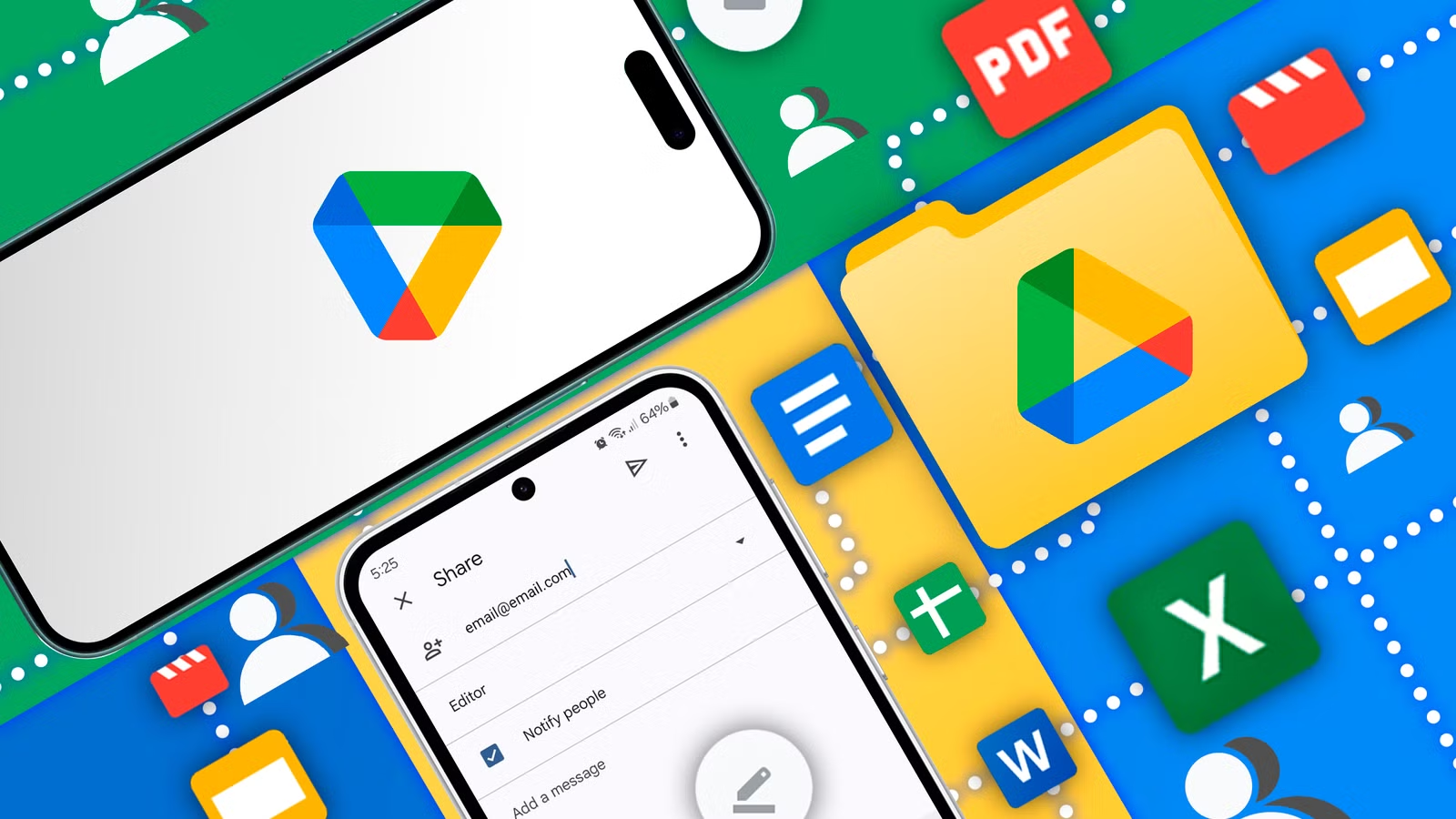
يمكن استخدام Google Drive لتخزين الملفات وتنظيمها ومشاركتها والوصول إليها من أجهزة مختلفة، كما يتكامل مع خدمات أخرى من جوجل لإنشاء المستندات وجداول البيانات والعروض التقديمية والتعامل معها. وهذا يجعل الخدمة خيارًا عمليًا لمن يريد تقليل عدد التطبيقات المثبتة على الهاتف.
وفي بعض الحالات، قد تساعد هذه الميزات على الاستغناء عن اشتراكات مدفوعة أو تطبيقات إضافية، خصوصًا إذا كانت احتياجاتك الأساسية تقتصر على إدارة الملفات والعمل على المستندات ومشاركة المحتوى. لكن مدى استفادتك منها يعتمد على الوظائف التي تستخدمها فعلًا في كل تطبيق.
حتى لو لم تدفع أي مبلغ لشركة جوجل كاشتراك، فإن هاتفك الأندرويد يتيح لك الوصول إلى تطبيق جوجل درايف مع بضعة غيغابايتات من مساحة التخزين المجانية. قد لا تعلم أن هذا التطبيق هو محور منظومة متكاملة قادرة على استبدال العديد من التطبيقات البسيطة الأخرى التي تستخدمها.
استبدل تطبيق مسح المستندات (أو الماسح الضوئي نفسه)
استخدامه في غاية السهولة
بفضل تطبيق جوجل درايف، لم تعد بحاجة إلى ماسح ضوئي للمستندات. يمكنك الآن إنشاء مسح ضوئي باستخدام تطبيق جوجل درايف كما لو كنت تُنشئ أي مستند جديد.
الطريقة التقليدية هي:
- أنشئ مستندًا جديدًا في جوجل درايف.
- اختر “مسح ضوئي” كنوع المستند.
- ضع الصفحة يدويًا في عدسة الكاميرا.
- اضغط على زر الالتقاط.
- تأكد من رضاك عن الصورة الملتقطة، أو اضغط على زر الرجوع للمحاولة مرة أخرى.
- اضبط الإعدادات التلقائية إذا لزم الأمر.
- استخدم تطبيق جوجل درايف لمسح المستندات ضوئيًا. أضف صفحة أخرى باستخدام أيقونة “إضافة صفحة”، أو اختر “التالي” عند الانتهاء.
- احفظ المستند في جهازك.
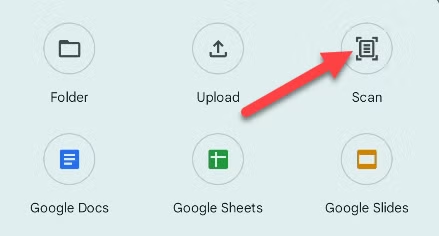
أقول إن هذه هي الطريقة “التقليدية” لأنها لا تزال تعمل بنفس الشكل على جهازي اللوحي القديم بنظام أندرويد، أما على هاتفي سامسونج جالاكسي إس 25 ألترا، فقد أصبح جوجل درايف يُؤتمت العملية بالكامل تقريبًا.
بمجرد اختيار “مسح ضوئي”، يتعرف التطبيق تلقائيًا على الصفحة الأولى ويلتقطها، ثم ينتظر حتى تقلب الصفحة التالية ويلتقطها، وهكذا. لذا، يمكنني تصفح كتاب كامل، وسيستمر التطبيق في إضافة الصفحات بسلاسة حتى أتوقف. وتختلف تجربة الاستخدام حسب نوع هاتفك، ونظام أندرويد، وإصدار التطبيق.
استبدل تطبيقًا أساسيًا لإضافة التعليقات على ملفات PDF
ستكون هذه هي أفضل ميزة في يومك
في الماضي، كانت الطريقة الوحيدة لإضافة التعليقات على ملفات PDF هي شراء برنامج قارئ PDF لفتح أدواته. أما اليوم، فهناك العديد من تطبيقات إضافة التعليقات المجانية على ملفات PDF، إذا كنت على استعداد لتحمل بعض الإعلانات.
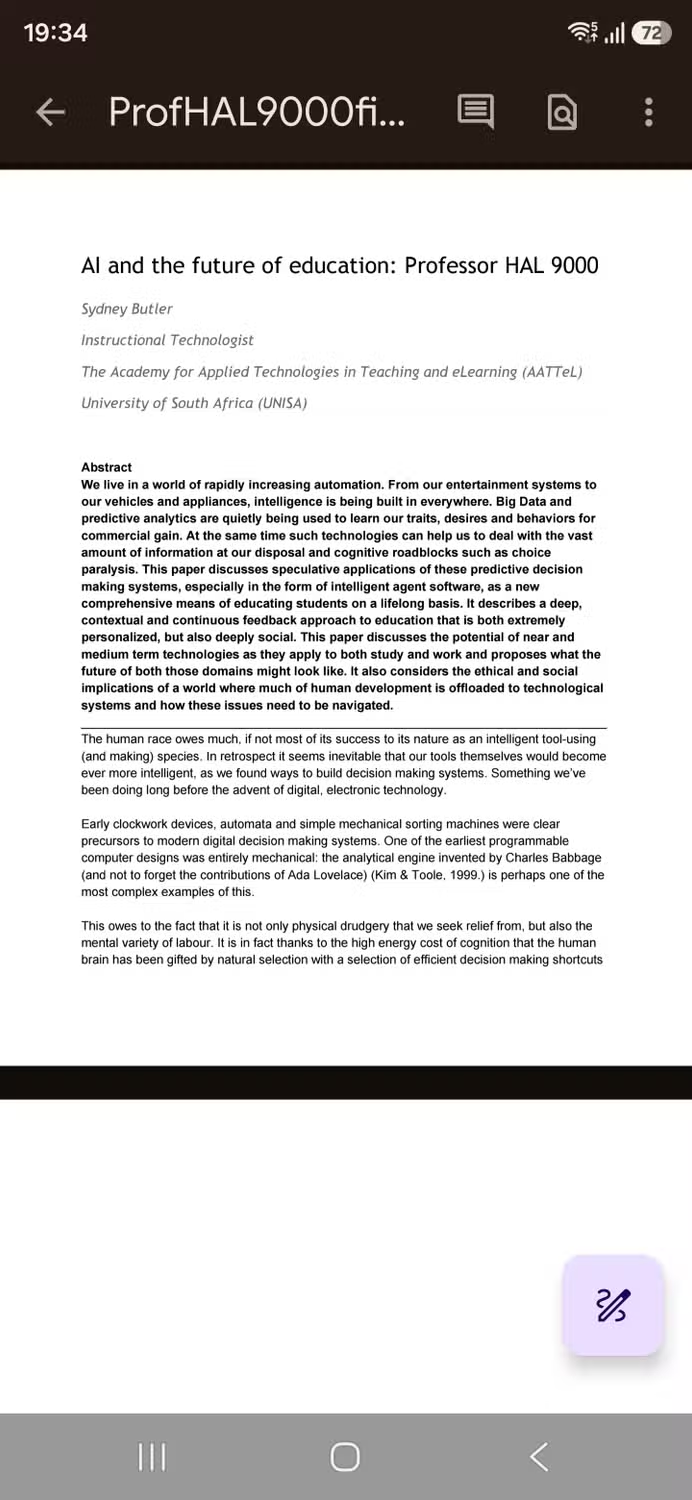
مع ذلك، يتميز Google Drive بخاصية تدوين الملاحظات على ملفات PDF جيدة جدًا، ومن المفارقات، بالنسبة لأكبر شركة إعلانات في العالم، أنه لا توجد إعلانات هنا لتشتيت انتباهك أثناء العمل.
ما عليك سوى فتح ملف PDF محفوظ في Google Drive، والنقر على النص مرة واحدة لإظهار الأدوات، ثم اختيار أيقونة القلم. بعد ذلك، يمكنك الاختيار بين قلم عادي أو قلم تمييز، وتغيير ألوانهما، وتدوين الملاحظات على ملف PDF بسهولة. وبما أنني أستخدم قلم S-Pen مدمجًا في هاتفي Galaxy، فإن هذه الميزة تعمل بشكل ممتاز. كما يمكنك استخدام إصبعين لتكبير وتصغير ملف PDF لتسهيل التدوين بإصبعك.
ستلاحظ أيضًا وجود زر للتعليقات أعلى المستند، والذي يتيح لك إضافة تعليقات مكتوبة إلى أي جزء من ملف PDF.
استغنِ عن بعض تطبيقات الإنتاجية التي تعمل دون اتصال بالإنترنت
لا داعي للدفع مقابل الأساسيات
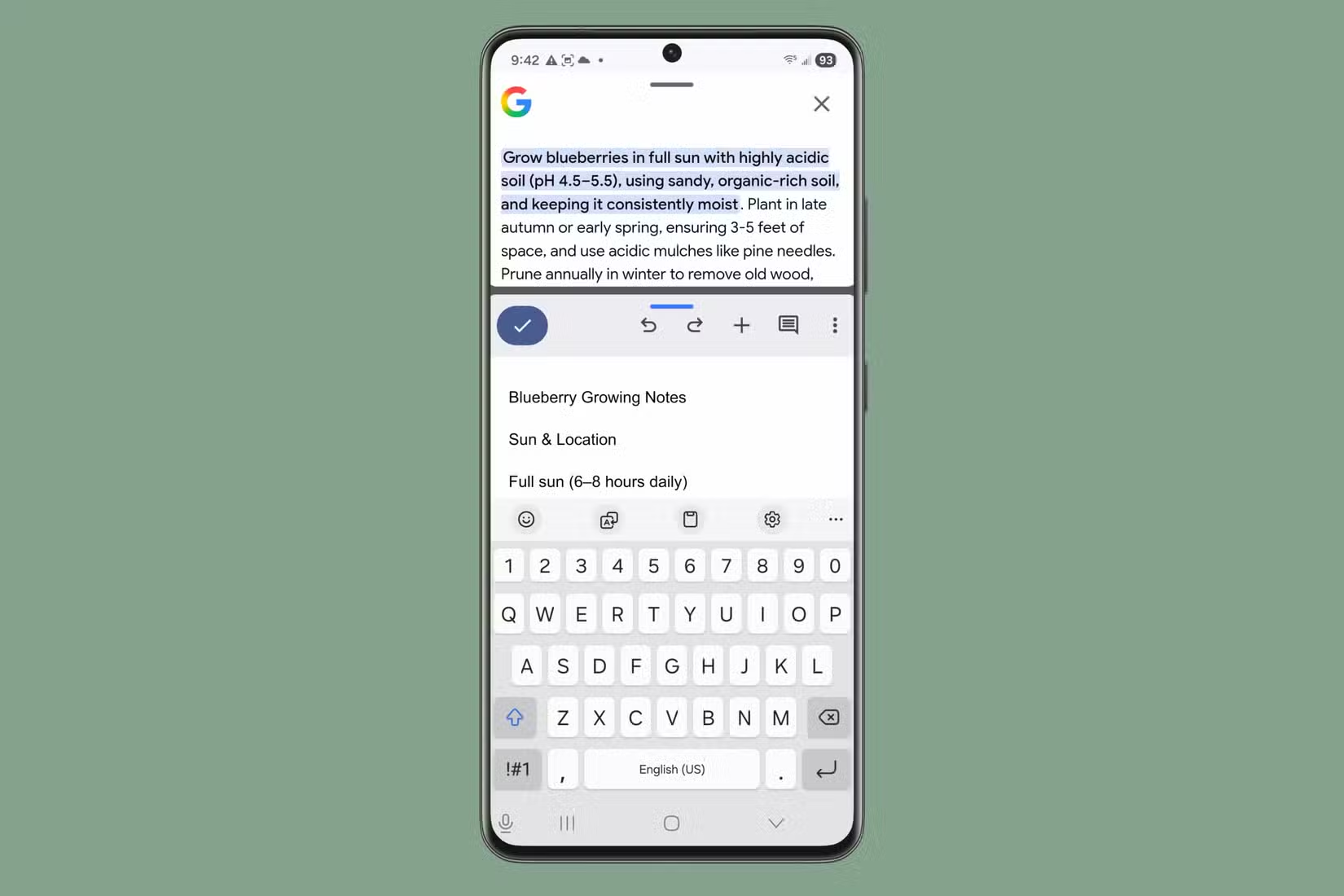
إذا كنت تدفع مقابل تطبيقات الإنتاجية المكتبية على هاتفك الأندرويد، فقد تُنفق أموالك بلا داعٍ. يرتبط جوجل درايف بالعديد من التطبيقات مثل جوجل دوكس، وجوجل شيتس، وجوجل سلايدز، والتي تُتيح جميعها العمل على المستندات دون اتصال بالإنترنت.
على سبيل المثال، إذا كنت على وشك ركوب الطائرة ولن يتوفر لديك اتصال بالإنترنت، يمكنك تحديد ملفات جوجل درايف للوصول إليها دون اتصال. عندها يمكنك فتحها وتعديلها والقيام بكل ما تُريده دون اتصال بالإنترنت. في المرة القادمة التي يتوفر لديك فيها اتصال بالإنترنت، سيقوم جوجل درايف ببساطة بمزامنة التغييرات التي أجريتها مع السحابة.
العيب الوحيد هنا هو أن تطبيقات الإنتاجية من جوجل أقل تطورًا من حيث الوظائف مقارنةً بتطبيقات مايكروسوفت، على سبيل المثال. مع ذلك، ما لم أكن بحاجة إلى إجراء تنسيق مُحدد للغاية، فإن هذا نادرًا ما يُشكل مشكلة. تحتوي تطبيقات جوجل على أدوات وميزات كافية لـ 99% من المستخدمين، وبالتالي فهي لا تبدو مُعقدة أو مُثقلة.
تطبيقات توقيع المستندات
على الخط المنقط من فضلك
طباعة المستندات وتوقيعها ثم مسحها ضوئيًا وتحويلها إلى صيغة رقمية أمرٌ مُهدرٌ للموارد، أليس كذلك؟ في هذه الأيام، يُطلب منك غالبًا توقيع مستنداتك إلكترونيًا. في بعض الحالات، ستتلقى رابطًا لموقع إلكتروني مُتخصص في توقيع المستندات أو ستحتاج إلى تنزيل تطبيق. ينطبق هذا غالبًا عندما تُرسل إليك شركةٌ مُشتركةٌ في خدمات التوقيع الإلكتروني مستندًا للتوقيع.
أما إذا كان مالك العقار يُرسل إليك ملف PDF يحتوي على عقد الإيجار الجديد، فيمكنك ببساطة استخدام أداة إضافة التعليقات التوضيحية لملفات PDF التي ذكرتها سابقًا لتوقيع المستند. إذا كان الملف قابلًا للتعديل في برنامج معالجة النصوص، فيمكنك تحويله إلى صيغة مستندات جوجل وإضافة توقيعك باستخدام ميزة “إضافة صورة”. أو، كما ذكرنا، يمكنك ببساطة تحويل الملف إلى PDF واستخدام أداة قلم التعليق التوضيحي.
يوفر Google Drive على أندرويد أكثر من مجرد مساحة لتخزين الملفات، إذ يمكن أن يكون جزءًا أساسيًا من مجموعة أدوات يومية لإدارة المستندات والملفات ومشاركتها. وبحسب احتياجاتك، قد تتمكن من تقليل اعتمادك على بعض التطبيقات المنفصلة أو الاشتراكات المدفوعة.
قبل دفع المال مقابل تطبيق جديد، تحقق أولًا من الميزات التي توفرها الأدوات الموجودة لديك بالفعل. وقد تجد أن Google Drive والخدمات المتكاملة معه يوفران جزءًا كبيرًا مما تحتاج إليه دون إضافة تطبيق آخر إلى هاتفك.