يمكن لذاكرة فلاش USB صغيرة أن تكون أكثر فائدة من مجرد وسيلة لنقل الملفات، خصوصًا إذا احتفظت عليها بمجموعة من أدوات صيانة الكمبيوتر التي قد تحتاج إليها عند حدوث مشكلة مفاجئة. وجود هذه الأدوات جاهزة على وحدة USB يتيح لك الوصول إليها حتى عندما يكون الكمبيوتر بطيئًا أو يتعذر تشغيل بعض البرامج بشكل طبيعي.
تشمل الأدوات المفيدة برامج لفحص الجهاز، وإدارة الملفات، واستعادة البيانات، وتشخيص مشكلات النظام أو إنشاء وسائط إقلاع عند الحاجة. اختيار مجموعة مناسبة من برامج الكمبيوتر المحمولة على USB يمكن أن يوفر عليك وقتًا طويلًا عندما تواجه مشكلة تحتاج إلى حل سريع.
والميزة الأهم هي أن هذه الأدوات تكون معك أينما ذهبت، بدلًا من البحث عنها وتنزيلها في اللحظة التي تتعطل فيها شبكة الإنترنت أو يتوقف فيها الكمبيوتر عن العمل بالشكل المعتاد. ومع ذلك، من الأفضل تحديث الأدوات والملفات الموجودة على USB بشكل دوري والتأكد من الحصول عليها من مصادر موثوقة.
أصبحتُ بطريقةٍ ما الشخص الذي يلجأ إليه جميع أفراد عائلتي وأصدقائي عندما يبدأ جهاز الكمبيوتر الخاص بي بالتعطل. في كثير من الأحيان، تكون المشكلة بسيطة. وفي أحيانٍ أخرى، لا يُقلع نظام ويندوز، أو يبدأ القرص الصلب بإظهار أخطاء، أو تختفي الملفات، أو يصبح الكمبيوتر غير مستقر لدرجة يصعب معها معرفة من أين نبدأ. ولأن كل من أساعدهم، بمن فيهم أنا، يستخدمون ويندوز، فقد اعتدتُ على الاحتفاظ ببعض أدوات استكشاف الأخطاء وإصلاحها المجانية على ذاكرة فلاش USB، حتى لا أضطر إلى البدء من الصفر في كل مرة يحدث فيها خطأ ما.
ربما لن تحتاج إلى هذه الأدوات كثيرًا. إنها من نوع الأدوات المساعدة التي يُفضل أن تكون جاهزة لديك قبل الحاجة إليها. يمكنها مساعدتك في معرفة سبب المشكلة، والتعافي من المشاكل الشائعة، وفي بعض الحالات إعادة تشغيل جهاز الكمبيوتر الذي يعمل بنظام ويندوز دون اللجوء فورًا إلى إعادة ضبط المصنع أو إعادة تثبيت النظام.
يوفر لك Hiren’s BootCD PE بيئة كاملة لاستكشاف الأخطاء وإصلاحها.
احتفظ بها جاهزة للمشاكل التي لا يستطيع ويندوز إصلاحها من داخله.
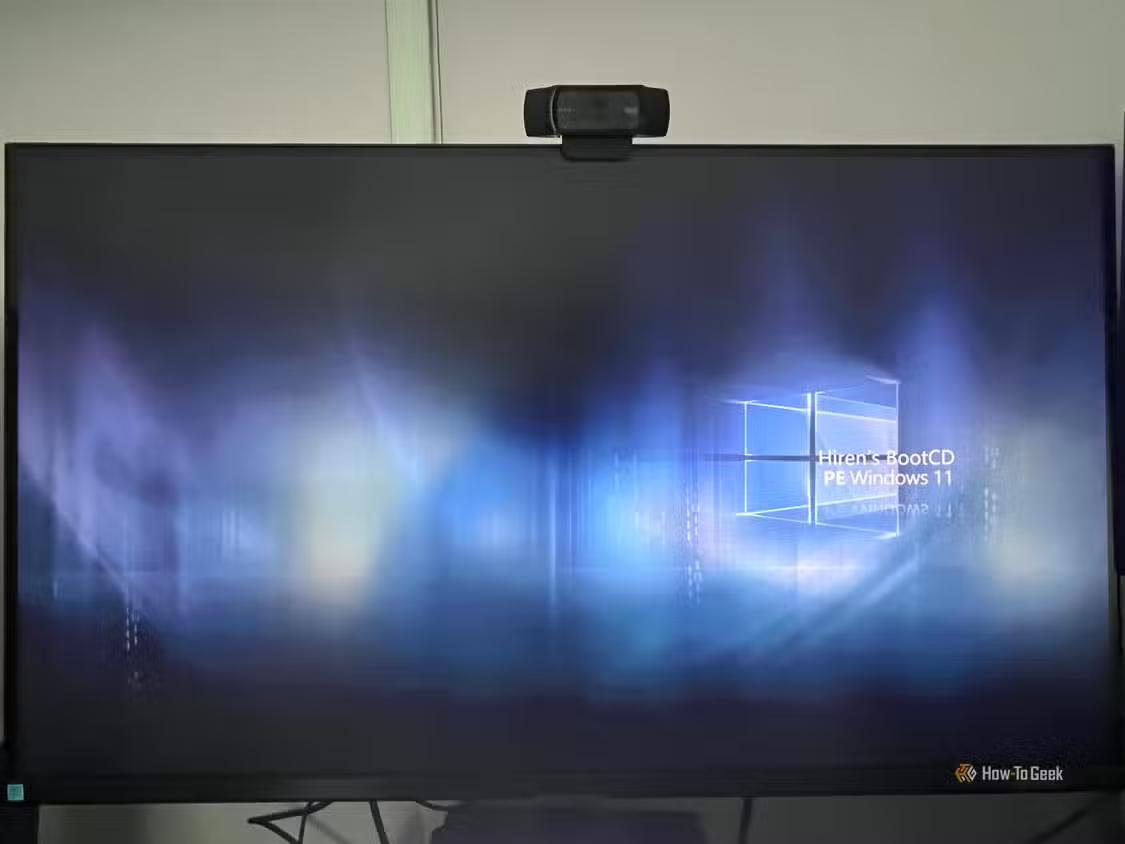
يُعدّ Hiren’s BootCD PE الأداة التي ألجأ إليها عندما يكون جهاز الكمبيوتر في حالة سيئة لدرجة أنني لا أثق بنسخة ويندوز المُثبّتة عليه. فهو يُشغّل بيئة ويندوز خاصة به، ويُتيح لك الوصول إلى مجموعة كبيرة من الأدوات المساعدة لفحص محركات الأقراص، واستعادة الملفات، وإدارة الأقسام، والاطلاع على معلومات الأجهزة، وإصلاح المشاكل الأخرى دون الاعتماد على نسخة ويندوز المعطوبة. وهذا ما يجعله مفيدًا للغاية عندما لا يُقلع جهاز الكمبيوتر بشكل طبيعي، أو يتعطل باستمرار، أو يكون أداؤه سيئًا لدرجة تجعل استكشاف الأخطاء وإصلاحها من سطح المكتب غير عملي.
قبل إعداده، تأكد من أن جهاز الكمبيوتر الخاص بك يستخدم معالجًا من نوع x64. انتقل إلى الإعدادات > النظام > حول. ستجد في معلومات ويندوز إصدارك ونسختك، وفي معلومات الجهاز، سيُخبرك نوع النظام ما إذا كنت تستخدم نظام 64 بت.
بمجرد معرفة مواصفات جهازك، نزّل أحدث إصدار من Hiren’s BootCD PE ISO، واستخدم أداة مثل Rufus لإنشاء قرص USB قابل للإقلاع. لستَ مضطرًا لتعلم جميع الأدوات المساعدة التي يوفرها برنامج Hiren’s مسبقًا، ولكن من الأفضل أن يكون القرص جاهزًا ومُختبَرًا حتى لا تضطر إلى إعادة إنشائه بعد أن يتوقف نظام Windows عن العمل.
يُمكن لبرنامج Malwarebytes AdwCleaner تنظيف الملفات غير المرغوب فيها التي لم يكتشفها برنامج مكافحة الفيروسات.
أستخدمه عندما يكون جهاز الكمبيوتر مليئًا بالنوافذ المنبثقة وعمليات إعادة التوجيه والبرامج غير المرغوب فيها.
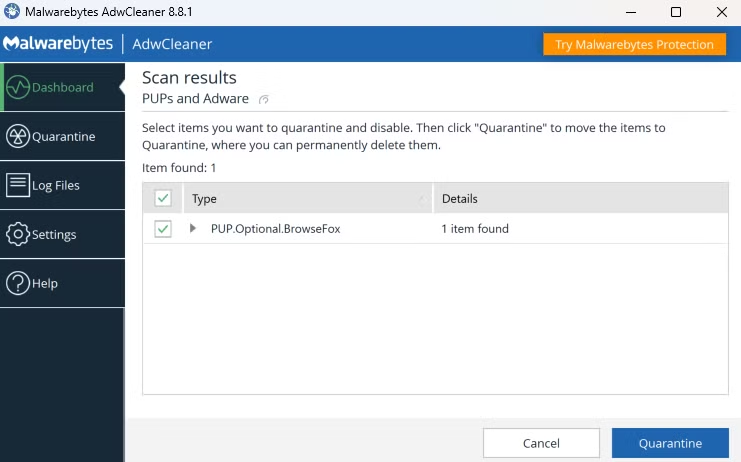

برنامج Malwarebytes AdwCleaner أداة صغيرة ومجانية مصممة لإزالة البرامج الإعلانية، وبرامج اختطاف المتصفح، والبرامج غير المرغوب فيها، وغيرها من الملفات غير الضرورية التي قد تُعيق استخدام جهاز الكمبيوتر الذي يعمل بنظام ويندوز. بدأ البرنامج كأداة مستقلة قبل أن تستحوذ عليه شركة Malwarebytes عام ٢٠١٦، وظلّ شائعًا لأنه يؤدي وظيفته بكفاءة عالية دون الحاجة إلى تثبيت برنامج مكافحة فيروسات كامل. يمكنك تشغيله مباشرةً من محرك أقراص USB، وفحص جهاز الكمبيوتر، وتركه يُنظّف البرامج، ويُخلّص تغييرات المتصفح، ويُزيل الملفات المتبقية التي يعثر عليها.
هذه هي الأداة التي ألجأ إليها عندما يكون جهاز الكمبيوتر يعمل ظاهريًا، ولكن من الواضح أن هناك مشكلة ما. ربما يستمر المتصفح في فتح صفحات غريبة، أو يتم إعادة توجيه نتائج البحث، أو لا تتوقف النوافذ المنبثقة، أو ظهرت برامج غير مألوفة فجأة. لا يُغني AdwCleaner عن فحص شامل باستخدام برنامج مكافحة فيروسات، ولكنه فعّال بشكل خاص في تنظيف البرامج المزعجة التي غالبًا ما تأتي مُرفقة مع التنزيلات وتتجاوز أنظمة الحماية العادية.
عندما شغّلت برنامج AdwCleaner على جهازي، عثر على عنصر واحد فقط، وهو PUP.Optional.BrowserFox. لم يُصنّف كفيروس تقليدي، بل كبرنامج غير مرغوب فيه، وهو تحديدًا نوع برامج المتصفح المشبوهة التي صُمم AdwCleaner لاكتشافها.
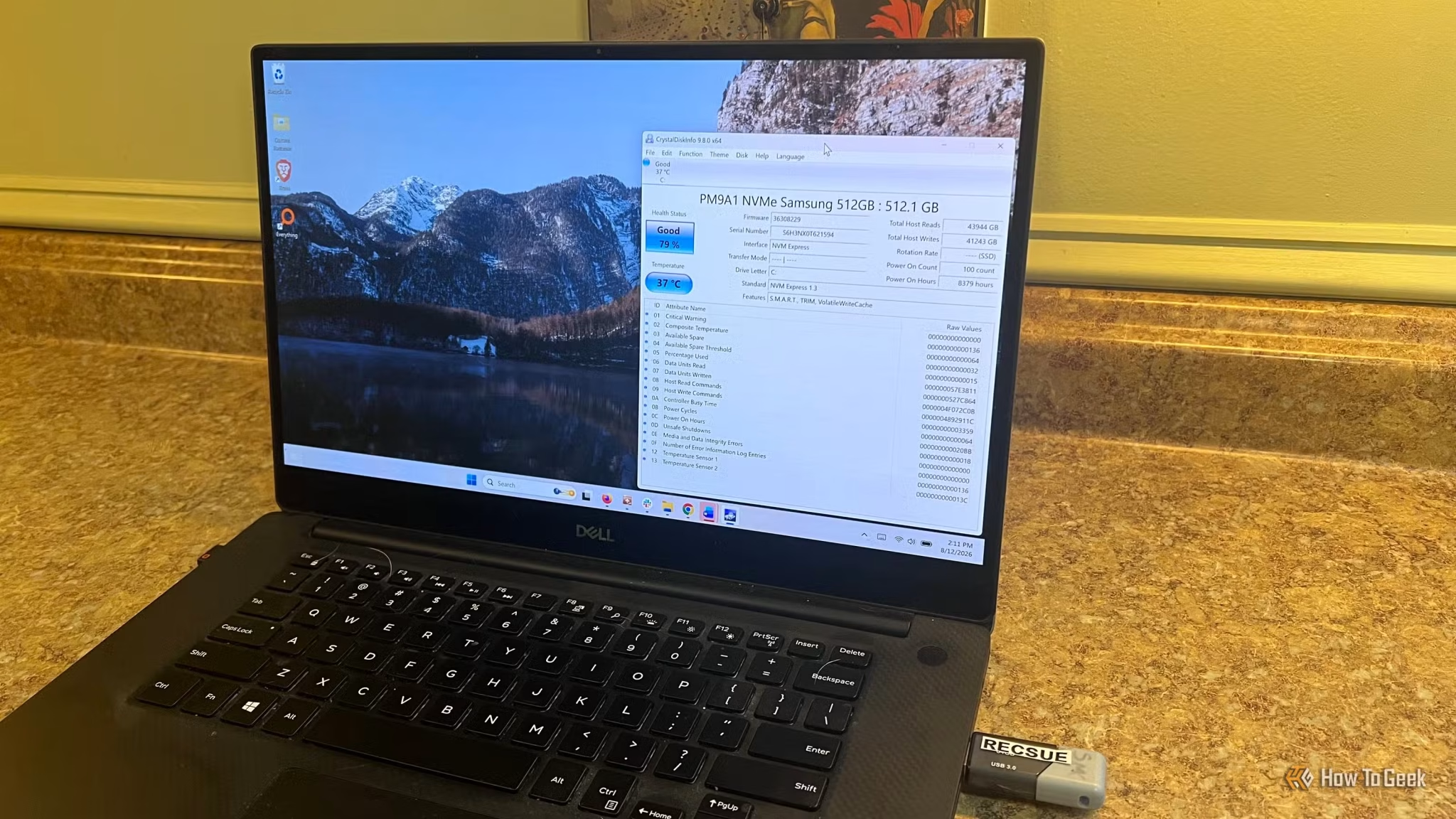
يُمكن لبرنامج CrystalDiskInfo إخبارك عندما يبدأ القرص الصلب بالتعطل.
أستخدمه عندما يبدأ جهاز الكمبيوتر بالعمل ببطء، أو يتجمد، أو يُظهر أخطاء في القرص.
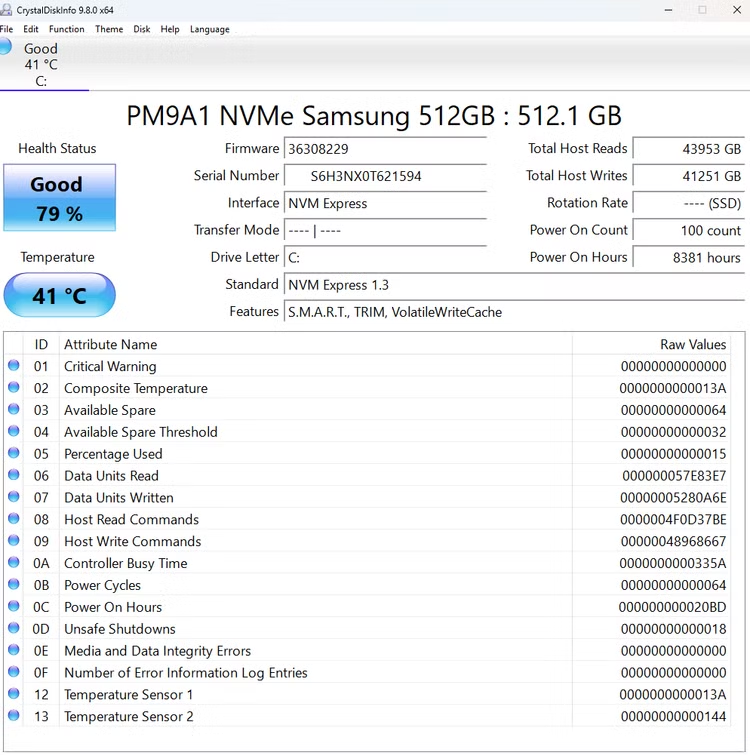
CrystalDiskInfo أداة مجانية تقرأ بيانات S.M.A.R.T. المُدمجة في محركات الأقراص الصلبة ومحركات أقراص الحالة الصلبة (SSD) وتحولها إلى معلومات أسهل للفهم. فبدلاً من البحث في إحصائيات محرك الأقراص الخام، يمكنك الاطلاع بسرعة على معلومات مثل درجة الحرارة، وساعات التشغيل، والحالة العامة، بالإضافة إلى تنبيهات عند ظهور أي مشكلة في محرك الأقراص.
اكتشفت مدى فائدة هذه الأداة بعد ترقية جهاز كمبيوتر قديم إلى نظام التشغيل Windows 11. بعد إتمام عملية التثبيت، تجمد الجهاز عدة مرات، ولاحظت بطئًا غير معتاد في بعض التطبيقات. ظننت في البداية أن هناك مشكلة في تثبيت Windows، ولكن بعد البحث والتدقيق، قررت فحص محرك الأقراص. أظهر CrystalDiskInfo عدة تحذيرات حرجة وحالة تحذير صفراء. كان ذلك كافيًا لعمل نسخة احتياطية من جميع البيانات المهمة قبل تعطل محرك الأقراص.
ملاحظة: يجب كتابة كل من Hiren’s BootCD PE، وWindows Recovery Drive، وMemTest86 على قرص USB قابل للتشغيل. أحتفظ ببرامجي المحمولة على قرص Hiren’s لأنني أستطيع الوصول إليها بعد تشغيل نظام Windows الخاص به. كما أحتفظ بقرص استعادة Windows وبرنامج MemTest86 على ذاكرات فلاش منفصلة لتكون جاهزة للاستخدام عند الحاجة.
يُمكنك قرص استعادة Windows من استعادة النظام.
أنشئ واحدًا قبل أن يتوقف Windows عن العمل.
قرص تثبيت ويندوز قابل للإقلاع أو قرص الاسترداد هو أحد تلك الأشياء التي قد لا تفكر بها إلا عندما يتعطل نظام ويندوز. عندها تحديدًا يصبح مفيدًا. إذا كان جهاز الكمبيوتر الخاص بك عالقًا في حلقة إعادة تشغيل، أو لم يعمل إصلاح بدء التشغيل، أو كان نظام ويندوز تالفًا لدرجة لا تسمح بتحميله بشكل طبيعي، يمكنك الإقلاع من محرك أقراص USB والوصول إلى خيارات الاسترداد التي لا تعتمد على عمل نسخة ويندوز المثبتة بشكل صحيح.
الأهم هو إنشاء القرص قبل الحاجة إليه. يمكنك إنشاء وسائط تثبيت ويندوز على محرك أقراص USB آخر وحفظها في مكان آمن، أو إنشاء قرص استرداد من جهاز كمبيوتر يعمل بنظام ويندوز. في كلتا الحالتين، أفضل أن يكون لديّ قرص جاهز للاستخدام لأنه يمنحني طريقة للوصول إلى جهاز معطل عندما لا تُجدي خيارات الاسترداد المعتادة نفعًا. ومن هناك، يمكنني تجربة إصلاح بدء التشغيل، أو استعادة النظام، أو موجه الأوامر، أو، إذا كانت المشكلة خطيرة للغاية، إعادة تثبيت ويندوز.
لإنشاء قرص استرداد، قم بتوصيل محرك أقراص USB فارغ، وابحث في نظام ويندوز عن “قرص الاسترداد”، ثم افتح الأداة. اترك خيار “نسخ ملفات النظام احتياطيًا إلى قرص الاسترداد” مُفعّلاً إذا كنت ترغب في إعادة تثبيت ويندوز من القرص، ثم اتبع التعليمات وحدد محرك أقراص USB. سيقوم ويندوز بمسح جميع البيانات الموجودة عليه، لذا تجنب استخدام قرص يحتوي على ملفات ترغب في الاحتفاظ بها. بعد الانتهاء، قم بتسميته وضعه في مكان يسهل الوصول إليه عند تعطل جهاز الكمبيوتر.
يمكن لبرنامج MemTest86 تحديد ما إذا كانت ذاكرة الوصول العشوائي (RAM) التالفة هي سبب الأعطال.
أستخدمه عندما يتعطل جهاز الكمبيوتر بشكل متكرر دون سبب واضح.
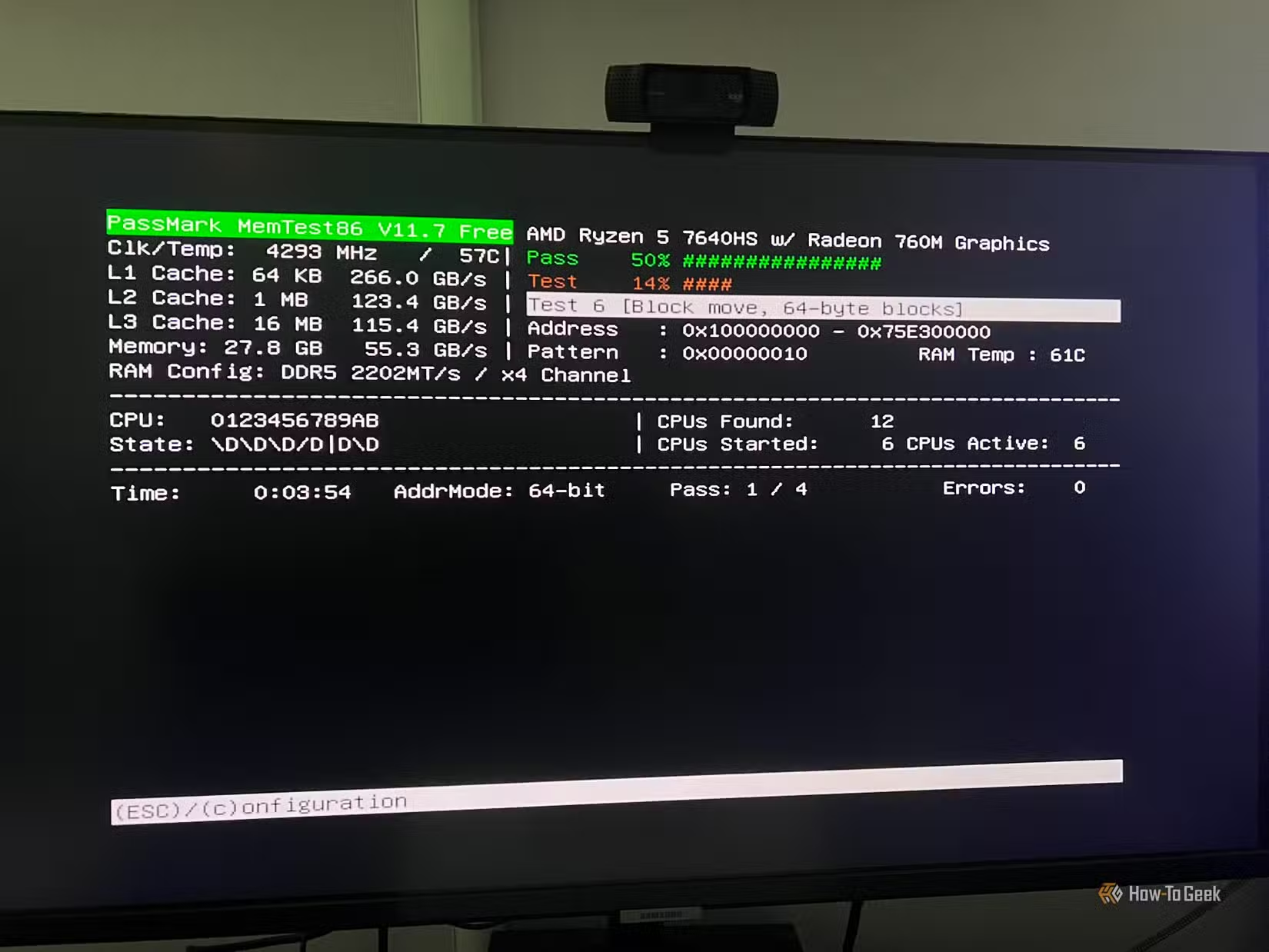
MemTest86 أداة مجانية لاختبار الذاكرة، تعمل من خلال محرك أقراص USB، وتفحص ذاكرة الوصول العشوائي (RAM) بحثًا عن الأخطاء خارج نظام ويندوز. هذا مهم لأن مشاكل الذاكرة قد تتسبب في مشاكل غريبة، من أعطال مفاجئة وشاشات زرقاء إلى تلف الملفات وتوقف التطبيقات عن العمل فجأة. ولأنها تعمل قبل تحميل ويندوز، يمكنها اختبار الذاكرة دون تدخل نظام التشغيل أو أي برامج أخرى.
أستخدمها عندما يكون جهاز الكمبيوتر غير مستقر، ولا يبدو أن هناك سببًا واضحًا آخر. إذا تمت إعادة تثبيت ويندوز، وبدا محرك الأقراص سليمًا، ولا يزال الجهاز يتجمد أو يُظهر أخطاءً عشوائية، فإن ذاكرة الوصول العشوائي (RAM) تُصبح من بين الأسباب المحتملة. قد يستغرق MemTest86 بعض الوقت، ولكن إذا بدأ في الإبلاغ عن أخطاء، فسيكون لديك فكرة أفضل عن مكان البحث التالي بدلًا من الاستمرار في البحث عن مشاكل برمجية قد لا تكون موجودة.
التحضير الجيد يُحدث فرقًا كبيرًا.
لا أتوقع أن تُصلح أي من هذه الأدوات جميع مشاكل الكمبيوتر، لكنها تُوفر لي نقطة انطلاق أفضل بكثير عند حدوث أي مشكلة. بدلاً من التخمين، يمكنني فحص مكونات الجهاز، وتنظيف الملفات غير الضرورية، أو تشغيل الجهاز في بيئة منفصلة لمعرفة المشكلة. عادةً ما يكون هذا كافياً لتحديد ما إذا كانت المشكلة قابلة للإصلاح السريع أم أن الوقت قد حان لاستبدال أحد الأجزاء، أو إعادة تثبيت نظام ويندوز، أو استعادة النظام من نسخة احتياطية.
الاحتفاظ بمجموعة مختارة من أدوات صيانة الكمبيوتر على ذاكرة USB يمكن أن يكون وسيلة عملية للاستعداد للأعطال والمشكلات المفاجئة. بدلًا من البحث عن البرامج أثناء حدوث المشكلة، ستكون الأدوات الأساسية متاحة لديك مباشرةً.
اختر الأدوات التي تحتاج إليها فعلًا، واحرص على تحديثها من مصادرها الرسمية من وقت لآخر. ومن المفيد أيضًا الاحتفاظ بنسخة احتياطية من الملفات المهمة، لأن أفضل أداة لإصلاح الكمبيوتر لا تغني عن حماية بياناتك مسبقًا.