يحتوي برنامج Microsoft OneNote على مجموعة من الحيل والميزات التي تساعدك على تدوين الملاحظات وتنظيم المعلومات وإنجاز المهام اليومية بسرعة أكبر. لكن كثيرًا من المستخدمين لا يستفيدون إلا من وظائفه الأساسية، رغم وجود اختصارات وأدوات عملية يمكنها توفير الوقت وتقليل الخطوات المتكررة أثناء العمل أو الدراسة.
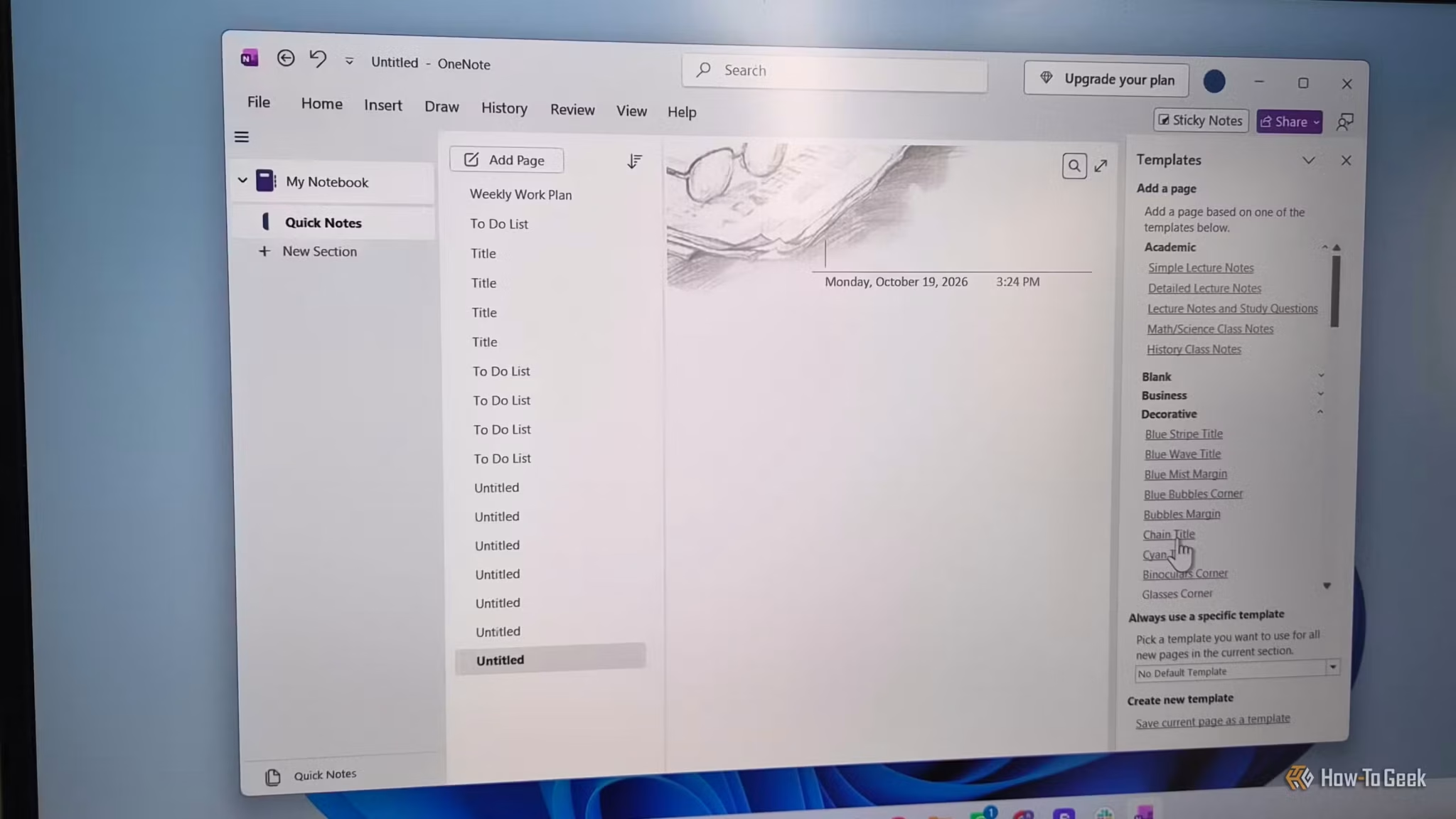
من استخدام القوالب والاختصارات السريعة إلى تنظيم دفاتر الملاحظات والبحث عن المعلومات وإضافة المهام، يمكن لبعض حيل OneNote البسيطة أن تُحدث فرقًا كبيرًا في طريقة إدارة ملاحظاتك. كما تساعدك ميزات مثل الوسوم والروابط الداخلية والتسجيل الصوتي على الوصول إلى المعلومات المهمة دون إضاعة الوقت في البحث اليدوي.
في هذا المقال، نستعرض مجموعة من أفضل حيل Microsoft OneNote التي أستخدمها لتسريع العمل اليومي وتنظيم الأفكار والملاحظات بكفاءة أكبر، سواء كنت تستخدم البرنامج للدراسة أو العمل أو إدارة مشاريعك الشخصية.
أستخدم OneNote لكل شيء، من حفظ أفكار المقالات إلى تدوين المهام التي عليّ إنجازها لاحقًا. المشكلة؟ عقلي يتعامل مع نصف هذه الأشياء كملفات مؤقتة. أحفظ صفحة ويب مفيدة، ثم أنسى مكانها، فأضيع وقتي في البحث عنها مجددًا. نظام رائع، أليس كذلك؟
لذا بدأتُ استخدام OneNote بطريقة مختلفة قليلًا. لا أريد أن أقضي وقتًا أطول في إدارة ملاحظاتي بدلًا من استخدامها فعليًا.
هذه الحيل الخمس ليست معقدة وتتطلب ساعة من الإعداد أو مشاهدة دروس تعليمية على يوتيوب في نافذة أخرى. احفظ صفحات الويب في ثوانٍ.
احفظ صفحات الويب في ثوانٍ
دع OneNote يقوم بالقص.
أستثمر الكثير من الوقت في البحث عن المقالات، لذا أجد نفسي دائمًا أمام صفحات ويب مفيدة أرغب في حفظها لوقت لاحق. المشكلة هي أن عبارة “سأعود إلى هذه الصفحة لاحقًا” غالبًا ما تكون غير صحيحة. بعد بضع ساعات، أجد نفسي أمام عشرات الصفحات المفتوحة دون أن أتذكر أين وجدت تلك المعلومة التي أحتاجها. أمر مزعج، خاصةً عندما يكون لدي موعد نهائي.
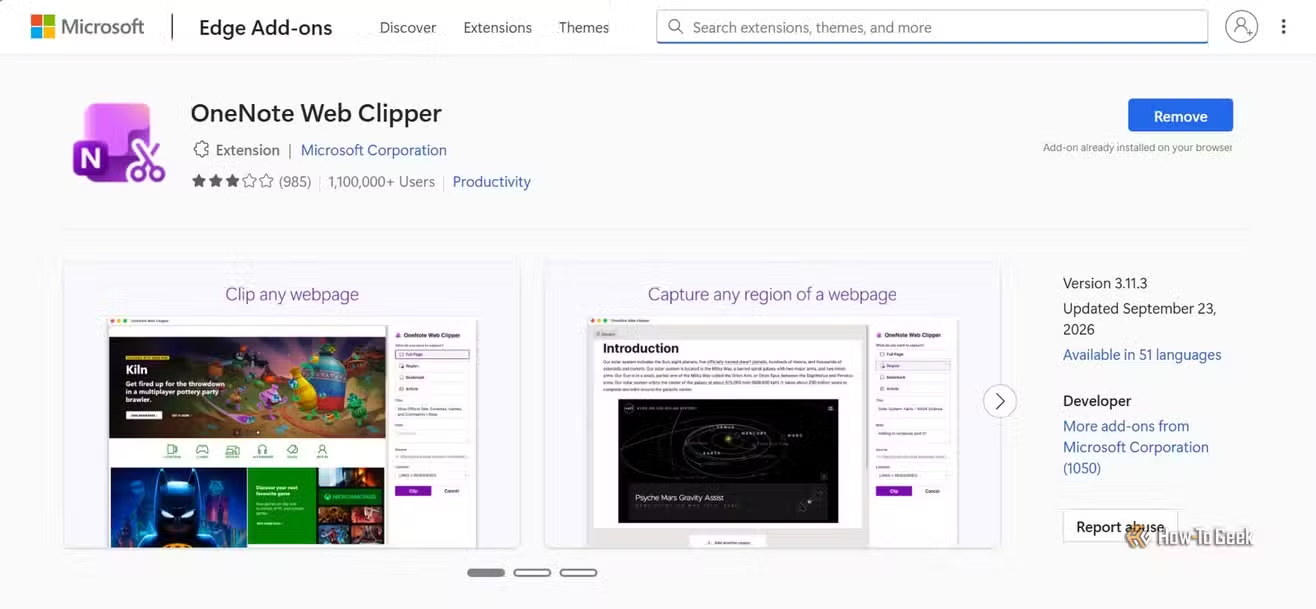
يُسهّل OneNote Web Clipper هذه العملية. يُمكنني حفظ المحتوى الرئيسي للمقالة مباشرةً في OneNote بدلًا من نسخ النصوص والروابط إلى الصفحة بنفسي. لستُ مضطرًا لإبقاء الصفحة الأصلية مفتوحة أو تذكر حفظها في المفضلة.
لاستخدامه، ثبّت إضافة OneNote Web Clipper في متصفح Edge أو Chrome. افتح المقالة، انقر على الإضافة، اختر “مقالة”، حدد مكان الحفظ، ثم انقر على “حفظ”. في المرة القادمة التي أحتاج فيها إلى هذا المصدر، سأعرف أين أبحث.
تابع جميع مهامك
استخدم علامات OneNote لتمييز المهام
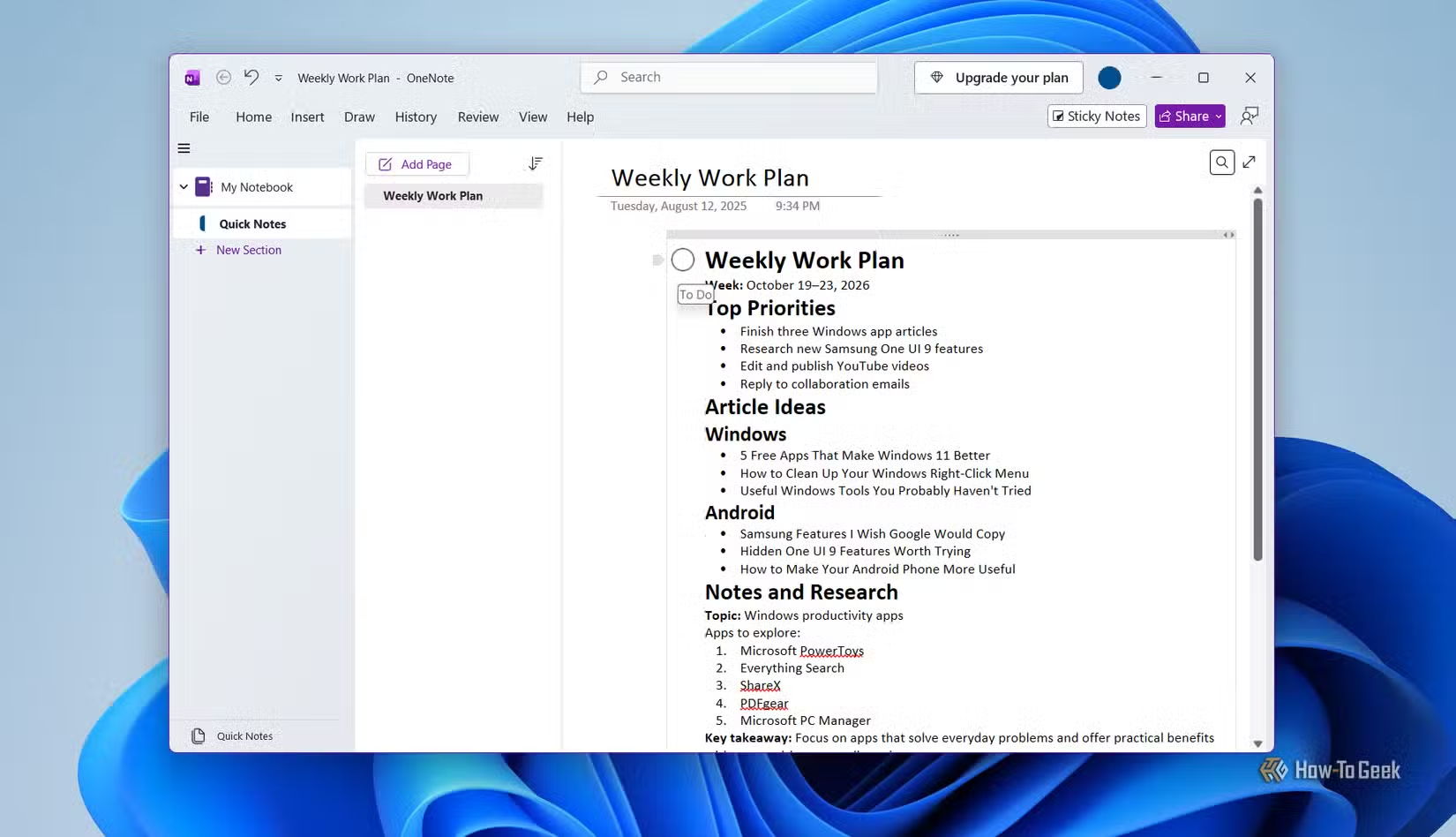
كنتُ في السابق أُدوّن كل شيء في OneNote وأفترض أنني سأتذكر ما عليّ فعله. كانت ملاحظة حول مقالٍ لم أُنهِه تُوضع بجوار فكرة عشوائية أو رابطٍ أودّ قراءته لاحقًا. وعندما أفتح الصفحة مجددًا، كان عليّ أن أُفتّش في كل شيء لأجد المهام التي لم أُنهِها. لم يكن هذا مُفيدًا على الإطلاق عندما أُحاول إنجاز العمل.
الآن، أستخدم علامات OneNote لتمييز المهام التي تحتاج إلى اهتمامي. في نظام Windows، أنقر على السطر الذي أُريد تمييزه وأضغط على Ctrl + 1 لتطبيق علامة “المهام”.
أستخدمها لأمورٍ مثل التحقق من الحقائق، وإنهاء مسودة، أو الرد على مُحرّر. يُسهّل مربع الاختيار تحديد المهام غير المُنجزة، فلا أضطر إلى إعادة قراءة الصفحة بأكملها لأعرف ما تبقى.
ربط الملاحظات ذات الصلة
ربط الصفحات بدلًا من البحث عنها
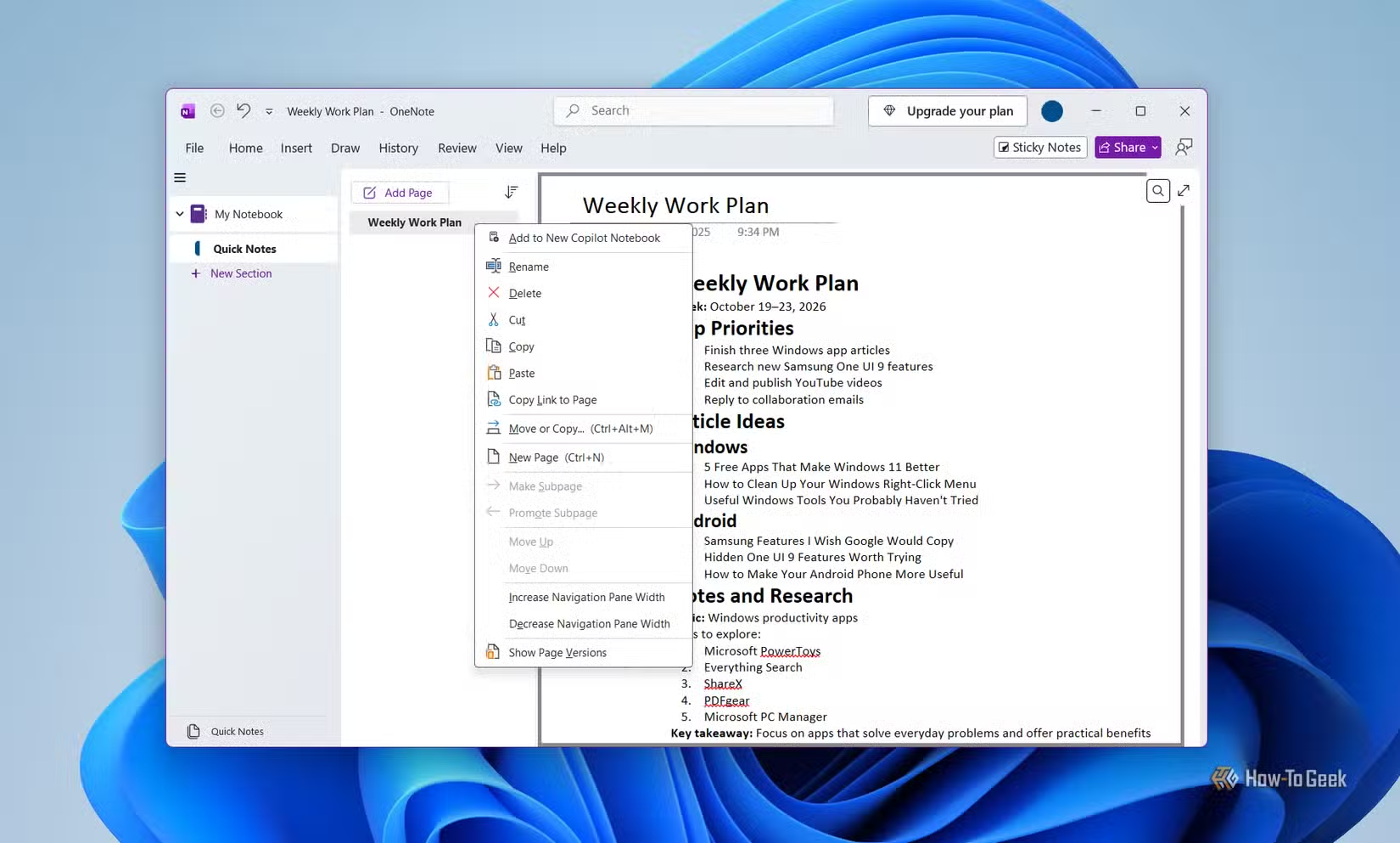
أستخدم برنامج OneNote لتنظيم أموري اليومية أيضًا. على سبيل المثال، قد أخصص صفحة لمشتريات البقالة وأخرى للوصفات التي أرغب بتجربتها. إذا وجدت وصفة أعجبتني، لا أريد إضاعة الوقت في البحث عنها في دفتر ملاحظاتي كلما احتجت إليها.
لهذا السبب أستخدم روابط الصفحات. في OneNote لنظام Windows، أنقر بزر الفأرة الأيمن على الصفحة التي أريد ربطها وأختار “نسخ رابط الصفحة“. ثم ألصق هذا الرابط في ملاحظة البقالة أو تخطيط الوجبات. في المرة القادمة التي أخطط فيها للعشاء، يمكنني الانتقال مباشرةً إلى الوصفة بدلًا من البحث عنها.
إنها طريقة سهلة لربط الملاحظات ذات الصلة، حتى لو كانت محفوظة في صفحات مختلفة.
توقف عن إعادة إنشاء الصفحات نفسها.
استخدم القوالب للمهام المتكررة.
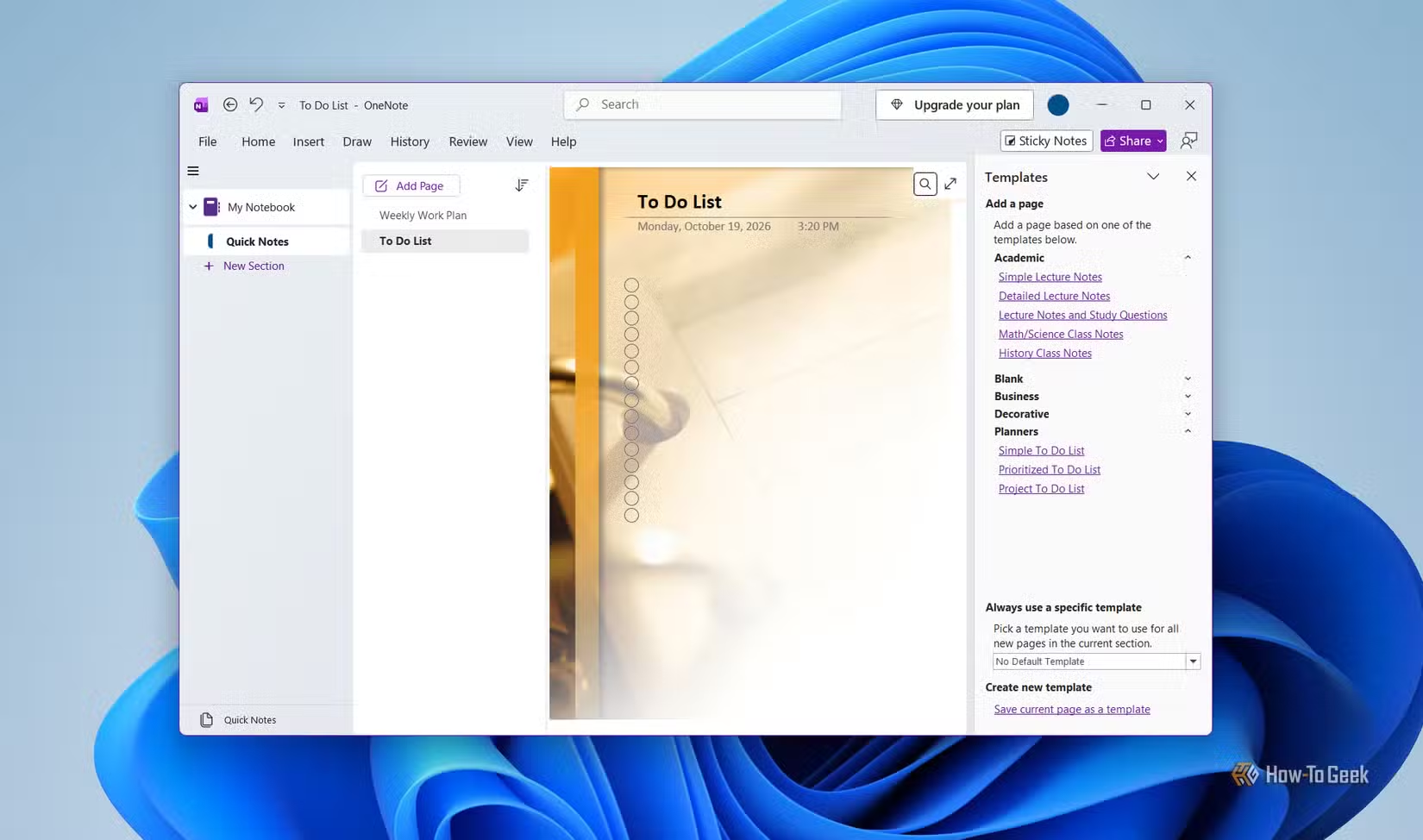
أشعر بالملل من إعداد نفس الصفحة مرارًا وتكرارًا. لنأخذ التخطيط الأسبوعي كمثال. أريد مساحة لقائمة مهامي، ومواعيدي، والأمور التي أحتاج إلى تذكرها، لكنني لا أرغب في إنشاء هذه العناوين من الصفر كل يوم أحد.
لديّ ما هو أهم من تصميم الصفحات أسبوعيًا.
هنا تكمن فائدة قوالب OneNote. في تطبيق سطح المكتب لنظام Windows، يمكنني فتح صفحة بالتصميم الذي أريده، ثم الانتقال إلى إدراج -> قوالب الصفحات واختيار تصميم جاهز. كما يمكنني إنشاء تصميمي الخاص وإعادة استخدامه للمهام المتكررة. بمجرد أن أحصل على مخطط أسبوعي مناسب، يمكنني البدء بنفس الهيكل في كل مرة بدلًا من إعادة بنائه.
يوفر هذا القليل من الوقت، لكن هذه المهام الصغيرة المتكررة تتراكم.
ابحث عن نص داخل الصور
دع OneNote يبحث في لقطات الشاشة
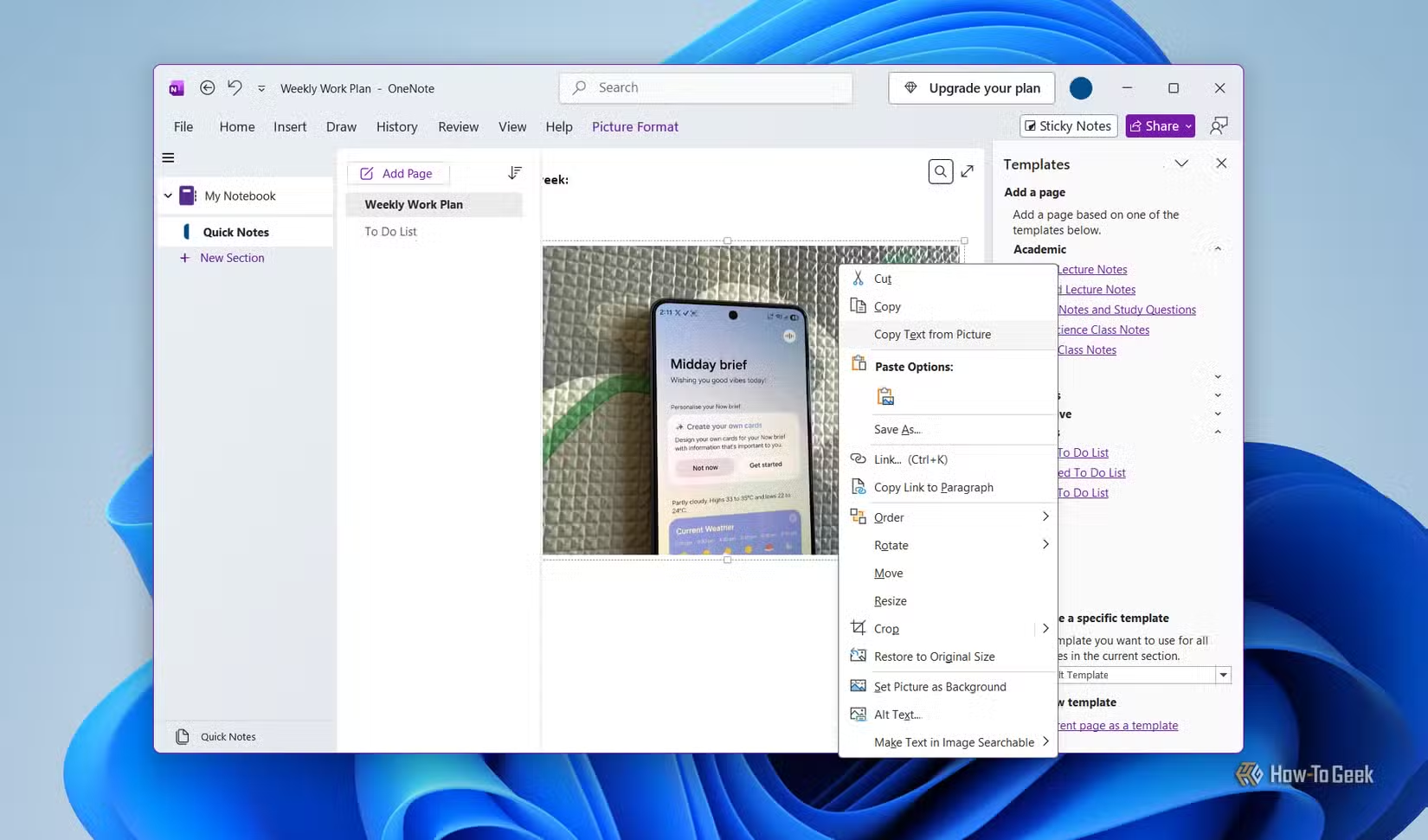
ألتقط صورًا للشاشة للوصفات وقوائم التسوق ومعلومات متفرقة أعرف أنني سأحتاجها لاحقًا. في الأسبوع الماضي، أردتُ العثور على اسم أحد المكونات التي حفظتها في لقطة شاشة، لكنني لم أستطع تذكره. لم أكن لأفتح 30 صورة لمجرد العثور على كلمة واحدة.
يمكنني وضع لقطات الشاشة في OneNote واستخدام خاصية التعرف على النصوص لتسهيل العثور على المعلومات.
في OneNote لنظام Windows، أنقر بزر الفأرة الأيمن على الصورة وأختار “نسخ النص من الصورة” عندما يكون هذا الخيار متاحًا. يمكنني لصق النص في ملاحظتي والبحث عنه لاحقًا. على سبيل المثال، إذا حفظتُ لقطة شاشة لوصفة، يمكنني نسخ المكونات إلى OneNote بدلًا من كتابتها واحدة تلو الأخرى.
سأستخدم هذه الطريقة في رحلتي إلى فنلندا لتنظيم قوائم التعبئة وبرنامج الرحلة والأماكن التي سأزورها في مكان واحد.
كفى تعقيدًا لتدوين الملاحظات!
برنامج OneNote عزيز جدًا على قلبي. يعجبني أنه يُضاف إليه باستمرار ميزات مفيدة بدلًا من أن أضطر للتنقل بين تطبيقات مختلفة لكل شيء.
الآن، أتوق لاستخدامه في التخطيط لرحلتي إلى فنلندا. أعتمد عليه كثيرًا بالفعل، وهذه الميزات الصغيرة تُعطيني أسبابًا إضافية للاستمرار في استخدامه.
لا تقتصر فائدة Microsoft OneNote على تدوين الملاحظات وحفظ المعلومات، بل يمكن أن يصبح أداة فعالة لإدارة العمل اليومي وتوفير الوقت عندما تتعرف على ميزاته واختصاراته وتستخدمها بالطريقة المناسبة. وقد تكون بعض الحيل البسيطة، مثل القوالب والوسوم والروابط الداخلية، كافية لتغيير طريقة تنظيمك للمعلومات بشكل ملحوظ.
ابدأ بتجربة الحيل التي تناسب احتياجاتك، وأضفها تدريجيًا إلى روتينك اليومي. فكلما أتقنت استخدام OneNote، أصبح الوصول إلى ملاحظاتك وتنظيم أفكارك وإنجاز مهامك أسرع وأسهل.