يواجه بعض مستخدمي بطاقات NVIDIA مشكلة ظهور رسالة تفيد بوجود خطأ في التطبيق، مما يمنع الوصول إلى الإعدادات أو استخدام بعض الميزات المهمة. هذه المشكلة قد تؤثر على تجربة الألعاب أو أداء الرسوميات بشكل عام، خاصة عند الاعتماد على برامج التحكم الخاصة بالشركة.

ترتبط هذه المشكلة غالبًا بأسباب متعددة مثل تعريفات قديمة، تلف في ملفات التطبيق، أو تعارض مع تحديثات النظام. لذلك، فإن فهم مصدر الخلل يساعد في تطبيق الحل المناسب بسرعة دون الحاجة إلى إجراءات معقدة.
في هذا الدليل، نستعرض أبرز أسباب ظهور مشكلة تطبيق NVIDIA في ويندوز، مع خطوات عملية ومجربة لإصلاحها واستعادة الأداء الطبيعي للتطبيق بسهولة.
نصائح سريعة
- “حدثت مشكلة في تطبيق NVIDIA” هو خطأ في البرنامج أو تعريفات التشغيل.
- يمكنك تجربة مسح ذاكرة التخزين المؤقت لتطبيق NVIDIA وإعادة تشغيل خدماته.
- إذا لم تُجدِ أي من هذه الحلول نفعًا، فأعد تثبيت التطبيق أو جرّب استخدام إصدار أقدم.
يُعدّ تطبيق NVIDIA وسيلةً سهلةً للحفاظ على تحديث نظامك بأحدث تعريفات التشغيل وتحسين أداء الألعاب التي تلعبها حاليًا. إذا واجهت خطأً عند بدء التشغيل يُشير إلى “حدثت مشكلة في تطبيق NVIDIA”، فستبحث عن حلولٍ له. ستجد في هذه المقالة بعض أدوات استكشاف الأخطاء وإصلاحها لمساعدتك.
إصلاح “حدثت مشكلة في تطبيق NVIDIA”
يظهر هذا الخطأ عندما يتعذر فتح تطبيق NVIDIA بشكل صحيح. قد يكون هناك عدة أسباب لذلك، بدءًا من البرامج القديمة وصولًا إلى تعارضات في النظام. من المهم أيضًا ملاحظة أن تطبيق NVIDIA يدعم فقط بطاقات الرسومات من سلسلة GeForce GTX 900 وما بعدها. بغض النظر عن سبب الخطأ، نحن هنا لمساعدتك في حله.
أعد تشغيل التطبيق
أول وأبسط خطوة لحل المشكلة هي إعادة تشغيل التطبيق ثم جهاز الكمبيوتر. قد تصبح البرامج والأجهزة التي تعمل لفترات طويلة أكثر عرضةً للمشاكل مع مرور الوقت بسبب تسرب الذاكرة والمشاكل ذات الصلة.
أوقف الخدمات وأعد تشغيلها
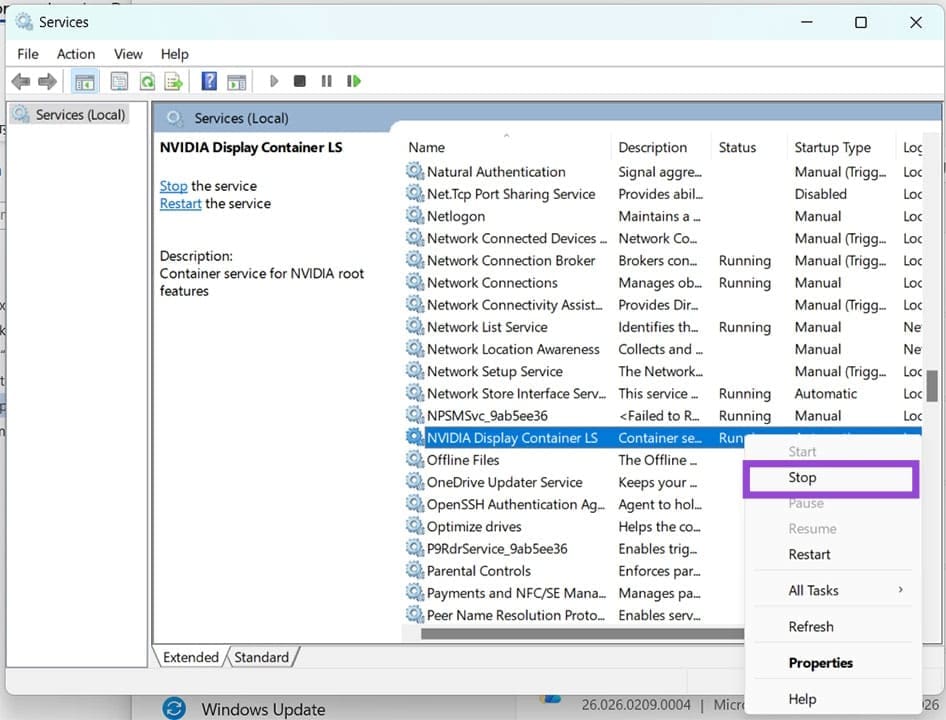
تعمل العديد من خدمات NVIDIA على جهاز الكمبيوتر الخاص بك بالإضافة إلى التطبيق. إذا كانت إحداها لا تعمل بشكل صحيح، فقد يؤثر ذلك على تطبيقك. يمكن أن يؤدي إيقاف هذه الخدمات وإعادة تشغيلها إلى حل المشكلة:
الخطوة 1: افتح مربع حوار “تشغيل” (Win + R) واكتب “services.msc” ثم اضغط على “موافق“.
الخطوة 2: انتقل إلى ما يلي:



NVIDIA Display Container LS
NVIDIA FrameView SDK service
NVIDIA LocalSystem Container
إلى الخطوة 3: انقر بزر الماوس الأيمن على كل خدمة واختر “إيقاف” من القائمة المنسدلة.
الخطوة 4. افتح نافذة مستكشف الملفات (Win + E) وانتقل إلى “[Drive]\ProgramData\NVIDIA Corporation\Drs”.
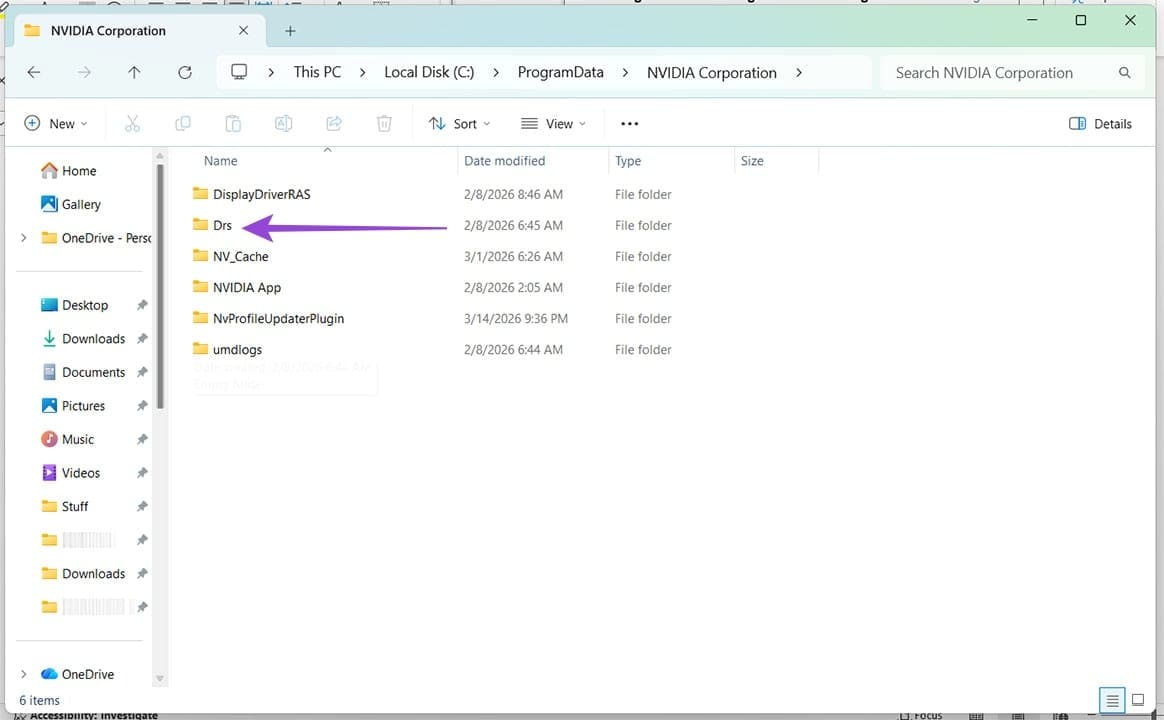
الخطوة 5. (Shift + Del) احذف مجلد “Drs”. لا تقلق، سيعيد نظام ويندوز إنشاء المجلد تلقائيًا بالإعدادات الافتراضية.
إلى الخطوة 6. ارجع إلى الخدمات وأعد تشغيل كل عملية متوقفة.
ملاحظة: مع أن هذه الخطوة قد تحل المشكلة، إلا أنها تعيد ضبط جميع الإعدادات العامة وإعدادات الرسومات ثلاثية الأبعاد لكل لعبة.
حذف ذاكرة التخزين المؤقت
قد تكون ذاكرة التخزين المؤقت لـ NVIDIA نفسها تالفة. قد يؤدي حذف الملفات والمجلدات داخل مجلد ذاكرة التخزين المؤقت إلى حل مشاكل تطبيق NVIDIA:
الخطوة 1. افتح نافذة مستكشف الملفات (Win + E) وانتقل إلى “[اسم محرك الأقراص]\Users\[اسمك]\AppData\Local\NVIDIA\DXCache” لـ DirectX. بالنسبة لـ OpenGL/Vulkan، استخدم “[اسم محرك الأقراص]\Users\[اسمك]\AppData\Local\NVIDIA\GLCache”.
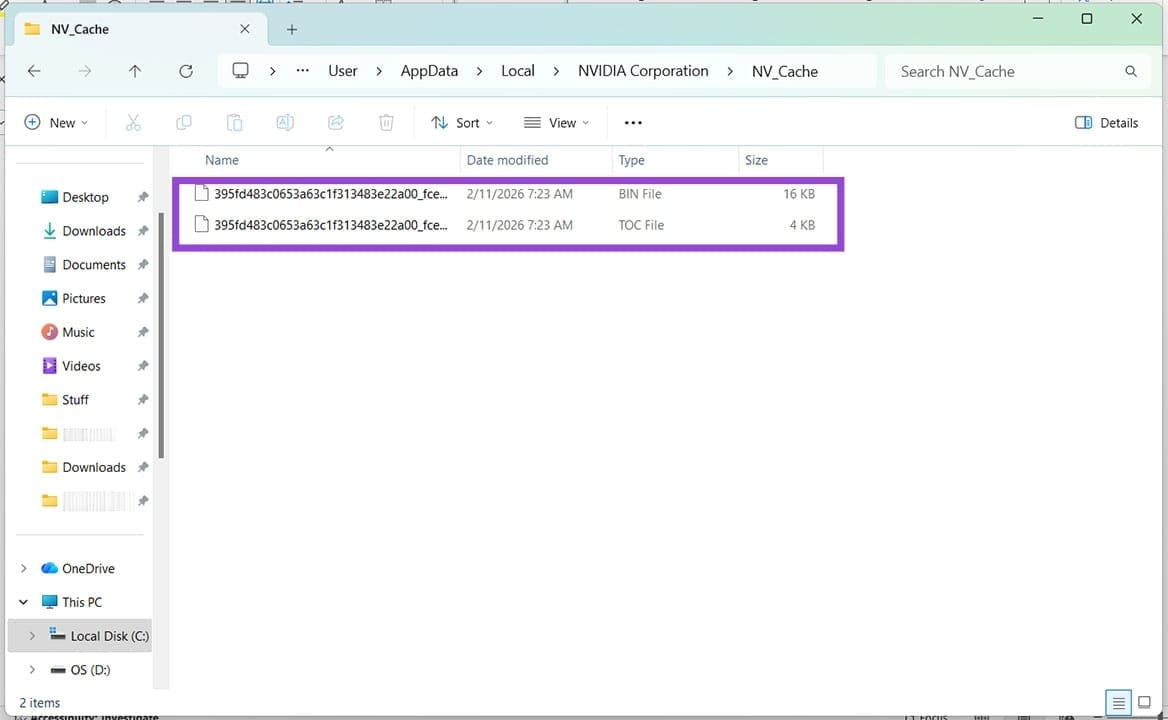
الخطوة 2. حدد كل شيء واضغط على (Shift + Del) على كل شيء في هذا المجلد وأعد تشغيل جهازك. سيقوم نظام ويندوز بإعادة إنشاء الملفات المفقودة.
الخطوة 3. حاول تشغيل التطبيق مرة أخرى.
نقل ملف .dll
هناك حيلة أخرى وهي نقل ملف “_NvMessageBusBroadcast.dll” إلى موقع آخر، مثل سطح المكتب، وتحقق مما إذا تم حل المشكلة. يمكنك العثور على هذا الملف في المسار التالي: “[اسم القرص]\Program Files\NVIDIA Corporation\NvContainer\plugins\LocalSystem”. إذا لم تُحل المشكلة، فأعد سحب ملف .dll إلى المجلد.
أعد تثبيت التطبيق
أحيانًا يكون الحل الأمثل هو البدء من جديد. إذا استمرت المشاكل، فقد يكون من المناسب إعادة تثبيت تطبيق NVIDIA:
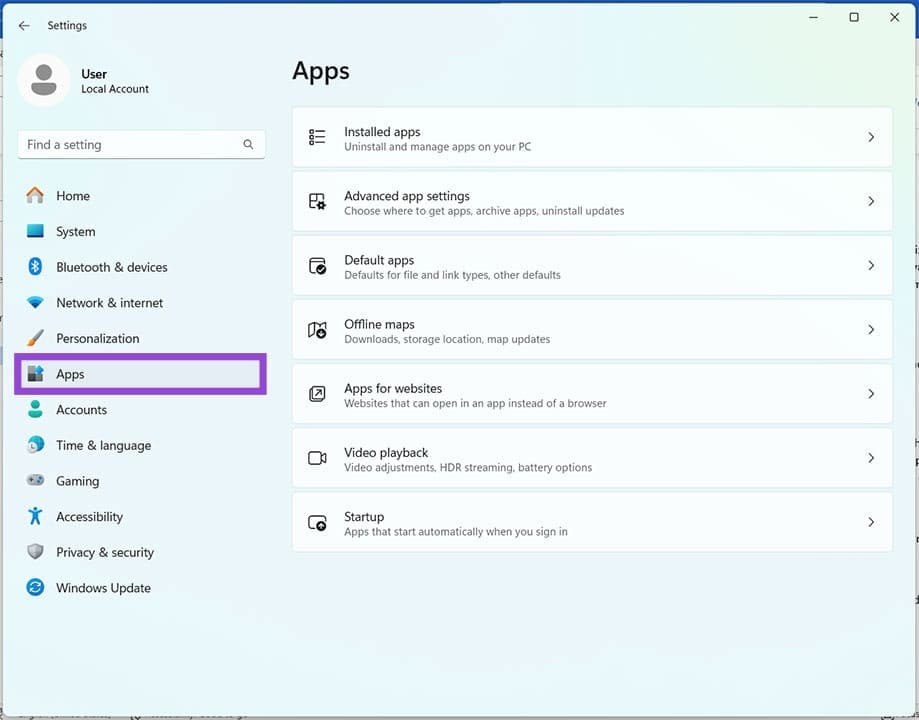
الخطوة 1: افتح الإعدادات (Win + I) وانقر على خيار “التطبيقات” في الشريط الجانبي.
الخطوة 2: انقر على “التطبيقات المثبتة”.
الخطوة 3: اختر تطبيق NVIDIA من قائمة التطبيقات، ثم انقر على النقاط الثلاث بجانبه واختر “إلغاء التثبيت” من القائمة المنسدلة.
الخطوة 4: اتبع خطوات إلغاء التثبيت، ثم انتقل إلى موقع NVIDIA الإلكتروني لتنزيل التطبيق.
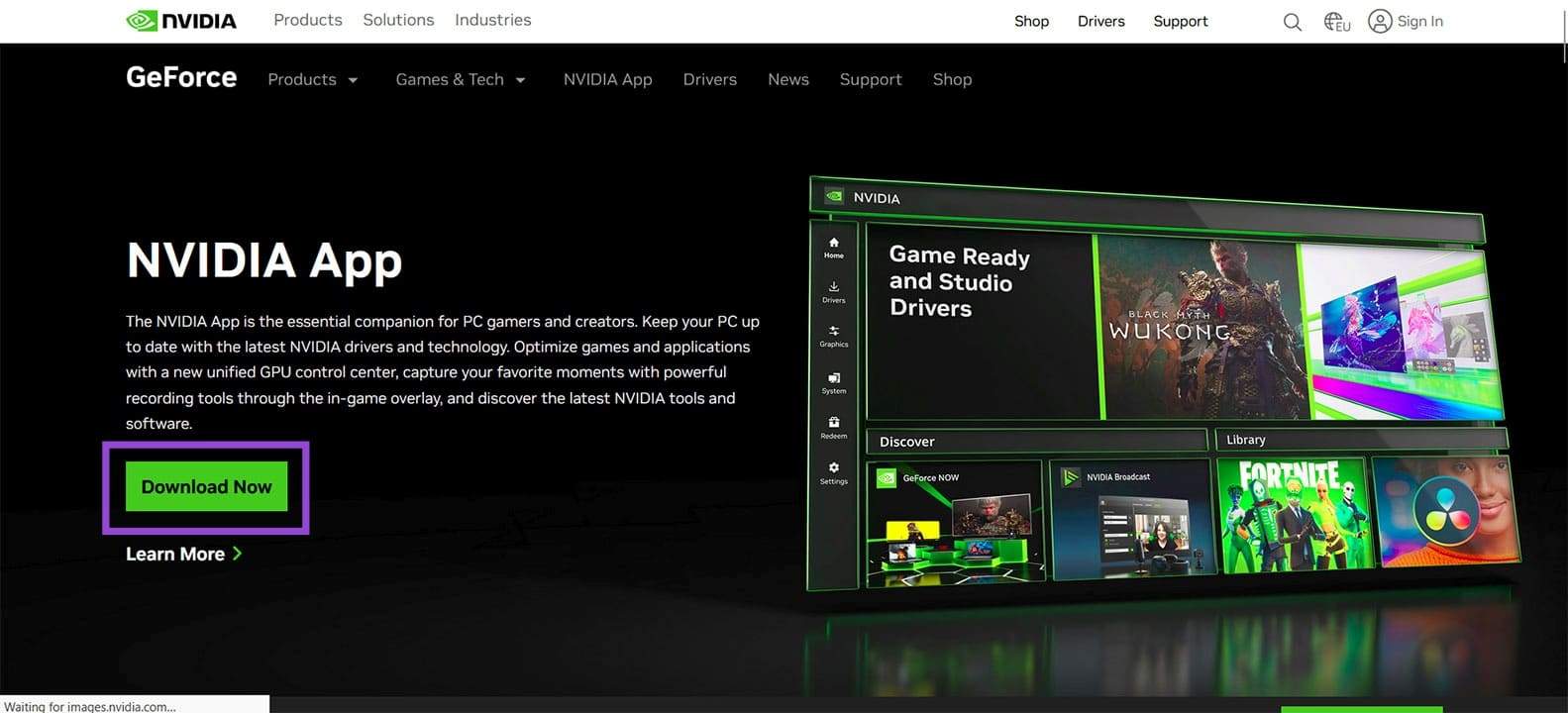
الخطوة 5. اتبع خطوات التثبيت وحاول تشغيل التطبيق مرة أخرى.
إذا لم يعمل التطبيق بعد ذلك، فحاول الرجوع إلى إصدار سابق من التطبيق بعد إلغاء تثبيته.
مشاكل تطبيق NVIDIA قد تكون مزعجة، لكنها غالبًا قابلة للحل من خلال خطوات بسيطة تتعلق بالتحديث أو إعادة التثبيت. التعامل الصحيح مع السبب يضمن استعادة الأداء بسرعة.
احرص على تحديث تعريفات كرت الشاشة بشكل دوري، ومتابعة إعدادات النظام لتجنب تكرار المشكلة والحفاظ على أفضل أداء ممكن.