تُعد مشكلة اختفاء الصوت في VirtualBox من أكثر المشكلات التي يواجهها المستخدمون عند تشغيل الأنظمة الوهمية، حيث يعمل النظام بشكل طبيعي لكن دون أي إخراج صوتي. هذه المشكلة قد تؤثر على تجربة الاستخدام، خاصة عند اختبار البرامج أو مشاهدة الوسائط داخل النظام الافتراضي.
ترتبط مشاكل الصوت في VirtualBox غالبًا بإعدادات غير صحيحة داخل البرنامج أو تعارض في تعريفات الصوت بين النظام الأساسي والنظام الوهمي. لذلك، فإن ضبط الإعدادات بشكل صحيح يلعب دورًا أساسيًا في استعادة الصوت بشكل طبيعي.
في هذا الدليل، نستعرض أبرز أسباب مشكلة الصوت في VirtualBox، مع خطوات عملية وسهلة تساعدك على إصلاحها بسرعة وضمان عمل الصوت بكفاءة داخل النظام الوهمي.
نصائح سريعة
- قد يواجه برنامج VirtualBox مشاكل في الصوت، والتي قد تنتج عن إعدادات معينة أو نقص في برامج التشغيل.
- تأكد من سلامة صوت جهاز الكمبيوتر الخاص بك، وتأكد من تفعيل الصوت في VirtualBox.
- يمكنك أيضًا تثبيت برامج تشغيل إضافية عبر ملف ISO الخاص بـ “إضافات الضيف” أو تفعيل إعادة تشغيل صوت النظام يدويًا.
يُعد VirtualBox أداة رائعة في نظام Windows 11 لتشغيل بيئة افتراضية معزولة للاختبار والتجربة. الصوت عنصر أساسي في أي جهاز افتراضي، وإذا لم يعمل الصوت، فلن تتمكن من الاستمتاع بنصف التجربة. في هذه المقالة، سنستعرض بعض الحلول لمساعدتك في حل مشاكل الصوت في VirtualBox.
حل مشاكل الصوت في VirtualBox باتباع هذه النصائح
هناك عدة أسباب قد تؤدي إلى خلل في الصوت (أو توقفه تمامًا) في VirtualBox، لذا جمعنا لك بعض الحلول المحتملة لمشاكل الصوت في VirtualBox لتجربها:
الحلول البديهية
قبل اللجوء إلى حلول أكثر تعقيدًا، من الأفضل دائمًا التأكد من الحلول البديهية أولًا:
- تأكد من تحديث جميع البرامج (Windows، VirtualBox، إلخ).
- تأكد من توصيل جهاز الصوت وتشغيله.
- تأكد من تحديث جميع برامج تشغيل الصوت.
تأكد من عمل صوت الجهاز
الخطوة التالية هي التأكد من تفعيل الصوت على جهازك الظاهري. إليك الطريقة:
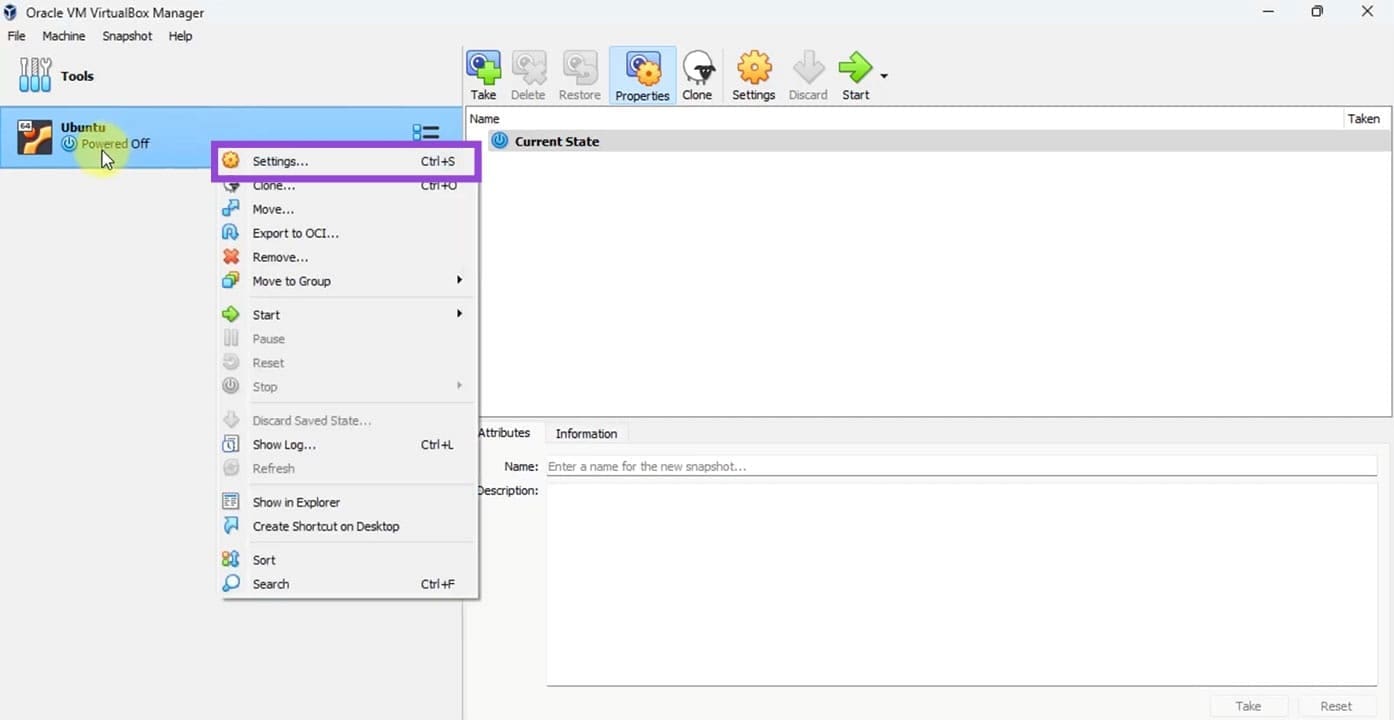
الخطوة 1: في VirtualBox، انقر بزر الماوس الأيمن على نظام التشغيل الضيف، ثم اختر “الإعدادات” من القائمة.



الخطوة 2. في النافذة المنبثقة، حدد علامة التبويب “الصوت” في الشريط الجانبي.
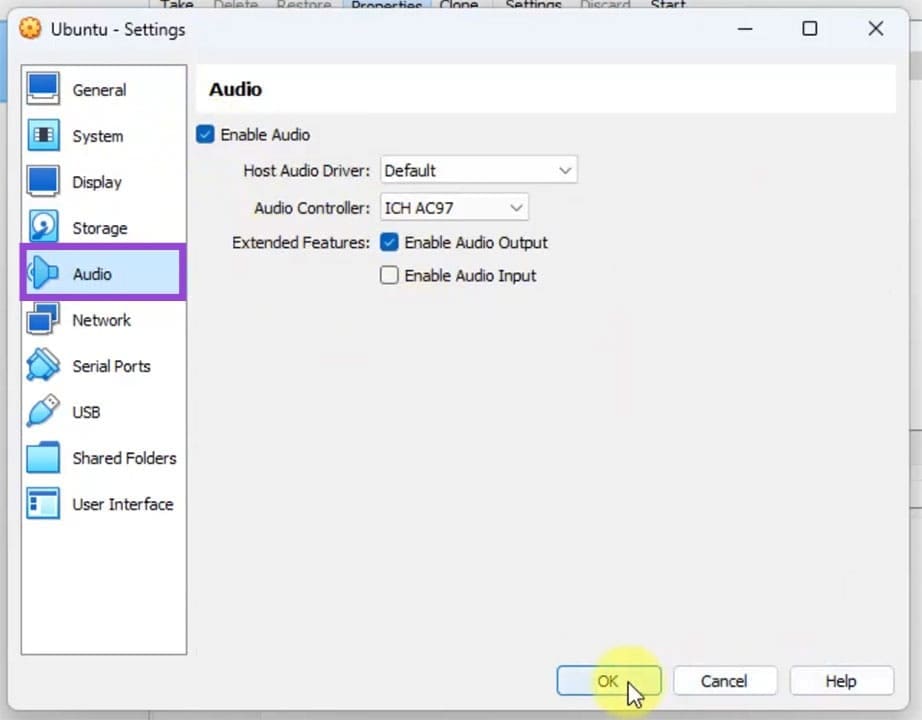
إلى الخطوة 3. تأكد من تحديد خيار “تمكين الصوت”، وتأكد من توافق إعدادات الصوت مع الإعدادات الافتراضية لنظام التشغيل.
الخطوة 4. انقر على “موافق” بعد الانتهاء، ثم اختبر الصوت مرة أخرى.
تثبيت برامج تشغيل وأدوات إضافية
قد يكون سبب آخر لمشاكل الصوت في جهازك الظاهري هو عدم وجود برامج التشغيل المناسبة. في هذه الحالة، قد يساعد تثبيت إضافات إضافية من خلال خيار “إدراج صورة قرص إضافات الضيف” في ملف ISO. إليك الخطوات:
الخطوة 1. في نظام التشغيل الظاهري، انقر على خيار “الأجهزة” في القائمة.
الخطوة 2. اختر “إدراج صورة قرص إضافات الضيف” من القائمة المنسدلة.
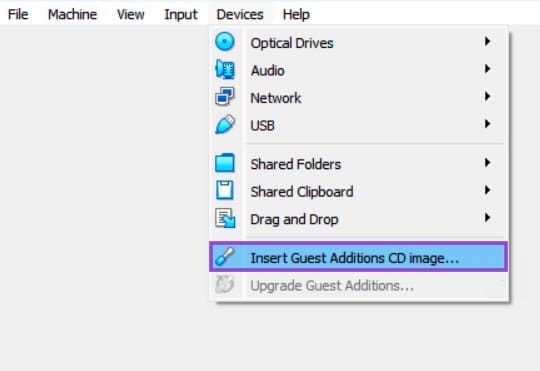
الخطوة 3. ستظهر نافذة منبثقة. إذا لم تظهر، فافتح “هذا الكمبيوتر” في مستكشف الملفات وانقر على أيقونة “إضافات الضيف”، والتي تظهر كقرص مثبت.
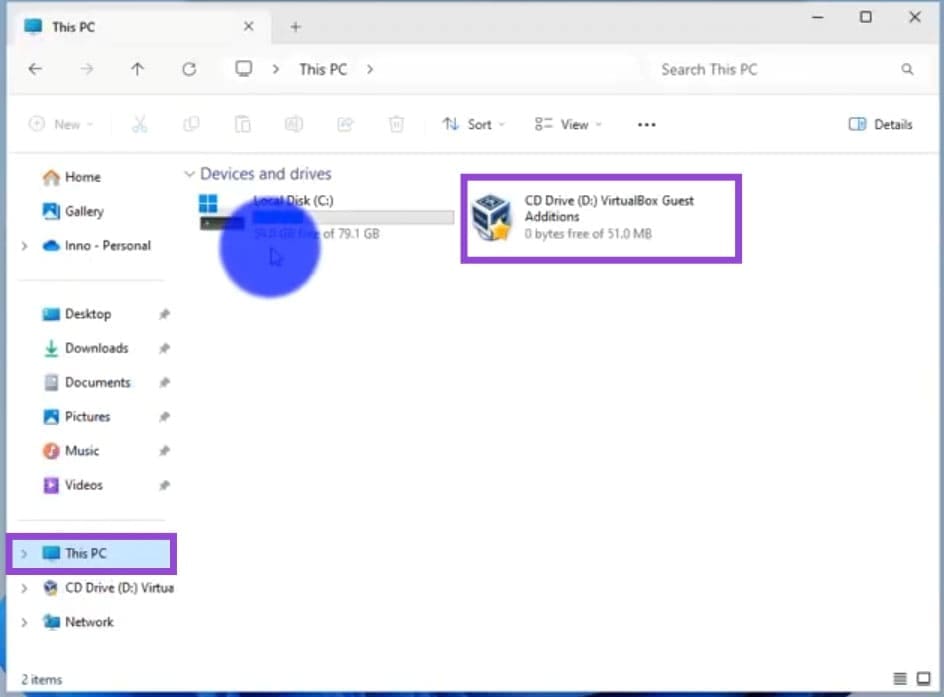
الخطوة 4. ابحث عن “VBox Windows Additions – x86” (أو رقم البت الخاص بجهازك الظاهري) وانقر عليه نقرًا مزدوجًا.
الخطوة 5. اتبع الخطوات لتثبيت برامج التشغيل والأدوات الإضافية، ثم أعد تشغيل VirtualBox، واختبر الصوت مرة أخرى.
أعد تشغيل خدمة صوت النظام
يجب أن تعمل خدمة صوت Windows بشكل صحيح لدعم جهازك وأي جهاز ظاهري يعمل عليه. تُعد إعادة تشغيل خدمة صوت Windows طريقة جيدة لضمان عمل كل شيء بسلاسة. إليك كيفية القيام بذلك:
الخطوة 1. افتح مربع حوار التشغيل (Win + R) واكتب “services.msc” ثم اضغط على “Enter“.
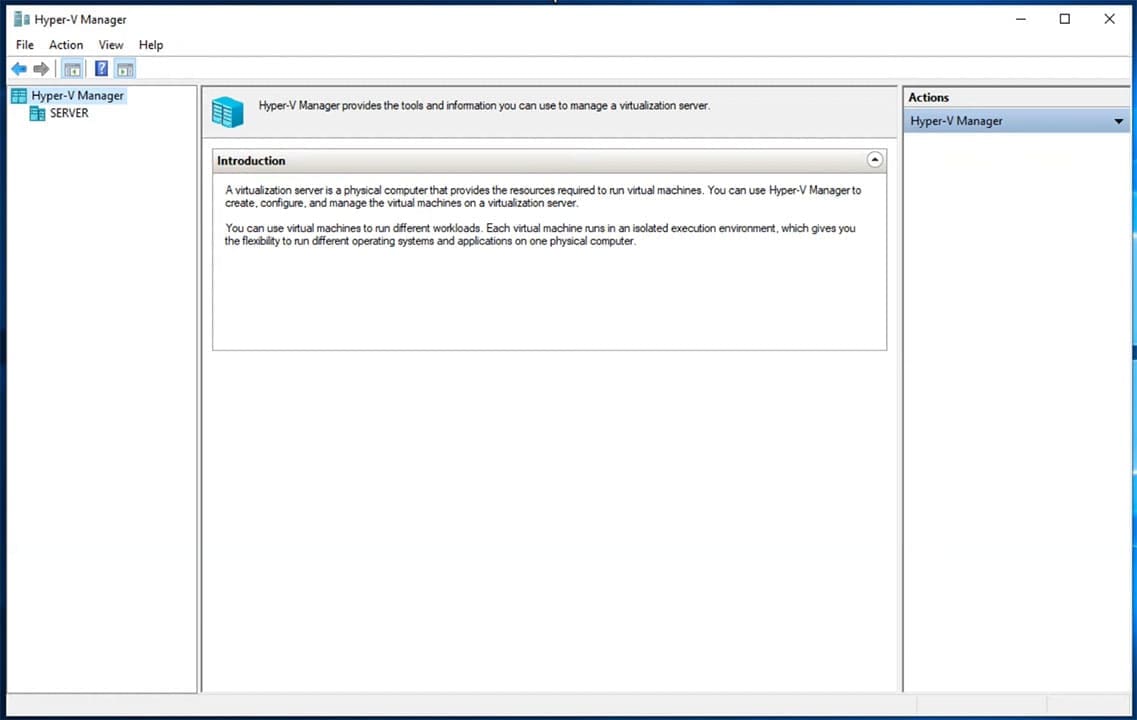
الخطوة 2. في قسم الخدمات، قم بالتمرير لأسفل إلى “صوت ويندوز”.
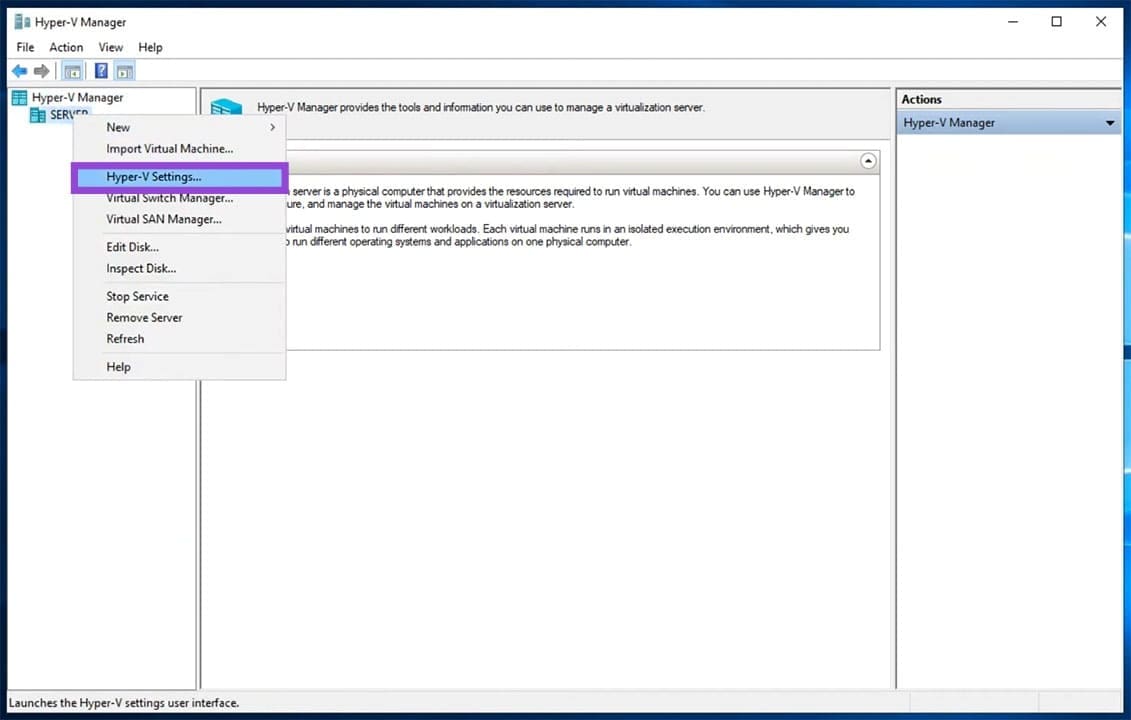
إلى الخطوة 3. انقر بزر الماوس الأيمن عليه وحدد “إعادة التشغيل” من القائمة المنسدلة.
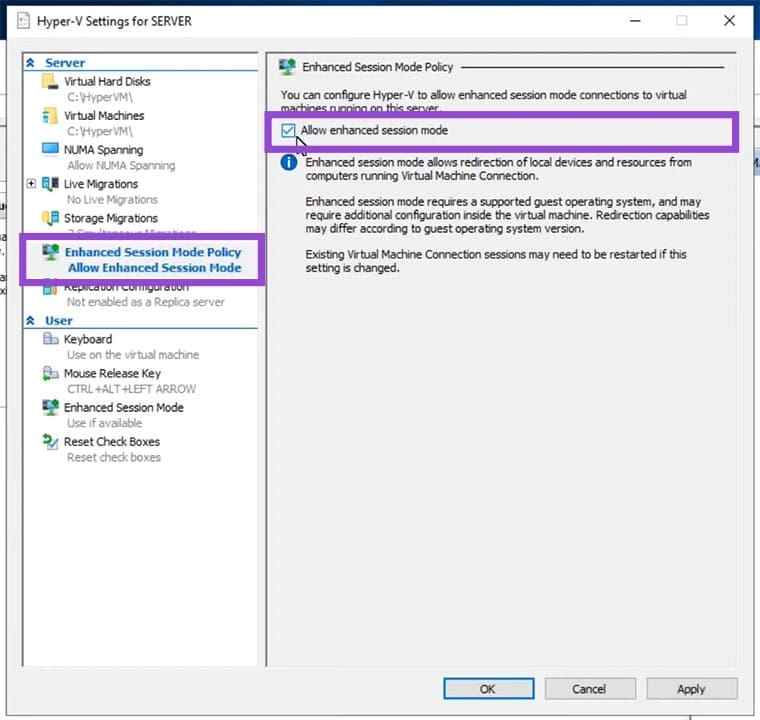
الخطوة 4. أعد تشغيل VirtualBox وحاول تشغيل الصوت مرة أخرى.
مشاكل الصوت في VirtualBox قد تكون مزعجة، لكنها غالبًا ناتجة عن إعدادات بسيطة يمكن تعديلها بسهولة. فهم السبب يساعدك على استعادة الصوت بسرعة دون تعقيد.
احرص على مراجعة إعدادات الصوت والتأكد من توافق التعريفات، فذلك يضمن تجربة استخدام أفضل للنظام الوهمي دون انقطاع أو مشاكل.