تُعد ميزة Credential Guard إحدى تقنيات الحماية المدمجة في نظام Windows 11، إذ تستخدم الأمان القائم على المحاكاة الافتراضية لعزل بيانات اعتماد تسجيل الدخول وحمايتها من السرقة أو الوصول غير المصرح به. ورغم أهميتها الأمنية، قد يحتاج بعض المستخدمين إلى تعطيلها عند تشغيل برامج معينة أو استخدام بيئات افتراضية تتعارض معها.

يمكن تعطيل Credential Guard في ويندوز 11 باستخدام أكثر من طريقة، مثل إعدادات Windows Security، أو محرر نهج المجموعة المحلي (Group Policy)، أو محرر سجل النظام (Registry)، وذلك بحسب إصدار ويندوز وإعدادات الجهاز. وقد تختلف الخطوات أيضًا إذا كانت الميزة مفعّلة تلقائيًا أو مفروضة بواسطة المؤسسة التي تدير الحاسوب.
في هذا الدليل، سنوضح كيفية التحقق من حالة Credential Guard وتعطيلها بالطرق المناسبة، مع التنبيه إلى أن إيقاف هذه الميزة يقلل مستوى حماية بيانات تسجيل الدخول، ولذلك يُنصح بعدم تعطيلها إلا عند وجود حاجة فعلية.
نصائح سريعة
- تتوفر ميزة “حماية بيانات الاعتماد” (Credential Guard) في إصداري “Enterprise” و”Education” من نظام التشغيل Windows 11. أما في إصداري “Home” و”Pro”، فلا يمكن تفعيل هذه الميزة أو تعطيلها، كما أنها لا تظهر كخيار متاح.
على الرغم من أن ميزة “حماية بيانات الاعتماد” تهدف في المقام الأول إلى حماية بيانات اعتماد Windows والمعلومات السرية، إلا أنها قد تؤثر على التطبيقات الخارجية التي تعتمد على بروتوكولات مصادقة معينة في Windows. - قد تؤدي ميزة “حماية بيانات الاعتماد” -إلى جانب ميزات الأمان الأخرى القائمة على تقنية Hyper-V- إلى منع برامج مثل VMware أو VirtualBox من العمل بشكل طبيعي. كما قد تختلف درجة التوافق عند استخدام برمجيات مخصصة لإدارة الشبكات أو المؤسسات.
- يُنصح بفصل جهاز الكمبيوتر عن الإنترنت وإغلاق التطبيقات التي تعمل في الخلفية عند إجراء أي تغييرات تتعلق بهذا الخيار.
من الناحية النظرية، تساهم ميزة “حماية بيانات الاعتماد” في تعزيز الأمان على الأجهزة المُدارة ضمن شبكات أو مؤسسات. ومع ذلك، إذا كنت تستخدم إصدار “Enterprise” أو “Education” من Windows 11 لأغراض شخصية، فقد تجد أن هذه الميزة تقيد خياراتك فيما يتعلق ببرمجيات المحاكاة الافتراضية (Virtualization). إليك كيفية تعطيل ميزة “حماية بيانات الاعتماد” (في إصدار Windows 11).
كيفية التحقق مما إذا كانت ميزة “حماية بيانات الاعتماد” مفعلة
في معظم الحالات، تكون هذه الميزة مفعلة افتراضياً على أجهزة Windows 11 التي تعمل بإصدار “Enterprise” أو “Education”. فقد قامت Microsoft بتفعيلها إجبارياً على الأجهزة المؤهلة بدءاً من الإصدار 22H2، ومن المفترض أنك تلقيت تنبيهاً لتحديث النظام في ذلك الوقت.
يمكنك التحقق من حالة الميزة عبر أداة “معلومات النظام” (System Information).
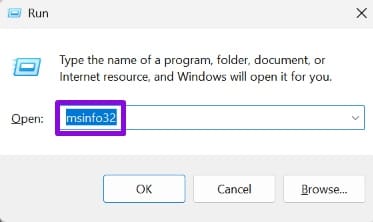
الخطوة 1. افتح أداة التشغيل (Run) واكتب الأمر “msinfo32”.
الخطوة 2. في ملخص النظام، ابحث عن الإدخالات الموجودة تحت “الأمان القائم على المحاكاة الافتراضية”، مثل “تم تكوين خدمات الأمان القائمة على المحاكاة الافتراضية” و”خدمات الأمان القائمة على المحاكاة الافتراضية قيد التشغيل”.



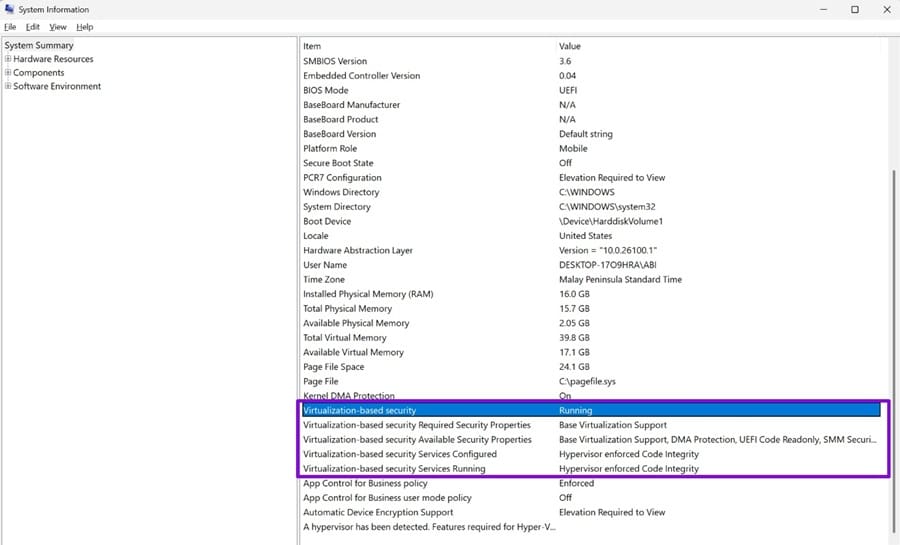
الخطوة 3. إذا كانت ميزة “حماية بيانات الاعتماد” (Credential Guard) مُهيأة، فيجب أن تظهر تحت بند “خدمات الأمان القائمة على المحاكاة الافتراضية المُهيأة” (Virtualization-based security Services Configured).
إذا لم تظهر ميزة “حماية بيانات الاعتماد” وكان إصدار نظام التشغيل لديك هو Windows 11 Enterprise أو Education، فقد يعني ذلك أن الميزة غير مُفعّلة، أو أن الجهاز لا يستوفي متطلبات الأجهزة (Hardware) أو البرمجيات (Software) اللازمة لتشغيلها.
الجزء 1 – تعطيل ميزة “حماية بيانات الاعتماد” (في نظام Windows 11) عبر “نهج المجموعة” (Group Policy) – في حال عدم وجود قفل UEFI
يُعد استخدام “نهج المجموعة” (Group Policy) الخيار الأسهل، كما يمكن استخدامه لتطبيق التغيير على عدة أجهزة حاسوب مُدارة. ينطبق هذا فقط إذا لم يتم تفعيل “قفل UEFI” عند تشغيل ميزة “حماية بيانات الاعتماد” لأول مرة (أو إذا تم ضبط الإعداد مسبقاً عبر نظام الإدخال والإخراج الأساسي/BIOS).
الخطوة 1. افتح أداة التشغيل (Run) وأدخل الأمر “gpedit.msc”.
الخطوة 2. انتقل إلى المسار التالي:
Computer Configuration\Administrative Templates\System\Device Guard
الخطوة 3. افتح المجلد المسمى “Device Guard”، ثم افتح الإعداد “Turn on Virtualization-Based Security Policy”.
الخطوة 4. اختر “معطّل” (Disabled)، ثم اضغط على “تطبيق” (Apply) و”موافق” (OK).
الخطوة 5. أغلق الأداة وأعد تشغيل جهاز الحاسوب.
إذا كانت ميزة “حماية بيانات الاعتماد” مُفعّلة دون “قفل UEFI” ولا تخضع للتحكم عبر “نهج المجموعة”، فيمكنك تعطيلها من خلال “محرر التسجيل” (Registry Editor).
الخطوة 1. افتح “محرر التسجيل” (Registry Editor).
الخطوة 2. انتقل إلى مفتاح التسجيل التالي واضبط قيمة “LsaCfgFlags” على 0:
HKEY_LOCAL_MACHINE\SYSTEM\CurrentControlSet\Control\Lsa
الخطوة 3. اضبط القيمة (Flag) على 0.
الخطوة 4. انتقل إلى مفتاح التسجيل التالي واضبط قيمة “LsaCfgFlags” على 0:
HKEY_LOCAL_MACHINE\SOFTWARE\Policies\Microsoft\Windows\DeviceGuard
الخطوة 5. اضبط هذه القيمة أيضاً على 0.
الخطوة 6. أغلق “محرر التسجيل” وأعد تشغيل جهاز الحاسوب.

إذا كانت ميزة “حماية بيانات الاعتماد” مُدارة بواسطة “نهج المجموعة”، فقد يتم تجاوز التغييرات التي تجريها في “سجل النظام” (Registry) بواسطة هذا النهج. توصي Microsoft بضبط قيم السجل هذه على 0 بدلاً من حذفها.
الجزء 2– تعطيل ميزة “حماية بيانات الاعتماد” (Credential Guard) مع وجود قفل UEFI
إذا كان قفل UEFI مفعلاً، فسيتعين عليك اتباع الخطوات الواردة في الخيار الأول، ثم إزالة القفل أيضاً من خلال “موجه الأوامر” (Command Prompt). يتطلب هذا الإجراء وجودك فعلياً أمام جهاز الكمبيوتر، حيث سيتعين عليك تأكيد التغيير عند بدء التشغيل (الإقلاع) باستخدام أحد مفاتيح الوظائف (Function Key).
الخطوة 1. افتح “موجه الأوامر” (Command Prompt) بصلاحيات المسؤول.
الخطوة 2. نفّذ الأوامر التالية واحداً تلو الآخر:
mountvol X: /s
copy %WINDIR%\System32\SecConfig.efi X:\EFI\Microsoft\Boot\SecConfig.efi /Y
bcdedit /create {0cb3b571-2f2e-4343-a879-d86a476d7215} /d “DebugTool” /application osloader
bcdedit /set {0cb3b571-2f2e-4343-a879-d86a476d7215} path “\EFI\Microsoft\Boot\SecConfig.efi”
bcdedit /set {bootmgr} bootsequence {0cb3b571-2f2e-4343-a879-d86a476d7215}
bcdedit /set {0cb3b571-2f2e-4343-a879-d86a476d7215} loadoptions DISABLE-LSA-ISO
bcdedit /set {0cb3b571-2f2e-4343-a879-d86a476d7215} device partition=X:
mountvol X: /d
الخطوة 3. أعد تشغيل جهاز الكمبيوتر. قبل بدء تحميل نظام ويندوز، ستظهر رسالة تفيد بأنه قد تم تعديل إعدادات UEFI، وستطلب منك تأكيد هذا التغيير. اتّبع التعليمات التي تظهر على الشاشة واضغط على مفتاح الوظيفة (Function Key) المطلوب لتأكيد العملية.
يمكن تعطيل Credential Guard في ويندوز 11 باستخدام إعدادات النظام أو نهج المجموعة أو سجل النظام، لكن الطريقة المناسبة تعتمد على إصدار ويندوز وكيفية تفعيل الميزة على جهازك. قبل إجراء أي تغيير، تحقق من حالتها الحالية وأنشئ نقطة استعادة للنظام أو نسخة احتياطية من سجل ويندوز لتسهيل التراجع عند الحاجة.
تذكّر أن Credential Guard توفر طبقة مهمة لحماية بيانات اعتماد تسجيل الدخول، لذلك يُفضّل إبقاؤها مفعّلة ما لم تكن تواجه مشكلة توافق حقيقية تتطلب تعطيلها. وبعد الانتهاء من استخدام البرنامج أو البيئة الافتراضية التي تسببت في التعارض، فكّر في إعادة تفعيل الميزة للحفاظ على مستوى الحماية المناسب.