إذا كان الفحص السريع في Windows Defender لا يعمل على جهازك، فقد تلاحظ أن عملية الفحص لا تبدأ، أو تتوقف فجأة، أو تظهر رسالة خطأ تمنع Microsoft Defender Antivirus من إكمال المهمة. وقد تترك هذه المشكلة جهازك دون إجراء الفحص الدوري الذي يساعد على اكتشاف البرامج الضارة والتهديدات الأمنية الشائعة.
تحدث مشكلة عدم عمل الفحص السريع في ويندوز لأسباب متعددة، منها تلف ملفات النظام، أو تعطل خدمات Microsoft Defender، أو وجود تحديثات غير مكتملة لتعريفات الحماية، أو تعارض مع برنامج مكافحة فيروسات آخر. وفي بعض الحالات، قد تكون المشكلة مرتبطة بإعدادات Windows Security أو بملفات النظام التالفة.
لحسن الحظ، يمكنك تجربة عدة حلول لاستعادة وظيفة الفحص السريع، بدءًا من إعادة تشغيل خدمات الحماية وتحديث تعريفات الفيروسات، وصولًا إلى فحص ملفات النظام وإصلاح مكونات ويندوز. سنستعرض في هذا الدليل سبع طرق عملية لإصلاح المشكلة على نظامي Windows 10 وWindows 11.
نصائح سريعة
- يمكنك الوصول إلى ميزة “الفحص السريع” (Quick Scan) من خلال فتح تطبيق “أمان Windows” (Windows Security) عبر قائمة “ابدأ” (Start)، ثم اختيار “الحماية من الفيروسات والمخاطر” (Virus & threat protection)، والنقر على “الفحص السريع” (Quick scan).
- يمكنك أيضاً النقر على “خيارات الفحص” (Scan Options) واختيار “الفحص السريع” (Quick Scan)؛ وسيبدأ الفحص على الفور.
- إذا لم يعمل “الفحص السريع” أو لم يكتمل، فقم بإعادة تشغيل جهاز الكمبيوتر الخاص بك، وعطّل أي برامج أمان أخرى، وتحقق من وجود تحديثات.
يُعد برنامج “Microsoft Defender Antivirus” جزءاً مدمجاً في نظام التشغيل Windows 11، ويساعد في الحماية من البرمجيات الضارة، بما في ذلك الفيروسات، وبرمجيات الفدية، وبرمجيات التجسس. يتضمن البرنامج ميزة “الفحص السريع” التي تتحقق من المواقع التي يرجح اختباء البرمجيات الضارة فيها. وتعد هذه الميزة مفيدة عندما ترغب في فحص جهاز الكمبيوتر الخاص بك دون الحاجة إلى إجراء “فحص كامل” (Full Scan) -الذي يقوم بفحص كل ملف وبرنامج على الجهاز-. ويُنصح باستخدام هذا النوع من الفحص؛ فهو لا يستغرق وقتاً طويلاً مثل “الفحص الكامل”، ومع ذلك فهو مصمم لتوفير مستوى جيد من الحماية.
للأسف، واجه بعض مستخدمي Windows 11 مشكلة في عمل ميزة “الفحص السريع” في Windows Defender؛ حيث تتوقف العملية في منتصف الطريق أو لا تبدأ على الإطلاق.
جرب خطوات استكشاف الأخطاء وإصلاحها التالية لاستعادة عمل ميزة “الفحص السريع” في Microsoft Defender.
مشكلة عدم عمل “الفحص السريع” في Windows Defender: فحوصات أولية
الخطوة 1. قبل تجربة أي حلول، تأكد من اتباعك للطريقة الصحيحة لتشغيل “الفحص السريع”. انتقل إلى قائمة “ابدأ” (Start) وابحث عن “Defender”.
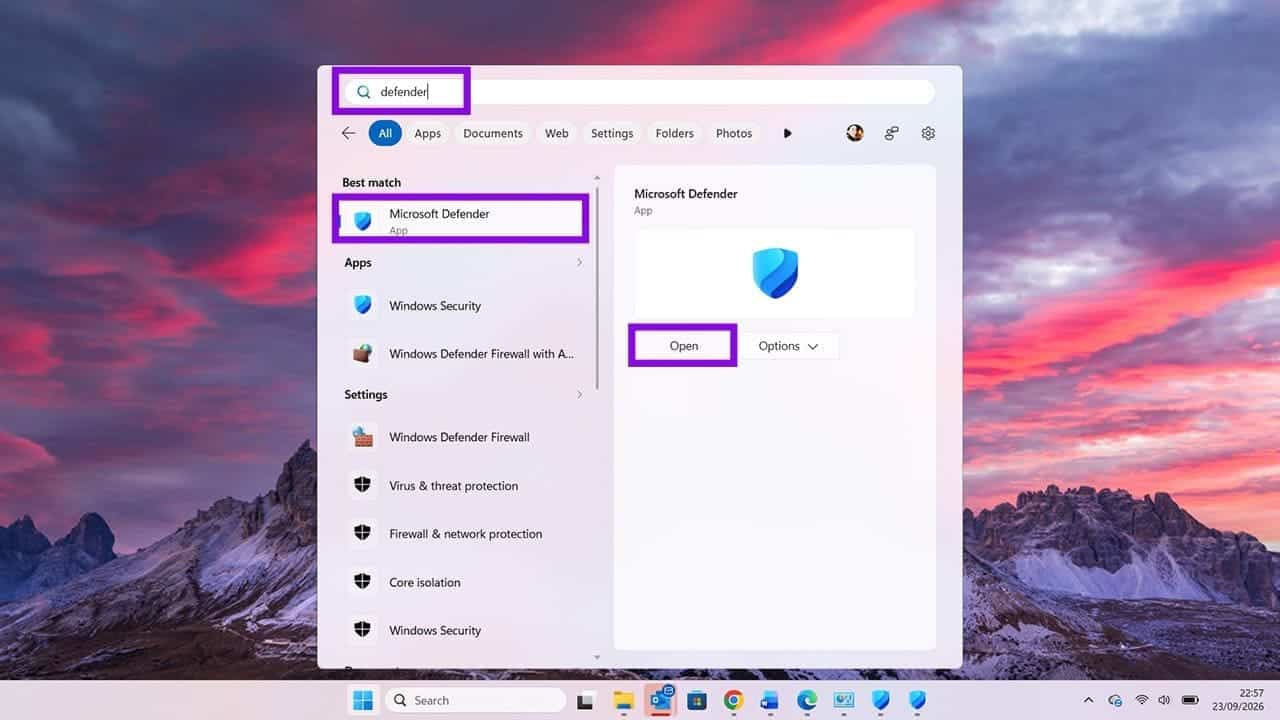
الخطوة 2. حدد “حماية الجهاز”.
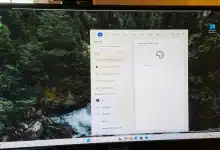

الخطوة 3. انقر الآن على “إدارة” (Manage) في “أمان Windows” (Windows Security).
الخطوة 4. ستنتقل بذلك إلى شاشة “أمان Windows” (Windows Security)، حيث ينبغي أن تظهر لك صفحة “الحماية من الفيروسات والمخاطر” (Virus & threat protection). إذا لم تظهر، يمكنك اختيارها من القائمة الموجودة على الجانب الأيسر. بمجرد الوصول إلى هذه الصفحة، انقر على “فحص سريع” (Quick scan) للتحقق مما إذا كانت الميزة تعمل بشكل صحيح.
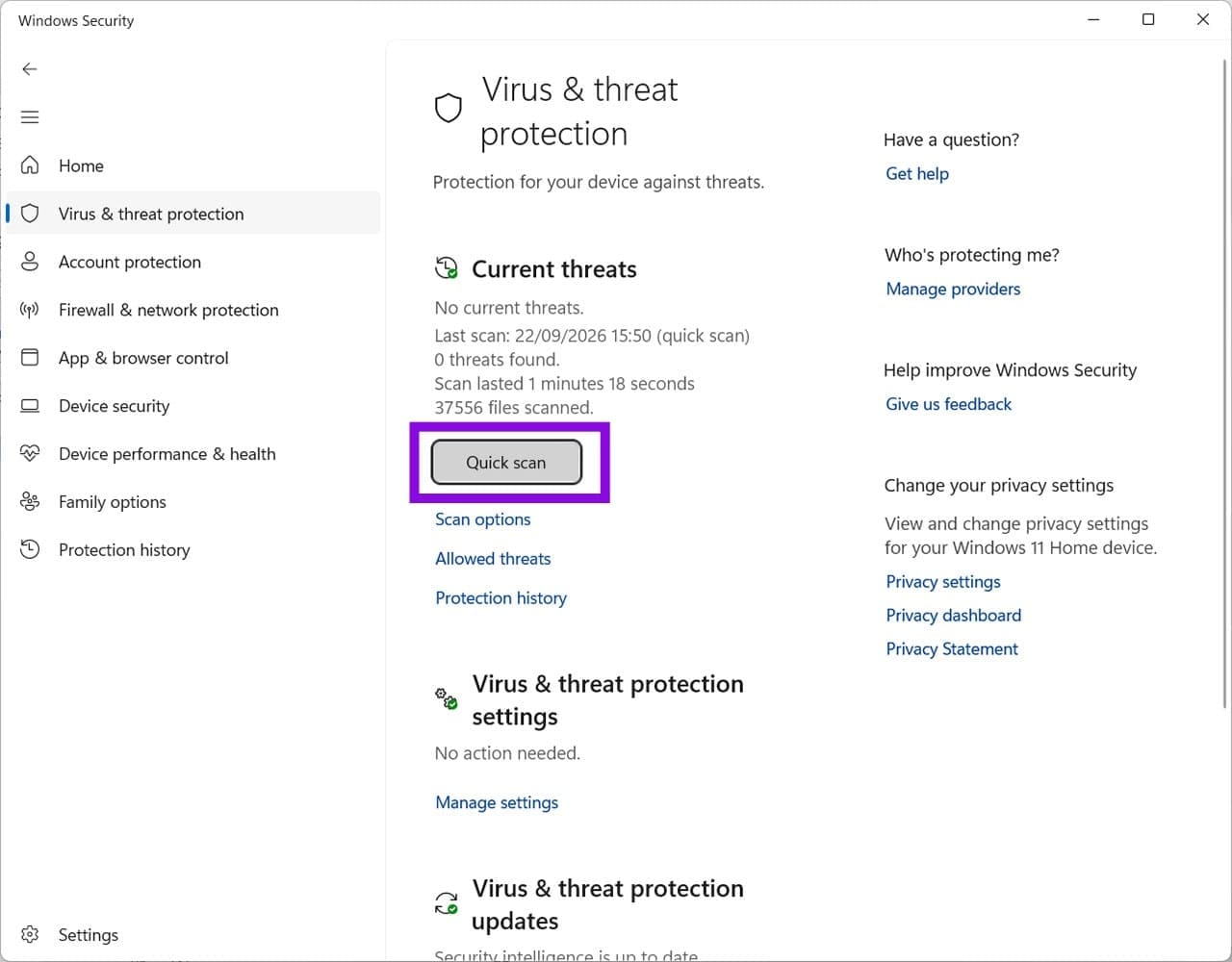
الخطوة 5. ستبدأ عملية الفحص، وسيظهر الوقت التقديري اللازم لإتمامها. عادةً ما تستغرق العملية أقل من دقيقتين، لكن هذا الوقت قد يختلف بناءً على حجم البيانات المخزنة على جهازك الذي يعمل بنظام Windows 11.
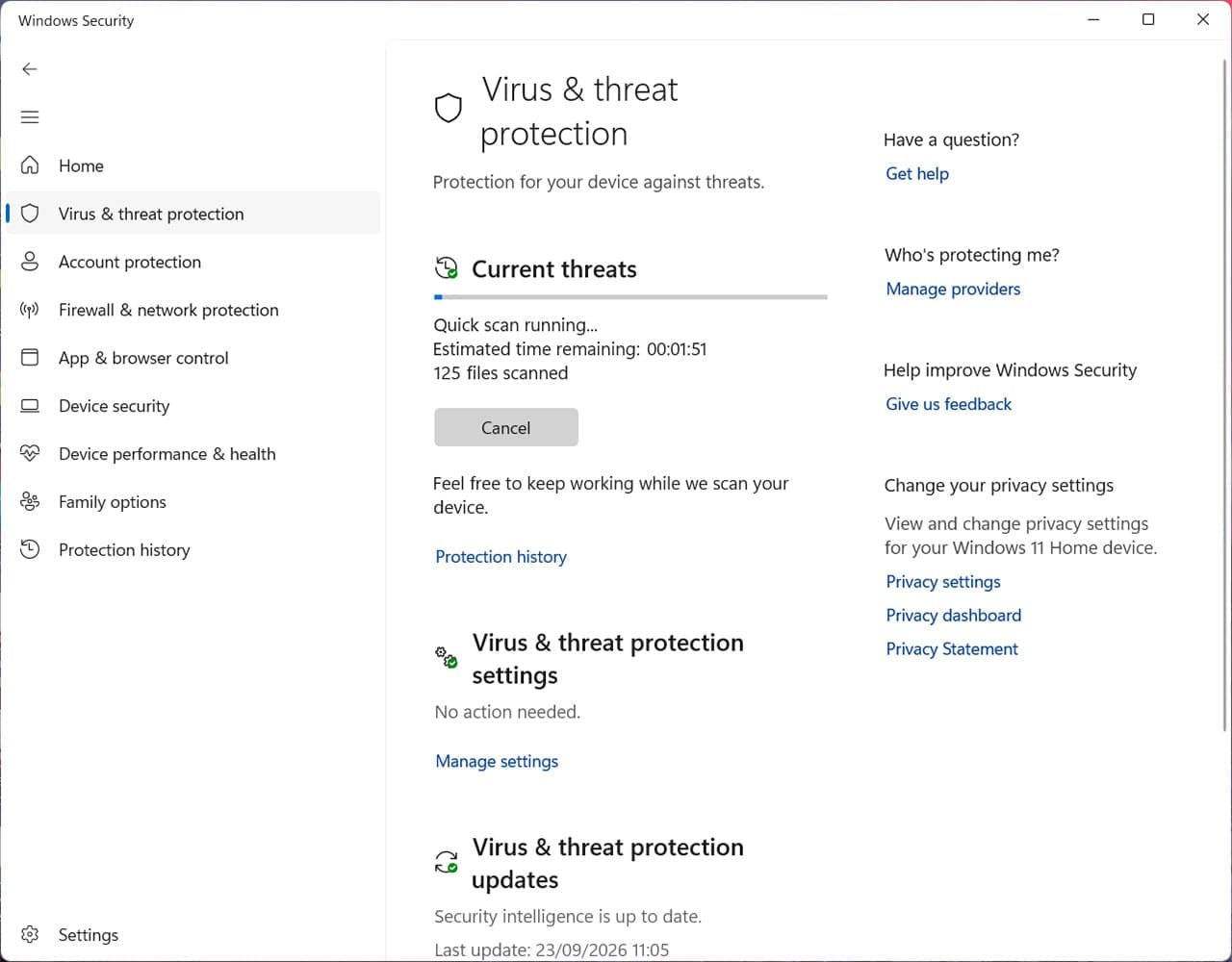
إذا لم ينجح هذا الإجراء، فأعد تشغيل جهاز الكمبيوتر وحاول مجددًا. قد يؤدي ذلك أحيانًا إلى حل المشكلة، ولكن ليس دائمًا. إذا استمرت المشكلة، فتحقق مما إذا كان هناك برنامج آخر لمكافحة الفيروسات قيد التشغيل. في “أمان Windows” (Windows Security)، انتقل إلى “الحماية من الفيروسات والمخاطر” (Virus & threat protection)، ثم اختر “إدارة الموفرين” (Manage providers) ضمن قسم “من الذي يحميني؟” (Who’s protecting me?).
إذا ظهر لك اسم أحد البرامج التالية:
- Norton
- McAfee
- Kaspersky
- Avast
- Panda
أو أي برنامج آخر معروف لمكافحة الفيروسات، فانقر بزر الماوس الأيمن على أيقونته واختر “إنهاء” (Exit) أو “إغلاق” (Close). يمكنك دائمًا إعادة تفعيل البرنامج بعد اكتمال “الفحص السريع” (Quick Scan) إذا رغبت في ذلك.
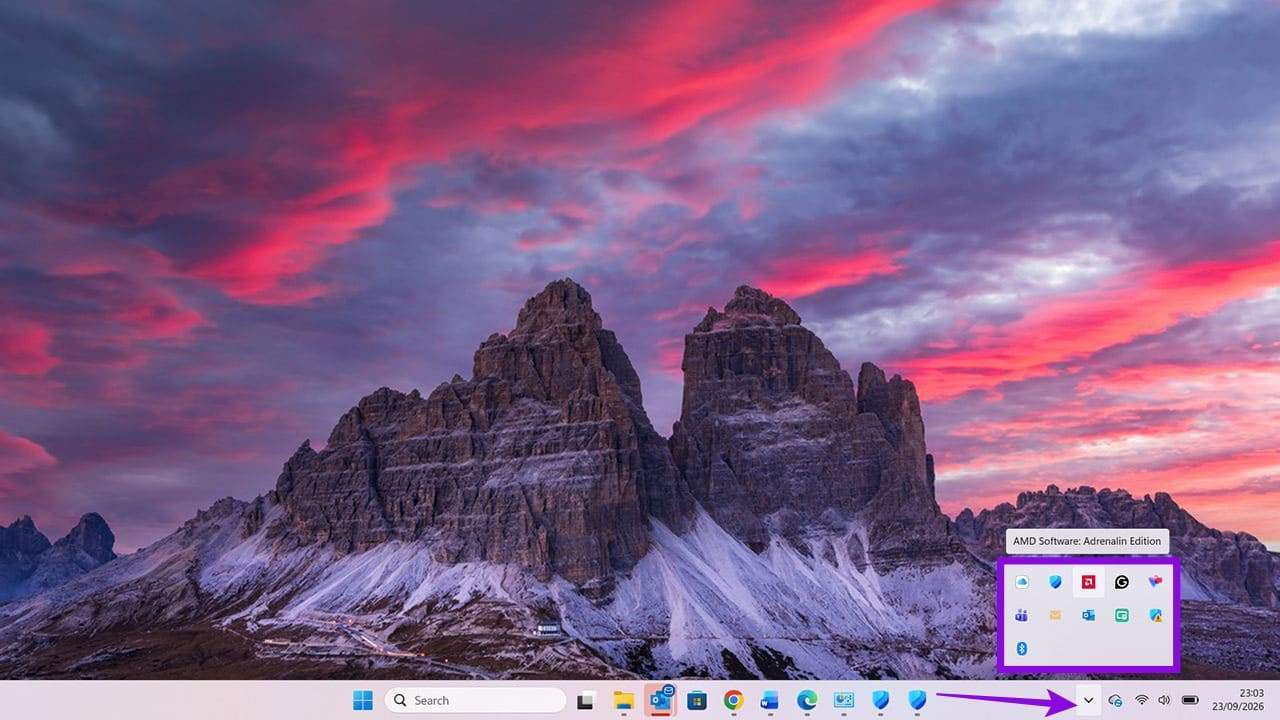
تعذُّر إجراء الفحص السريع (Quick Scan) في Windows Defender: تحقَّق من وجود تحديثات لحماية الفيروسات
الخطوة 1. إذا لم يكن برنامج Microsoft Defender Antivirus محدَّثاً، فإن تثبيت أحدث تحديثات الحماية سيضمن حصول البرنامج على أحدث المعلومات الأمنية، وتحديثات المحرك، وتحديثات المنصة.
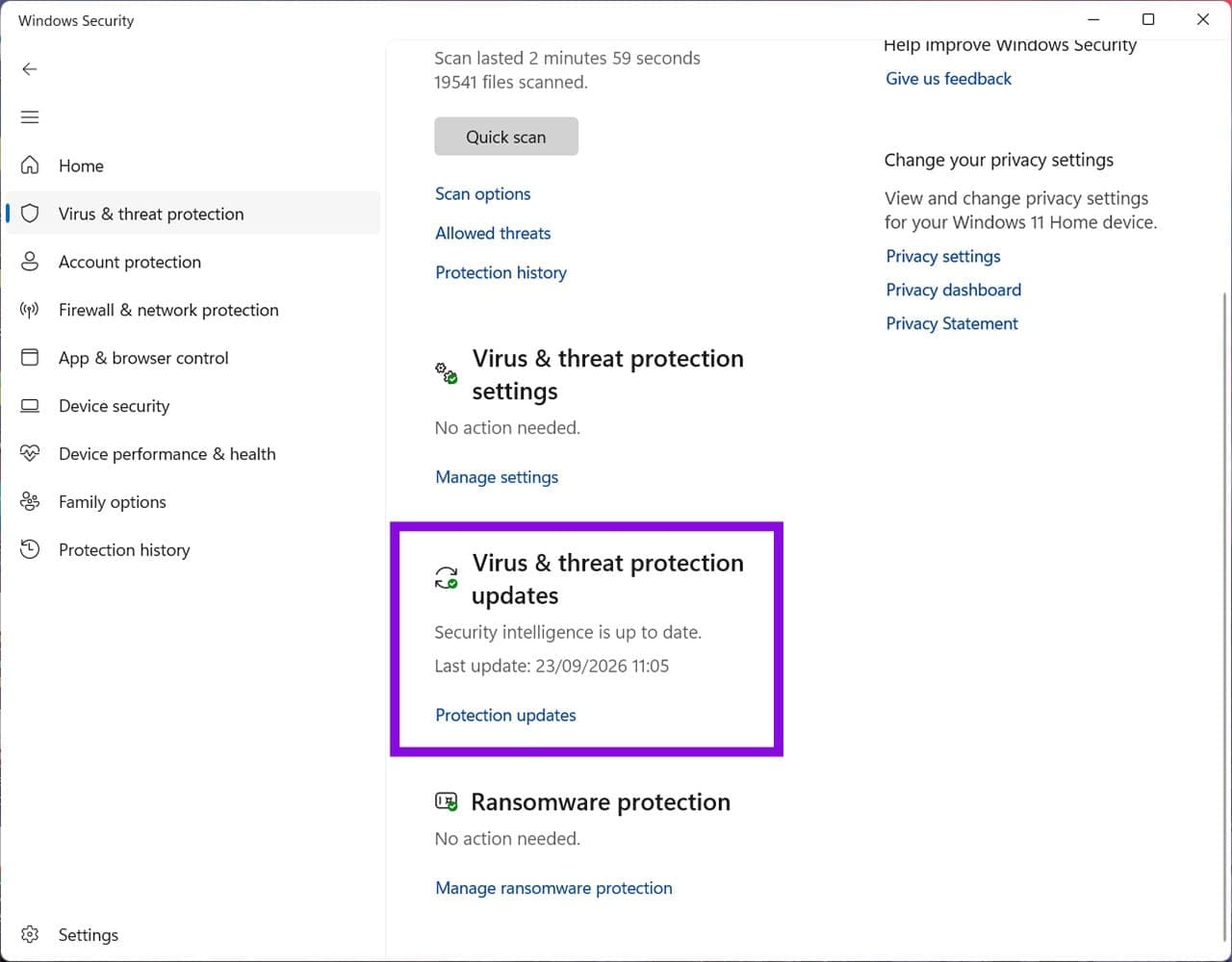
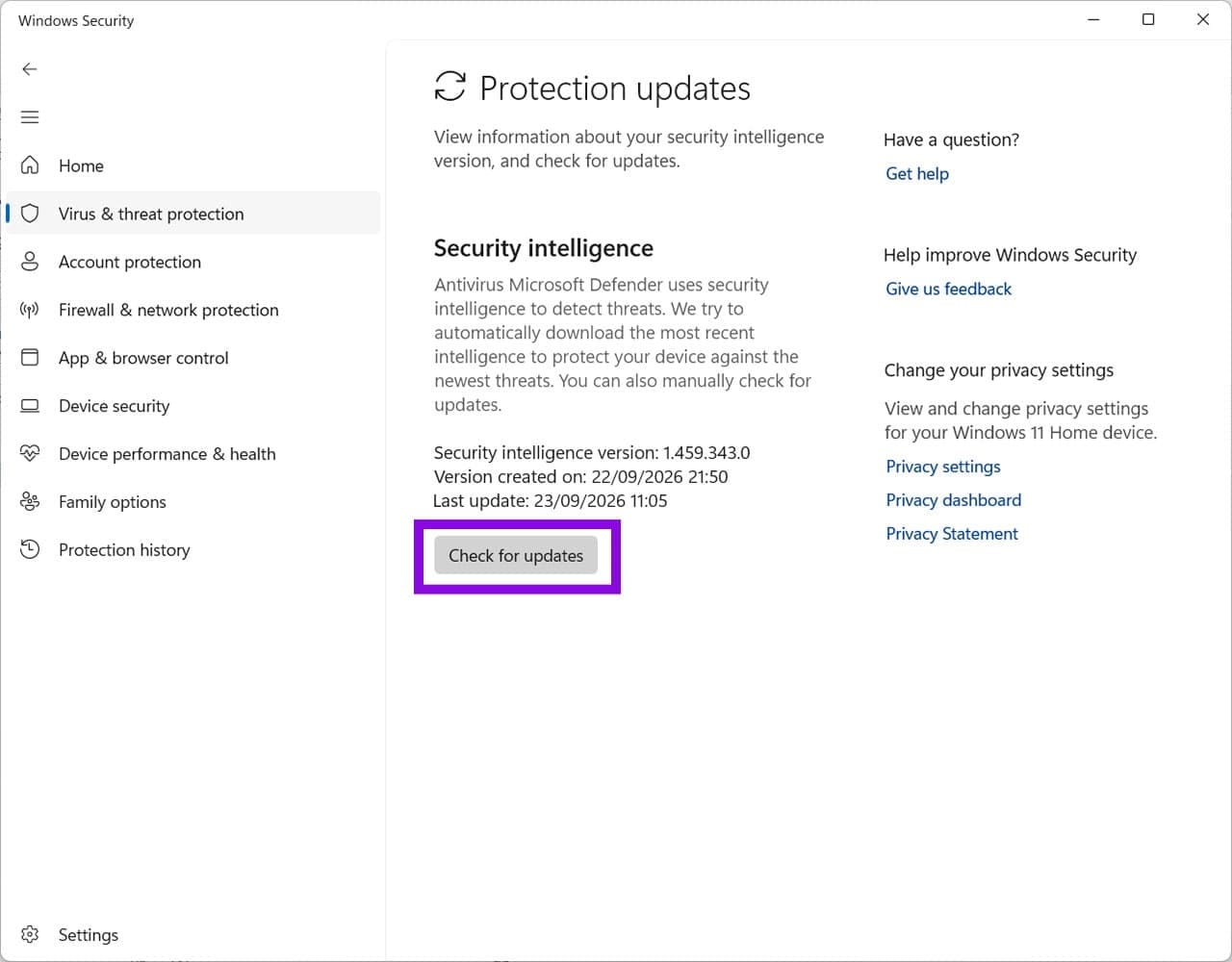
الخطوة 2. انقر على “تحديثات الحماية” (Protection updates)، ثم اضغط على الزر الرمادي “التحقق من وجود تحديثات” (Check for updates). قد تفشل أحياناً عملية التنزيل التلقائي للتحديثات، لذا تضمن هذه الخطوة الحصول على أحدث التصحيحات وإصلاحات الأخطاء البرمجية.
الخطوة 3. اسمح لنظام Windows بإكمال عملية التحقق من التحديثات، واتبع أي تعليمات تظهر على الشاشة.
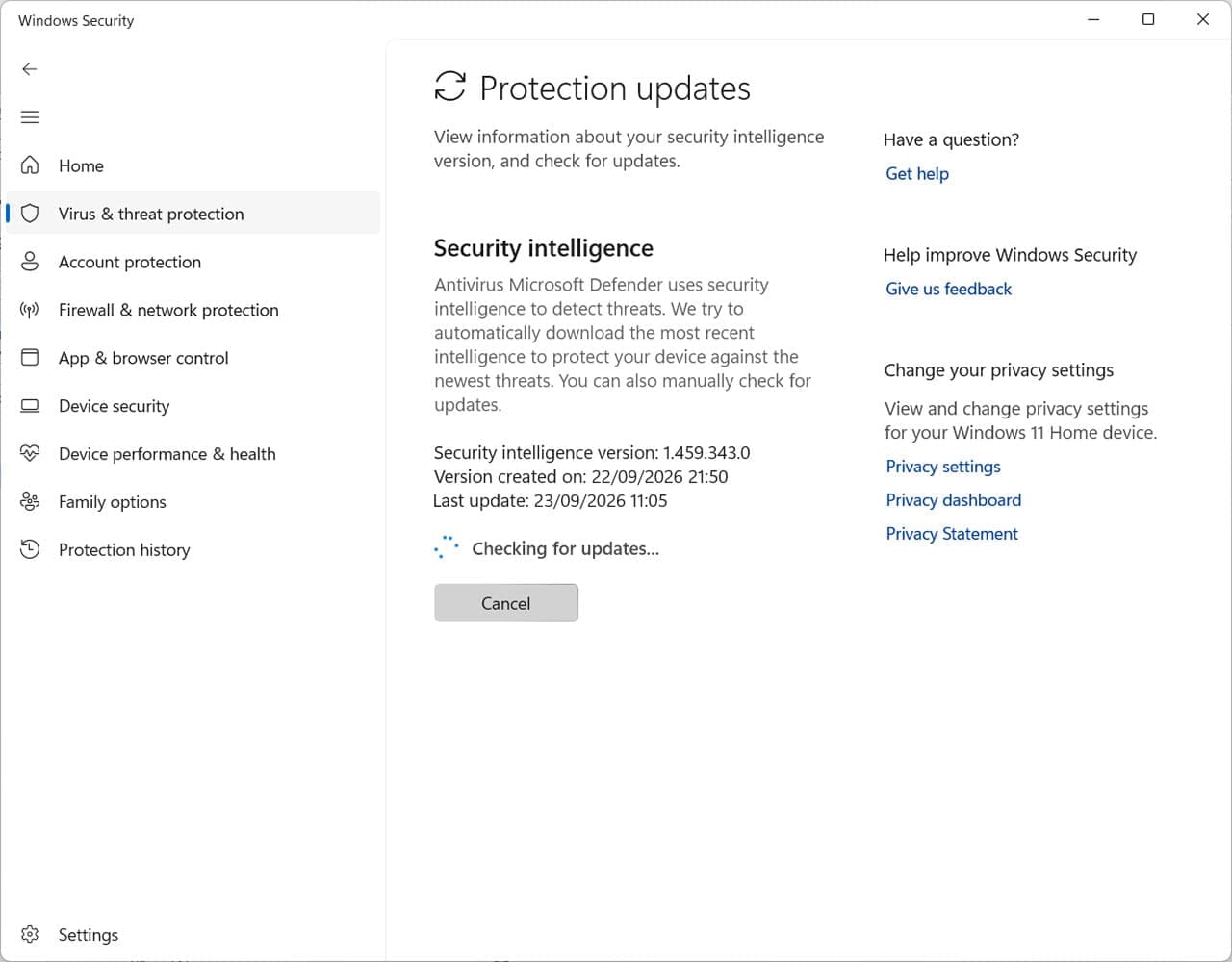
الخطوة 4. ستلاحظ الآن أنه قد تم تثبيت تحديث جديد، وأن التاريخ الموضح بجانب “تاريخ إنشاء الإصدار” قد تغير. أعد تشغيل جهازك، وستتمكن بعدها من استخدام ميزة “الفحص السريع” (Quick Scan) كالمعتاد.
قد ينتج تعطل الفحص السريع في Windows Defender عن مشكلة مؤقتة في خدمات الحماية أو تعريفات الفيروسات أو ملفات النظام. لذلك، يُنصح بتجربة الحلول بالتدريج، والبدء بتحديث Microsoft Defender وإعادة تشغيل خدماته، ثم الانتقال إلى أدوات إصلاح ملفات ويندوز إذا استمرت المشكلة.
بعد استعادة وظيفة الفحص السريع، تأكد من تحديث تعريفات الحماية بانتظام وتشغيل فحص دوري للجهاز. وإذا لم تنجح الحلول السابقة، يمكنك إجراء فحص كامل أو استخدام أداة Microsoft Defender Offline للتحقق من وجود تهديدات يصعب اكتشافها أثناء تشغيل ويندوز.