يشير الخطأ CE-117773-6 على جهاز PS5 عادةً إلى مشكلة تتعلق بالاتصال بخدمات PlayStation أو التحقق من صلاحية الوصول إلى بعض ميزات الحساب، وقد يظهر عند محاولة تشغيل لعبة أو استخدام خدمة تتطلب الاتصال بالإنترنت. وقد يمنع هذا الخطأ المستخدم من متابعة اللعب أو الوصول إلى المحتوى الرقمي بصورة طبيعية.
يمكن أن يرتبط ظهور رمز الخطأ CE-117773-6 بمشكلات مؤقتة في خوادم PlayStation Network، أو خلل في الاتصال بالإنترنت، أو إعدادات الحساب والترخيص. لذلك، من الأفضل البدء بفحص حالة خدمات PlayStation والاتصال بالشبكة قبل الانتقال إلى تغيير إعدادات الجهاز.
في هذا الدليل، نستعرض خطوات عملية لتشخيص المشكلة ومحاولة إصلاحها على جهاز PS5، مع توضيح كيفية تحديث الاتصال والتحقق من التراخيص وإعادة تشغيل الجهاز، دون اللجوء مباشرةً إلى إجراءات قد تؤدي إلى فقدان البيانات.
نصائح سريعة
- إذا واجهت الخطأ CE-117773-6 على جهاز PS5، فجرب إعادة تشغيل الجهاز أو الانتظار لمدة ساعة تقريباً؛ فقد يكون السبب مشكلة مؤقتة في الخوادم.
- تحقق مجدداً من بيانات حسابك أو حالة اشتراكك في خدمة PlayStation Plus؛ فقد يظهر هذا الخطأ إذا توقفت عمليات الدفع الخاصة بك.
- تحقق من حالة شبكة PlayStation (PlayStation Network) عبر صفحتها الرسمية؛ فوجود أي أعطال معلنة قد يكون هو السبب في ظهور هذا الخطأ.
يشير الخطأ CE-117773-6 على جهاز PS5 إلى حدوث خلل أثناء عملية التحقق من الاتصال، وذلك أثناء قيام الجهاز بتنزيل الألعاب أو تحديثها. إذا كنت تستطيع تسجيل الدخول، وكان جهاز PS5 متصلاً بالإنترنت، ونظام التشغيل محدثاً، واشتراك PlayStation Plus نشطاً، فإن شركة Sony توضح أن المشكلة غالباً ما تكون مؤقتة، لذا يمكنك المحاولة مجدداً في وقت لاحق. أما إذا استمر ظهور الخطأ، فإليك الخطوات التي يمكنك اتباعها لحل المشكلة CE-117773-6.
الحل 1: أعد تشغيل الشبكة أو جهاز التوجيه (الراوتر) الخاص بك لإصلاح الخطأ CE-117773-6 على جهاز PS5.

في حالات نادرة، قد يفشل جهاز التوجيه (الراوتر) أو المودم في توصيل جهاز PS5 الخاص بك بالإنترنت. وعادةً ما يمكن حل هذه المشكلة عن طريق إعادة التشغيل السريع.
الخطوة 1. افصل المودم عن مصدر الطاقة، وانتظر بضع ثوانٍ، ثم أعد توصيله.
الخطوة 2. انتظر حتى يستعيد المودم اتصاله بالإنترنت. يمكنك التحقق من ذلك باستخدام جهاز آخر، مثل جهاز كمبيوتر أو هاتف محمول.
الخطوة 3. أعد تشغيل جهاز PS5 الخاص بك.


الخطوة 4. انتقل إلى “الإعدادات” (Settings) > “المستخدمون والحسابات” (Users and Accounts)، وتأكد من تسجيل دخولك إلى حساب PlayStation.
الخطوة 5. حاول إعادة تنزيل اللعبة وتسجيل الدخول إلى حسابك مجددًا.
الحل 2– تحقق من حساب PlayStation الخاص بك
إذا حصلت على اللعبة من خلال اشتراك PlayStation Plus، فإن إلغاء هذا الاشتراك سيمنعك من تنزيل اللعبة أو تحديثها، مما قد يؤدي إلى ظهور الخطأ CE-117773-6. قد يحدث هذا أيضًا بسبب فشل في عملية الدفع (أو قيام البنك بتغيير إعدادات الاشتراك المرتبطة ببطاقتك).
الخطوة 1. انتقل إلى “الإعدادات” (Settings).
الخطوة 2. افتح قسم “المستخدمون والحسابات” (Users and Accounts).
الخطوة 3. انتقل إلى “الدفع والاشتراكات” (Payment and subscriptions) وتحقق من تفاصيل اشتراكك؛ حيث يجب أن يظهر ما إذا كانت عملية الدفع قد تمت بنجاح، بالإضافة إلى تاريخها.
يمكنك استخدام هذه القائمة لإعادة تفعيل الاشتراك باستخدام بيانات جديدة.
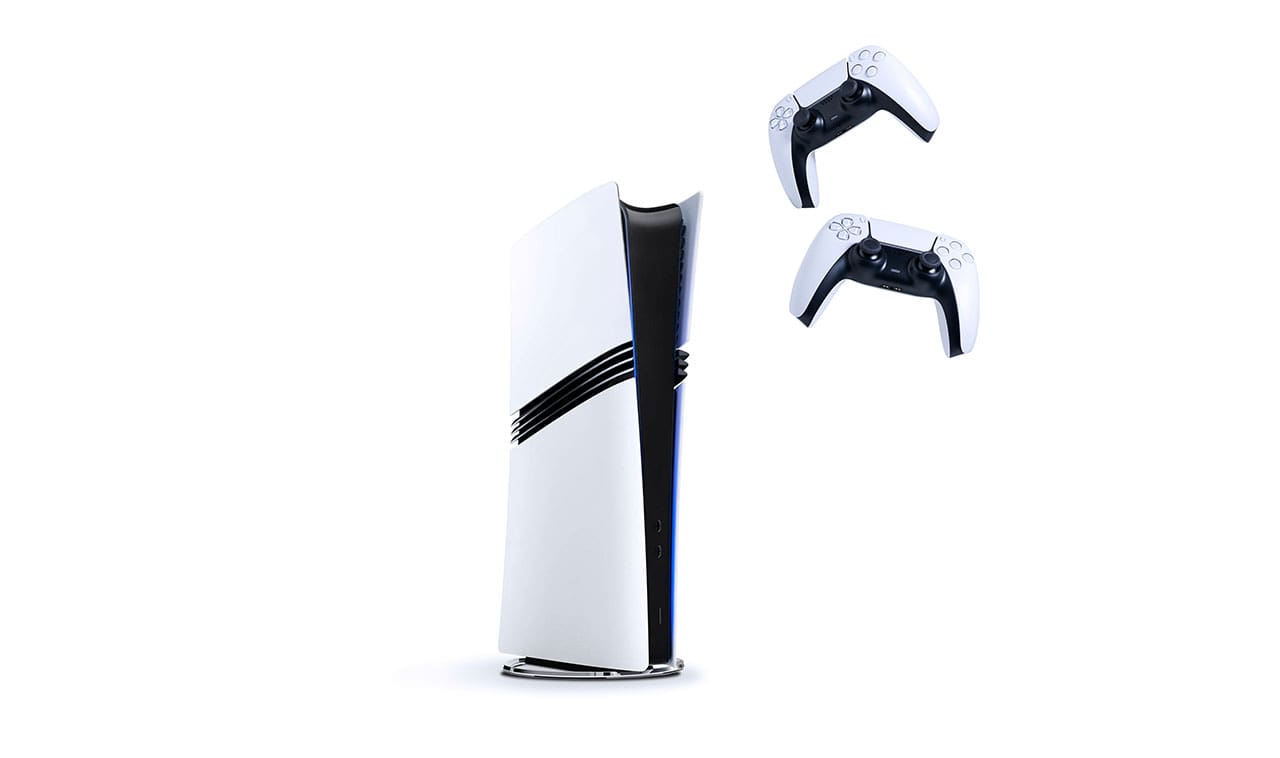
الحل 3 – إصلاح رمز الخطأ CE-11773-6 على جهاز PS5 باستخدام “الوضع الآمن” (Safe Mode)
في حالات نادرة، قد تتسبب مشكلات في بطاقة الشبكة بجهاز PS5، أو إعدادات داخلية معينة، أو ملفات ذاكرة مؤقتة (cache) تالفة في منع الجهاز من الاتصال بخوادم التنزيل. يمكنك استخدام “الوضع الآمن” المدمج في الجهاز لإزالة أي تعارضات وإنشاء ذاكرة مؤقتة جديدة.
الخطوة 1. قم بإيقاف تشغيل جهاز PS5.
الخطوة 2. اضغط مع الاستمرار على زر الطاقة، ثم حرره بعد سماع صوت التنبيه (الصفارة) الثاني.
الخطوة 3. قم بتوصيل وحدة التحكم (يد التحكم) بجهاز PS5 باستخدام كابل USB، ثم اضغط على زر PS.
الخطوة 4. اختر الخيار “إعادة بناء قاعدة البيانات” (Rebuild Database).
الخطوة 5. انتظر حتى تكتمل العملية، ثم أعد تشغيل الجهاز.
الحل 4 – تحديث الجهاز يدوياً
إذا واجه جهاز PS5 صعوبة في تحديث نظام التشغيل بالطريقة المعتادة، يمكنك إجراء التحديث يدوياً باستخدام وحدة تخزين USB.
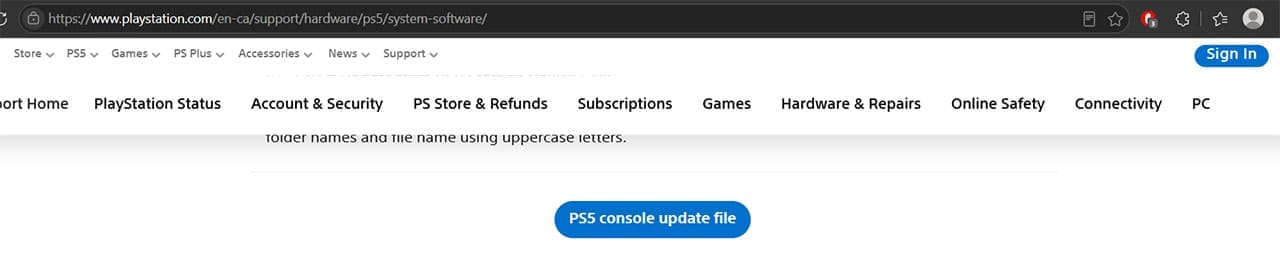
الخطوة 1. من خلال جهاز كمبيوتر، انتقل إلى الصفحة التالية التي توفر ملف التحديث لأحدث إصدار من نظام تشغيل PS5.
الخطوة 2. مرر إلى الأسفل واختر “ملف تحديث جهاز PS5” (PS5 console update file)، ثم احفظ الملف.
الخطوة 3. أنشئ مجلداً على وحدة تخزين USB يحمل الاسم “PS5″، وداخل هذا المجلد أنشئ مجلداً آخر باسم “UPDATE”. تأكد من تهيئة وحدة تخزين USB بنظام الملفات FAT32 أو exFAT.
الخطوة 4. ضع ملف التحديث داخل المجلد “UPDATE” وقم بتسميته “PS5UPDATE.PUP”.
الخطوة 5. أدخل وحدة تخزين USB في جهاز PS5.
الخطوة 6. شغّل جهاز PS5 في “الوضع الآمن” (Safe Mode) واختر الخيار “تحديث برمجيات النظام” (Update System Software).
الخطوة 7. اختر الخيار الخاص بالبحث عن الملف الموجود على وحدة تخزين USB.
الخطوة 8. انتظر حتى تكتمل العملية، ثم أعد تشغيل الجهاز.
الحل 5: إعادة ضبط الجهاز إلى إعدادات المصنع (Factory Reset)
إذا لم تنجح خطوات استكشاف الأخطاء وإصلاحها الأخرى، يمكنك إعادة ضبط جهاز PS5 كحل أخير. تؤدي عملية إعادة الضبط إلى حذف جميع بيانات المستخدم وإعادة الجهاز إلى حالته الأصلية؛ لذا تأكد من أخذ نسخة احتياطية لأي بيانات مهمة قبل البدء.
لا يعني ظهور الخطأ CE-117773-6 بالضرورة وجود عطل في جهاز PS5؛ فقد تكون المشكلة مرتبطة بالاتصال بخدمات PlayStation أو تعذّر التحقق من اشتراك PlayStation Plus. لذلك، ابدأ باختبار اتصال الإنترنت، وتأكد من تسجيل الدخول إلى حسابك، وتحديث نظام الجهاز، والتحقق من صلاحية الاشتراك.
إذا كانت جميع الإعدادات صحيحة وما زال الخطأ يظهر، فقد تكون المشكلة مؤقتة من جانب خدمات PlayStation. انتظر قليلًا ثم حاول مجددًا، وإذا استمرت المشكلة، تواصل مع دعم PlayStation للحصول على مساعدة إضافية. يمكنك أيضًا مراجعة دليل سوني الرسمي لمعالجة الخطأ CE-117773-6.