يواجه بعض مستخدمي جهاز PS5 ظهور رمز الخطأ CE-109531-9، وهو من المشكلات التي قد تعيق الاتصال بالخدمات أو تشغيل بعض الميزات بشكل طبيعي. هذا الخطأ غالبًا ما يرتبط بمشاكل في الشبكة أو إعدادات النظام، مما يتطلب تدخلًا سريعًا لإعادة الجهاز إلى حالته الطبيعية.
تظهر أهمية فهم أسباب هذا الخطأ في القدرة على إصلاحه دون الحاجة إلى حلول معقدة أو اللجوء إلى الصيانة. في معظم الحالات، يمكن حل المشكلة باتباع خطوات بسيطة تتعلق بإعدادات الاتصال أو تحديث النظام.
في هذا الدليل، نقدم شرحًا واضحًا لأسباب ظهور الخطأ CE-109531-9 في PS5، مع مجموعة من الحلول العملية التي تساعدك على التخلص منه بسرعة واستعادة تجربة اللعب دون انقطاع.
نصائح سريعة
- يُعدّ خطأ PS5 رقم CE-109531-9 مشكلة توافق تؤثر بشكل رئيسي على أجهزة الصوت التي تعمل بتقنية البلوتوث.
- يمكنك محاولة إصلاحها بفصل جميع الأجهزة وتحديث برنامج النظام.
- كما يمكنك شراء محول بلوتوث وسيط.
- إذا كان جهاز البلوتوث الخاص بك مزودًا بكابل، فيمكنك أيضًا توصيله بالطريقة التقليدية.
لا شيء يُضفي مزيدًا من الإثارة على تجربة ألعاب الفيديو على أجهزة الألعاب المنزلية أكثر من جهاز الصوت المناسب، سواءً كان سماعات رأس عالية الجودة أو نظام صوت محيطي. ولكن ماذا لو واجهت خطأ PS5 رقم CE-109531-9 أثناء محاولتك ذلك؟ هذه مشكلة توافق، ولدينا بعض الحلول الجاهزة لمساعدتك.
مشكلة توافق
يُعدّ رمز خطأ PS5 رقم CE-109531-9 مشكلة توافق تؤثر بشكل أساسي على أجهزة الصوت التي تعمل بتقنية البلوتوث. هذا يعني أن جهاز الألعاب الخاص بك لا يستطيع التعرّف على جهاز الصوت الخاص بك أو الاقتران به، سواءً كان سماعات رأس أو مكبرات صوت. مع وجود سوق ضخمة لأجهزة الصوت التي تعمل بتقنية البلوتوث، والتي لا تنتمي إلى سلسلة Pulse الرسمية من PlayStation، تزداد احتمالية حدوث مشاكل في التوافق، بما في ذلك قرار سوني المتعمد بحظر بعض أجهزة الصوت القياسية التي تعمل بتقنية البلوتوث.
حل مشكلة الخطأ CE-109531-9 في PS5
مع الأخذ في الاعتبار ما سبق، جمعنا لكم بعض النصائح لحل مشكلة الخطأ CE-109531-9 في PS5.
فصل الأجهزة وتحديثها
تُعد الخطوة الأولى الجيدة هي فصل جميع الأجهزة يدويًا والتأكد من تحديث جهاز PS5 الخاص بكم. بافتراض أنكم تأكدتم من وجود جهاز صوت متوافق، فإن بقية خطوات هذا الحل تتضمن عدة خطوات، ولكنها قد تساعدكم في اكتشاف جهاز البلوتوث الخاص بكم:
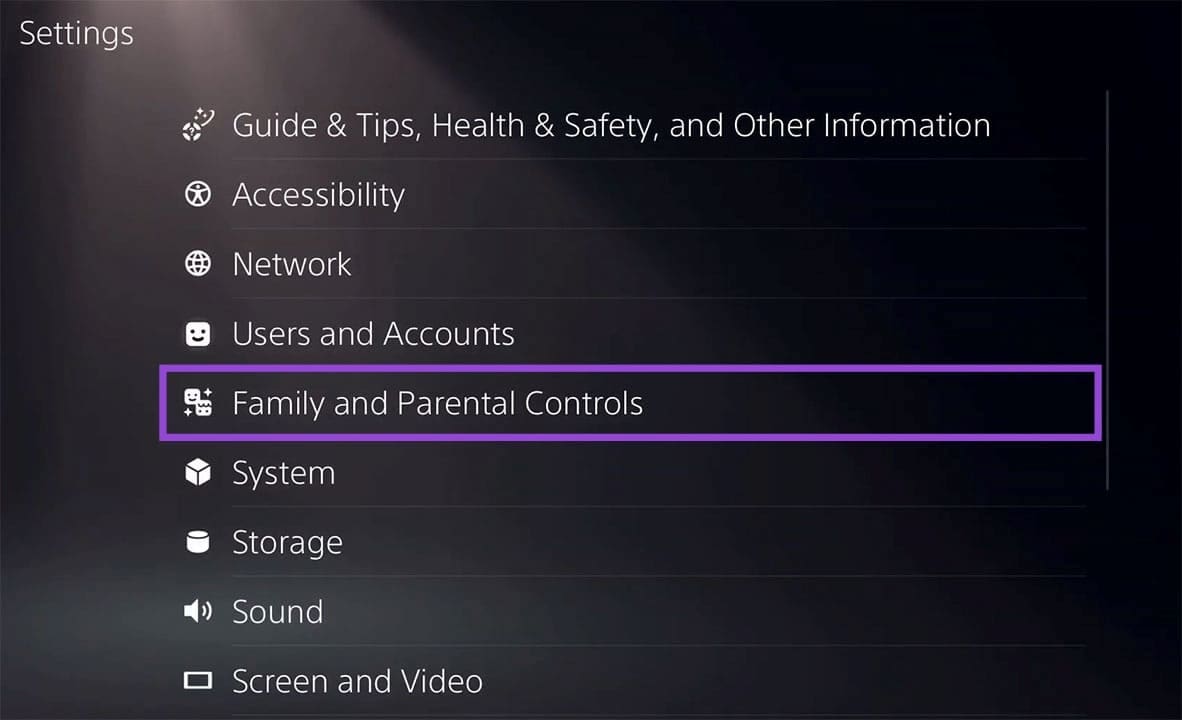
الخطوة 1: انتقل إلى الإعدادات، ثم إلى “الرقابة العائلية والوالدية”.



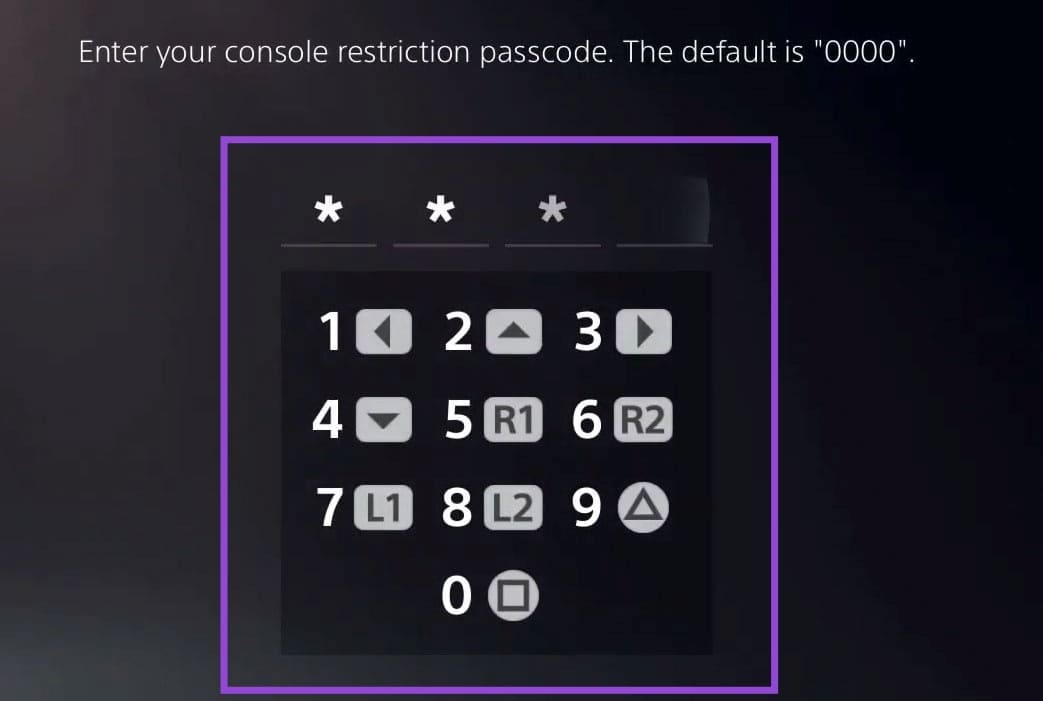
الخطوة 2. حدد “قيود وحدة تحكم PS5″ وأدخل رمز المرور الخاص بك.
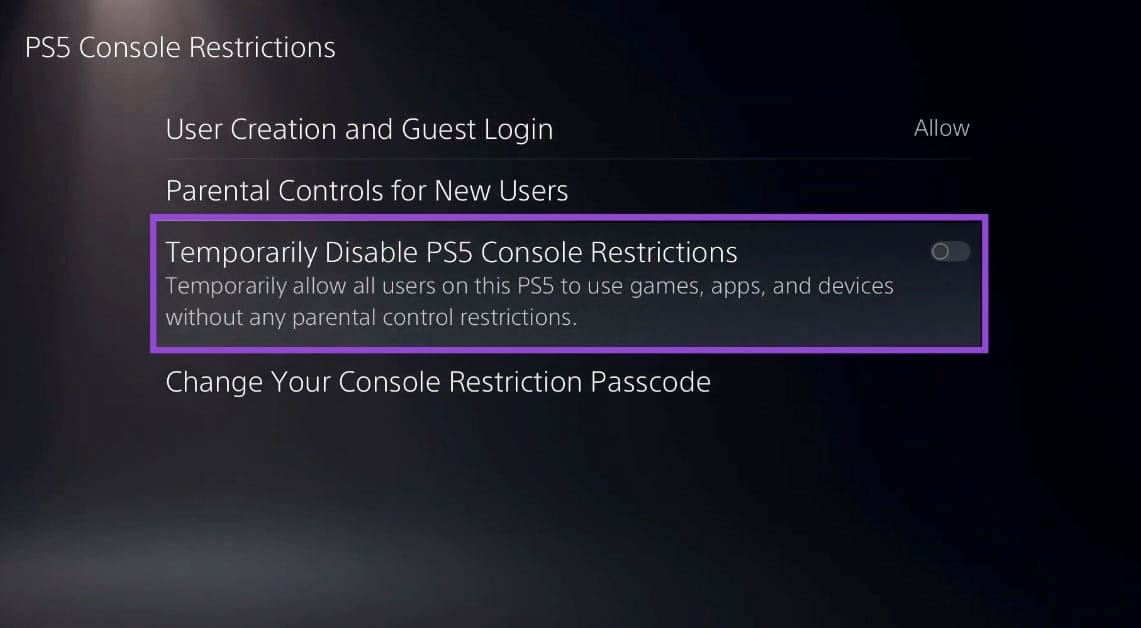
إلى الخطوة 3. تأكد من تعطيل خيار “تعطيل قيود جهاز PS5 مؤقتًا”.
الخطوة 4. ارجع إلى قائمة الإعدادات، ثم انقر على “الملحقات“.
الخطوة 5. في قسم “عام“، اختر خيار “ملحقات البلوتوث”.
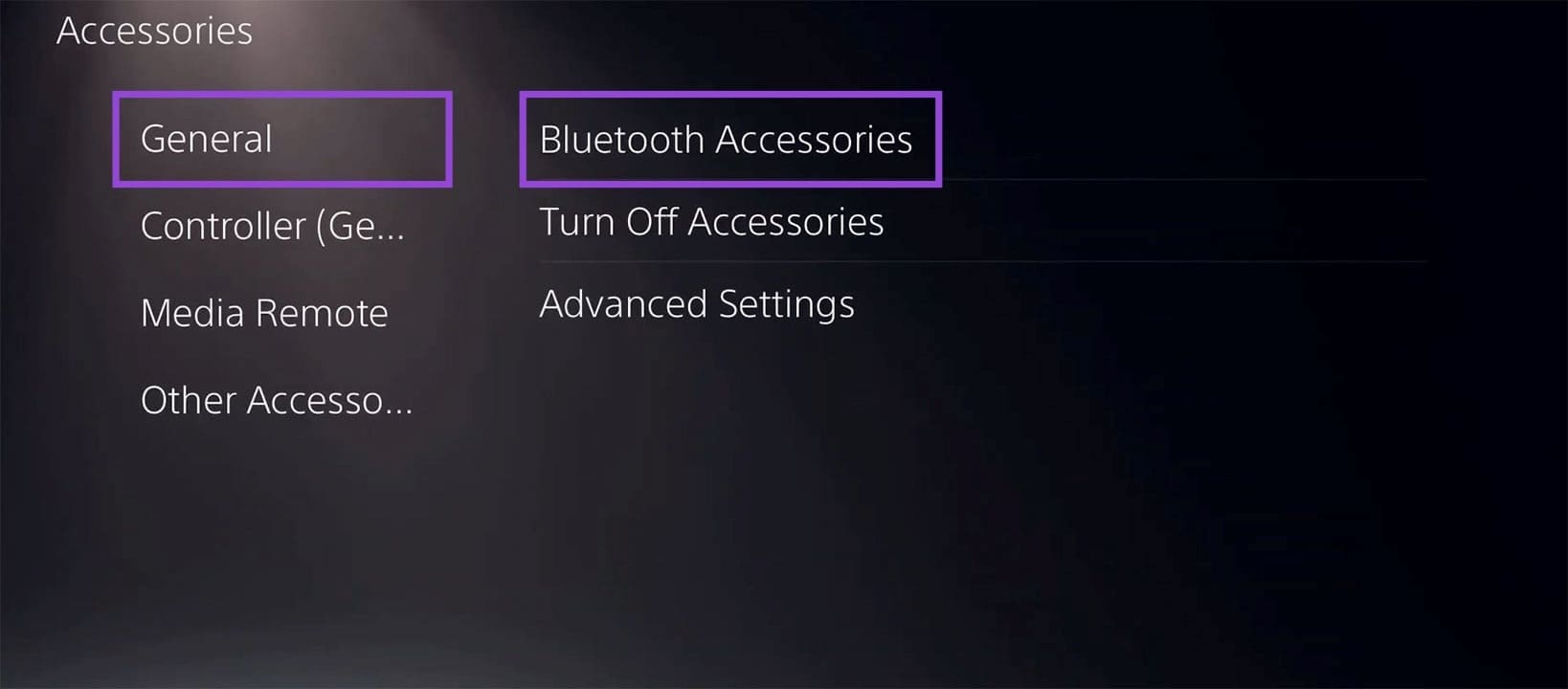
إلى الخطوة 6: ستظهر لك قائمة بالأجهزة المتصلة. حدد كل جهاز واختر إما “قطع الاتصال” أو “حذف“.
الخطوة 7: ارجع إلى القائمة السابقة، وفي “الإعدادات المتقدمة” اختر “إيقاف تشغيل البلوتوث”.
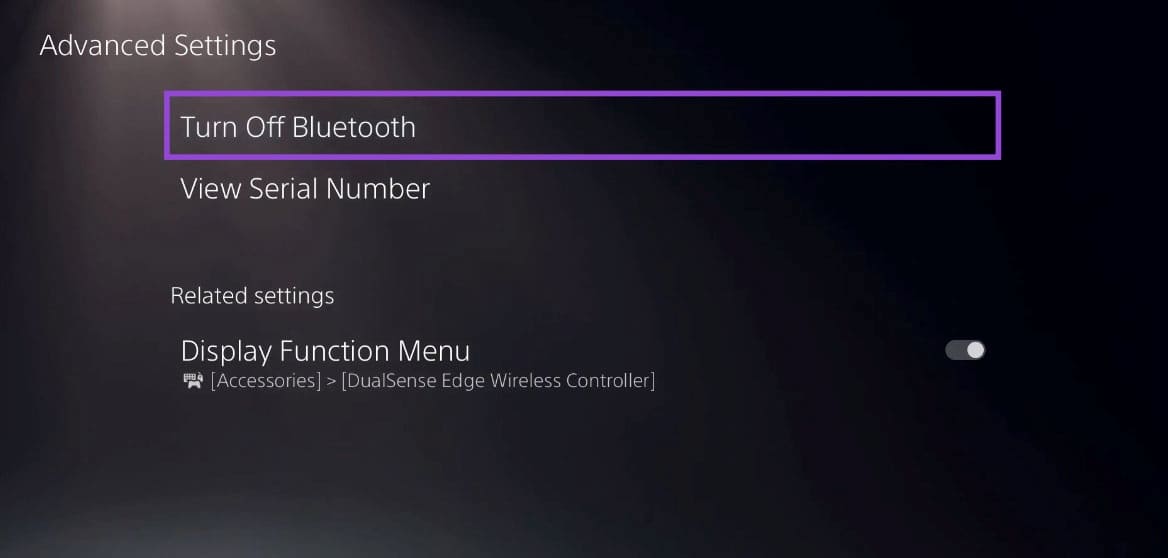
الخطوة 8. ارجع إلى قائمة الإعدادات الرئيسية واختر “البيانات المحفوظة وإعدادات اللعبة/التطبيق”.
الخطوة 9. ضمن “التحديثات التلقائية”، فعّل خياري “التنزيل التلقائي” و“التثبيت التلقائي في وضع الراحة”.
الخطوة 10. ارجع إلى “النظام” في قائمة الإعدادات، وانقر على “الإبلاغ عن أخطاء برامج النظام تلقائيًا” لتفعيلها.
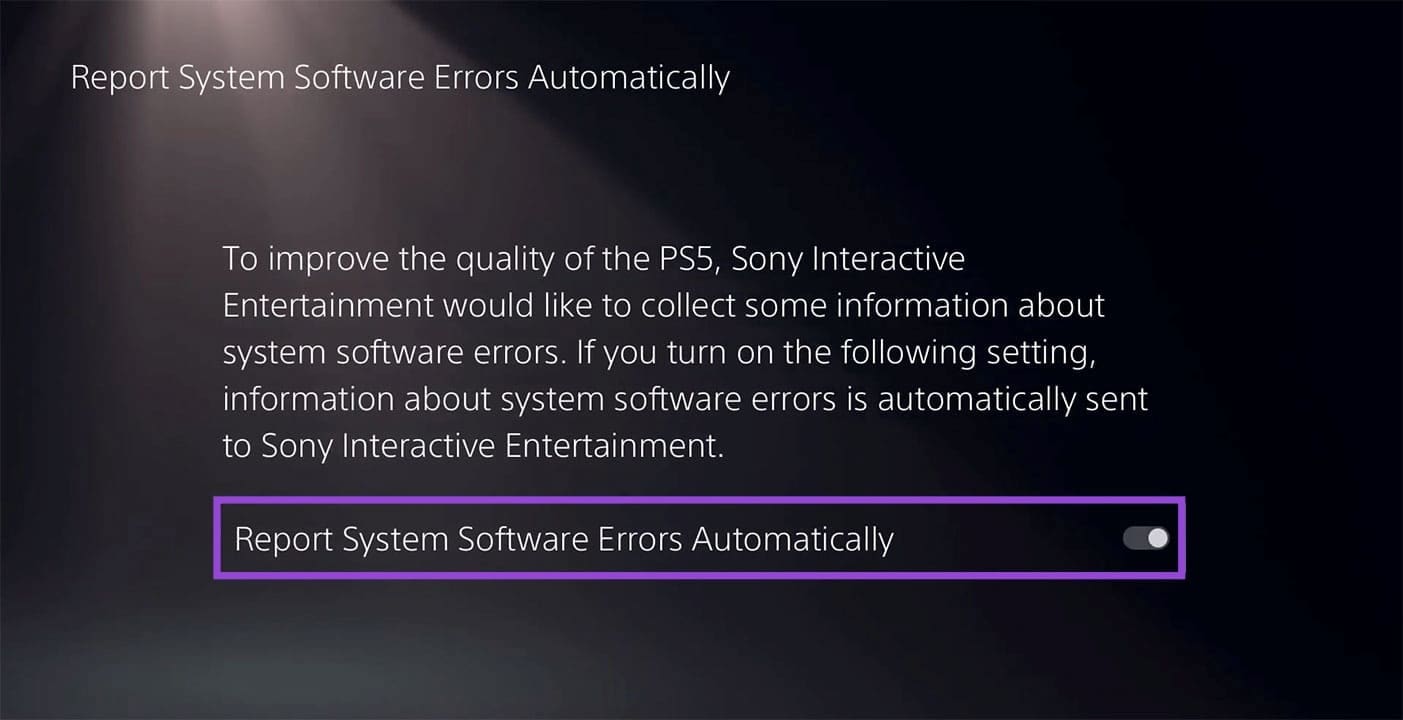
الخطوة 11. أخيرًا، قم بتحديث جهاز PS5 الخاص بك عبر الإنترنت أو منفذ USB، ثم أعد توصيل أجهزتك. حاول توصيل جهاز الصوت عبر البلوتوث مرة أخرى.
اشترِ محول بلوتوث (دونجل)
مع المبلغ الذي أنفقته بالفعل على جهاز PS5 والألعاب، قد يكون من المحبط أن تضطر إلى إنفاق المزيد. ومع ذلك، قد تكون الطريقة الوحيدة الموثوقة حاليًا لضمان اتصال أجهزة البلوتوث بجهازك بشكل موثوق هي شراء محول بلوتوث USB يُوصل مباشرةً بجهاز PS5.
تتوفر العديد من الخيارات (والأسعار) للاختيار من بينها، لكن محول الدونجل الموثوق سيعمل كوسيط، وطالما أن جهاز PS5 يتعرف على المحول نفسه، فسيسمح لأي جهاز بلوتوث آخر بالاتصال.
استخدم التوصيل السلكي
قد لا يكون هذا هو الحل الأمثل، ولكن إذا كان جهاز الصوت عبر البلوتوث الخاص بك مزودًا بكابلات (USB أو منفذ صوت)، فيمكنك توصيله بجهازك. إذا لم يتم اكتشاف سماعات البلوتوث الخاصة بك بواسطة جهاز PlayStation الخاص بك، على سبيل المثال، يمكنك دائمًا توصيلها بالطريقة القديمة عبر الكابل ومقبس سماعة الرأس، إذا كان لديك واحد.
يمكن أن يكون خطأ CE-109531-9 مزعجًا، لكنه في الغالب قابل للحل بسهولة من خلال تعديل بعض الإعدادات الأساسية أو التحقق من الاتصال بالشبكة. التعامل السريع مع المشكلة يساعد في تجنب انقطاع تجربة اللعب.
احرص على تحديث جهازك بشكل منتظم ومراجعة إعدادات الشبكة، فهذه الخطوات البسيطة كفيلة بتقليل ظهور مثل هذه الأخطاء مستقبلاً.