يعاني بعض مستخدمي ويندوز من ارتفاع مفاجئ في استهلاك الذاكرة العشوائية ووحدة المعالجة المركزية، وغالبًا ما يكون السبب عملية Windows Camera Frame Server. هذه المشكلة قد تؤدي إلى بطء ملحوظ في أداء الجهاز، خاصة عند تشغيل تطبيقات الكاميرا أو البرامج التي تعتمد عليها.

تظهر هذه العملية كجزء من نظام ويندوز المسؤول عن إدارة الكاميرا، لكنها في بعض الحالات تستهلك موارد أكثر من اللازم بسبب أخطاء في التعريفات أو تعارض مع التطبيقات. لذلك، يصبح من الضروري فهم أسباب هذا الاستهلاك المرتفع لتحديد الحل المناسب.
في هذا المقال، نستعرض الأسباب الشائعة وراء ارتفاع استهلاك الموارد بسبب Windows Camera Frame Server، مع خطوات عملية تساعدك على تقليل الضغط على النظام وتحسين أداء جهازك بشكل ملحوظ.
نصائح سريعة
- خادم إطارات كاميرا ويندوز هو خدمة تتحكم بجميع وظائف الكاميرا على جهازك.
- يشير ارتفاع استهلاك ذاكرة الوصول العشوائي (RAM) ووحدة المعالجة المركزية (CPU) إلى وجود مشكلة في برنامج الكاميرا نفسه أو في التطبيقات التي يبث إليها.
- تأكد من تحديث جميع برامج التشغيل والتطبيقات، وحاول تقييد وصول التطبيقات إلى الكاميرا.
لا يُعرف عن نظام ويندوز 11 أنه يحافظ على انخفاض استهلاك ذاكرة الوصول العشوائي ووحدة المعالجة المركزية أثناء تشغيل مهام وخدمات في الخلفية، مثل زووم أو برامج مؤتمرات الفيديو الأخرى. مع ذلك، قد تتطلب بعض العمليات أحيانًا استهلاكًا أعلى من المعتاد لذاكرة الوصول العشوائي أو وحدة المعالجة المركزية. يعتمد العديد من مستخدمي ويندوز على زووم، على سبيل المثال، للاجتماعات، مما يؤدي إلى ارتفاع معدلات الإطارات واستهلاك الموارد.
اليوم، سنتناول عملية قد تُرهق جهاز الكمبيوتر: ارتفاع استهلاك ذاكرة الوصول العشوائي ووحدة المعالجة المركزية لخادم إطارات كاميرا ويندوز. إذا كنت تواجه هذه المشكلة، فتابع القراءة لمعرفة حلولنا.
ما هو خادم إطارات الكاميرا؟
أولًا، نبذة تعريفية. خادم إطارات الكاميرا هو خدمة تُدير جميع مكونات الكاميرا وتساعد في البث إلى تطبيقات البرامج التي تتطلبها. هذا يعني أنه سواءً كانت كاميرا الويب مدمجة في الكمبيوتر المحمول أو كاميرا مستقلة أعلى الشاشة، ستساعدك هذه الخدمة في تسجيل الفيديو لتطبيقات مثل Teams وSkype.
يُعدّ بث الفيديو مُستهلكًا كبيرًا للموارد، ولكن مشاكل مثل برامج التشغيل القديمة، والتعارضات مع التطبيقات، وبعض التطبيقات نفسها قد تتسبب في ارتفاع استهلاك الموارد بشكل ملحوظ.
إصلاح مشكلة ارتفاع استهلاك ذاكرة الوصول العشوائي (RAM) ووحدة المعالجة المركزية (CPU) في خادم إطارات كاميرا ويندوز
الآن بعد أن عرفت المزيد، حان وقت العمل على حل المشكلة. جرّب خطوات استكشاف الأخطاء وإصلاحها التالية:
تحقق من برامج التشغيل
من الخطوات الجيدة الأولى التأكد من تحديث برامج تشغيل الكاميرا. في بعض الأحيان، إذا كانت مُحدّثة، فقد تحتاج إلى الرجوع إلى إصدار سابق أو إعادة تثبيتها إلى إصدار أكثر توافقًا. إليك ما يجب فعله:



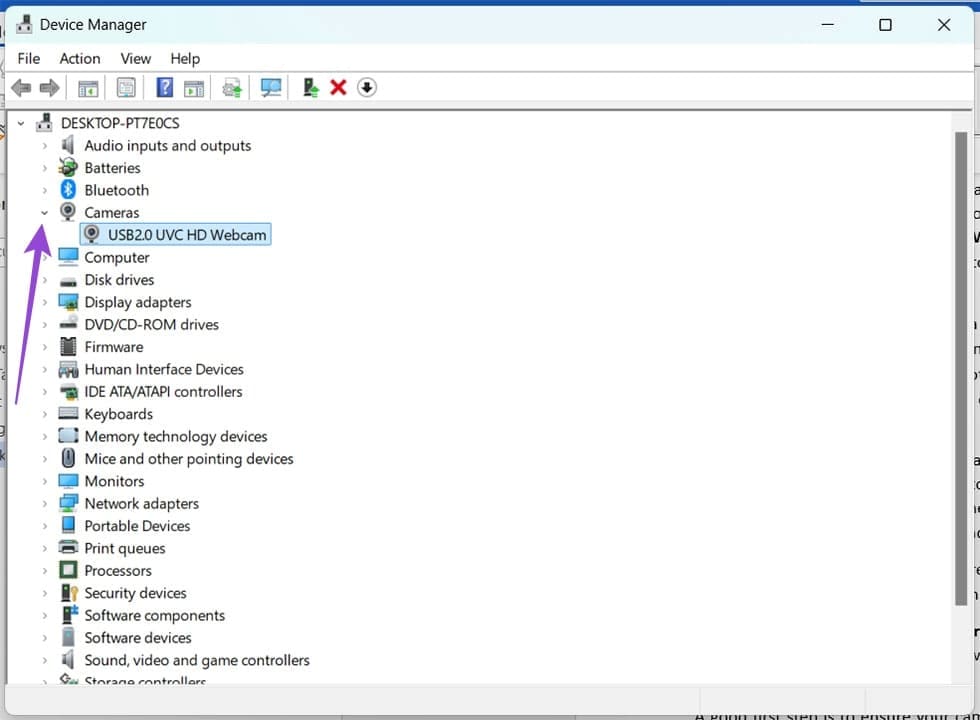
الخطوة 1: افتح مربع حوار “تشغيل” (Win + R) واكتب “devmgmt.msc” في المربع ثم اضغط على “Enter“.
الخطوة 2: انتقل إلى قسم “الكاميرا“، وانقر لتوسيعه، ثم انقر نقرًا مزدوجًا على كاميرا الويب الخاصة بك.
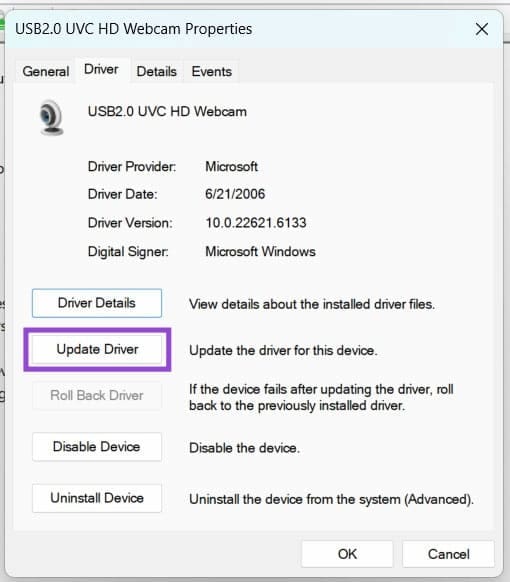
إلى الخطوة 3. لتحديث برنامج التشغيل (إذا لزم الأمر)، انقر فوق خيار “تحديث برنامج التشغيل”.
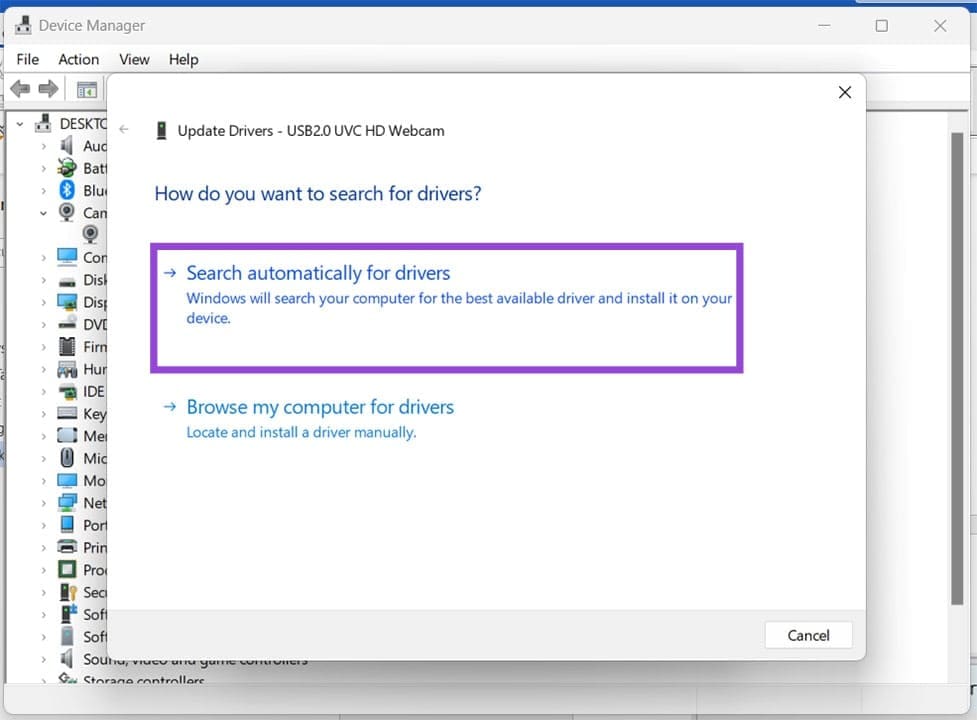
الخطوة 4. انقر فوق “البحث تلقائيًا عن برامج التشغيل” واتبع الخطوات لتثبيت أي برامج تشغيل جديدة تم اكتشافها.
الخطوة 5. لاستعادة برامج التشغيل، ما عليك سوى النقر فوق زر “استعادة برنامج التشغيل” واتباع الخطوات.
إلى الخطوة 6. لإلغاء تثبيت برامج التشغيل وإعادة تثبيتها، انقر فوق “إلغاء تثبيت الجهاز” واتبع الخطوات. بعد الانتهاء، أعد تشغيل جهازك، وسيتم إعادة تثبيت تعريف الجهاز.
التحكم في الوصول إلى التطبيقات
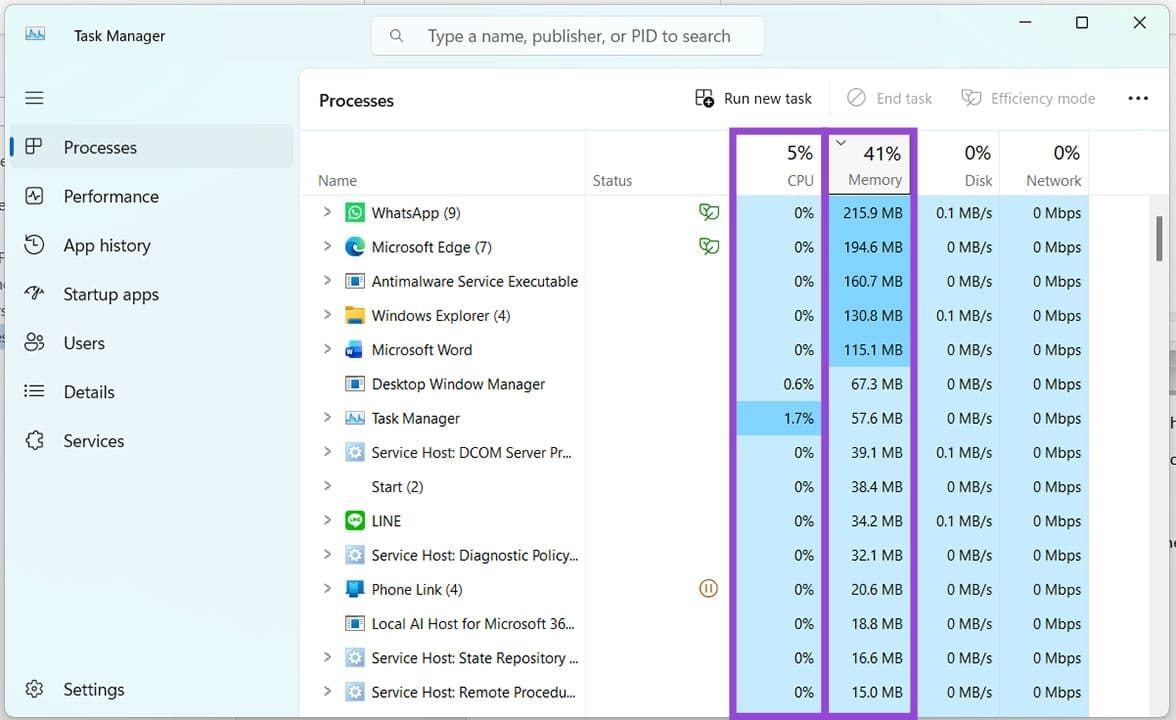
قد يكون سبب المشكلة تطبيقًا معينًا يتسبب في ارتفاع استهلاك ذاكرة الوصول العشوائي (RAM) ووحدة المعالجة المركزية (CPU). للتحقق من التطبيق المُسبب للمشكلة، افتح التطبيقات وافتح مدير المهام (Ctrl + Shift + Esc). انقر على “الذاكرة” أو “وحدة المعالجة المركزية” في أعلى القائمة لترتيب التطبيقات حسب الاستخدام. أغلق التطبيقات واحدًا تلو الآخر، وتحقق مما إذا انخفض استخدام خادم إطارات كاميرا ويندوز.
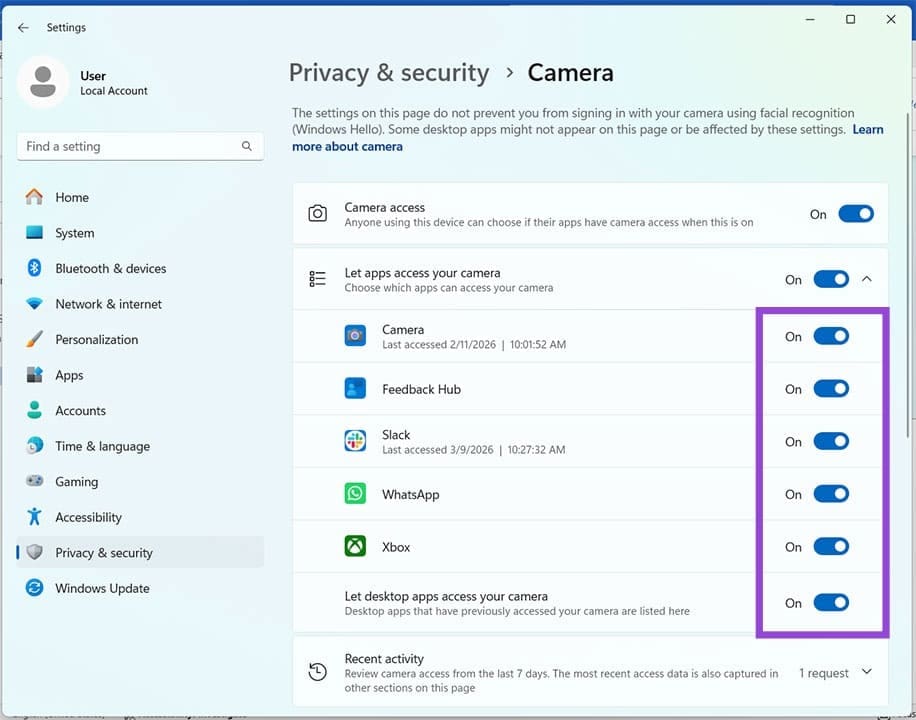
إذا كان تطبيق معين هو سبب المشكلة، يمكنك تعطيل وصول الكاميرا إليه. إليك الطريقة:
الخطوة 1: افتح الإعدادات (Win + I) وانقر على “الخصوصية والأمان” في الشريط الجانبي.
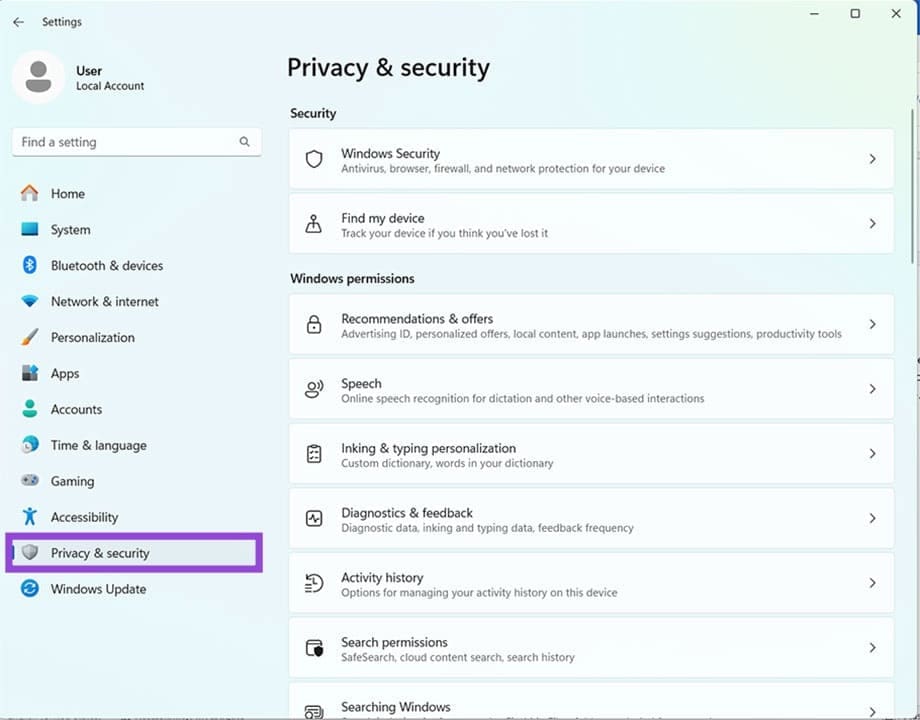
الخطوة 2. انتقل إلى أسفل إلى “الكاميرا” وانقر عليها.
إلى الخطوة 3. في القائمة التالية، اسحب شريط التمرير إلى “إيقاف” لأي تطبيقات لا تريدها أن تصل إلى الكاميرا.
إعادة تشغيل نظيفة
إذا كنت تشك في أن أحد تطبيقات الطرف الثالث قد يكون السبب، يمكنك تجربة تشغيل نظام ويندوز مع الخدمات الأساسية فقط لمعرفة ما إذا كانت المشكلة لا تزال قائمة. إليك الخطوات:
الخطوة 1: افتح مربع حوار “تشغيل” (Win + R) واكتب “msconfig” ثم اضغط على “Enter“.
الخطوة 2: في النافذة المنبثقة، حدد “بدء التشغيل الانتقائي” وتأكد من تحديد “تحميل خدمات النظام” فقط.
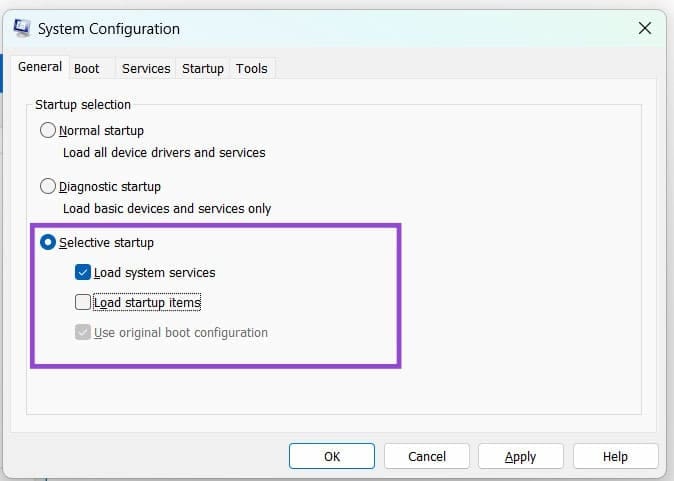
إلى الخطوة 3. انقر على “موافق” وأعد تشغيل جهازك. تحقق مما إذا كانت المشكلة لا تزال قائمة. إذا استمرت، فابدأ بإزالة تثبيت تطبيقات الطرف الثالث لتحديد التطبيق المُسبب للمشكلة.
يمكن أن يؤدي استهلاك الموارد المرتفع إلى تراجع أداء الجهاز بشكل واضح، لكن معالجة السبب الجذري للمشكلة تساعد في استعادة الكفاءة بسرعة. فهم دور العمليات مثل Windows Camera Frame Server يسهل التعامل مع هذه الحالات.
احرص على تحديث التعريفات ومراقبة التطبيقات التي تستخدم الكاميرا بانتظام، فهذه الخطوات البسيطة تساعد في الحفاظ على أداء مستقر وتجنب تكرار المشكلة.