إدارة الملفات في ويندوز 11 قد تصبح مربكة مع تزايد عدد المجلدات ومسارات التخزين الطويلة، خصوصًا عند العمل على مشاريع كبيرة أو استخدام أقراص متعددة. الوصول المتكرر إلى مجلدات عميقة داخل النظام يضيّع الوقت ويقلل من كفاءة العمل.

ربط مجلد كقرص مستقل يتيح لك التعامل معه كما لو كان وحدة تخزين حقيقية تظهر بحرف خاص داخل مستكشف الملفات. هذه الطريقة تبسّط الوصول إلى البيانات، وتقلل الأخطاء، وتمنحك تنظيمًا أوضح دون الحاجة إلى نقل الملفات أو تكرارها.
الميزة لا تقتصر على سهولة الاستخدام فقط، بل تساعد أيضًا في تحسين التوافق مع بعض البرامج التي تتطلب مسار قرص مباشر، كما تفيد في عزل بيانات محددة عن باقي النظام بطريقة عملية.
في هذا الدليل ستتعرف على كيفية ربط مجلد كقرص في ويندوز 11، ولماذا يُعد هذا الخيار أداة فعالة لتنظيم التخزين والعمل باحترافية أكبر.
نصائح سريعة
- يمكنك ربط مجلد كقرص في نظام التشغيل Windows 11 لتنظيم أفضل وسهولة الوصول.
- أسرع طريقة للقيام بذلك هي تعيين حرف له عبر موجه الأوامر.
- هناك طريقة أكثر ديمومة وهي تعيين الحرف عبر اختصار وتفعيله تلقائيًا عند تسجيل الدخول.
قد تكون معتادًا على رؤية قائمة محركات الأقراص الصلبة – أجهزة التخزين الخارجية والداخلية – عند الانتقال إلى “هذا الكمبيوتر”. ولكن هل تعلم أنه يمكنك أيضًا ربط المجلدات لتظهر بنفس الطريقة في Windows 11؟ إنها طريقة رائعة للحفاظ على تنظيم الملفات، وسنوضح لك في هذه المقالة كيفية ربط مجلد كقرص.
كيفية ربط مجلد كقرص في Windows 11
ربط مجلد كقرص يتيح لك الوصول إلى أي مجلد بسهولة وسرعة أكبر، وبطريقة قابلة للتخصيص. هناك عدة طرق للقيام بذلك، ولكننا سنعرض لك الطريقتين الأكثر شيوعًا. من المهم ملاحظة أنه على عكس التخزين أو القسم، فإن ربط مجلد كقرص لن يجعله يعمل كقرص فعليًا. مع ذلك، فلنبدأ.
استخدام موجه الأوامر
أسرع وأنجع طريقة لاستخدام مجلد كقرص هي استخدام موجه الأوامر. سيؤدي ذلك إلى إنشاء أيقونة تظهر في مستكشف الملفات و”هذا الكمبيوتر”. تذكر أن المجلد المربوط سيبقى موجودًا حتى إعادة تشغيل جهازك فقط. إنه إنشاء مؤقت. إليك الخطوات:
الخطوة 1: افتح مربع حوار “تشغيل” (Win + R) واكتب “cmd” ثم اضغط على “موافق”. لا تشغل موجه الأوامر كمسؤول، وإلا فلن تنجح العملية.
الخطوة 2: في موجه الأوامر، اكتب الأمر التالي: “subst X: “C:\Users\John Smith\Documents” واضغط على “Enter”. يمكن استبدال الحرف “X” بأي حرف محرك أقراص غير مستخدم حاليًا. وبالمثل، يمكن تغيير مسار الملف إلى أي مسار، بشرط وضعه بين علامتي اقتباس.



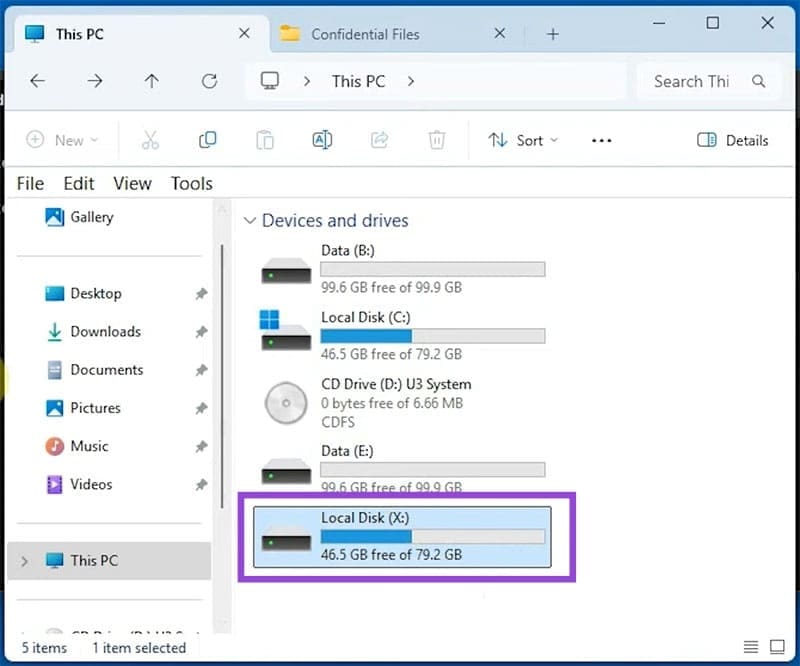
إلى الخطوة 3: سيتم ربط المجلد كمحرك أقراص، وسيظهر في مستكشف الملفات. ستكون مساحة التخزين مماثلة لمساحة القرص الصلب.
الخطوة 4. لفصل القرص، بالإضافة إلى إعادة التشغيل، افتح موجه الأوامر بنفس الطريقة، وأدخل الأمر التالي: “subst X: /d” ثم اضغط على مفتاح الإدخال (Enter).
إنشاء اختصار على سطح المكتب
إذا كنت ترغب في جعل القرص المتصل أكثر ثباتًا، يمكنك إنشاء اختصار باستخدام نفس الأمر الذي استخدمته في موجه الأوامر، وتفعيله تلقائيًا عند بدء التشغيل. إليك الخطوات:
الخطوة 1. أنشئ الاختصار. انقر بزر الماوس الأيمن على سطح المكتب، ثم اختر “جديد” و”اختصار” من القائمة.
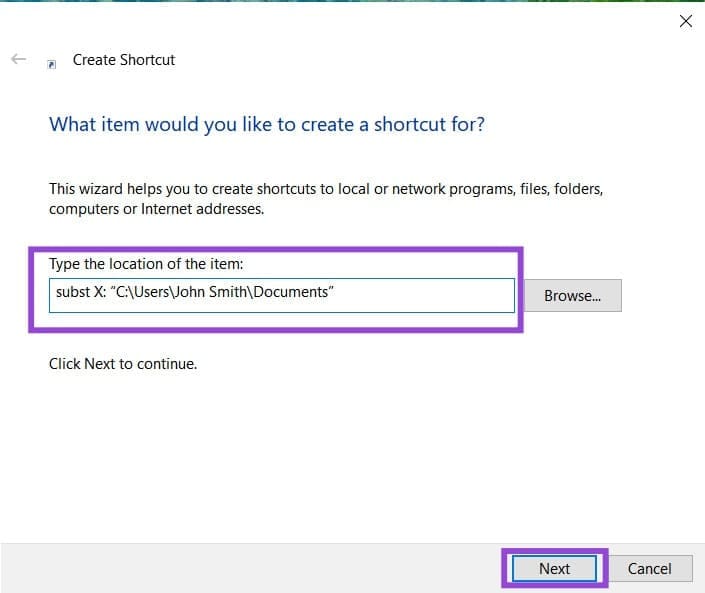
الخطوة 2. في النافذة المنبثقة، أدخل سطر الأوامر، على سبيل المثال: “subst X: “C:\Users\John Smith\Documents” ثم اضغط على “التالي”.
إلى الخطوة 3. أدخل اسمًا للاختصار واضغط على زر “إنهاء”.
الخطوة 4. لضمان تحميل مجلدك كقرص في كل مرة تسجل فيها الدخول، افتح نافذة مستكشف الملفات (Win + E) وانتقل إلى C:\Users\\AppData\Roaming\Microsoft\Windows\Start Menu\Programs\Startup وانسخ الاختصار.
لماذا يجب تحميل مجلد كقرص؟
بعد أن عرفت كيفية تحميل مجلد كقرص، قد تتساءل عن سبب حاجتك إلى القيام بذلك. هناك عدة أسباب، ولكن إليك ثلاثة من أكثرها شيوعًا:
- السهولة: من الأسهل بكثير الوصول إلى مجلد في “هذا الكمبيوتر” بدلًا من التنقل في أعماق مستكشف الملفات واتباع مسار طويل.
- التنظيم: في المشاريع الكبيرة، يُساعد استخدام المجلدات الكبيرة كأقراص على تنظيم الملفات بكفاءة أكبر.
- التوافق: تحتاج بعض التطبيقات والبرامج القديمة إلى أحرف محركات أقراص ومسارات قصيرة لتعمل بشكل صحيح. يُساعد تحميل مجلد كقرص في حل هذه المشكلة.
ربط مجلد كقرص في ويندوز 11 طريقة بسيطة لكنها فعالة لتنظيم الملفات وتسريع الوصول إليها دون أي مخاطر على البيانات. هذه الميزة مفيدة للمستخدمين العاديين والمحترفين على حد سواء.
إذا كنت تتعامل مع مجلدات مهمة بشكل متكرر أو ترغب في بنية تخزين أوضح، فجرب هذه الطريقة وستلاحظ فرقًا واضحًا في سهولة الاستخدام وكفاءة العمل اليومية.