هل تلاحظ أن بعض البرامج والنوافذ التي كنت تستخدمها قبل إيقاف تشغيل الكمبيوتر تعود إلى الظهور تلقائيًا بمجرد تشغيل ويندوز 11 مرة أخرى؟ قد تكون هذه الميزة مفيدة أحيانًا لاستكمال العمل من حيث توقفت، لكنها قد تصبح مزعجة، خصوصًا عندما تفتح عدة تطبيقات دون رغبتك، مما يؤدي إلى إبطاء بدء تشغيل النظام واستهلاك موارد الجهاز.
يتضمن ويندوز 11 إعدادات تسمح له بإعادة فتح التطبيقات القابلة لإعادة التشغيل بعد تسجيل الدخول، كما توجد خيارات أخرى تتحكم في تشغيل البرامج تلقائيًا عند بدء النظام. ومن المهم التمييز بين هذه الميزات، لأن تعطيل تطبيقات بدء التشغيل وحده لا يمنع بالضرورة ويندوز من استعادة النوافذ التي كانت مفتوحة قبل إعادة التشغيل.
في هذا الدليل، سنتعرف على كيفية منع ويندوز 11 من إعادة فتح التطبيقات بعد إعادة تشغيل الكمبيوتر، من خلال ضبط إعدادات تسجيل الدخول وخيارات استعادة التطبيقات، بالإضافة إلى مراجعة برامج بدء التشغيل للتأكد من أن النظام لا يشغّل برامج غير ضرورية تلقائيًا.
نصائح سريعة
- إذا لاحظتَ إعادة تشغيل التطبيقات ببيانات جديدة، يمكنك استخدام مدير المهام لمنع تشغيلها عند بدء التشغيل.
- إذا أُعيد تشغيل التطبيقات ببيانات سابقة، فستحتاج إلى تعديل طريقة تخزين ويندوز لبياناتك.
- لتجنب تغيير الإعدادات، أغلق جميع التطبيقات قبل إيقاف تشغيل الكمبيوتر.
هل سبق لك إيقاف تشغيل الكمبيوتر مع بقاء المتصفح مفتوحًا، ثم وجدتَ أن جميع علامات التبويب تُعاد تحميلها عند إعادة تشغيله؟ قد يحدث هذا لأن ويندوز يُعيد فتح بعض التطبيقات القابلة لإعادة التشغيل تلقائيًا بعد تسجيل الدخول. كما قد تستعيد المتصفحات جلساتها السابقة باستخدام إعداداتها الخاصة. مع أن هذا قد يكون مفيدًا، إلا أن إعادة فتح عدد كبير جدًا من التطبيقات قد يُبطئ عملية بدء التشغيل. إليك ما يجب فعله إذا لاحظتَ فتح ويندوز 11 بعد إعادة التشغيل.
الحل 1: منع ويندوز 11 من فتح التطبيقات بعد إعادة التشغيل من خلال إعدادات تسجيل الدخول
معظم التطبيقات التي تدعم هذه الميزة إما من مايكروسوفت نفسها أو متصفحات، وهناك إعداد عام يُمكنك من إدارتها.
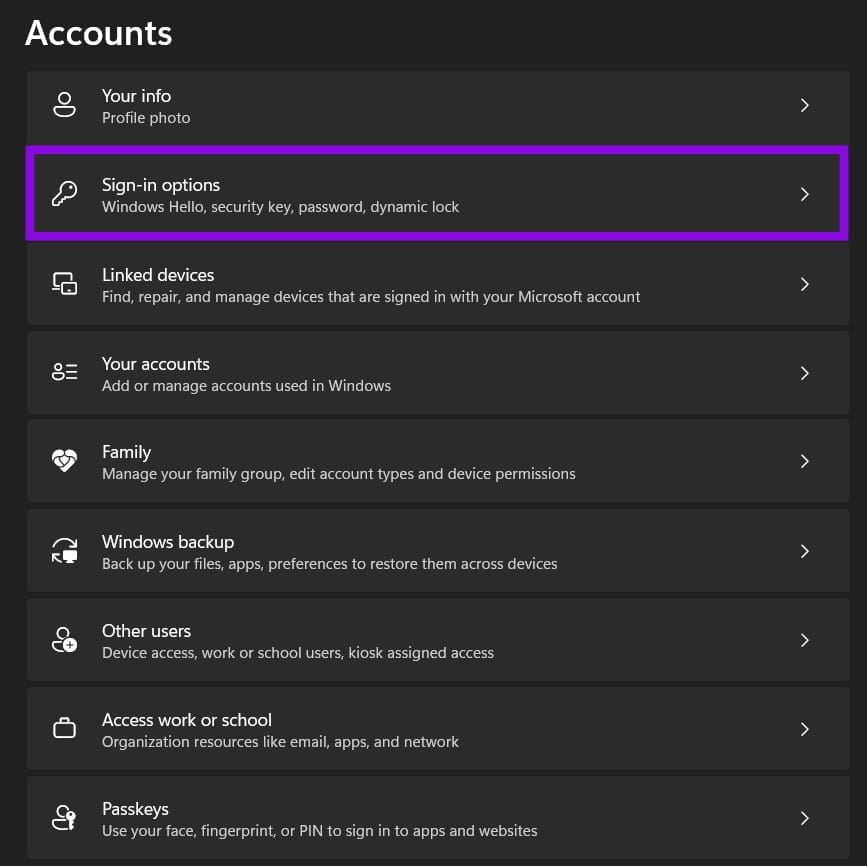
الخطوة 1: افتح “الإعدادات” ثم انتقل إلى “الحسابات” من اللوحة الجانبية اليسرى.
الخطوة 2: انتقل إلى “خيارات تسجيل الدخول”.
الخطوة 3. قم بالتمرير لأسفل وقم بتعطيل خيار “حفظ تطبيقاتي القابلة لإعادة التشغيل تلقائيًا وإعادة تشغيلها عند تسجيل الدخول مرة أخرى”.

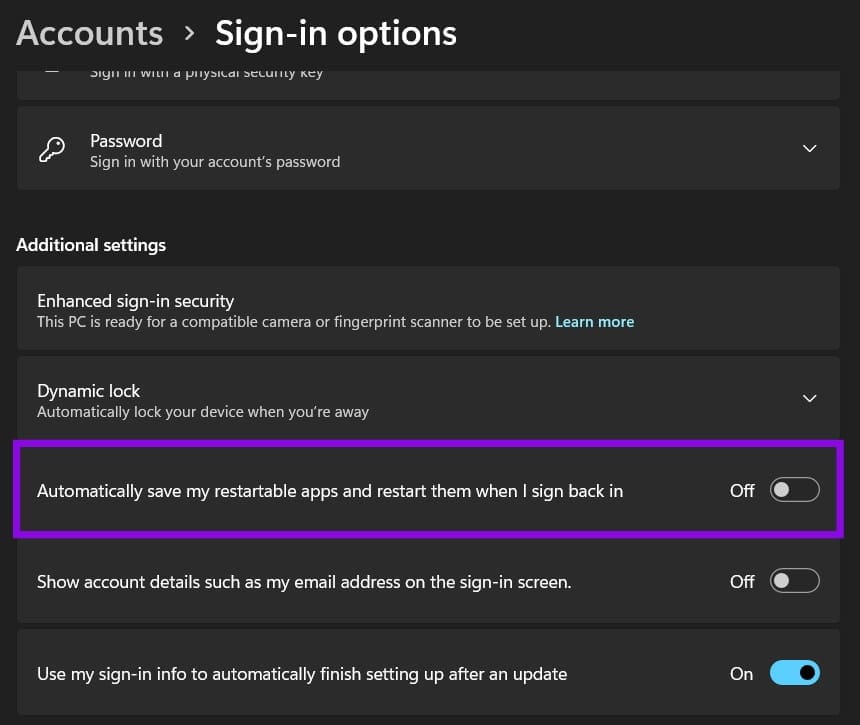
إذا لم يكن الخيار موجودًا، فابحث عن أي شيء يتعلق بإعادة تشغيل التطبيقات (إذ ربما تكون مايكروسوفت قد غيّرت اسمه في تحديث أحدث).
الحل 2: استخدام اختصار إيقاف تشغيل كامل لمنع فتح التطبيقات بعد إعادة التشغيل
عادةً ما يحفظ زر “إيقاف التشغيل” في قائمة ابدأ السياق الحالي، مما قد يدفع بعض التطبيقات إلى إعادة فتحه لاحقًا. يمكن تجاوز ذلك بإنشاء اختصار إيقاف تشغيل جديد باستخدام أمر إيقاف التشغيل في ويندوز، والذي يُنفّذ إيقاف تشغيل كامل بدلاً من إيقاف تشغيل جزئي. قد يساعد هذا في منع إعادة فتح التطبيقات بعد إعادة التشغيل.
الخطوة 1: في أي مكان على سطح المكتب، انقر بزر الماوس الأيمن واختر “جديد”، ثم اختر “اختصار”.
الخطوة 2: ضع النص التالي في مربع النص:
shutdown /s /t 0
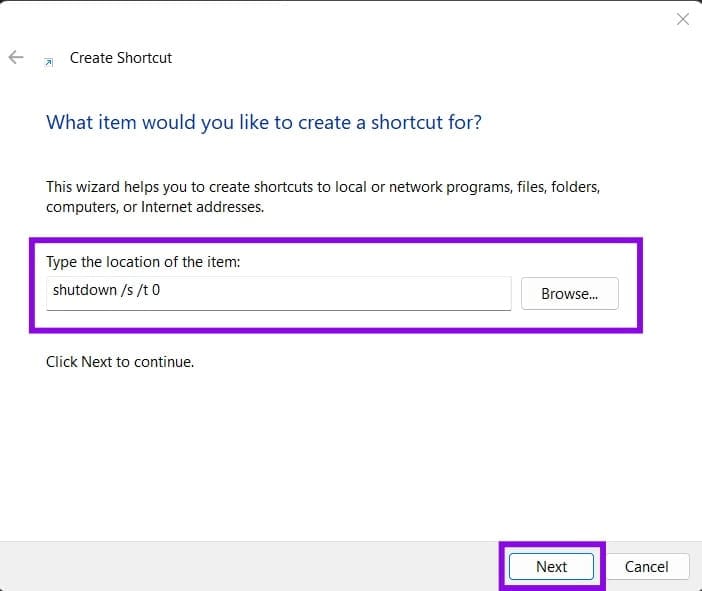
الخطوة 3. انقر على “التالي” وقم بتسمية الاختصار باسم لن تفتقده، ثم انقر على “إنهاء”.
الخطوة 4. يمكنك فتح خصائص الاختصار لتغيير أيقونته إلى رمز يسهل تذكره.
النقر المزدوج على الاختصار سيؤدي إلى إيقاف تشغيل الكمبيوتر. يمكنك أيضًا إضافته إلى شريط الأدوات.
بدلاً من ذلك، إذا كنت لا ترغب في وضع اختصار على سطح المكتب قد تنقر عليه عن طريق الخطأ، يمكنك استخدام الأمر نفسه من موجه الأوامر. تأكد من حفظ عملك مسبقًا، حيث لا يظهر مربع حوار تأكيد.
الخطوة 1. افتح موجه الأوامر.
الخطوة 2. أدخل الأمر واضغط على مفتاح الإدخال “Enter”.
الحل 3 – منع تطبيقات بدء التشغيل من خلال إدارة المهام
إذا كانت التطبيقات تُعاد فتحها في حالة “فارغة”، مثل شاشاتها الرئيسية، فقد تكون مُعدة للتشغيل تلقائيًا عند تسجيل الدخول إلى ويندوز. قد يؤدي ذلك إلى إطالة وقت بدء تشغيل ويندوز 11، خاصةً إذا قمت بتثبيت عدد كبير منها. يمكن إدارة معظمها من خلال إدارة المهام.
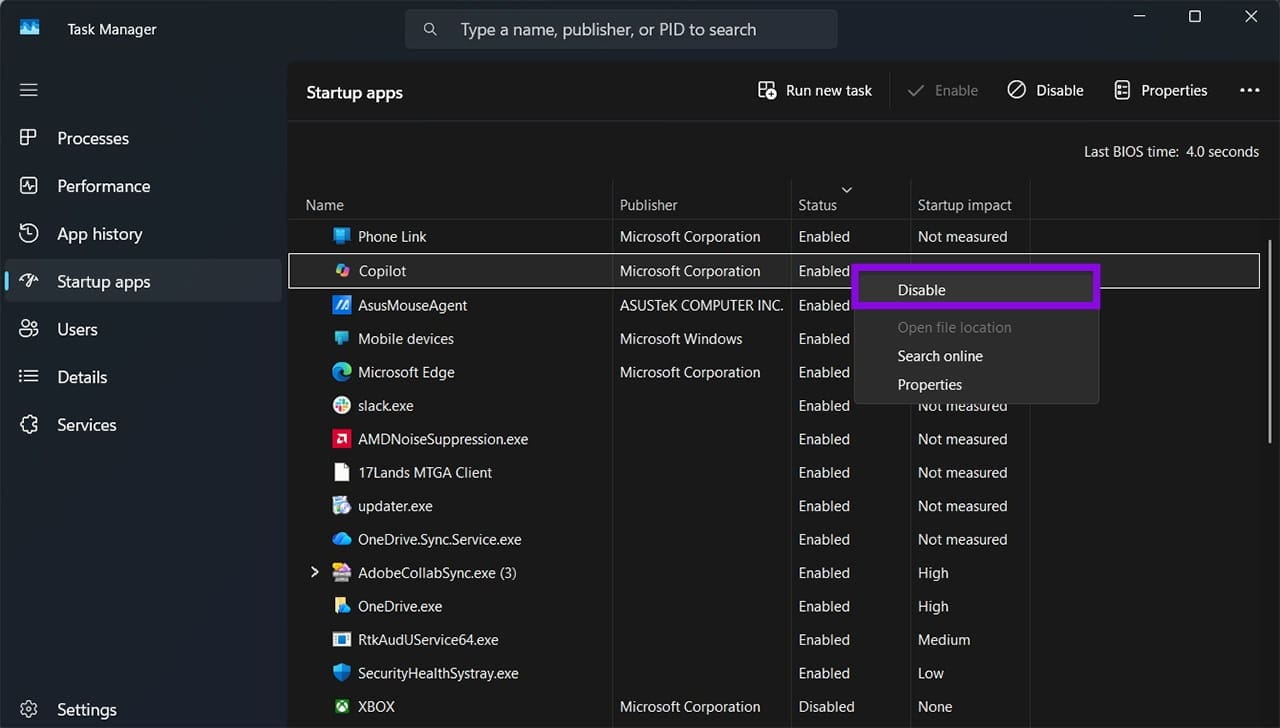
الخطوة 1. افتح إدارة المهام (متوفرة بالنقر بزر الماوس الأيمن على شريط المهام واختيارها).
الخطوة 2: انتقل إلى علامة التبويب “تطبيقات بدء التشغيل” على اليسار.
الخطوة 3: لكل تطبيق ترغب في إيقاف تشغيله تلقائيًا، انقر بزر الماوس الأيمن عليه واختر “تعطيل”. ستعرض معظم التطبيقات أيضًا مقدار الموارد التقريبي الذي تستهلكه من حيث تأثيرها على وقت بدء التشغيل.
يمكنك منع ويندوز 11 من إعادة فتح التطبيقات بعد إعادة تشغيل الكمبيوتر من خلال تعطيل خيار حفظ التطبيقات القابلة لإعادة التشغيل وإعادة تشغيلها عند تسجيل الدخول، مع مراجعة إعدادات تطبيقات بدء التشغيل بصورة منفصلة. وتساعدك هذه الخطوات على التحكم في البرامج التي تظهر عند تشغيل الجهاز وتقليل ازدحام سطح المكتب.
إذا كنت تفضّل بدء استخدام الكمبيوتر بسطح مكتب نظيف، فراجع هذه الإعدادات وعطّل الخيارات التي لا تحتاج إليها، مع الإبقاء على البرامج الأساسية التي ترغب في تشغيلها تلقائيًا. بذلك ستحصل على تجربة تشغيل أكثر تنظيمًا وتحكمًا.