قد تتلقى إشعارات متكررة من تطبيق Microsoft Authenticator تطلب منك الموافقة على تسجيل الدخول، رغم أنك لم تحاول الوصول إلى حسابك. وقد تظهر هذه الطلبات على شكل إشعارات للموافقة على تسجيل الدخول أو رموز تحقق متكررة، مما يثير القلق بشأن احتمال محاولة شخص آخر الوصول إلى حساب Microsoft الخاص بك.
قد تكون بعض هذه الطلبات ناتجة عن محاولات تسجيل دخول غير مصرح بها، أو عن جلسات تسجيل دخول لم تكتمل، أو عن مشكلة في إعدادات المصادقة متعددة العوامل. وفي جميع الأحوال، لا ينبغي الموافقة على أي طلب لم تبدأه بنفسك، حتى لو تكرر ظهوره أو بدا وكأنه صادر عن جهة موثوقة.
في هذا المقال، نستعرض كيفية التعامل مع طلبات Microsoft Authenticator المتكررة، والخطوات التي تساعدك على حماية حسابك، بدءًا من رفض إشعارات تسجيل الدخول المشبوهة ومراجعة نشاط الحساب، وصولًا إلى تغيير كلمة المرور وتحديث إعدادات التحقق بخطوتين. كما نوضح العلامات التي قد تشير إلى محاولة اختراق الحساب والإجراءات التي ينبغي اتخاذها فورًا.
نصائح سريعة
- يمكنك تنزيل تطبيق Microsoft Authenticator على هاتفك الذكي (سواء كان يعمل بنظام iOS أو Android) لإضافة طبقة حماية إضافية لحسابك.
- قد يشير تلقي طلبات متكررة عبر تطبيق المصادقة إلى أن شخصاً ما يحاول اختراق حسابك؛ لذا قد يكون تغيير كلمة المرور إجراءً مفيداً.
- إذا استمرت هذه المحاولات، جرب تسجيل الخروج من جميع الأجهزة أو استخدام وسيلة حماية إضافية بديلة.
يوفر تطبيق Microsoft Authenticator ميزة “المصادقة الثنائية” (2FA)، بحيث لا يكفي إدخال كلمة المرور وحدها للوصول إلى حساب Microsoft الخاص بك. يبلغ بعض المستخدمين عن تلقيهم طلبات متكررة ومستمرة من التطبيق، وهو أمر مزعج ومثير للقلق في آن واحد، إذ قد يشير إلى محاولة شخص ما الوصول إلى حسابهم.
تعرّف أدناه على أسباب حدوث ذلك، والخطوات التي يمكنك اتخاذها لمحاولة منع هذه المحاولات.
ما هو تطبيق Microsoft Authenticator؟
توصي العديد من الخدمات عبر الإنترنت باستخدام “المصادقة الثنائية” (2FA) أو “المصادقة متعددة العوامل” (MFA) لحماية معلوماتك الشخصية. فبالإضافة إلى إدخال كلمة المرور، يُطلب منك تأكيد هويتك باستخدام جهاز آخر، أو تطبيق، أو أي وسيلة مصادقة أخرى.
يوفر تطبيق Microsoft Authenticator هذا المستوى من الأمان لحساب Microsoft الخاص بك ولأي حسابات أخرى مدعومة. وبناءً على إعداداتك، قد تتلقى إشعاراً على هاتفك الذكي يطلب منك الموافقة على محاولة تسجيل الدخول أو رفضها، أو قد يُطلب منك إدخال رمز تحقق.
لماذا أتلقى طلبات مستمرة من Microsoft Authenticator؟
يستخدم المهاجمون برمجيات آلية (بوتات) لمسح قوائم عناوين البريد الإلكتروني وإرسال طلبات وصول عبر صفحات تسجيل الدخول الخاصة بحسابات Microsoft. وفي أغلب الحالات، لا يمتلك هؤلاء المهاجمون كلمة مرورك؛ ومع ذلك، يظل تغيير كلمة المرور خطوة أولى ذكية وجزءاً أساسياً من ممارسات الأمان الجيدة عبر الإنترنت.
يهدف المهاجمون من وراء ذلك إلى دفع المستخدم -في إحدى هذه المحاولات- إلى الضغط على زر “الموافقة” (Approve)، مما يمنحهم حق الوصول إلى حساب الضحية لسرقة البيانات أو القيام بأعمال ضارة أخرى.



تأمين حسابك: خطوات مقترحة
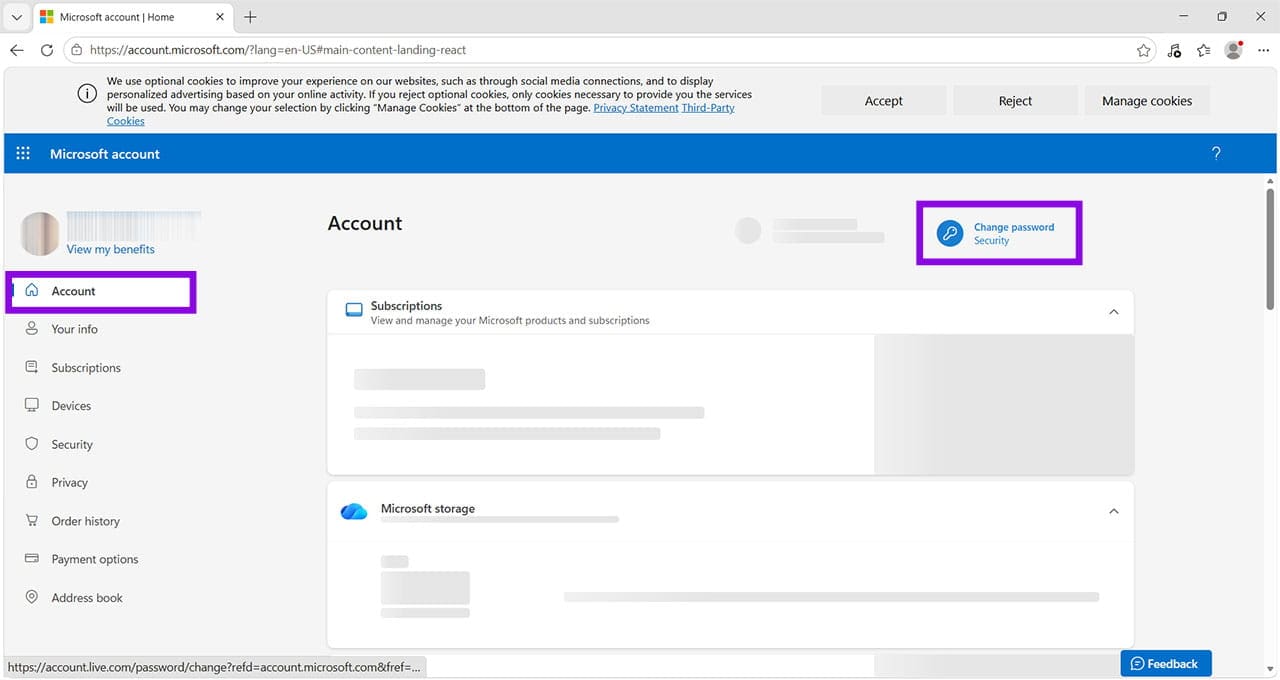
الخطوة 1: غيّر كلمة مرور حساب Microsoft الخاص بك. فالتغيير الدوري لكلمة المرور يجعل حسابك أكثر أماناً. توجه إلى الرابط https://account.microsoft.com/account واضغط على “تسجيل الدخول” (Sign in).
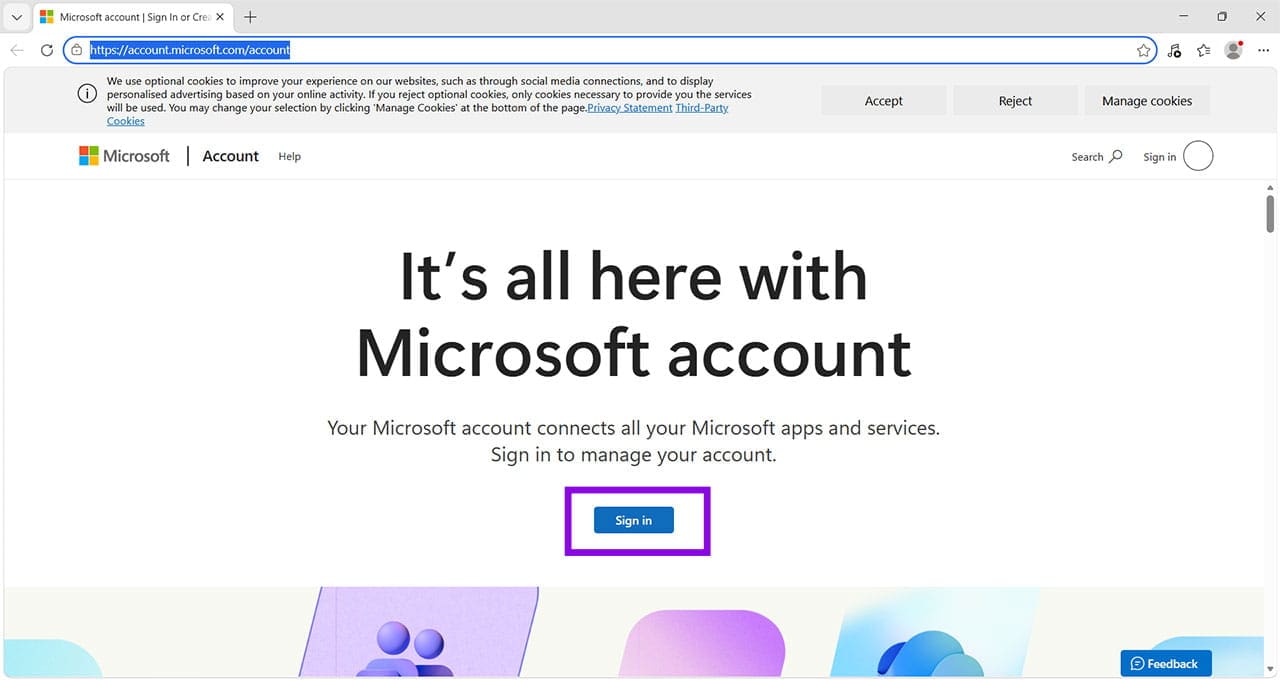
سجّل الدخول، ثم انتقل إلى «الحساب» > «تغيير كلمة المرور». اتّبع التعليمات التي تظهر على الشاشة لإتمام هذه العملية.
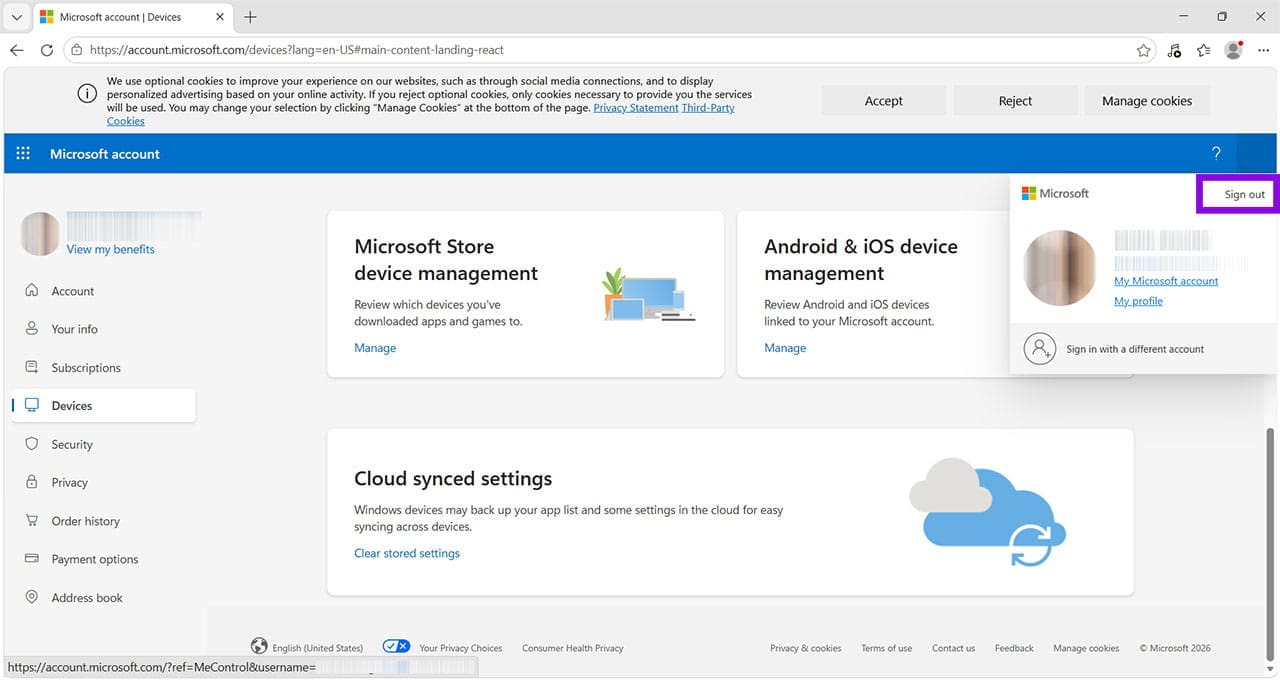
الخطوة 2. سجّل الخروج من جميع الأجهزة. أحد أسباب استمرار ورود طلبات الوصول هو بقاء حسابك مسجلاً جزئياً على أحد الأجهزة؛ أي أن شخصاً ما قد حصل على كلمة مرورك، لكنه لم يتمكن من تجاوز طبقة الأمان المتمثلة في المصادقة الثنائية (2FA). وفي هذه الحالة، حتى بعد تغيير كلمة مرورك، قد يظل هذا الشخص قادراً على إرسال طلبات للوصول إلى حسابك. ابدأ بالانتقال مجدداً إلى حساب Microsoft الخاص بك، واضغط هذه المرة على صورة ملفك الشخصي، ثم اختر “حساب Microsoft الخاص بي” (My Microsoft account).
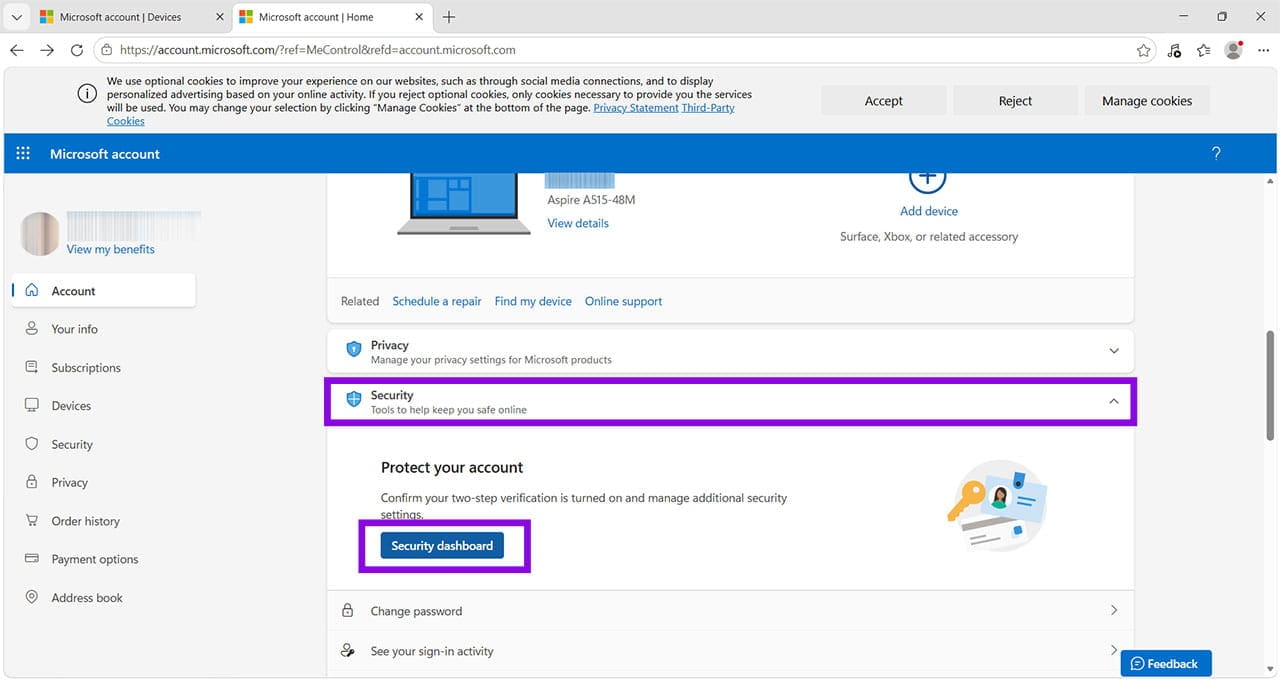
انقر على “الأمان”، ثم انقر على “لوحة تحكم الأمان”.
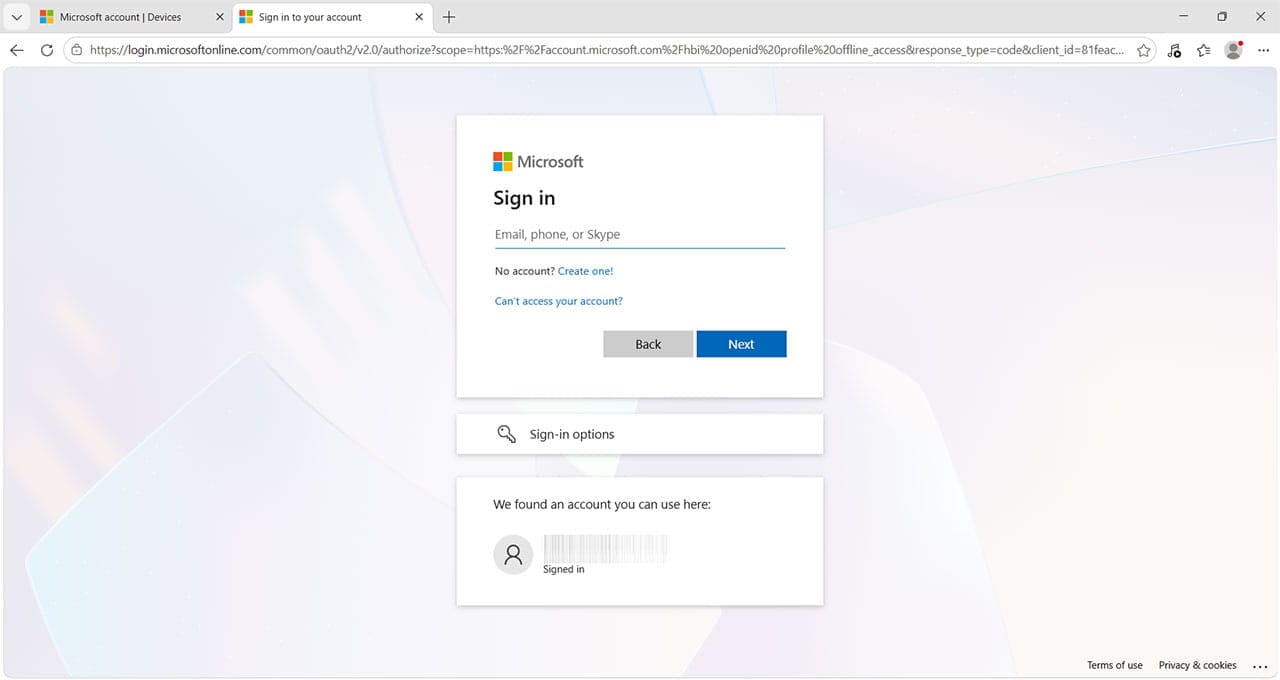
سيُطلب منك تسجيل الدخول مجددًا.
ضمن “أمان الحساب”، انقر على “إدارة كيفية تسجيل دخولي”.
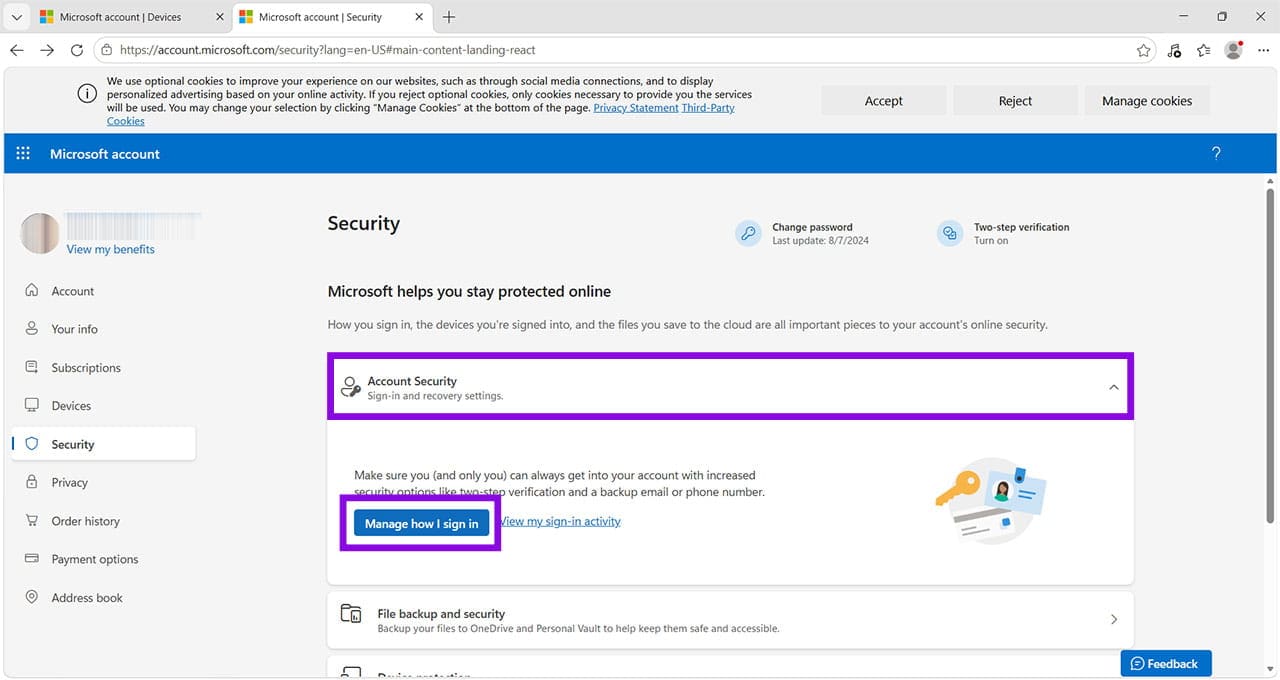
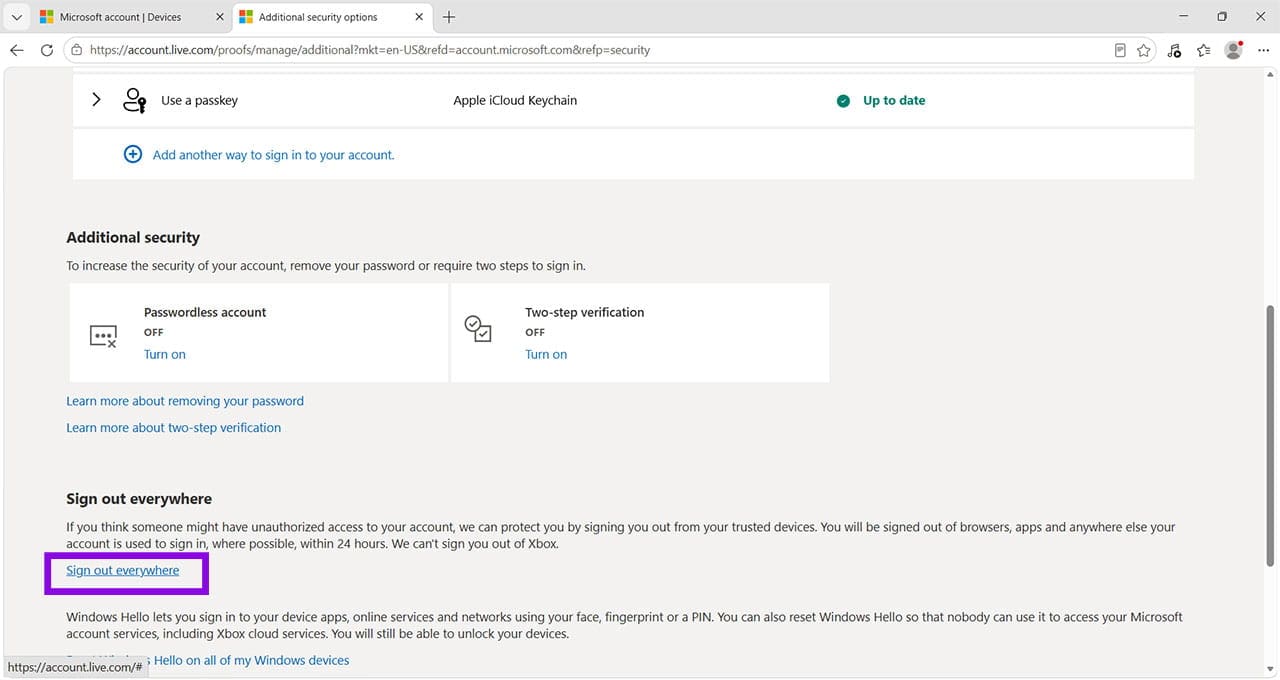
في الصفحة التالية، مرر للأسفل حتى تعثر على خيار “تسجيل الخروج من كل مكان” (Sign out everywhere). اضغط على الرابط الأزرق لتأكيد رغبتك في القيام بذلك. قد تستغرق عملية تسجيل الخروج 24 ساعة حتى تكتمل، ولن تؤدي هذه العملية إلى تسجيل خروجك من أي جلسات على جهاز Xbox.
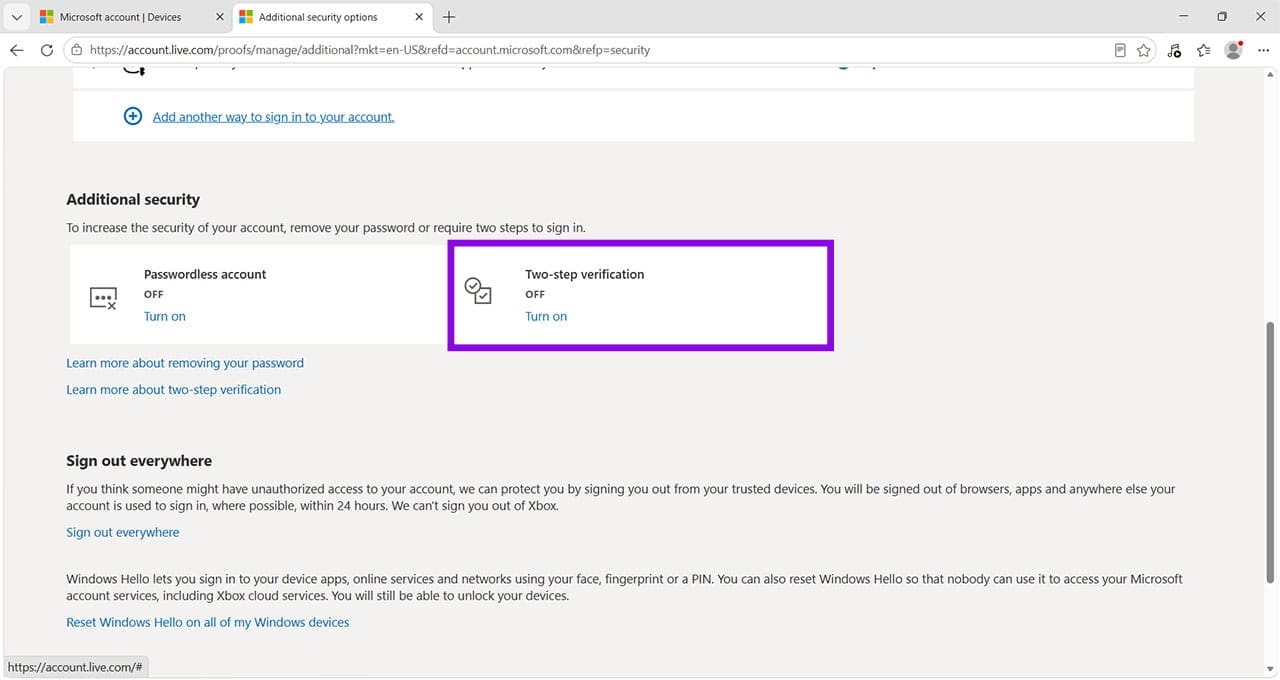
الخطوة 3. إذا استمر تلقي طلبات متكررة من تطبيق Microsoft Authenticator، فيمكنك محاولة إعداد نوع مختلف من المصادقة الثنائية (2FA). فمن خلال الصفحة نفسها التي وصلت إليها في الخطوة 2، يمكنك تفعيل التحقق بخطوتين أو إضافة وسيلة أخرى لتسجيل الدخول إلى حسابك.
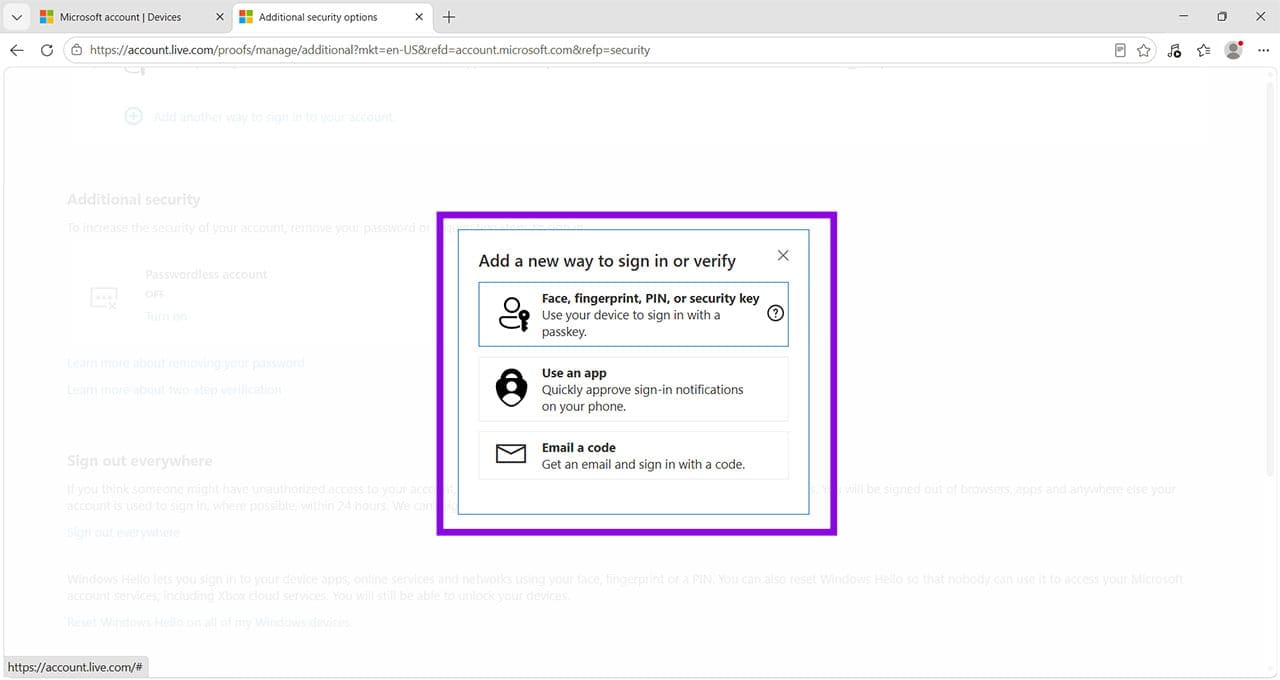
عند النقر على “إضافة طريقة أخرى” (Add another way)، ستظهر لك خيارات لاستخدام مفتاح مرور (passkey)، أو تطبيق تابع لجهة خارجية، أو تلقي رمز عبر البريد الإلكتروني. اختر الطريقة الأنسب لك، ثم احذف تطبيق “Microsoft Authenticator”.
قد تكون طلبات تسجيل الدخول المتكررة من Microsoft Authenticator علامة على محاولات غير مصرح بها للوصول إلى حسابك، لذلك لا تتعامل معها باعتبارها إشعارات عادية. ارفض أي طلب لم تبدأه بنفسك، وراجع سجل نشاط تسجيل الدخول، وغيّر كلمة المرور إذا لاحظت محاولات مشبوهة، مع التأكد من تحديث وسائل التحقق المرتبطة بالحساب.
ولتعزيز الحماية، استخدم كلمة مرور قوية وفريدة، وفعّل المصادقة متعددة العوامل، ولا تشارك رموز التحقق أو توافق على إشعارات تسجيل الدخول بناءً على طلب أي شخص. فالموافقة غير المقصودة على طلب واحد قد تمنح شخصًا آخر إمكانية الوصول إلى حسابك.