يمكنك نقل الملفات بين جهازي كمبيوتر عبر شبكة Wi-Fi دون الحاجة إلى استخدام كابل USB أو قرص تخزين خارجي. تتيح هذه الطريقة مشاركة الصور ومقاطع الفيديو والمستندات والملفات الكبيرة لاسلكيًا، بشرط اتصال الجهازين بالشبكة المحلية نفسها أو استخدام وسيلة مناسبة للاتصال المباشر بينهما.
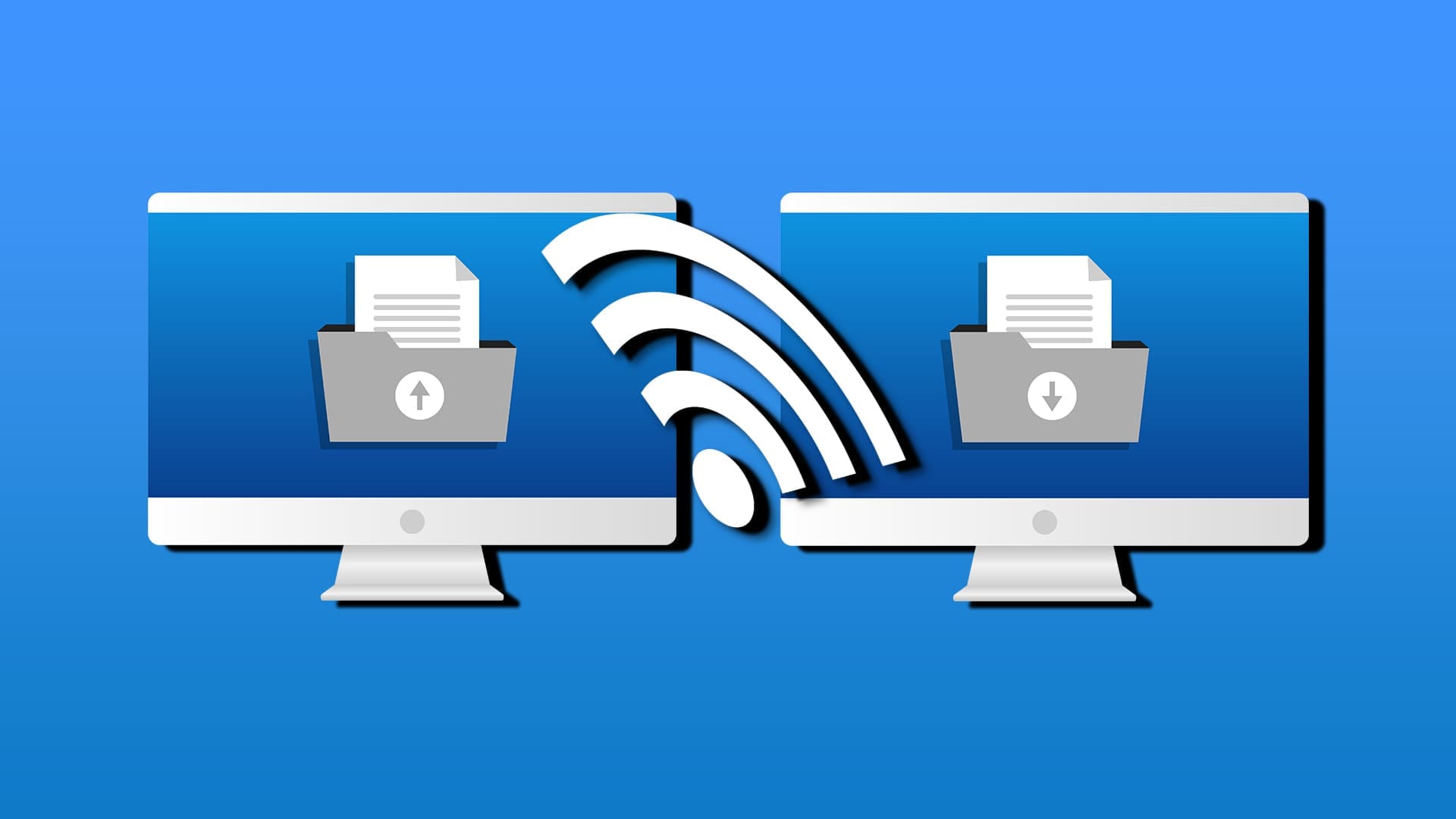
يوفر نظام ويندوز عدة طرق لنقل الملفات عبر الشبكة، من بينها ميزة المشاركة القريبة (Nearby Sharing)، ومشاركة الملفات والمجلدات عبر الشبكة المحلية، بالإضافة إلى استخدام تطبيقات نقل الملفات اللاسلكية. ويعتمد اختيار الطريقة المناسبة على إصدار ويندوز المستخدم، وحجم الملفات، ومستوى السرعة والسهولة الذي تحتاج إليه.
في هذا الدليل، ستتعرف على كيفية نقل الملفات من كمبيوتر إلى آخر عبر Wi-Fi خطوة بخطوة، مع توضيح إعدادات المشاركة المطلوبة وكيفية الوصول إلى الملفات من الجهاز الآخر، إلى جانب بعض النصائح لحل مشكلات الاتصال وضمان نقل البيانات بأمان.
نصائح سريعة
- يمكنك إرسال معظم الملفات الصغيرة عبر البريد الإلكتروني كطريقة سريعة وسهلة لمشاركة الملفات عبر شبكة Wi-Fi.
- عندما تكون الملفات كبيرة جدًا بحيث لا يمكن إرسالها عبر البريد الإلكتروني، يمكنك تحميلها إلى مجلد تخزين سحابي مشترك، مثل Google Drive أو Dropbox.
- يمكنك أيضًا استخدام تطبيق تابع لجهة خارجية لنقل الملفات لاسلكيًا.
لقد ولّى زمن حفظ الملفات فعليًا على قرص صلب خارجي لتسليمها لشخص ما ليتمكن من عرضها على جهازه. اليوم، توجد طرق عديدة لمشاركة الملفات عبر شبكة Wi-Fi يدعمها نظام Windows 11.
تعرّف أدناه على ثلاث طرق مجرّبة ومضمونة لنقل الملفات بين أجهزة الكمبيوتر التي تعمل بنظام Windows 11.
مشاركة الملفات عبر Wi-Fi في Windows 11: الطريقة 1- البريد الإلكتروني
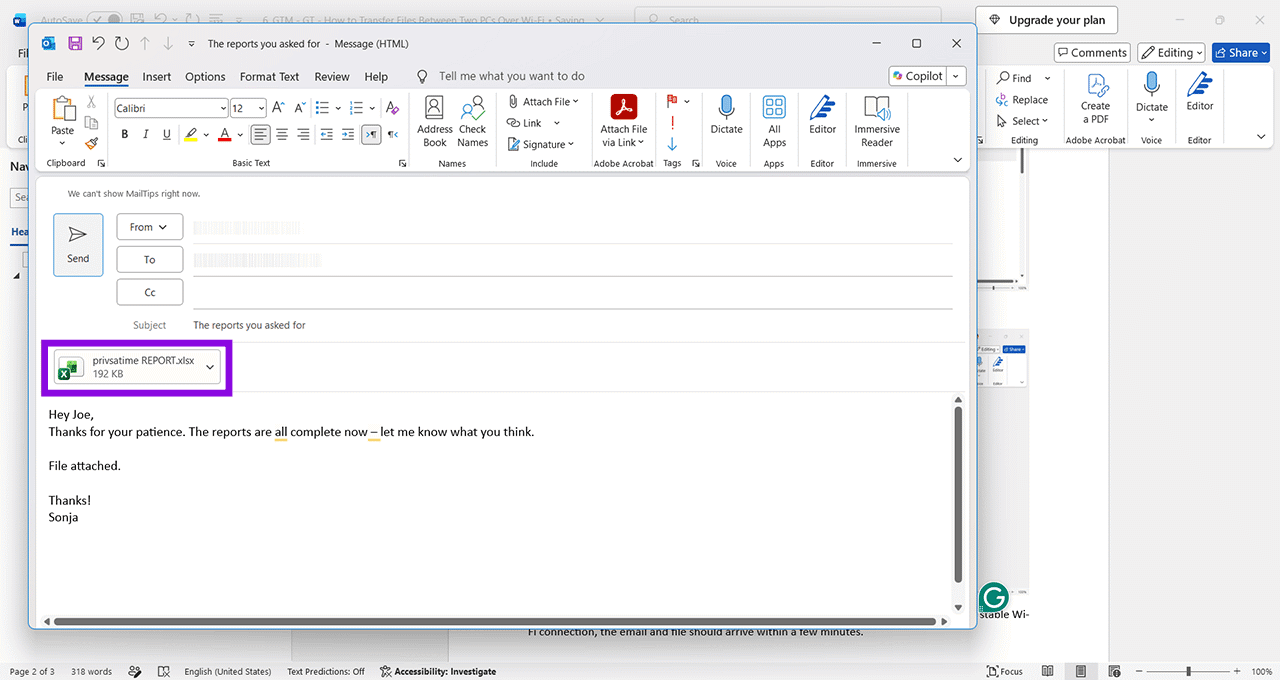
الخطوة 1: يمكن إرسال بعض الملفات عبر البريد الإلكتروني، وهو خيار قياسي في العديد من أجهزة الكمبيوتر المكتبية، خاصةً عندما تكون الملفات صغيرة أو مضغوطة. للقيام بذلك، افتح برنامج البريد الإلكتروني (مثل Outlook) وأنشئ رسالة جديدة.
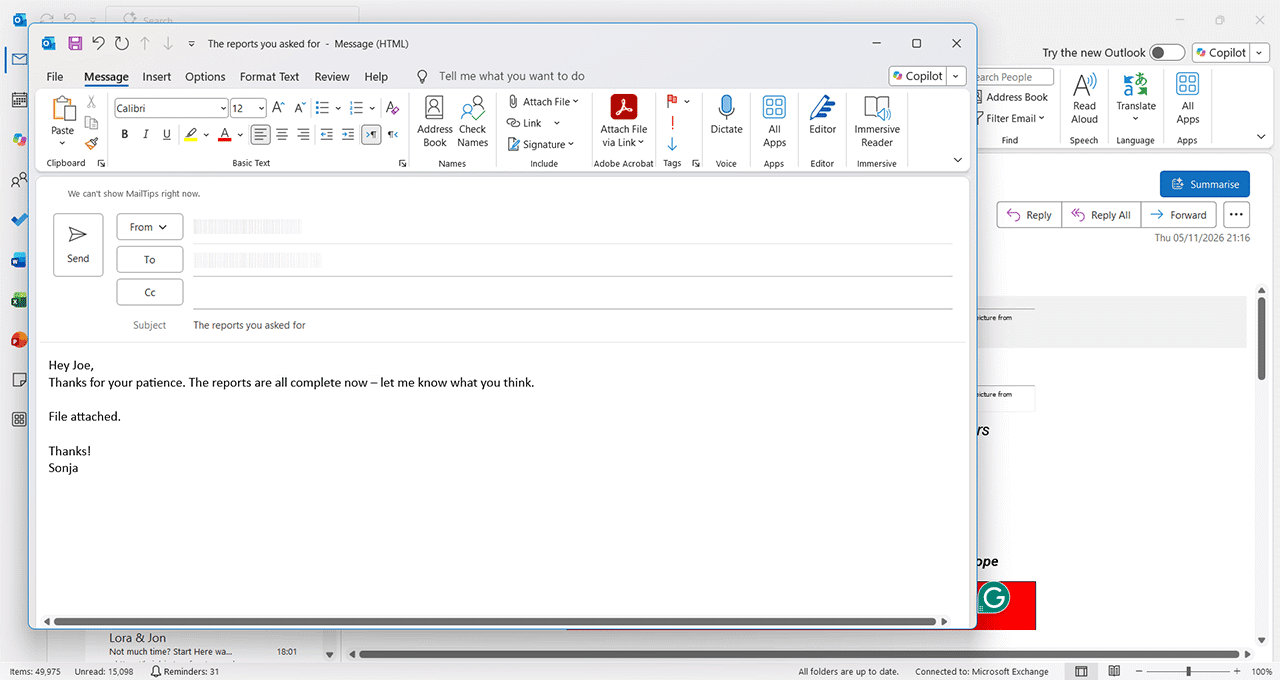
الخطوة 2. انقر فوق “إرفاق ملف” في علامة تبويب الرسالة لإضافة ملفك.
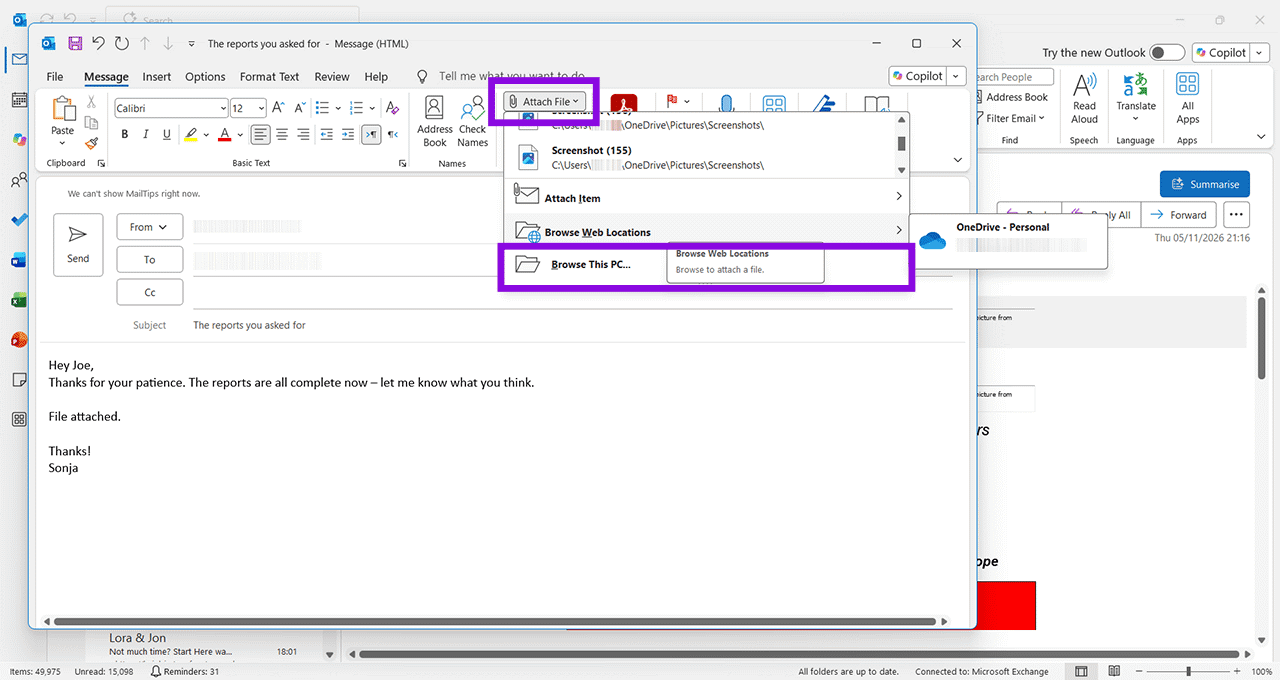
الخطوة 3. انتقل إلى موقع الملف وانقر نقرًا مزدوجًا فوق الملف الذي تريد إرساله.
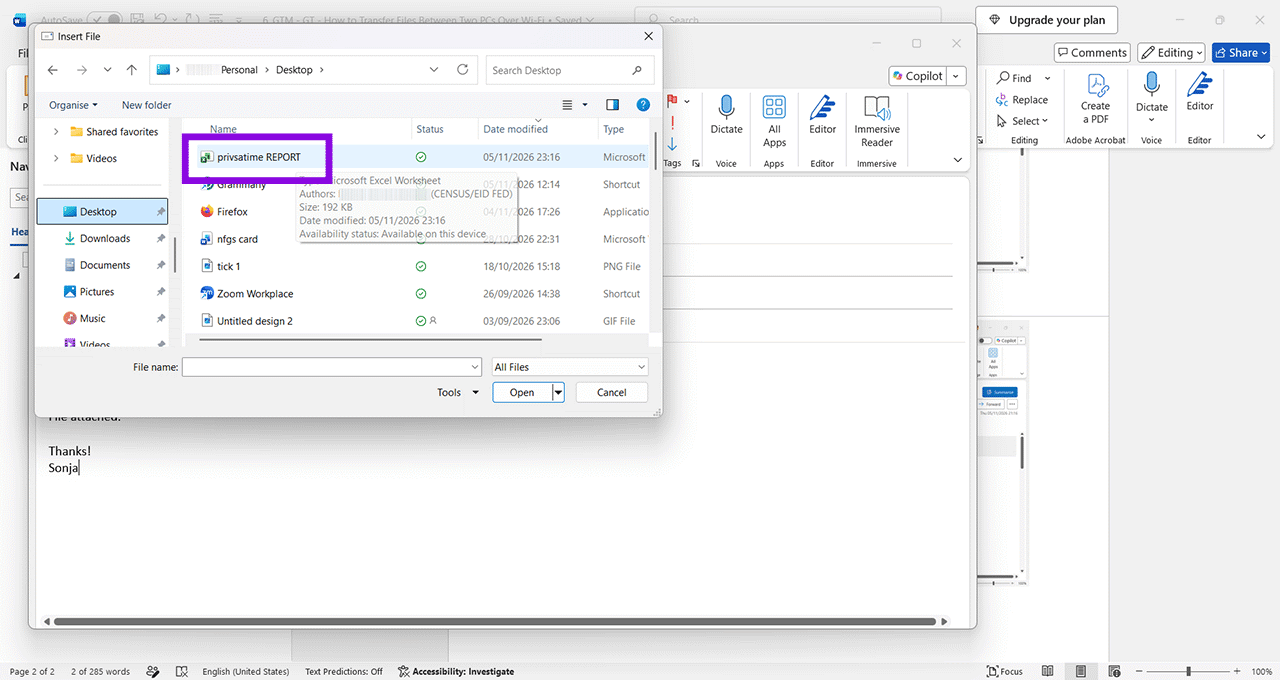
الخطوة 4: سترى الآن الملف المرفق ويمكنك الضغط على “إرسال”. سيستلم المستلم البريد الإلكتروني بمجرد إرساله ومعالجته بواسطة خدمة البريد الإلكتروني.
نقل الملفات بين أجهزة الكمبيوتر بنظام ويندوز 11: الطريقة 2- محرك أقراص مشترك
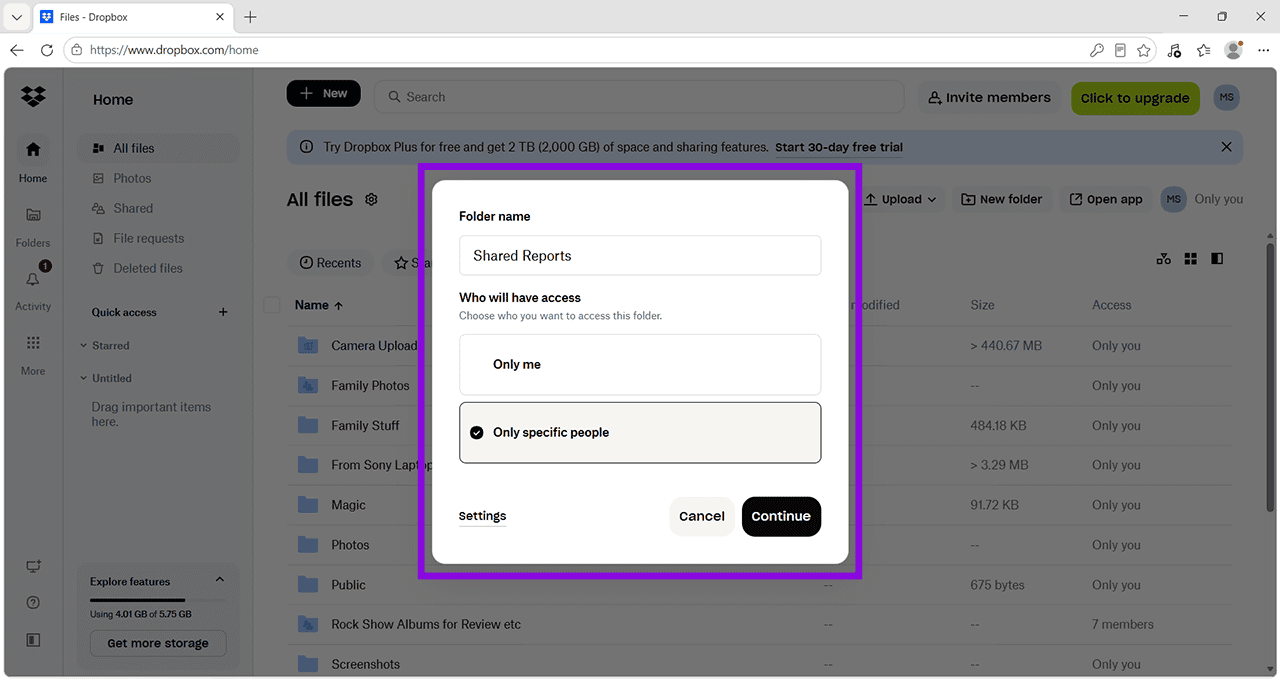
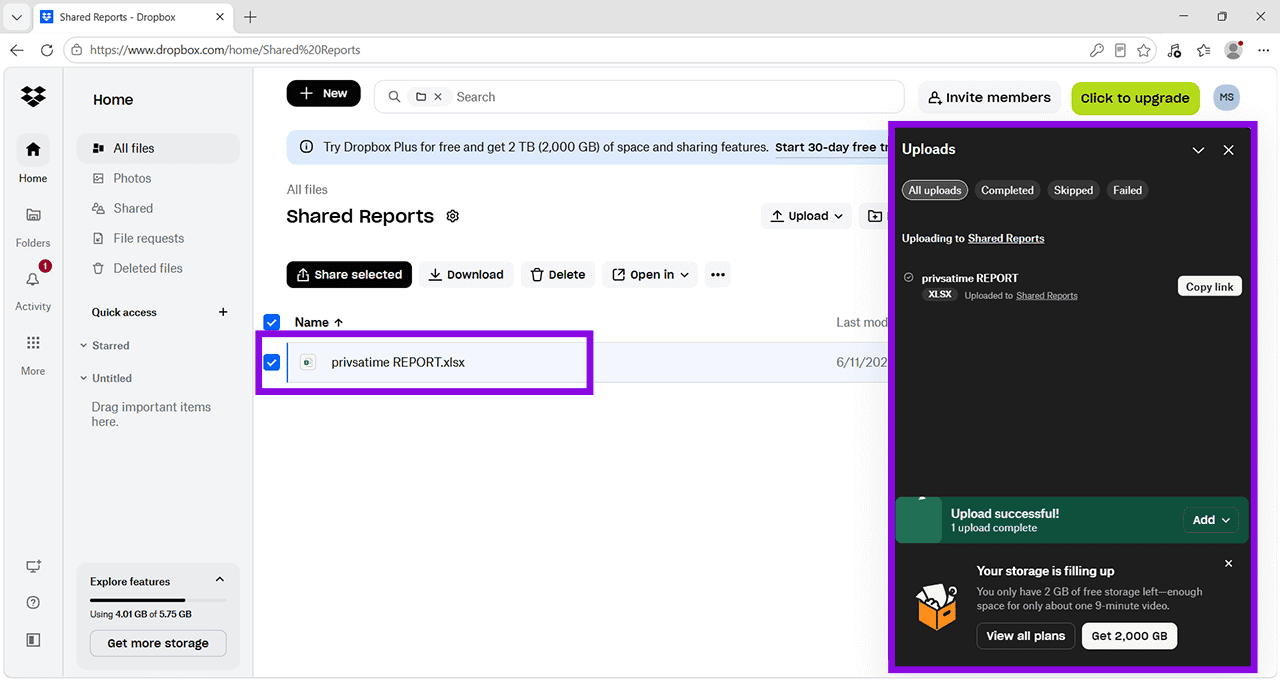
الخطوة 1: قد تكون بعض الملفات كبيرة جدًا بحيث لا يمكن مشاركتها عبر البريد الإلكتروني، أو قد ترغب في مشاركة عدة ملفات. إحدى طرق القيام بذلك هي إنشاء مجلد مشترك يمكن لجميع الأطراف المعنية الوصول إليه. إذا كنت مشتركًا في خدمات الأعمال من مايكروسوفت أو جوجل، فربما تكون قد قمت بالفعل بإعداد مساحة تخزين مشتركة كجزء من خطتك. بدلاً من ذلك، يمكنك استخدام جوجل درايف أو دروب بوكس أو أي خدمة سحابية أخرى. أنشئ مجلدًا في محرك الأقراص السحابي وتأكد من منح حق الوصول للأشخاص الذين يحتاجون إليه.
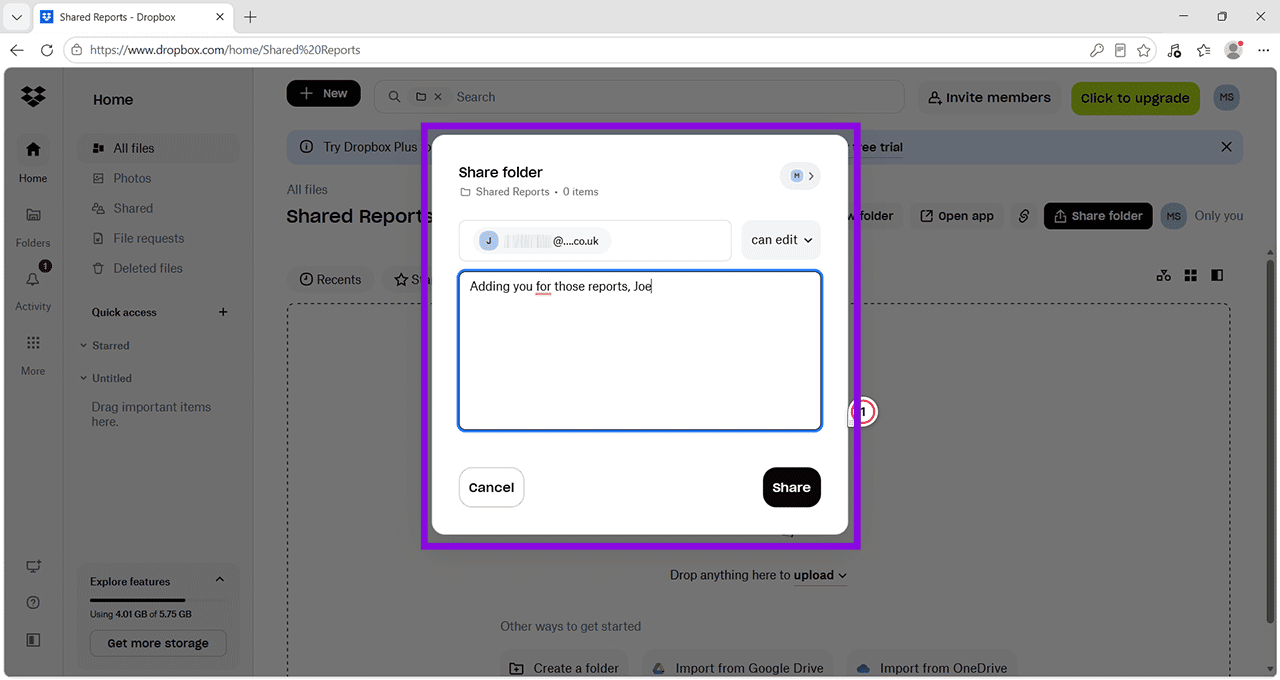
الخطوة 2: قد تحتاج في المرحلة التالية إلى إضافة أشخاص يمكنهم الوصول إلى المجلد. بعض خدمات التخزين السحابي تتيح لك القيام بذلك بعد إضافة المحتوى.
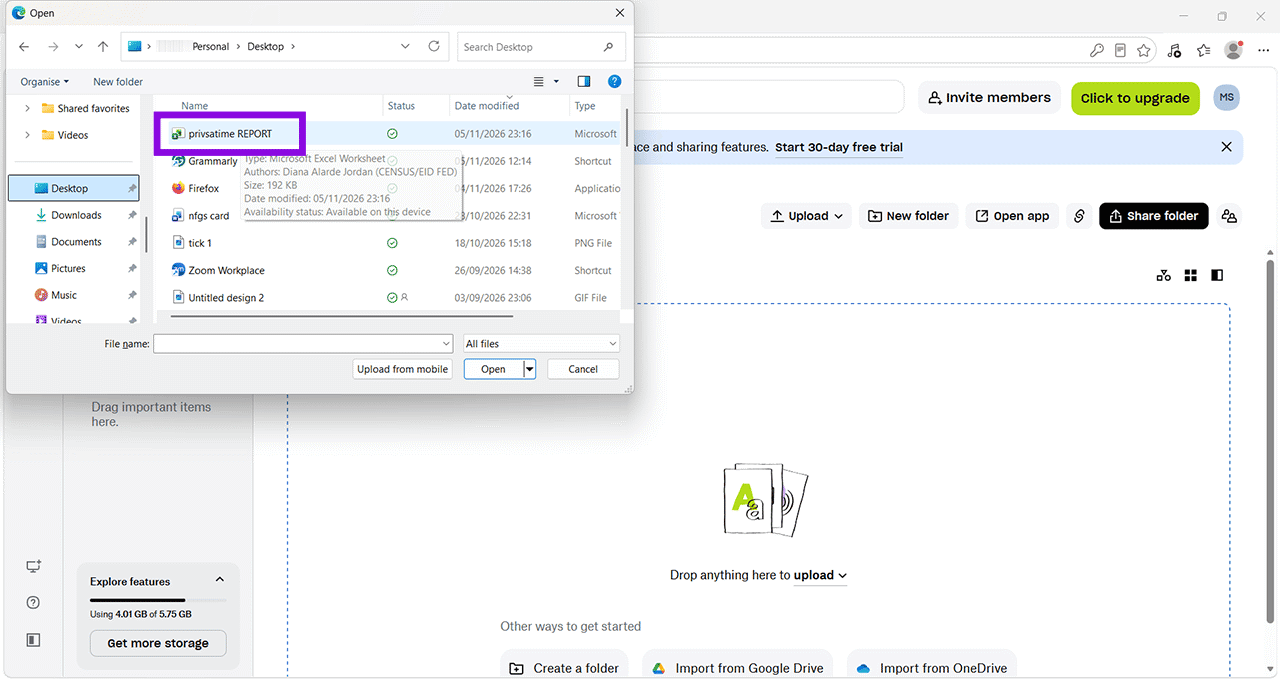
الخطوة 3. يمكنك الآن تحميل الملفات من جهاز الكمبيوتر الخاص بك إلى محرك الأقراص المشترك. سيتمكن الشخص الآخر من الوصول إليها على جهاز الكمبيوتر الخاص به من خلال الدخول إلى محرك الأقراص المشترك نفسه، وذلك باستخدام صلاحيات الوصول التي منحتها له.
نقل الملفات بين أجهزة الكمبيوتر بنظام ويندوز 11: الطريقة 3- تطبيق طرف ثالث
الخطوة 1: بعض تطبيقات الطرف الثالث (التطبيقات غير المرخصة من مايكروسوفت) فعّالة لنقل الملفات بمختلف أحجامها. على سبيل المثال، يُتيح لك تطبيق LocalSend نقل الملفات بين أجهزة الكمبيوتر، وكذلك إلى الأجهزة الأخرى المتصلة بشبكة Wi-Fi نفسها. حمّل LocalSend على كلا الجهازين من هذا الرابط: https://localsend.org/download.
ملاحظة: استخدام LocalSend ليس إلزاميًا. ابحث بنفسك عن أداة نقل ملفات موصى بها من قِبل المستخدمين، وتذكر مراجعة التقييمات والمنتديات قبل تثبيت أي برنامج من طرف ثالث.
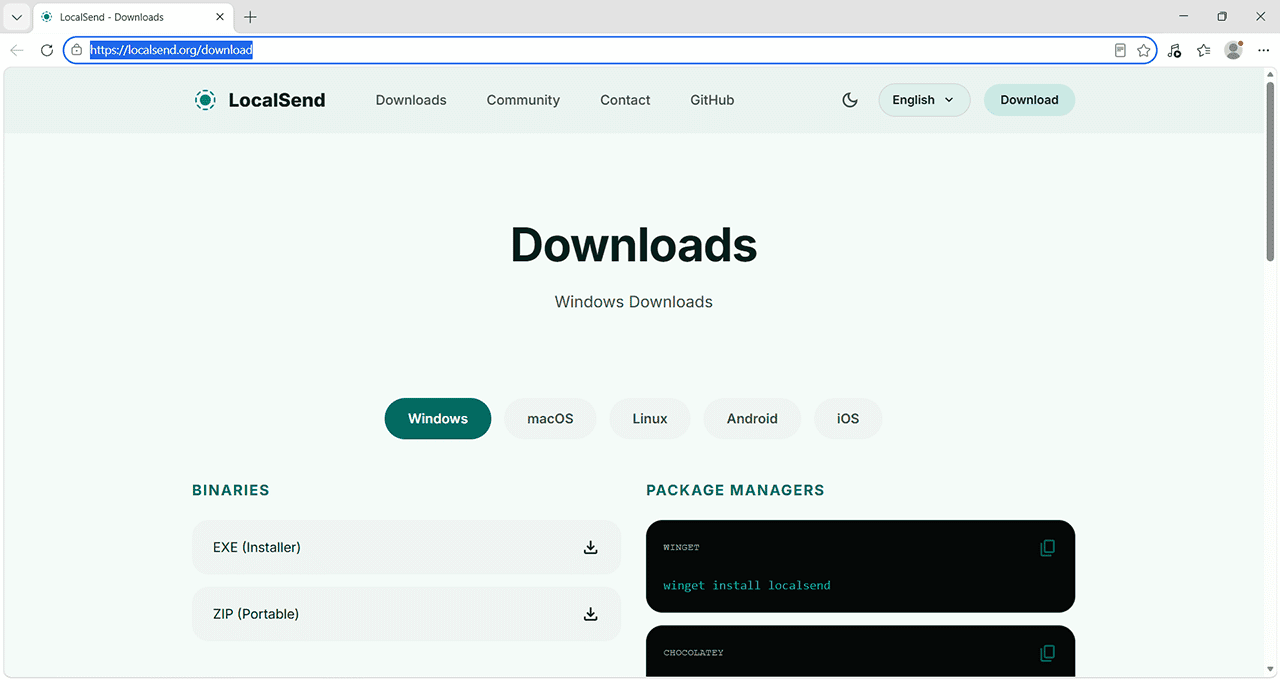
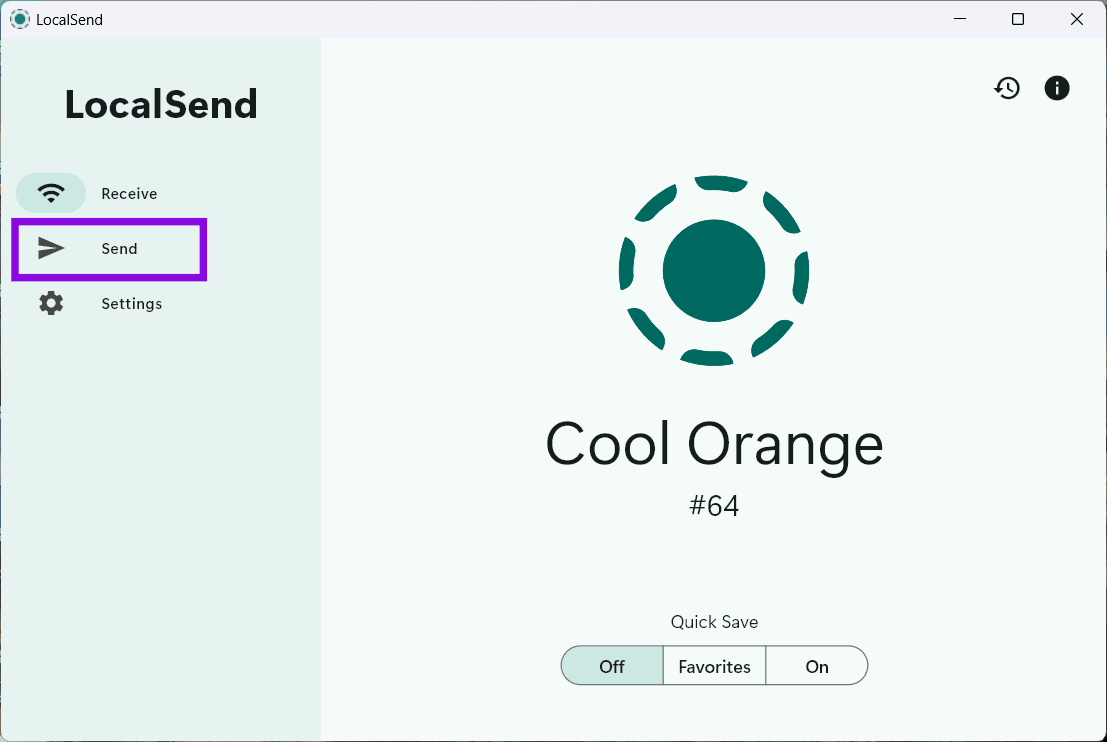
الخطوة 2: اتبع التعليمات التي تظهر على الشاشة لتنزيل وتثبيت تطبيق LocalSend. عند فتح التطبيق، انقر فوق “إرسال”.
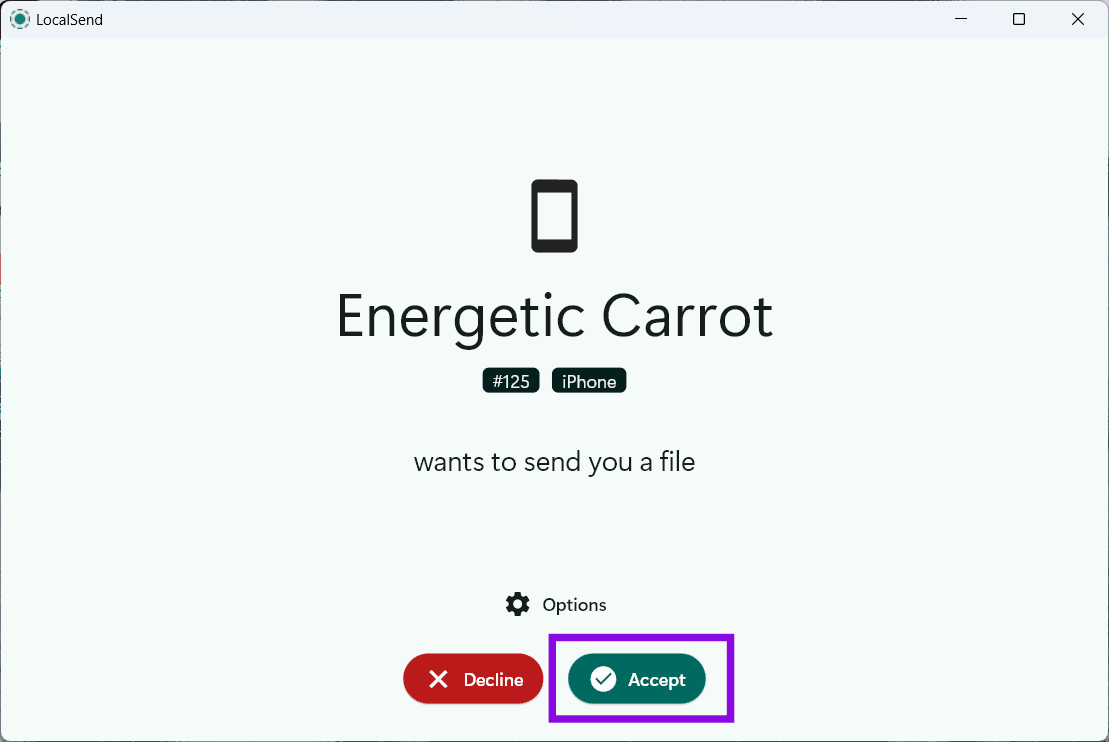
الخطوة 3. قد يستغرق الأمر بضع دقائق للعثور على جهاز الكمبيوتر. بمجرد ظهوره، انقر عليه، واختر الملف الذي تريد إرساله، ثم انقر على “إرسال”. سيتلقى المستلم إشعارًا ويحتاج إلى النقر على “قبول”.
بمجرد الانتهاء من ذلك، انتظر حتى يُعلمك التطبيق باكتمال عملية النقل، وهذا كل شيء.
يُعد نقل الملفات بين جهازي كمبيوتر عبر شبكة Wi-Fi وسيلة عملية لتبادل البيانات بسرعة ودون الحاجة إلى كابلات أو وحدات تخزين خارجية. ويمكنك اختيار المشاركة القريبة أو مشاركة الملفات عبر الشبكة المحلية وفقًا لإصدار ويندوز وطبيعة استخدامك.
للحصول على أفضل تجربة، تأكد من اتصال الجهازين بالشبكة نفسها، وضبط إعدادات المشاركة بصورة صحيحة، وعدم منح صلاحية الوصول إلى الملفات إلا للأجهزة والمستخدمين الموثوق بهم.