يواجه العديد من المستخدمين صعوبة في العثور على رسائل البريد الإلكتروني المؤرشفة في Outlook، خاصة عند الحاجة إليها بشكل عاجل. غالبًا ما يتم نقل هذه الرسائل تلقائيًا إلى الأرشيف أو يدويًا لتنظيم صندوق الوارد، مما يجعل الوصول إليها لاحقًا أقل وضوحًا.

تتيح ميزة الأرشفة في Outlook الاحتفاظ بالرسائل القديمة دون حذفها، لكن استعادتها تتطلب معرفة مكانها وكيفية إرجاعها إلى صندوق الوارد أو أي مجلد آخر. تختلف الطريقة حسب إعدادات الحساب ونوع الأرشفة المستخدمة.
في هذا الدليل، ستتعرف على كيفية استرجاع رسائل Outlook المؤرشفة بسهولة، مع خطوات واضحة تساعدك على الوصول إلى بريدك القديم وإدارته بكفاءة.
نصائح سريعة
- تُنقل رسائل البريد الإلكتروني المؤرشفة إلى مجلد “الأرشيف” أو ملف .pst محلي، ويمكن استعادتها في أي وقت.
- بالنسبة لرسائل البريد الإلكتروني المؤرشفة وفقًا لسياسة تقنية المعلومات (الأرشفة الموضعية)، ستحتاج إلى الوصول إليها عبر تطبيق Outlook على الويب أو طلب إذن الوصول من مسؤول النظام.
- في معظم الحالات، يُفترض أن يؤدي إيقاف أرشفة Outlook على الهاتف المحمول إلى حل المشكلة تمامًا.
عند أرشفة رسائل البريد الإلكتروني في Outlook، تُنقل من صندوق الوارد الرئيسي للمساعدة في تنظيمها، ولكنها تبقى مخزنة. ستحتاج إلى تحديد نوع الملف المستخدم لهذا التخزين لاستعادتها. إليك كيفية استعادة رسائل البريد الإلكتروني المؤرشفة في Outlook ومنع وضعها هناك من الأساس.
استعادة رسائل البريد الإلكتروني المؤرشفة في Outlook من مجلد الأرشيف
هذه هي أبسط طريقة للاستعادة، وتعمل سواءً قمت بأرشفة رسائل البريد الإلكتروني يدويًا أو عندما نقلتها ميزة الأرشفة المدمجة في Outlook إلى مجلد الأرشيف المخصص.
الخطوة 1: افتح Outlook وانظر إلى لوحة المجلدات على اليسار.
الخطوة 2: قم بالتمرير لأسفل وحدد موقع مجلد “الأرشيف“. يجب أن يظهر أسفل مجلدات صندوق البريد الرئيسي (الوارد، المرسل، المسودات، إلخ).
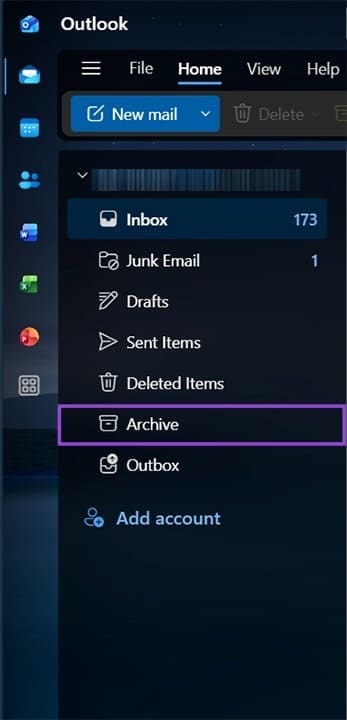
الخطوة 3. انقر على “الأرشيف” لفتحه. ستظهر رسائلك الإلكترونية المؤرشفة هنا، مرتبة عادةً حسب التاريخ.

الخطوة 4. لنقل رسالة إلكترونية إلى صندوق الوارد، انقر بزر الماوس الأيمن عليها واختر “نقل“، ثم انقر على “صندوق الوارد”. يمكنك أيضًا سحبها من المجلد إلى صندوق الوارد. لاستعادة عدة رسائل إلكترونية دفعة واحدة، اضغط باستمرار على مفتاح “Ctrl” وانقر على الرسائل، ثم انقلها.
استعادة الرسائل الإلكترونية المؤرشفة من Outlook 365 عبر ملف .pst محلي (الأرشفة التلقائية)
خزن ميزة الأرشفة التلقائية في Outlook الرسائل الإلكترونية في ملف .pst محلي على جهاز الكمبيوتر الخاص بك بدلاً من الخادم. إذا لم يكن المجلد ظاهرًا في اللوحة، فستحتاج إلى فتح ملف .pst يدويًا.
الخطوة 1. افتح Outlook وانقر على علامة التبويب “ملف” في الزاوية العلوية اليسرى.
الخطوة 2. اختر “فتح وتصدير”، ثم انتقل إلى “فتح ملف بيانات Outlook”. والجدير بالذكر أن هذا الخيار سيكون باللون الرمادي إذا لم يكن لدى الحساب ترخيص Microsoft 365 نشط، لأن هذا الترخيص هو المسؤول عن الاحتفاظ بالملفات.
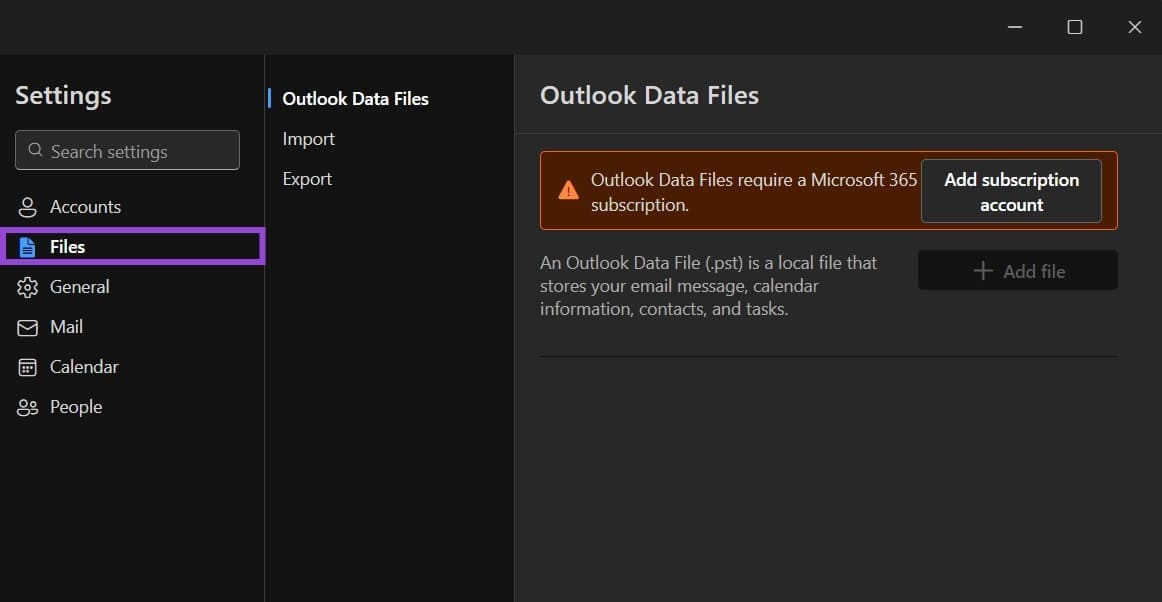
الخطوة 3. انتقل إلى موقع الملف. عادةً ما يكون موجودًا في المسار التالي: C:\Users\[اسمك]\Documents\Outlook Files\archive.pst.
الخطوة 4. حدد الملف وانقر على “موافق”. سيظهر الأرشيف الآن كصندوق بريد منفصل في اللوحة اليسرى. يمكنك استعراض المجلدات داخل الأرشيف، والعثور على الرسائل الإلكترونية التي تحتاجها، وسحبها مرة أخرى إلى صندوق بريدك الرئيسي.
استعادة رسائل البريد الإلكتروني المؤرشفة في Outlook على الويب
إذا كانت مؤسستك تستخدم Microsoft 365 أو Exchange، فقد يكون مسؤول تكنولوجيا المعلومات قد فعّل ميزة “الأرشفة الموضعية” (وتُسمى أيضًا “الأرشفة عبر الإنترنت”). لن تظهر هذه الرسائل في تطبيق سطح المكتب افتراضيًا، ولكن يمكنك الوصول إليها عبر الويب.
الخطوة 1. انتقل إلى https://outlook.office.com وسجّل الدخول باستخدام حساب Microsoft الخاص بك.
الخطوة 2. في اللوحة اليسرى، مرّر لأسفل متجاوزًا مجلدات صندوق بريدك حتى ترى “الأرشفة الموضعية” أو “الأرشفة عبر الإنترنت“. انقر عليها لتوسيعها.
الخطوة 3: تصفح المجلدات الفرعية أو استخدم شريط البحث في الأعلى للعثور على رسائل البريد الإلكتروني المؤرشفة.
الخطوة 4: يمكنك نقل رسالة بريد إلكتروني عن طريق سحبها.
استعادة رسائل البريد الإلكتروني المؤرشفة باستخدام بحث Outlook
يمكن لوظيفة البحث في Outlook أيضًا تحديد موقع رسائل البريد الإلكتروني في الأرشيف.
الخطوة 1: انقر على شريط البحث في أعلى Outlook (أو اضغط على “Ctrl + E”).
الخطوة 2: اكتب كلمة مفتاحية أو اسم المرسل أو عنوان الرسالة الإلكترونية التي تبحث عنها. حدد “جميع صناديق البريد” أو “جميع عناصر Outlook” للتأكد من أن البحث يشمل الأرشيف وليس فقط صندوق الوارد.
الخطوة 3: سيُظهر عمود “المجلد” في نتائج البريد الإلكتروني ما إذا كانت الرسالة موجودة في الأرشيف. يمكنك النقر بزر الماوس الأيمن عليها لنقلها من الأرشيف.
منع Outlook من أرشفة رسائل البريد الإلكتروني على الهاتف المحمول
إضافةً إلى الأرشفة التلقائية، يُمكن لبرنامج Outlook أرشفة رسائل البريد الإلكتروني عند استخدام تطبيق الهاتف المحمول وسحب رسالة جانبًا. يُمكنك تعطيل هذا الخيار من الإعدادات.
الخطوة 1: افتح تطبيق Outlook وانتقل إلى “الإعدادات“.
الخطوة 2: انقر على اسم حسابك، ثم اختر “خيارات السحب”.
الخطوة 3: إذا كان هناك خيار مُفعّل على “أرشفة”، فانقر عليه، ثم غيّر وظيفته. لا يزال بإمكانك أرشفة رسائل البريد الإلكتروني يدويًا عن طريق فتحها والنقر على خيار “أرشفة“، ولكن هذه الطريقة تمنع معظم حالات الأرشفة غير المقصودة.
استرجاع رسائل Outlook المؤرشفة ليس معقدًا كما يبدو، بل يمكن تنفيذه بسرعة بمجرد معرفة مكان الأرشيف وخيارات الاستعادة المتاحة.
احرص على تنظيم بريدك بانتظام ومراجعة إعدادات الأرشفة، لتسهيل الوصول إلى رسائلك المهمة في أي وقت دون عناء.