قد تلاحظ اختفاء أيقونة NVIDIA من شريط المهام في Windows 11 أو Windows 10، ما يمنعك من الوصول السريع إلى إعدادات بطاقة الرسومات أو فتح لوحة تحكم NVIDIA بالطريقة المعتادة. وقد يحدث ذلك بعد تحديث تعريف كرت الشاشة، أو تغيير إعدادات ويندوز، أو تعطيل بعض خدمات NVIDIA المسؤولة عن تشغيل الأيقونة في منطقة الإعلام.
لحسن الحظ، لا يعني اختفاء أيقونة NVIDIA وجود مشكلة في بطاقة الرسومات نفسها. ففي كثير من الحالات، يكون السبب مرتبطًا بإعدادات أيقونات شريط المهام، أو عدم تشغيل خدمة NVIDIA Display Container، أو تعطيل خيار إظهار أيقونة علبة النظام من لوحة تحكم NVIDIA.
في هذا الدليل، سنتعرف على كيفية استعادة أيقونة NVIDIA المفقودة في شريط المهام باستخدام مجموعة من الحلول العملية، بدءًا من مراجعة إعدادات ويندوز وإعادة تشغيل خدمات NVIDIA، وصولًا إلى إصلاح تعريف بطاقة الرسومات عند الحاجة. ويمكن تطبيق هذه الخطوات على معظم أجهزة الكمبيوتر التي تستخدم بطاقات NVIDIA GeForce.
نصائح سريعة
- يمكن حل مشكلة اختفاء أيقونة NVIDIA من شريط المهام (System Tray) عن طريق إعادة تفعيلها من خلال “لوحة تحكم NVIDIA” (NVIDIA Control Panel).
- كما يمكنك إعادة تشغيل خدمة “NVIDIA Display Container LS” أو تعديل سجل النظام (Registry) لإجبار الأيقونة على الظهور.
- قد يساعد أيضاً إعادة تشغيل “مستكشف ويندوز” (Windows Explorer) في حل هذه المشكلة.
تُعد أيقونة NVIDIA الموجودة في شريط المهام وسيلة سريعة للوصول إلى الإعدادات وإجراء التعديلات؛ فهي توفر الكثير من الراحة. لذا، إذا اختفت فجأة بعد تحديث النظام أو إعادة تشغيله، فمن الطبيعي أن تبحث عن حلول. لا تقلق؛ سنساعدك في هذا المقال على استعادة أيقونة NVIDIA المفقودة.
طرق استعادة أيقونة NVIDIA المفقودة من شريط المهام
لنبدأ مباشرةً؛ إليك بعض الحلول التي ستساعدك في معالجة مشكلة اختفاء أيقونة NVIDIA من شريط المهام:
إعادة التفعيل عبر “لوحة تحكم NVIDIA”
حتى وإن لم تتمكن من الوصول إلى “لوحة تحكم NVIDIA” عبر شريط المهام، فهذا لا يعني أنها غير متاحة. الخطوة الأولى التي يجب عليك تجربتها هي إعادة تفعيل ظهور الأيقونة في شريط المهام، وإليك كيفية القيام بذلك:
الخطوة 1. افتح “لوحة تحكم NVIDIA” (NVIDIA Control Panel) عن طريق كتابة اسمها في شريط البحث. أو بدلاً من ذلك، انقر بزر الماوس الأيمن على سطح المكتب، واختر “إظهار خيارات إضافية” (Show more options)، ثم اختر NVIDIA.
الخطوة 2. داخل “لوحة تحكم NVIDIA”، انقر على خيار “سطح المكتب” (Desktop) الموجود في القائمة العلوية.
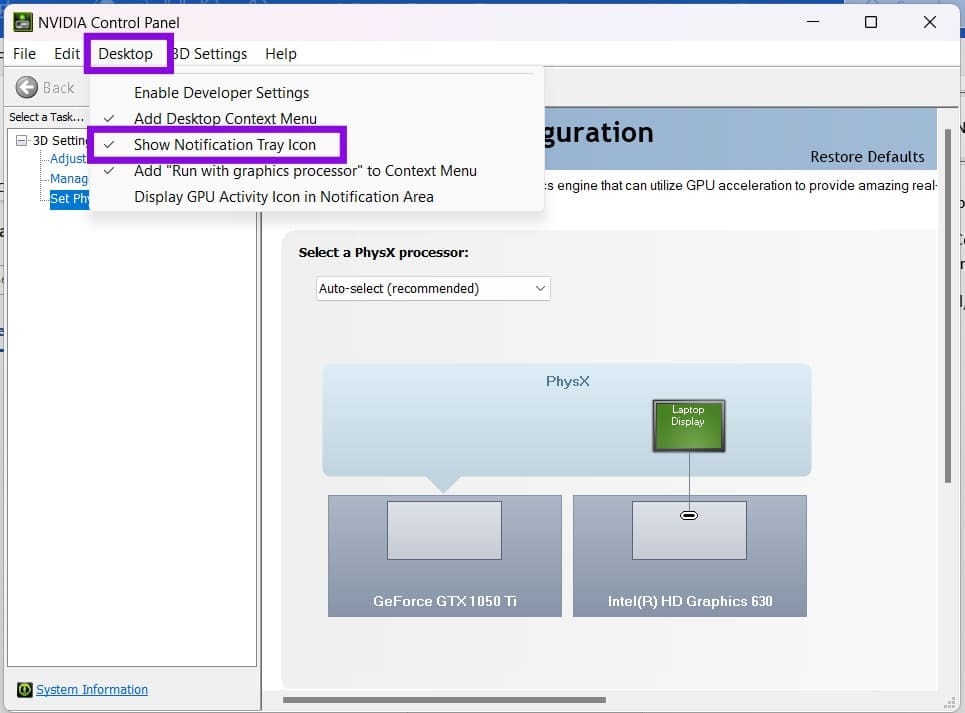

الخطوة 3. تأكد من تحديد خيار “إظهار الأيقونة في شريط المهام” (Show Notification Tray Icon). إذا كان الخيار محدداً بالفعل ومع ذلك لا تزال الأيقونة مفقودة، فسيتعين عليك تجربة حل آخر.
إعادة تشغيل خدمة “Display Container”
تعمل العديد من خدمات NVIDIA على جهاز الكمبيوتر الخاص بك في أي وقت. ولأسباب متنوعة، قد تتوقف هذه الخدمات عن العمل بشكل صحيح، مما يؤدي إلى مشكلات مثل اختفاء الأيقونة من شريط المهام. يمكن أن تساعد إعادة تشغيل الخدمة في حل هذه المشكلة. وإليك الطريقة:
الخطوة 1. افتح نافذة “تشغيل” (Run) بالضغط على مفتاحي (Win + R)، ثم اكتب “services.msc” واضغط على مفتاح “Enter”.
الخطوة 2. في نافذة “الخدمات” (Services)، ابحث عن خدمة “NVIDIA Display Container LS” وتأكد من أنها تعمل (يجب أن تظهر كلمة “قيد التشغيل” أو “Running” تحت عمود “الحالة” أو “Status”).
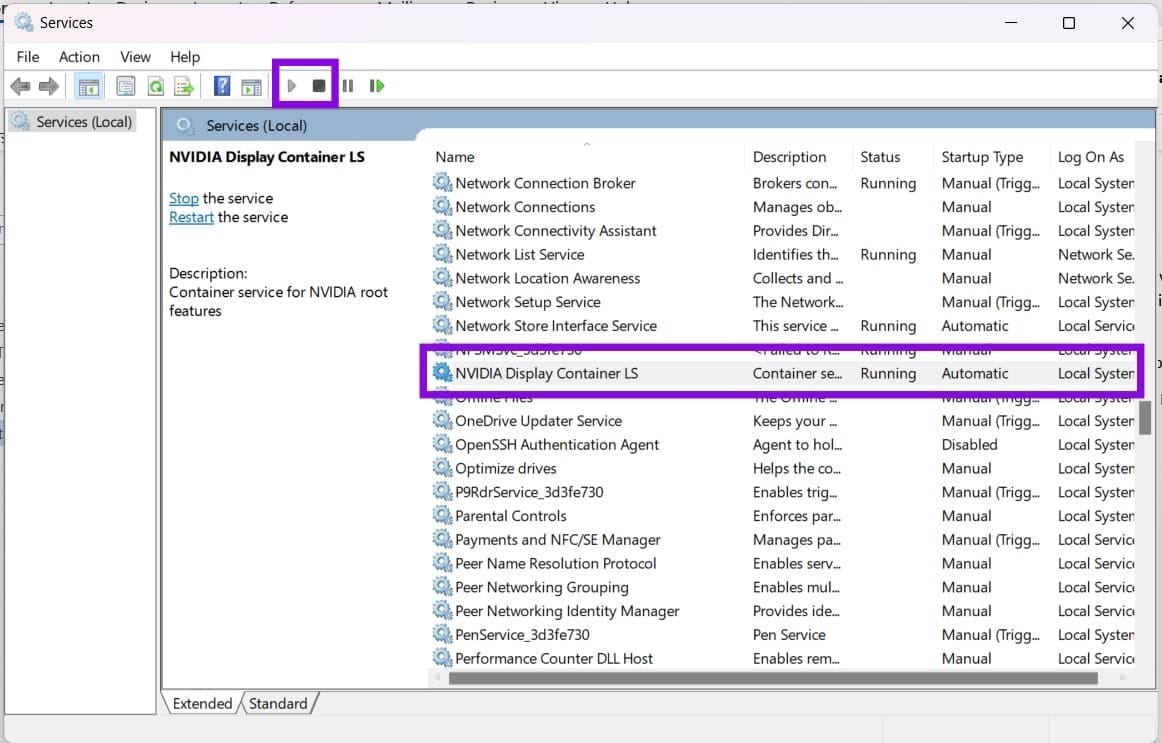
الخطوة 3. انقر على “إيقاف” (Stop) لتعطيل الخدمة، ثم اختر “بدء” (Start) أو “إعادة تشغيل” (Restart) لتشغيلها مجددًا.
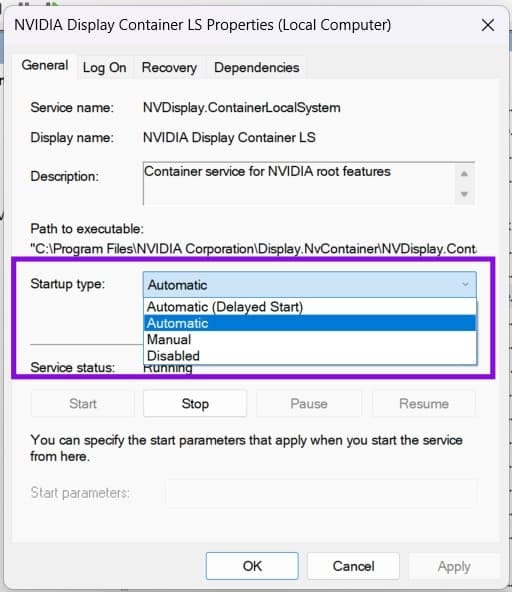
الخطوة 4. بالإضافة إلى ذلك، انقر نقرًا مزدوجًا على الخدمة واضبط “نوع بدء التشغيل” (Startup type) على “تلقائي” (Automatic) لضمان تشغيلها في كل مرة.
إعادة تشغيل مستكشف ويندوز (Windows Explorer)
قد يبدأ مستكشف ويندوز في العمل بشكل غير طبيعي، لا سيما بعد تشغيله لفترة طويلة. ويمكن أن تؤدي إعادة تشغيله سريعاً إلى حل هذه المشكلات:
الخطوة 1. اضغط على المفاتيح (Ctrl + Shift + Esc) لفتح “مدير المهام” (Task Manager).
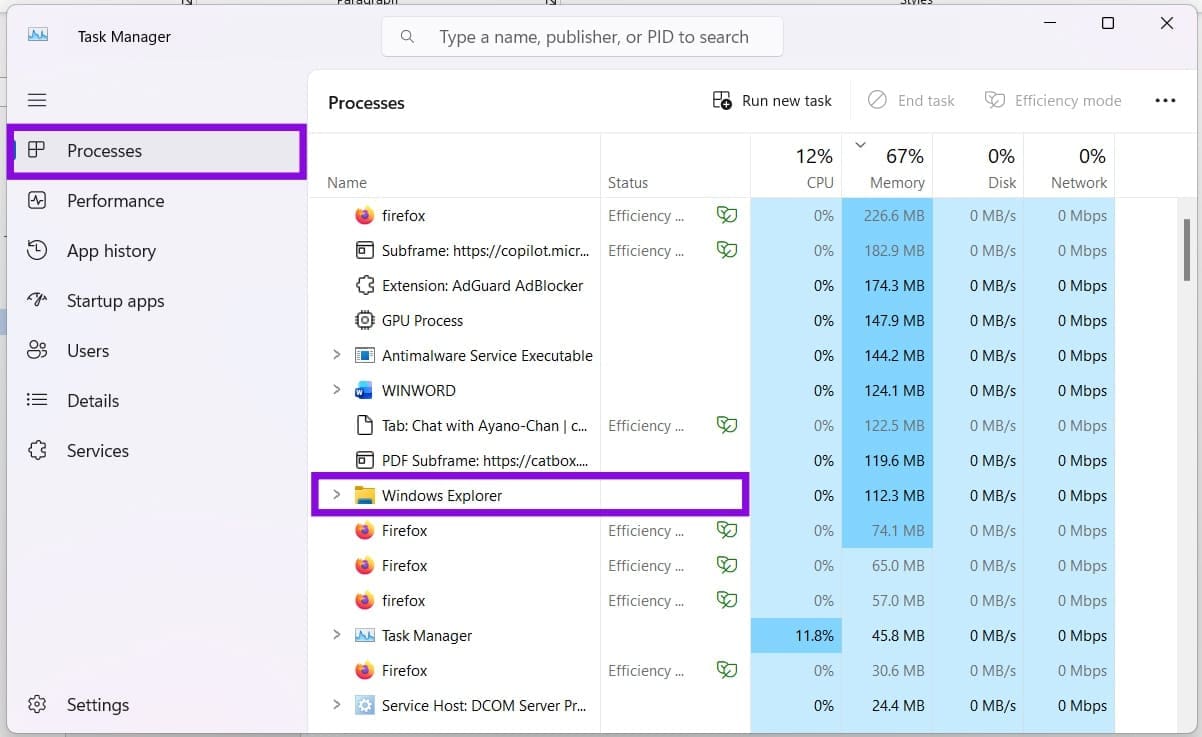
الخطوة 2. ابحث عن عملية “Windows Explorer” (مستكشف ويندوز) وحددها ضمن علامة التبويب “Processes” (العمليات)، ثم اختر “Restart task” (إعادة تشغيل المهمة) من القائمة العلوية.
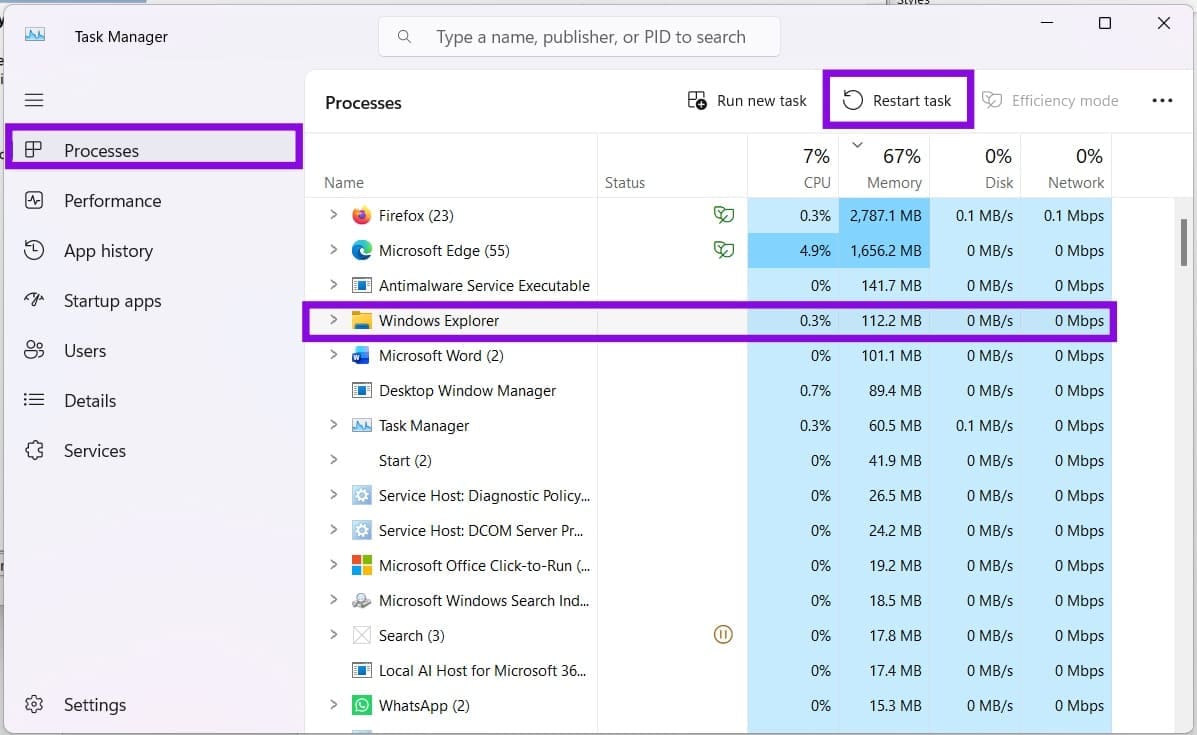
الخطوة 3. ستتم إعادة تشغيل “مستكشف الملفات” (Explorer). تحقق مما إذا كانت الأيقونة قد ظهرت مجددًا. إذا كانت لا تزال مفقودة، فأعد تشغيل جهاز الكمبيوتر الخاص بك.
التعديل عبر “سجل النظام” (Registry)
إذا كنت تشعر بالقدرة على التعامل مع هذا الإجراء، فيمكنك حل مشكلة اختفاء أيقونة NVIDIA من شريط المهام (System Tray) عن طريق تعديل “سجل النظام” في ويندوز 11. توخَّ الحذر؛ فإجراء أي تغييرات لست متأكدًا منها قد يؤدي إلى عدم استقرار النظام. إليك الخطوات:
الخطوة 1. افتح نافذة “تشغيل” (Run) بالضغط على مفتاحي (Win + R)، واكتب “regedit”، ثم اضغط على (Ctrl + Shift + Enter) لتشغيل البرنامج بصلاحيات المسؤول (Admin).
الخطوة 2. داخل “سجل النظام”، انتقل إلى المسار التالي عبر شريط العنوان: “Computer\HKEY_LOCAL_MACHINE\SYSTEM\ControlSet001\Services\nvlddmkm\NvControlPanel2”
الخطوة 3. في هذا المجلد، إذا وجدت القيمتين “ShowInSedona” و”StartOnLogin”، فتأكد من ضبط كل منهما على القيمة 1. يمكنك القيام بذلك عن طريق النقر المزدوج على كل قيمة وتغيير الرقم، ثم الضغط على “موافق” (OK).
الخطوة 4. أعد تشغيل جهاز الكمبيوتر الخاص بك وتحقق مما إذا كانت الأيقونة قد عادت للظهور.
لا يتطلب استعادة أيقونة NVIDIA المفقودة من شريط المهام إجراءات معقدة في معظم الحالات؛ إذ يمكنك حل المشكلة من خلال مراجعة إعدادات أيقونات منطقة الإعلام، والتأكد من تشغيل خدمات NVIDIA، والتحقق من إعدادات لوحة التحكم. وإذا لم تنجح هذه الحلول، فقد تحتاج إلى إصلاح تعريف بطاقة الرسومات أو إعادة تثبيته.
احرص على تجربة الحلول بالترتيب، وتأكد من أن خدمات NVIDIA تعمل بصورة طبيعية بعد كل خطوة. بهذه الطريقة، يمكنك استعادة الوصول السريع إلى أدوات NVIDIA دون الحاجة إلى إجراء تغييرات غير ضرورية على نظام التشغيل.