يُعد قسم EFI أحد المكونات الأساسية المسؤولة عن تشغيل أجهزة الكمبيوتر التي تستخدم واجهة البرامج الثابتة UEFI، إذ يحتوي على ملفات الإقلاع الضرورية التي يعتمد عليها نظام Windows لبدء التشغيل. وعندما يتعرض هذا القسم للتلف أو الحذف أو فقدان ملفات التمهيد، قد تواجه مشكلات مثل ظهور رسالة خطأ عند تشغيل الكمبيوتر، أو الدخول المتكرر إلى BIOS، أو ظهور رسالة تفيد بعدم العثور على جهاز إقلاع.

يمكن إصلاح قسم EFI في معظم الحالات دون الحاجة إلى إعادة تثبيت Windows أو تهيئة القرص بالكامل، وذلك من خلال أدوات النظام المدمجة مثل DiskPart وBCDBoot، التي تتيح تحديد قسم EFI وإعادة إنشاء ملفات الإقلاع وإصلاح إعدادات Windows Boot Manager. ومع ذلك، تتطلب هذه العملية تنفيذ الأوامر بدقة لتجنب تعديل الأقسام الأخرى أو فقدان البيانات.
في هذا الدليل، سنتعرف على كيفية إصلاح قسم EFI خطوة بخطوة في Windows 10 وWindows 11، بدءًا من التحقق من بنية القرص وتحديد قسم EFI الصحيح، وصولًا إلى إعادة إنشاء ملفات التمهيد واستعادة إمكانية تشغيل النظام بصورة طبيعية.
نصائح سريعة
- يُعد قسم EFI قسماً صغيراً يحتوي على ملفات UEFI الضرورية لبدء تشغيل الجهاز.
- إذا لم يعمل هذا القسم بشكل صحيح، فستحتاج إلى الدخول إلى “وضع الاسترداد” (Recovery Mode) لإصلاحه.
- يمكنك إعادة تسمية قسم EFI أو تهيئته من جديد أو إعادة بنائه لضمان خلوّه من أي تلف.
من بين جميع الأقسام الموجودة على جهاز الكمبيوتر الخاص بك، لا يوجد قسم أكثر أهمية لعمله من قسم “واجهة البرمجيات الثابتة القابلة للتوسيع” (Extensible Firmware Interface)، المعروف اختصاراً بـ EFI. فهو يخزن الملفات الأساسية التي يحتاجها جهازك للبدء، وإذا أصابه أي خلل، فلن تتمكن من تشغيل الجهاز.
لا تقلق؛ سنوضح لك في هذا المقال كيفية إصلاح قسم EFI خطوة بخطوة.
ما هو قسم EFI؟
قبل أن نبدأ، قد تتساءل: ما هو قسم EFI؟ ولماذا لا يتم ذكره كثيراً؟
قسم نظام EFI (ويُعرف اختصاراً بـ ESP) هو قسم مخصص على محرك الأقراص لديك، يحتوي على ملفات إقلاع UEFI التي يحتاجها جهازك لبدء تشغيل نظام التشغيل Windows. يتم تهيئة هذا القسم بنظام الملفات FAT32، ويمكن التعرف عليه باستخدام أداة DiskPart عبر “موجه الأوامر” (Command Prompt).
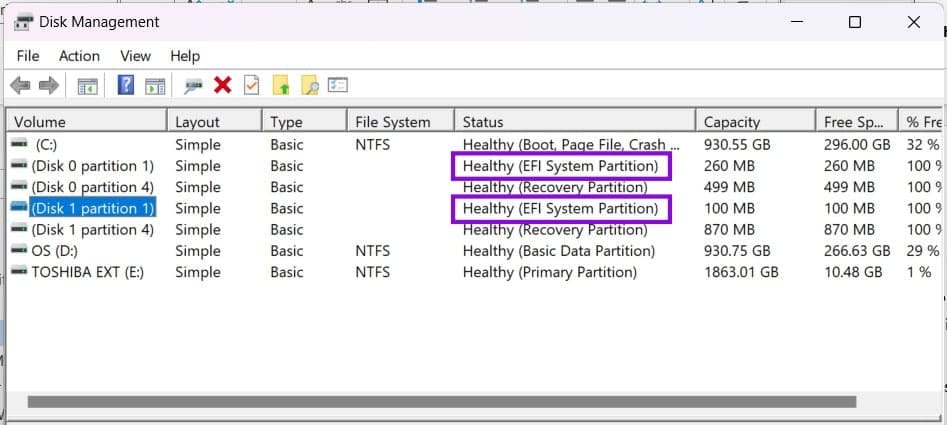
كيفية إصلاح قسم EFI في نظام Windows 11 – دليلنا الشامل
إذا كنت تواجه صعوبة في تشغيل نظام Windows، فقد يكون “قسم نظام EFI” (EFI System Partition) أو ملفات الإقلاع الخاصة به تالفة أو لا تعمل بشكل صحيح. سيوضح لك هذا الدليل كيفية إعادة بناء قسم EFI خطوة بخطوة.



الدخول إلى وضع الاسترداد (Recovery Mode)
لنبدأ بالدخول إلى “بيئة استرداد Windows” (WinRE). إذا كان بإمكانك الوصول إلى نظام Windows، فاضغط مع الاستمرار على مفتاح “Shift” أثناء اختيار “إعادة التشغيل” (Restart). أما إذا كان النظام لا يعمل، فقد يدخل جهازك تلقائياً إلى بيئة الاسترداد بعد فشل التشغيل عدة مرات. يمكنك أيضاً استخدام وسائط تثبيت Windows أو برامج الاسترداد للوصول إلى أدوات الإصلاح.
بمجرد الدخول إلى وضع الاسترداد، اتبع الخطوات التالية:
الخطوة 1. انقر على “خيارات متقدمة” (Advanced options).
الخطوة 2. من القائمة التالية، اختر “موجه الأوامر” (Command Prompt).
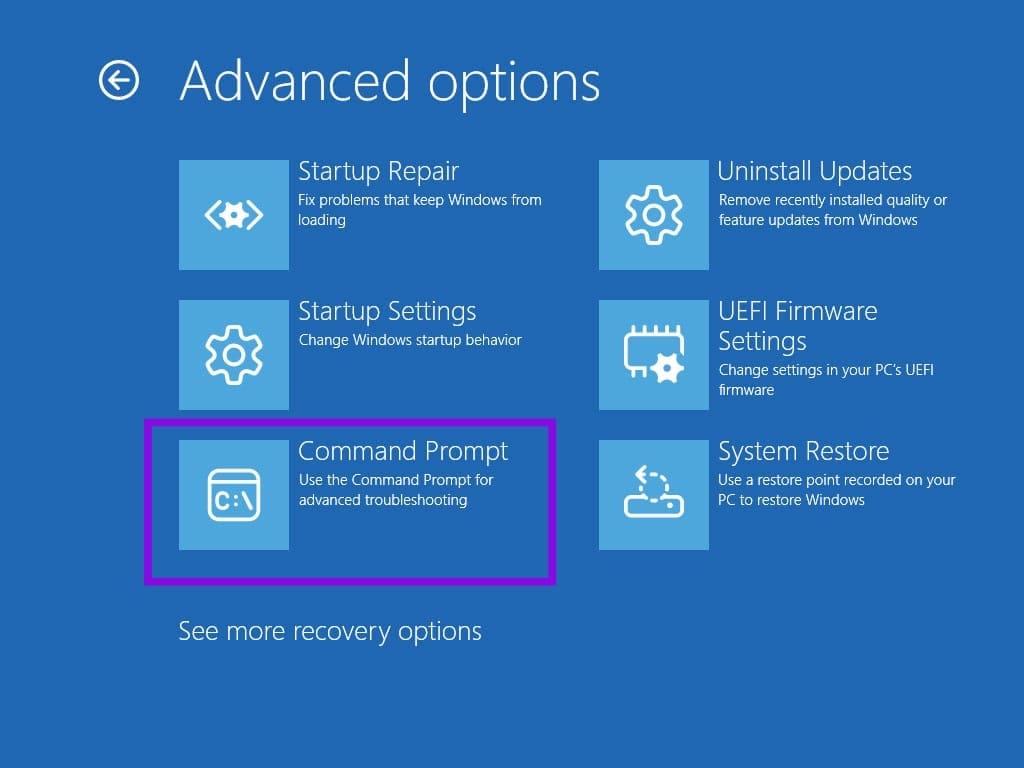
الخطوة 3. سيتم فتح “موجه الأوامر” (Command Prompt). حان الوقت للانتقال إلى الجزء التالي.
تحديد محرك الأقراص الخاص بك
عادةً ما يكون قسم نظام EFI (المعروف اختصاراً بـ ESP) قسماً صغيراً بتنسيق FAT32، يتراوح حجمه غالباً بين 100 و500 ميجابايت، ويقوم أداة DiskPart عادةً بتحديده تحت مسمى “System” (نظام). للعثور عليه، اتبع الخطوات التالية:
الخطوة 1. داخل “موجه الأوامر” (Command Prompt)، اكتب الأمر “bcdedit” ثم اضغط على مفتاح “Enter”.
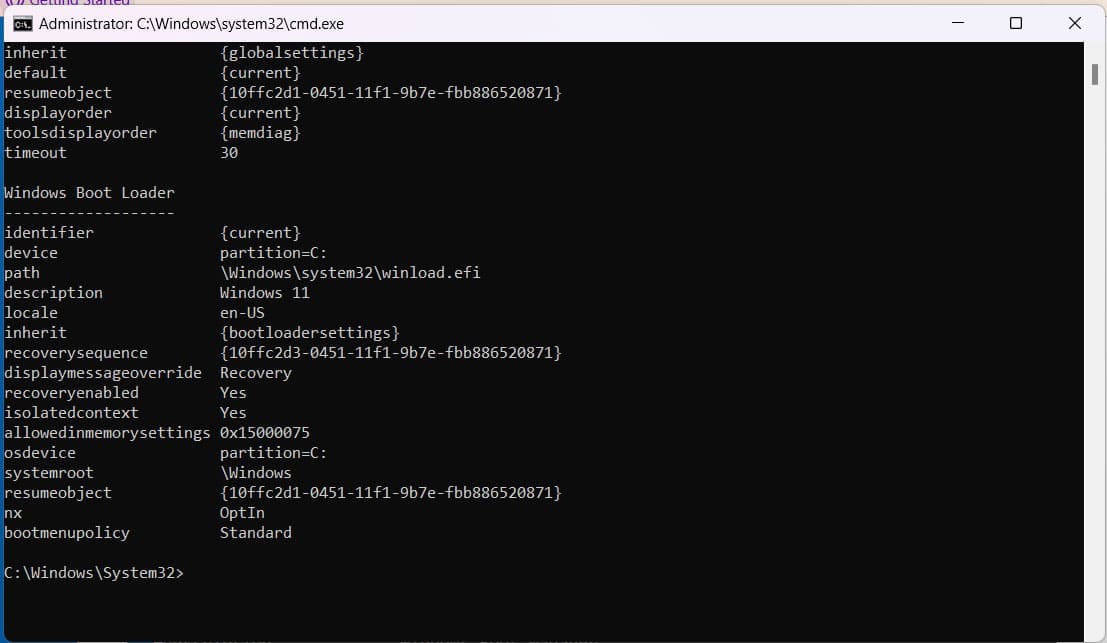
الخطوة 2. في قسم “Windows Boot Loader”، ابحث عن المدخل “osdevice”. يوضح هذا المدخل حرف القرص المخصص لقسم نظام التشغيل Windows داخل بيئة الاسترداد (Recovery Environment). دوّن هذا الحرف، حيث قد لا يكون “C”.
الخطوة 3. اكتب “diskpart” ثم اضغط على مفتاح “Enter” لتشغيل أداة DiskPart.
الخطوة 4. اكتب “lis vol” ثم اضغط على مفتاح “Enter”. سيؤدي ذلك إلى عرض وحدات التخزين (volumes) الموجودة على جهاز الكمبيوتر الخاص بك.
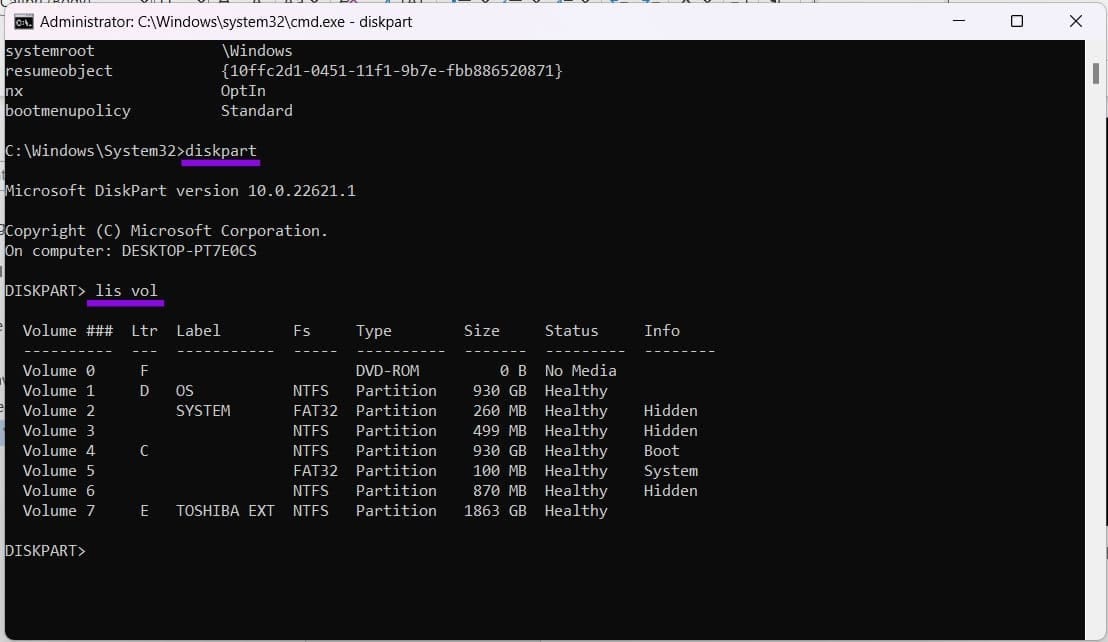
الخطوة 5. ابحث عن وحدة تخزين (Volume) صغيرة بتنسيق FAT32 يظهر بجانبها كلمة “System” في عمود “Info”. عادةً ما تكون هذه هي “قسم نظام EFI” (EFI System Partition)، وقد يختلف حجمها.
الخطوة 6. دوّن رقم وحدة التخزين الخاص بقسم نظام EFI. بعد ذلك، اكتب الأمر “select volume 5” (مع استبدال الرقم 5 برقم وحدة التخزين الصحيح الذي وجدته)، ثم اضغط على مفتاح “Enter”.
الخطوة 7. اكتب الأمر “assign letter=Z” واضغط على “Enter”. سيؤدي هذا إلى تعيين الحرف “Z:” مؤقتاً لقسم نظام EFI، مما يتيح لك التعامل معه من خلال “موجه الأوامر” (Command Prompt).
الخطوة 8. اكتب “exit” واضغط على “Enter” للخروج من أداة DiskPart.
تهيئة القسم (Format)
إذا تعرض قسم نظام EFI للتلف أو ظهر بتنسيق “RAW” بدلاً من “FAT32″، فقد تحتاج إلى تهيئة القسم (إعادة تنسيقه) قبل إعادة بناء ملفات الإقلاع:
الخطوة 1. اكتب الأمر “format Z: /FS:FAT32 /Q” واضغط على “Enter”.
الخطوة 2. اضغط على حرف “Y” لبدء العملية.
الخطوة 3. عندما يُطلب منك إدخال اسم جديد، اكتب “EFI” واضغط على “Enter”.
إعادة بناء ملفات الإقلاع
إذا كانت ملفات الإقلاع تالفة، فستحتاج إلى إعادة بناء ملفات BCD وملفات الإقلاع على قسم نظام EFI باستخدام مجلد Windows (الموجود على قرص نظام التشغيل الرئيسي). إليك الخطوات:
الخطوة 1. في “موجه الأوامر”، اكتب الأمر “bcdboot C:\Windows /s Z: /f UEFI” (حيث يشير الحرفان الكبيران إلى محرك أقراص نظام التشغيل الرئيسي وقسم EFI الخاص بك). اضغط على “Enter” لبدء عملية إعادة البناء.
بإتمام هذه الخطوات، سيكون قسم EFI قد أُعيد بناؤه وتهيئته، وأصبح جاهزاً للاستخدام.
يُعد إصلاح قسم EFI من الحلول المهمة لاستعادة إقلاع Windows عندما تتعرض ملفات التمهيد للتلف أو الحذف. وباستخدام أدوات مثل DiskPart وBCDBoot، يمكنك إعادة إنشاء ملفات الإقلاع وإصلاح Windows Boot Manager دون الحاجة بالضرورة إلى إعادة تثبيت نظام التشغيل أو فقدان الملفات الشخصية.
قبل تنفيذ أي أوامر، تأكد من تحديد القرص وقسم EFI الصحيحين، واحتفظ بنسخة احتياطية من بياناتك المهمة. وإذا استمرت مشكلة الإقلاع بعد الإصلاح، فتحقق من إعدادات UEFI وترتيب أولوية الإقلاع في BIOS للتأكد من أن الكمبيوتر يستخدم مدخل Windows Boot Manager الصحيح.