قد يظهر خطأ الملف قيد الاستخدام في Windows عندما تحاول حذف ملف أو نقله أو إعادة تسميته بينما يحتفظ أحد البرامج أو العمليات بالنفاذ إليه. وفي هذه الحالة قد تظهر رسالة تفيد بأن الملف مفتوح أو مستخدم من تطبيق آخر، حتى إذا لم يكن البرنامج الذي يستخدمه واضحًا على الشاشة.

يحدث ذلك عادةً بسبب بقاء الملف مفتوحًا في أحد التطبيقات، أو استمرار عملية مرتبطة به في الخلفية، أو وجود مشكلة مؤقتة في مستكشف الملفات. لذلك، فإن إلغاء قفل ملف مستخدم في Windows يبدأ غالبًا بإغلاق التطبيقات المرتبطة به ثم التحقق من العمليات التي لا تزال تستخدم الملف.
إذا استمر الخطأ، يمكن استخدام أدوات Windows المدمجة لتحديد البرنامج الذي يحتفظ بالملف مفتوحًا وإنهاء العملية عند الحاجة. كما قد يساعد إعادة تشغيل مستكشف الملفات أو الكمبيوتر في التخلص من القفل المؤقت دون الحاجة إلى تثبيت برامج إضافية.
نصائح سريعة
- يحدث خطأ “الملف قيد الاستخدام” عندما لا يزال أحد العمليات يستخدم ملفًا ما.
- يمكنك معرفة العمليات التي لا تزال تستخدم الملف عن طريق تنزيل برنامج Microsoft Process Explorer واستخدامه.
- يمكنك أيضًا تجربة تعديل الملف في الوضع الآمن أو تغيير امتداده.
هل سبق لك أن حاولت نقل ملف مغلق تمامًا، لتتلقى رسالة خطأ بدلًا من ذلك؟ اتضح أن الأجهزة الخارجية ليست الوحيدة التي تُظهر أنها قيد الاستخدام بينما أنت لا تستخدمها. في هذه المقالة، سنستكشف أسباب ظهور خطأ “الملف قيد الاستخدام” عند إغلاق ملف وعدم فتحه، ونقدم بعض الحلول لإصلاحه.
ما الذي يُسبب خطأ “الملف قيد الاستخدام”؟

خطأ “الملف قيد الاستخدام” عند عدم فتح الملف ليس مشكلة جديدة، بل هو مشكلة في نظام ويندوز منذ عقود. ويتعلق الأمر بكيفية تعامل ويندوز مع الوصول إلى الملفات.
عندما يفتح تطبيق ما ملفًا، يزوده ويندوز بمؤشر ملف يستخدمه التطبيق للوصول إليه. إذا كان هناك برنامج آخر لا يزال يستخدم الملف أو قام بقفله، فقد يمنعك ويندوز من حذفه أو نقله.
هناك العديد من البرامج التي قد تتسبب في ظهور خطأ “الملف قيد الاستخدام” عند عدم فتح الملف، مثل جهاز خارجي تحاول فصله بشدة. ومن الأسباب الأخرى:
- برامج مكافحة الفيروسات.
- مستخدم آخر من جهاز كمبيوتر آخر على شبكتك.
- ملف مكتبة الارتباط الديناميكي (DLL).
دعونا نلقي نظرة على كيفية حل هذه المشكلة.

حل خطأ “الملف قيد الاستخدام” عند إغلاق ملف غير مفتوح
فيما يلي بعض الحلول لمساعدتك على إغلاق هذا الملف نهائيًا. قبل البدء في استكشاف الأخطاء وإصلاحها، حاول إعادة تشغيل جهازك أو الانتظار بضع دقائق حتى تنتهي العمليات المتعلقة بالملف.
أغلق جميع التطبيقات قيد التشغيل
من الخطوات الجيدة الأولى إغلاق جميع التطبيقات التي قد تكون مرتبطة بالملف الذي تريد استخدامه. أغلق أكبر عدد ممكن منها يدويًا، ثم حاول نقل الملف أو حذفه. إذا لزم الأمر، استخدم مدير المهام لإنهاء أي تطبيق لا يستجيب، ولكن احرص على عدم إنهاء العمليات التي لا تعرفها.
اطلع على التطبيقات التي تستخدم ملفك
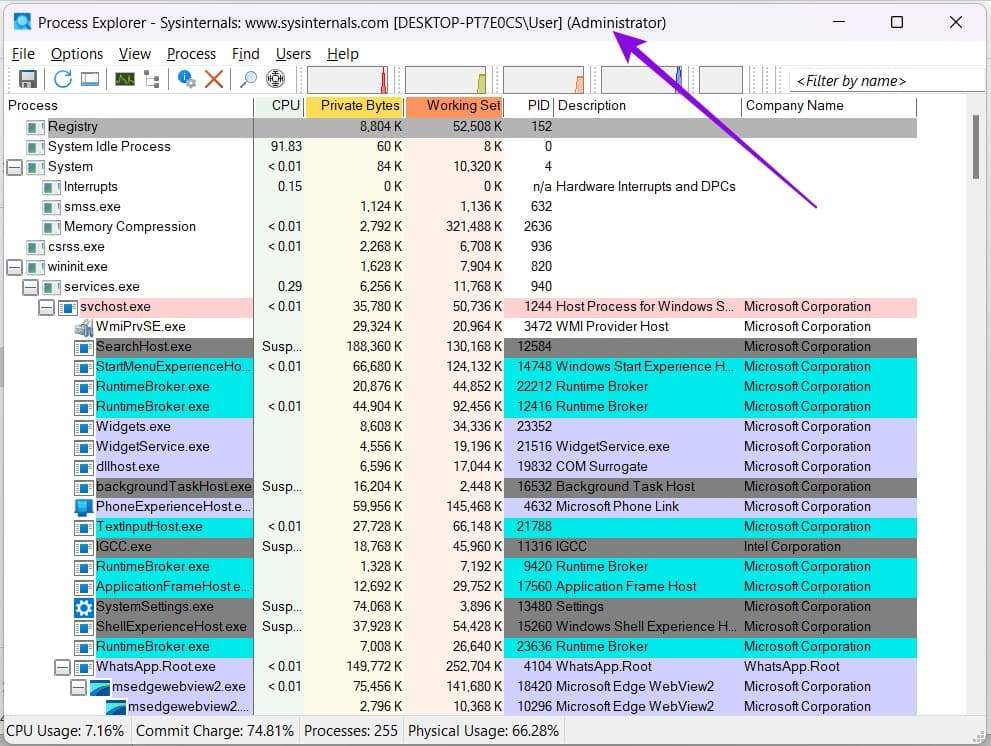
إذا كنت ترغب في معرفة العمليات التي لديها حق الوصول إلى ملفك، فيمكنك تنزيل برنامج Process Explorer من مايكروسوفت. إليك كيفية القيام بذلك:
الخطوة 1: قم بتنزيل برنامج Process Explorer من Sysinternals.
الخطوة 2: انقر بزر الماوس الأيمن على الملف الذي تم تنزيله واختر “تشغيل كمسؤول”.
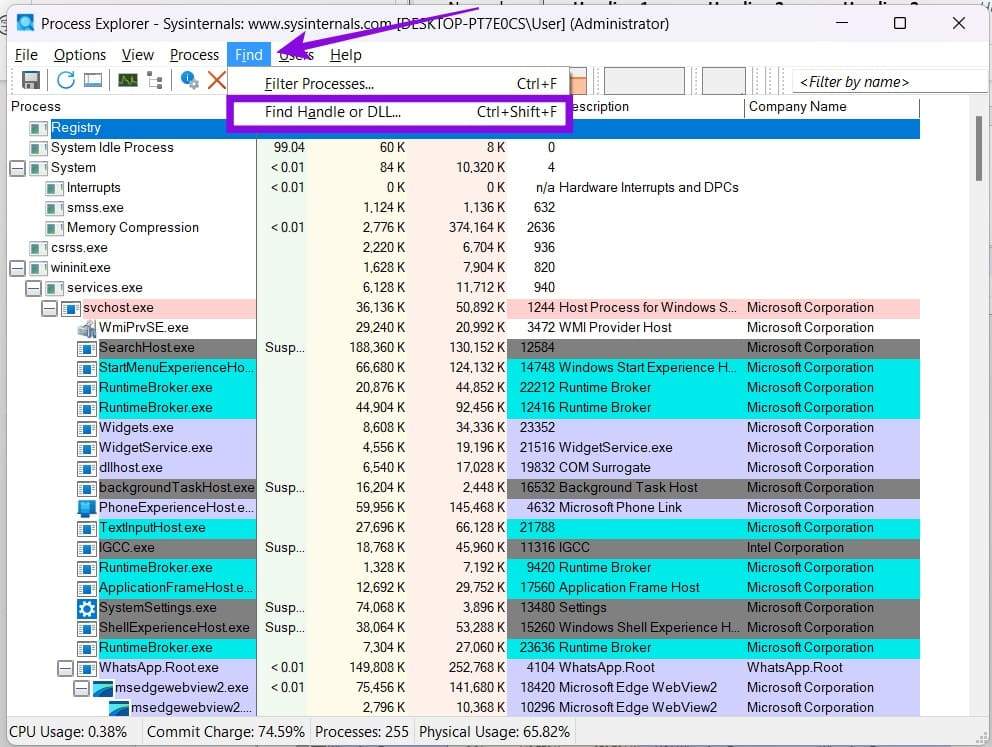
الخطوة 3. انقر فوق “بحث” في شريط القوائم وحدد “البحث عن مقبض أو ملف DLL”.
الخطوة 4: في النافذة التي تظهر، اكتب اسم ملفك وانقر على “بحث“.
الخطوة 5. إذا ظهرت أي عمليات أدناه، فهي التي تُسبب الخطأ.
الخطوة 6. في النافذة الرئيسية، ابحث عن العملية وانقر عليها بزر الفأرة الأيمن.
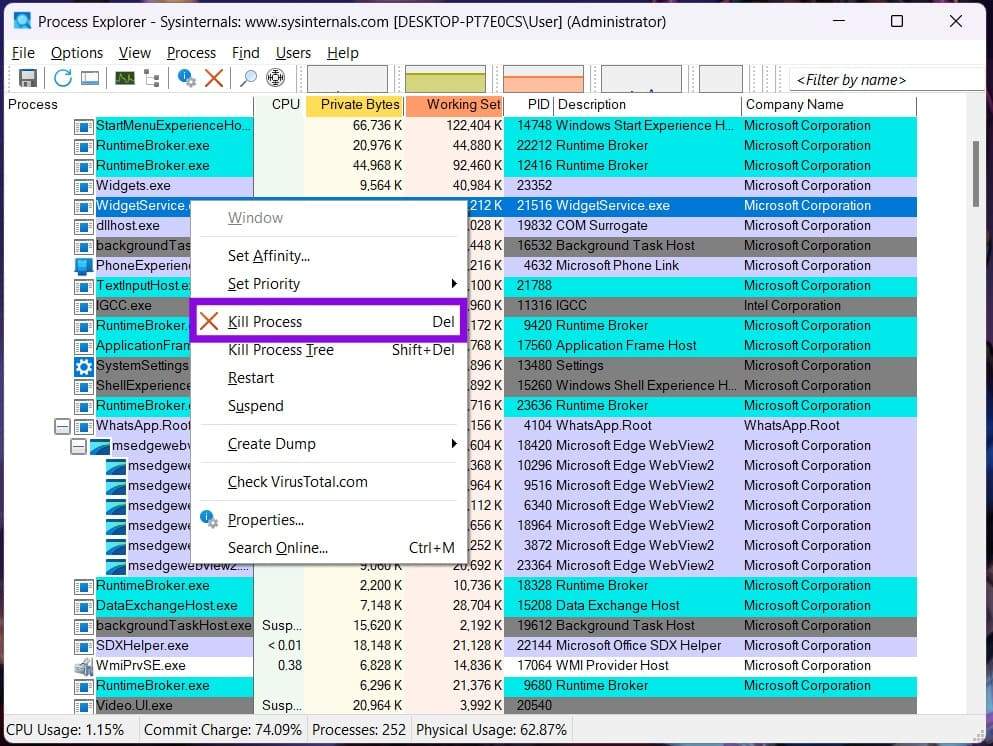
الخطوة 7. أغلق التطبيق بالطريقة المعتادة إن أمكن. إذا لم يستجب التطبيق، استخدم مستكشف العمليات أو مدير المهام لإنهاء العملية، ثم حاول تعديل الملف مرة أخرى.
تعديل الملف في الوضع الآمن
إذا كنت تشك في أن أحد ملحقات أو تطبيقات الطرف الثالث هو السبب، ولم تتمكن من تحديده بدقة، يمكنك دائمًا تعديل الملف في الوضع الآمن. ما عليك سوى إعادة تشغيل جهازك في الوضع الآمن، ثم حذف الملف أو نقله.
تغيير امتداد الملف
إذا كنت تحاول حذف الملف المعني، وكان نظام ويندوز يسمح لك بتغيير اسمه، يمكنك تجربة تغيير اسمه قبل حذفه. إليك كيفية القيام بذلك:
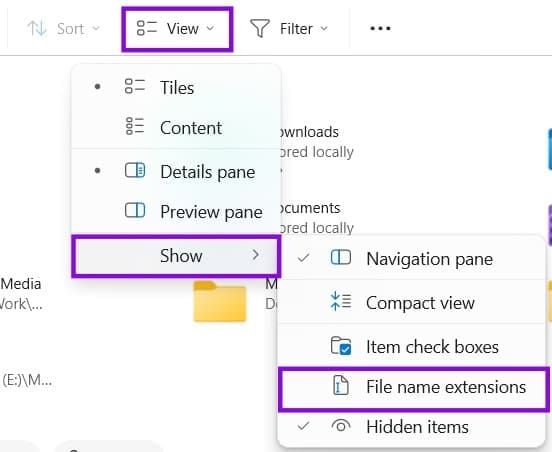
الخطوة 1. في مستكشف الملفات، انقر على علامة التبويب “عرض“، وتأكد من تفعيل خيار “امتدادات أسماء الملفات”.
الخطوة 2. ابحث عن ملفك في مستكشف الملفات وانقر على اسمه مرة واحدة لفتح خيار التحرير.

الخطوة 3: غيّر اسم الملف، ثم أكّد النافذة المنبثقة.
الخطوة 4: حاول الآن حذف الملف أو إعادة تسميته.
خطأ الملف قيد الاستخدام لا يعني بالضرورة وجود مشكلة خطيرة في Windows، وغالبًا ما يكون سببه تطبيق أو عملية ما تزال تستخدم الملف في الخلفية. إغلاق التطبيق المرتبط بالملف أو إعادة تشغيل مستكشف الملفات قد يكون كافيًا لحل المشكلة.
إذا استمر الخطأ، استخدم أدوات النظام لتحديد العملية التي تحتفظ بالملف ثم تعامل معها بحذر. ومن الأفضل تجنب إنهاء العمليات غير المعروفة قبل التأكد من وظيفتها، خصوصًا عندما تكون مرتبطة بمكونات أساسية في Windows.