قد تلاحظ ظهور برامج وتطبيقات لم تقم بتثبيتها بنفسك على جهاز الكمبيوتر الذي يعمل بنظام ويندوز 11، مثل بعض الألعاب أو التطبيقات الترويجية أو البرامج المقترحة من متجر Microsoft. وقد يحدث ذلك نتيجة إعدادات النظام الافتراضية، أو اقتراحات التطبيقات، أو البرامج المثبتة مسبقًا من الشركة المصنّعة للجهاز، مما يؤدي إلى ازدحام قائمة التطبيقات واستهلاك مساحة التخزين دون حاجة فعلية إليها.
لحسن الحظ، يتيح ويندوز 11 مجموعة من الإعدادات التي تساعد على الحد من تثبيت التطبيقات غير الضرورية وظهور الاقتراحات الترويجية. ويمكنك أيضًا التحكم في التطبيقات التي تحصل على إذن التثبيت، ومراجعة البرامج التي تعمل في الخلفية، وتعطيل بعض الميزات التي تقترح محتوى وتطبيقات جديدة.
في هذا الدليل، سنتعرف على كيفية منع تثبيت البرامج غير المرغوب فيها تلقائيًا في ويندوز 11، مع شرح الإعدادات التي ينبغي مراجعتها والخطوات العملية لتقليل التطبيقات غير الضرورية والحفاظ على نظافة النظام ومساحة التخزين.
نصائح سريعة
- لن يؤدي تغيير بعض الإعدادات إلى إزالة التطبيقات المثبتة مسبقًا، لذا قد تحتاج إلى إلغاء تثبيتها يدويًا.
- إذا استمرت البرامج غير الضرورية التي توفرها الشركة المصنعة في الظهور، فقد تحتاج إلى مراجعة موقع الشركة المصنعة الإلكتروني لمعرفة كيفية تعطيلها.
- إذا كنت تستخدم برنامجًا نصيًا مخصصًا لإزالة التطبيقات، فراجع محتوياته أولًا، وقم بإنشاء نسخ احتياطية من مستنداتك.
حتى عند إعداد جهاز كمبيوتر يعمل بنظام Windows 11 لأول مرة، فمن المحتمل أن ترى العديد من التطبيقات المختلفة مثبتة مسبقًا أو يتم إضافتها بعد تسجيل الدخول. الكثير منها من Microsoft نفسها، مثل مشغلات الموسيقى ووحدات التحكم في الألعاب. ولكن بعضها يأتي أيضًا من الشركة المصنعة للوحة الأم أو الكمبيوتر المحمول، وهي مصممة لتزويد الكمبيوتر المحمول بأدوات تشخيص أو تعديل إضافية. قد تكون بعض هذه التطبيقات مفيدة، لكن البعض الآخر قد يشغل مساحة تخزين أو يعمل في الخلفية دون داعٍ. إليك ما يجب فعله عند ملاحظة تثبيت برامج غير ضرورية تلقائيًا على نظام Windows 11.
الحل 1- منع تثبيت البرامج غير الضرورية تلقائيًا من نظام ويندوز 11 عبر الإعدادات
يستطيع نظام ويندوز تنزيل بعض التطبيقات المرتبطة ببيانات جهازك. يمكنك تعطيل هذه الميزة لمنع ويندوز من تنزيل هذه التطبيقات تلقائيًا. قد يعني هذا أنك ستحتاج إلى إزالتها بعد إتمام العملية.
الخطوة 1: انتقل إلى “الإعدادات” ثم انقر على تبويب “النظام”.
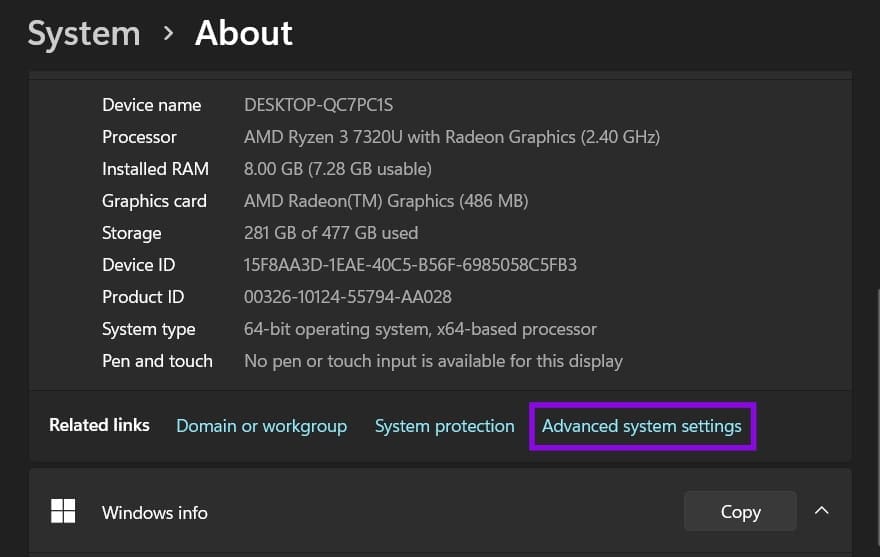
الخطوة 2: انتقل إلى “حول” في الأسفل، ثم انقر على “إعدادات النظام المتقدمة”.
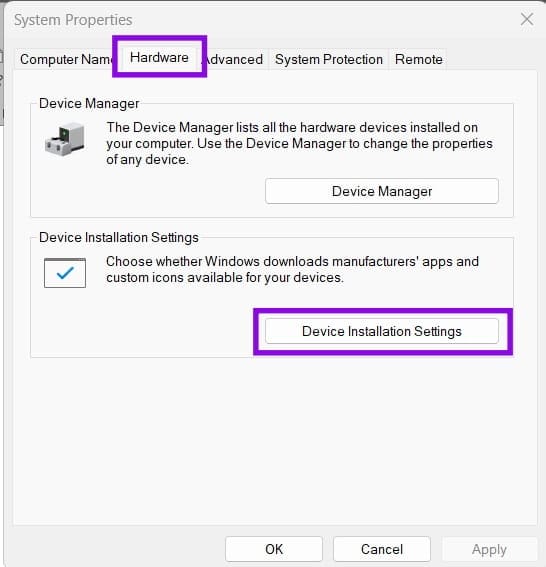
الخطوة 3. انقر على علامة التبويب “الأجهزة” ثم انقر على “إعدادات تثبيت الجهاز”.

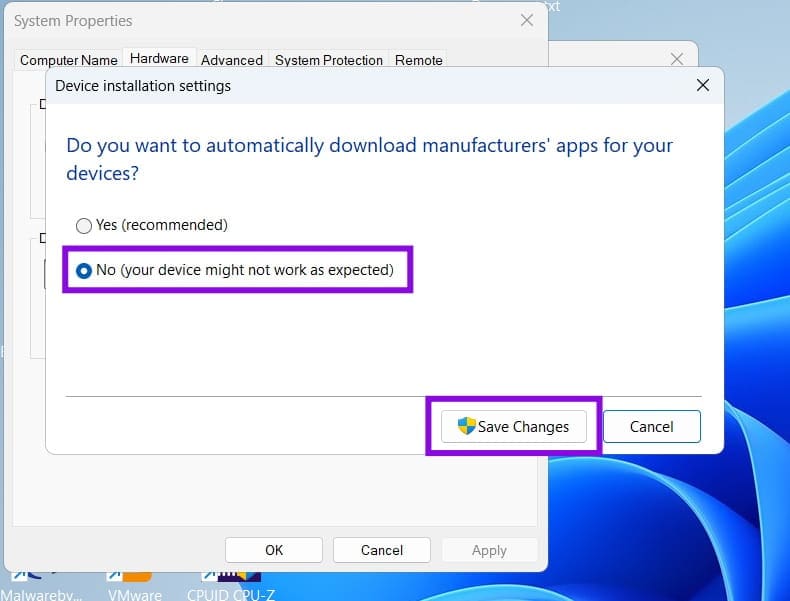
الخطوة 4. حدد “لا” لمنع نظام التشغيل Windows من تنزيل التطبيقات المرتبطة ببيانات الجهاز الوصفية تلقائيًا، ثم انقر فوق “حفظ التغييرات”. إذا طُلب منك ذلك من خلال “التحكم في حساب المستخدم”، فقم بتأكيد التغيير.
الخطوة 5. انقر على “تطبيق” في نافذة الحوار وأغلقها.
الخطوة 6. ابحث عن التطبيق في قسم “التطبيقات المثبتة” ضمن “الإعدادات” وقم بإلغاء تثبيته.
سيضمن هذا عدم ظهور مشكلة البرامج غير الضرورية التي تُثبّت على نظام ويندوز 11 بشكل متكرر.
الحل 2: استخدام محرر التسجيل لمنع تثبيت البرامج غير الضرورية
يتيح لك محرر التسجيل وضع قفل مماثل على تثبيت التطبيقات في جميع ملفات تعريف المستخدمين على جهاز الكمبيوتر (حتى الملفات المستقبلية).
الخطوة 1. افتح “محرر التسجيل”. سيتم تشغيله تلقائيًا كمسؤول.
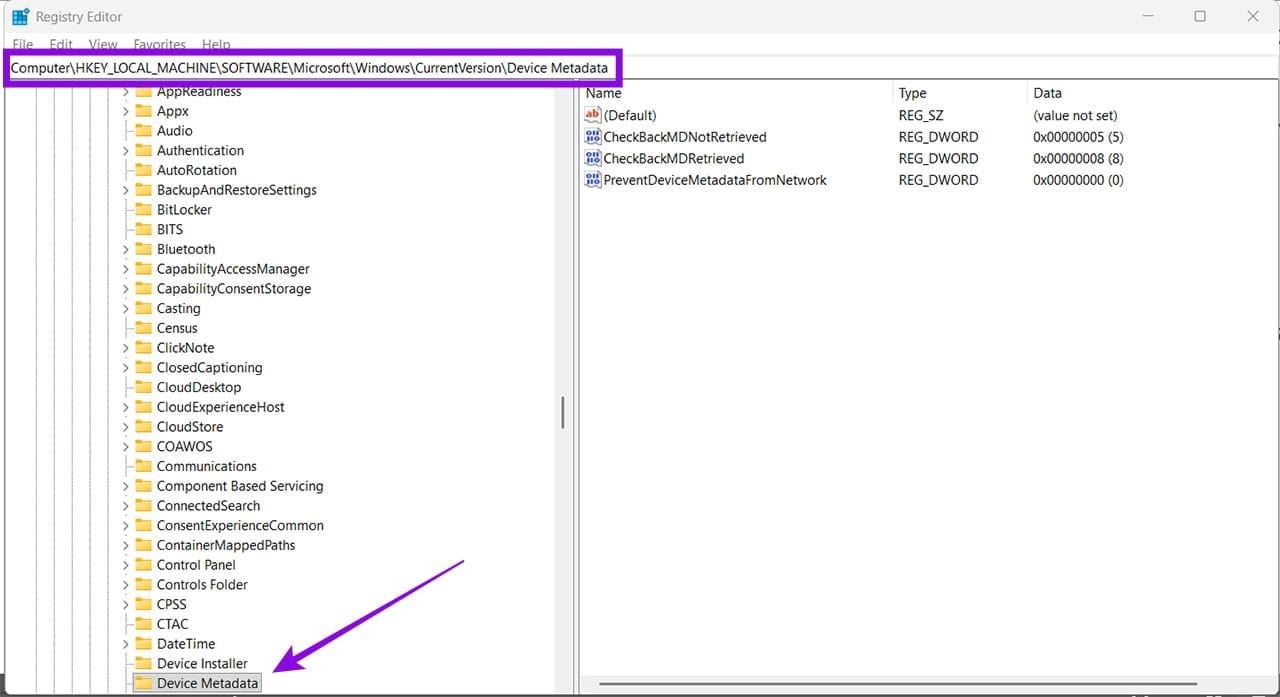
الخطوة 2. اسحب العنوان الموجود في شريط التنقل واستبدله بما يلي:
Computer\HKEY_LOCAL_MACHINE\SOFTWARE\Policies\Microsoft\Windows\Device Metadata
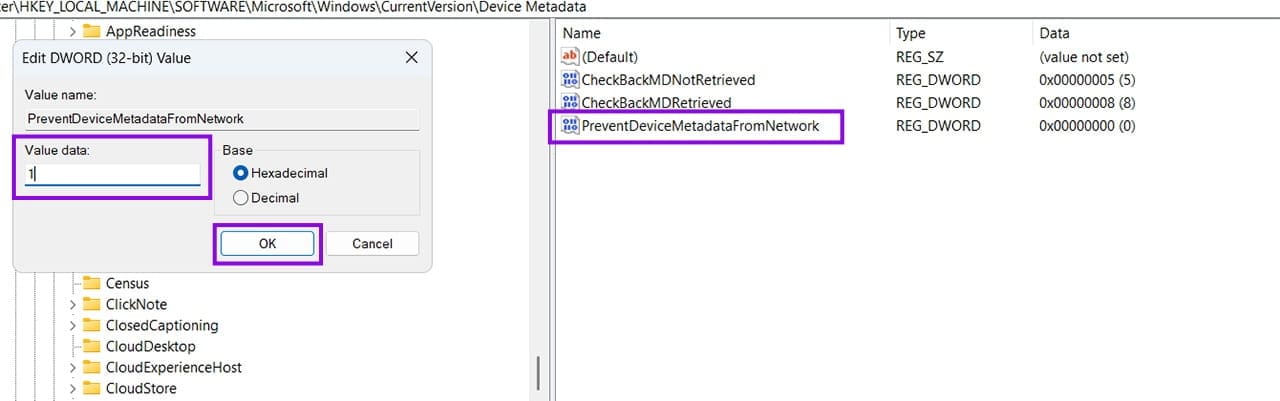
الخطوة 3. انقر نقرًا مزدوجًا على إعداد “PreventDeviceMetadataFromNetwork” في اللوحة اليمنى، ثم اضبط قيمته على 1 وانقر على “موافق”.
الخطوة 4. أغلق محرر التسجيل، الذي يحفظ التغييرات تلقائيًا.
يمكنك استخدام خيار “تصدير” في الأعلى (ضمن “ملف”)، والذي يُنشئ ملف تسجيل يُحمّل الإعدادات الحالية إلى سجل النظام. يمكنك استخدام هذا الملف لاستعادة الإعدادات السابقة عند الحاجة. مع ذلك، سيؤدي ذلك إلى التراجع عن أي تغييرات تُجريها على سجل النظام لاحقًا.
للتراجع عن هذا التغيير، انقر نقرًا مزدوجًا على القيمة المُعدّلة إلى 0.
الحل 3 – استخدام نهج المجموعة لمنع البرامج غير الضرورية في ويندوز 11
يُتيح لك نهج المجموعة نشر تغيير إلى جهاز كمبيوتر محمول أو مكتبي متصل به عن بُعد (عادةً عبر شبكات الشركة والإدارة). نهج المجموعة مُتاح فقط لأنظمة ويندوز 11 برو والإصدارات الأحدث.
الخطوة 1. افتح محرر نهج المجموعة المحلي بالبحث عن gpedit.msc في قائمة ابدأ.
الخطوة 2. انتقل إلى العنوان التالي:
تكوين الكمبيوتر > القوالب الإدارية > النظام > تثبيت الجهاز
الخطوة 3. انقر نقرًا مزدوجًا على الإعداد “منع التنزيل التلقائي للتطبيقات المرتبطة ببيانات الجهاز الوصفية”.
الخطوة 4. غيّر الإعداد إلى “مُمكّن” وطبّق التغيير، ثم أغلق محرر نهج المجموعة.
الحل 4 – استخدام برنامج نصي خارجي في حال تثبيت برامج غير ضرورية تلقائيًا على نظام التشغيل Windows 11
إذا كنت ترغب في مزيد من التحكم في ما تقوم بتعطيله تحديدًا، بالإضافة إلى إمكانية تعديل تطبيقات Microsoft الافتراضية والإعلانات، يمكنك استعراض إعدادات الخصوصية المختلفة.
بدلاً من ذلك، يمكنك استخدام برنامج نصي خارجي مثل أداة Windows 11 Debloat. يُفترض أن يكون مستودع GitHub الذي يُشير إليه البرنامج آمنًا (ويأتي مع تعليمات مفصلة)، ولكن يُفضّل استخدامه على جهاز لا يحتوي على أي بيانات خاصة حتى الآن تحسبًا لأي مشكلة.
يساعد التحكم في إعدادات التطبيقات والاقتراحات في ويندوز 11 على الحد من ظهور البرامج غير الضرورية والحفاظ على مساحة التخزين وتنظيم قائمة التطبيقات. ومع ذلك، من المهم التمييز بين التطبيقات التي يثبتها النظام أو الشركة المصنّعة مسبقًا، والتطبيقات التي تظهر كتوصيات أو اقتراحات، لأن طريقة التعامل مع كل نوع تختلف.
راجع إعدادات النظام ومتجر Microsoft بانتظام، ولا تثبّت البرامج إلا من مصادر موثوقة. وإذا وجدت تطبيقًا غير مرغوب فيه مثبتًا بالفعل، فتحقّق من وظيفته قبل إزالته، حتى لا تتسبب في تعطيل إحدى ميزات ويندوز الأساسية.