يعد تثبيت تعريف كرت الشاشة AMD خطوة أساسية للحصول على أفضل أداء ممكن في الألعاب والتطبيقات الرسومية. يعمل التعريف على تمكين النظام من التواصل مع بطاقة الرسومات بكفاءة، مما يضمن تشغيل الألعاب والبرامج الرسومية بسلاسة واستقرار.

قد يواجه بعض المستخدمين مشكلات في الأداء أو ظهور أخطاء في الرسوميات عندما يكون تعريف بطاقة الرسومات قديمًا أو غير مثبت بشكل صحيح. لذلك فإن تثبيت تعريف AMD بطريقة صحيحة يساعد على تحسين الأداء وزيادة استقرار النظام.
توفر شركة AMD أدوات رسمية تسمح بتثبيت التعريفات بسهولة، سواء عبر التحديث التلقائي أو التثبيت اليدوي. كما أن إزالة التعريفات القديمة قبل تثبيت الإصدار الجديد قد يساهم في تجنب الكثير من المشكلات الشائعة.
معرفة الخطوات الصحيحة لتثبيت تعريف بطاقة الرسومات تساعد على الاستفادة الكاملة من قدرات الجهاز وتحسين تجربة الألعاب والتطبيقات التي تعتمد على المعالجة الرسومية.
نصائح سريعة
- تثبيت برنامج تشغيل بطاقة رسومات AMD من البداية ليس بالأمر الصعب، ولكنه يتطلب بضع خطوات.
- ستحتاج إلى زيارة موقع AMD وصفحة تنزيل برامج التشغيل لتحميل الملفات.
- يمكنك ترك AMD تتعرف على بطاقة الرسومات الخاصة بك أو البحث عن طرازها يدويًا.
- اسمح بالتثبيت، ثم أعد تشغيل جهازك.
إذا كنت تواجه مشكلة في وميض الشاشة، أو إذا تسبب تحديث جديد لنظام Windows في حدوث خلل في نظامك، فربما تبحث عن حل. وقد يكون هذا الحل هو دليل لتثبيت برنامج تشغيل بطاقة رسومات AMD. لحسن حظك، نحن هنا لمساعدتك خلال العملية بأكملها.
تثبيت برنامج تشغيل بطاقة رسومات AMD يدويًا
على الرغم من أن الأمر قد يبدو معقدًا، إلا أن تثبيت أي برنامج تشغيل بطاقة رسومات يدويًا ليس عملية صعبة، بل يتطلب بضع خطوات فقط. لقد قمنا بتقسيم هذه الخطوات إلى أقسام فرعية لتسهيل العملية برمتها.
زيارة موقع AMD
محطتك الأولى هي موقع AMD الإلكتروني لاختيار برامج التشغيل المناسبة لنوع بطاقة الرسومات الخاصة بك. إليك الخطوات:
الخطوة 1: افتح متصفحك وانتقل إلى موقع AMD الإلكتروني.
الخطوة 2: انقر على “الموارد والدعم” في قائمة الصفحة الرئيسية.

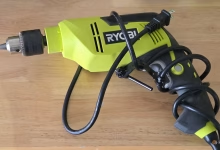

إلى الخطوة 3. في علامة التبويب “التنزيلات“، ضمن “Radeon Graphics & AMD chipsets”، انقر فوق خيار “برامج التشغيل”.
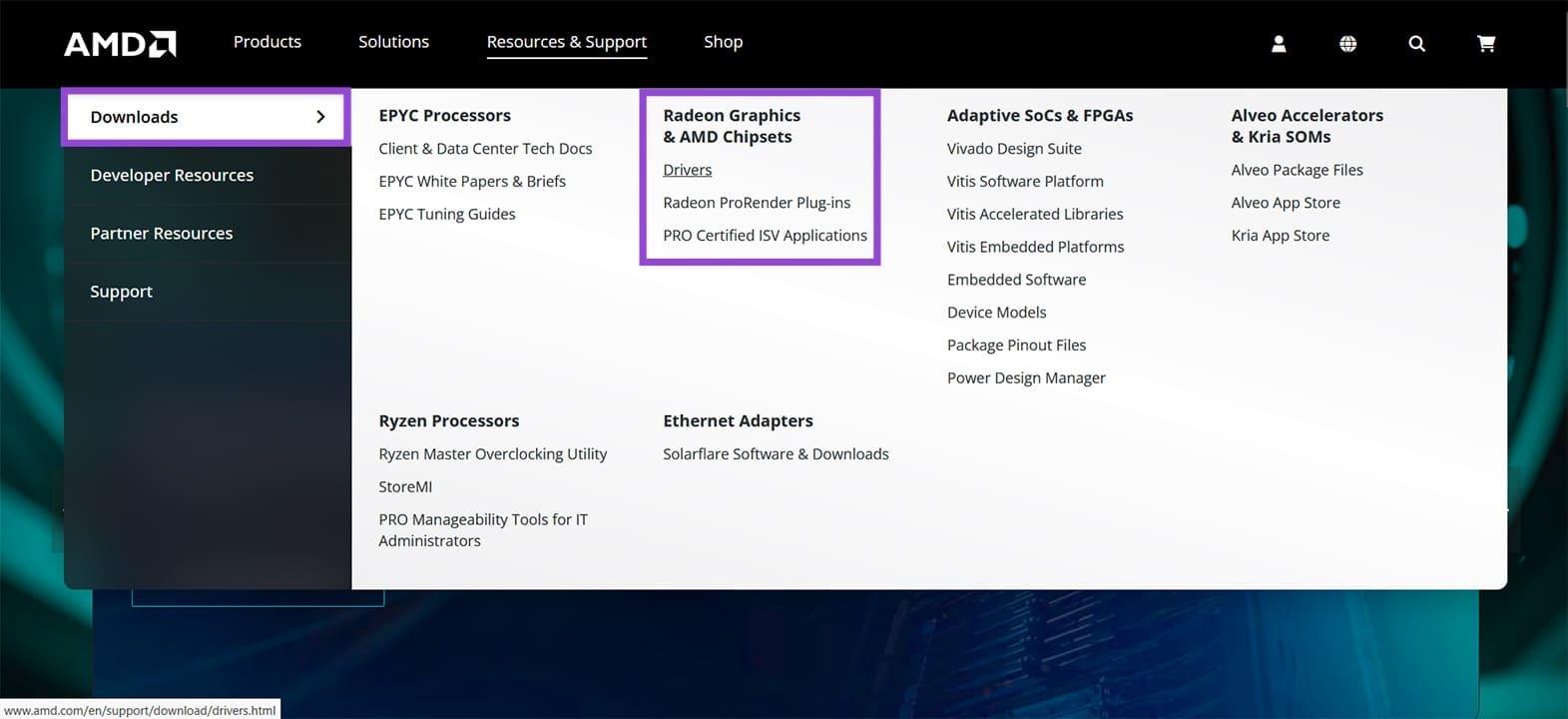
الخطوة 4: توفر لك AMD خيار الكشف التلقائي عن برامج التشغيل المناسبة لبطاقة الرسومات الخاصة بك وتنزيلها. أو يمكنك البحث يدويًا عن الطراز وتنزيل برامج التشغيل بنفسك.
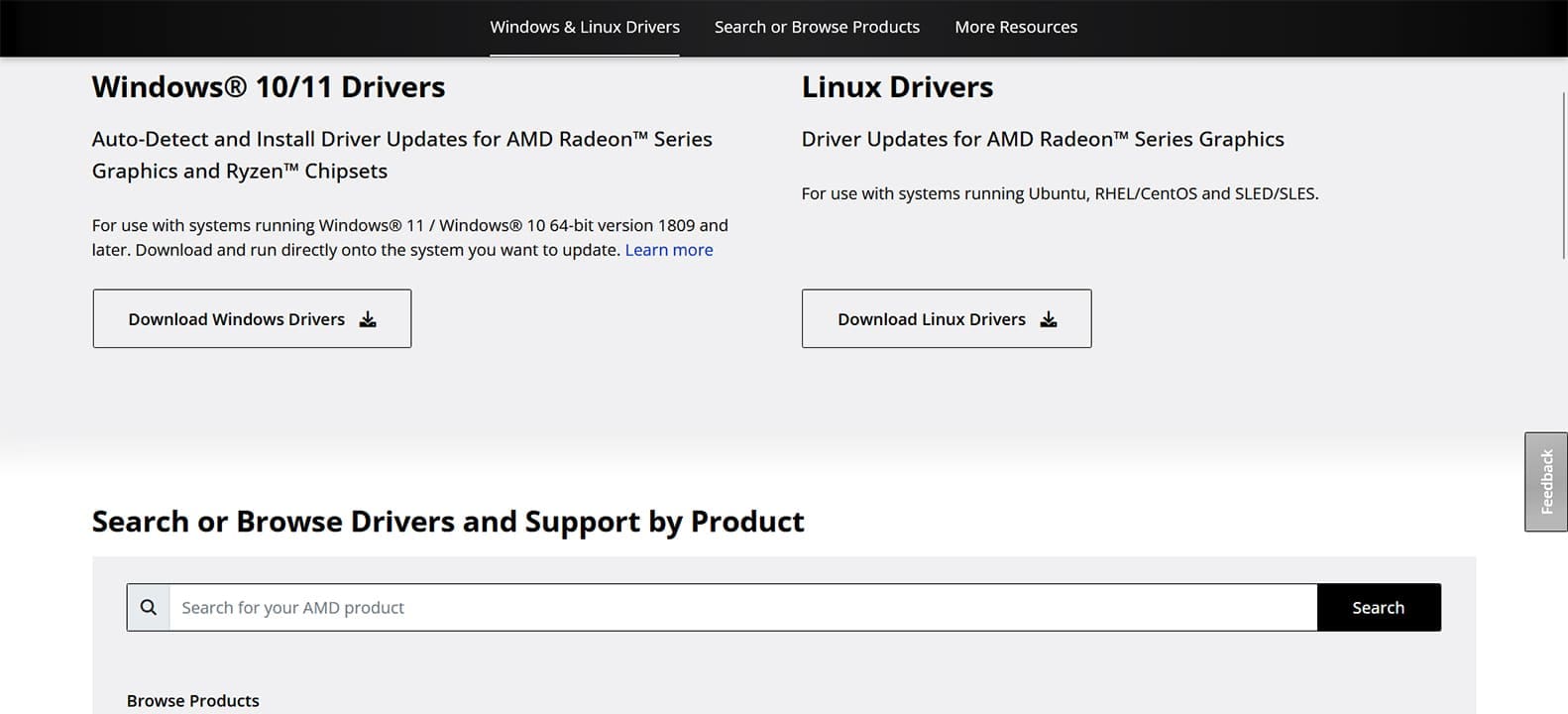
الخطوة 5. إذا كنت تبحث عن طرازك يدويًا، فستحتاج أيضًا إلى تحديد نظام التشغيل الصحيح للتنزيل.
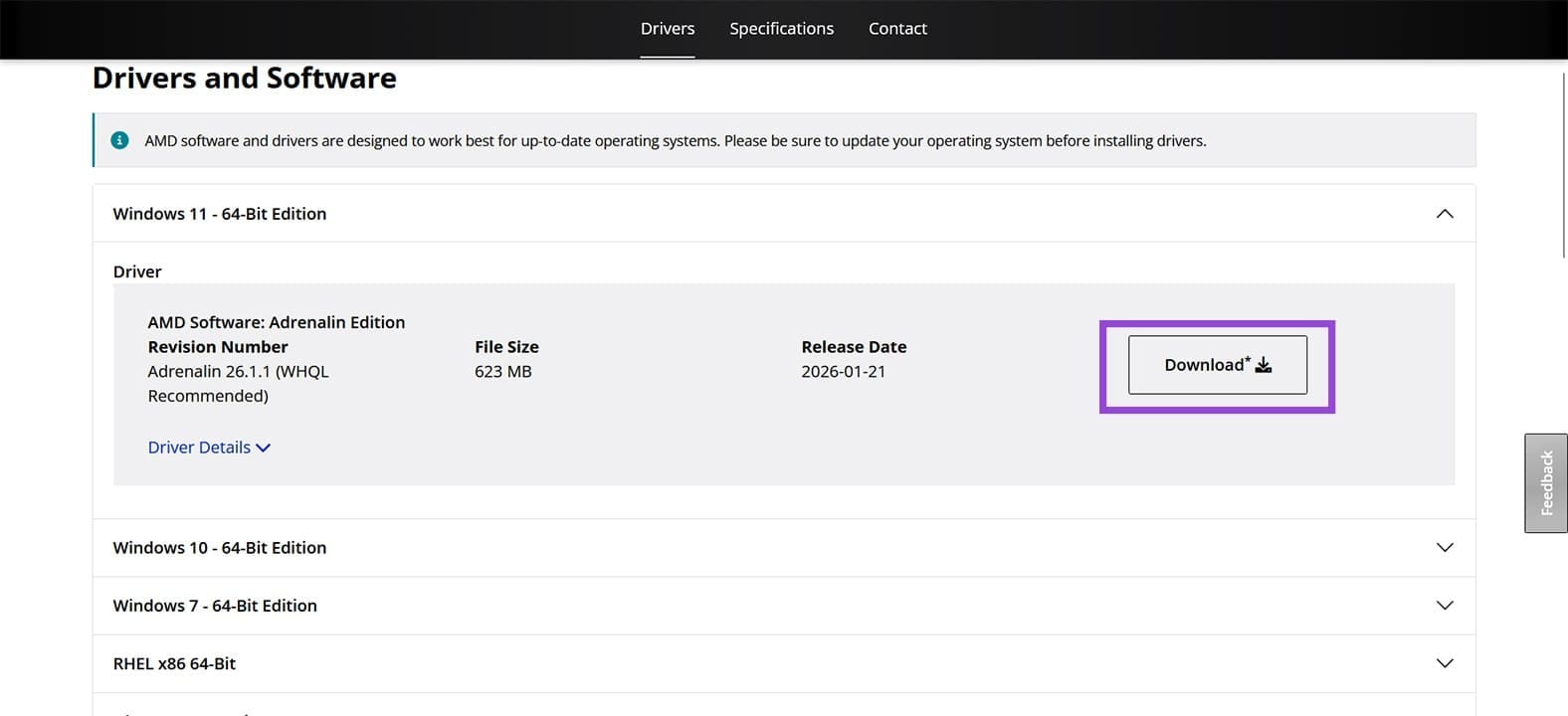
الخطوة 6. حدد موقع تنزيل الملف وابدأ العملية. بعد الانتهاء، انقر نقرًا مزدوجًا على الملف لبدء التثبيت.
تثبيت برنامج التشغيل
بعد تنزيل الملف المناسب لبطاقة الرسومات الخاصة بك، يمكنك البدء بتثبيت برنامج تشغيل بطاقة رسومات AMD:
الخطوة 1. افتح ملف التثبيت الذي تم تنزيله، وحدد موقع تثبيت برنامج التشغيل. الموقع الافتراضي مناسب.
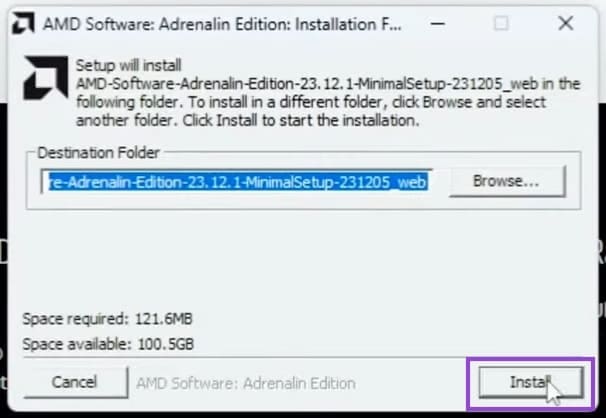
الخطوة 2: إذا طلبتَ من AMD اكتشاف بطاقة الرسومات الخاصة بك أثناء خطوات تنزيل برنامج التشغيل المذكورة في القسم أعلاه، فسيقوم برنامج التثبيت بتشغيل عملية اكتشاف. يمكنك اختيار الإصدار الموصى به، بالإضافة إلى اختيار نوع التثبيت وموقعه.
الخطوة 3. يتضمن هذا الخيار أيضًا خيار “إعادة ضبط المصنع”، والذي يسمح لك بإزالة جميع برامج التشغيل السابقة لتثبيت جديد من الصفر. ستحتاج إلى إعادة تشغيل النظام. أيًا كان اختيارك، انقر فوق “تثبيت” عند الانتهاء.
الخطوة 4. سيتم تنزيل برنامج التشغيل إذا كنت تستخدم الخيار التلقائي، أو سيتم تثبيته من الملف الذي قمت بتنزيله إذا كنت تقوم بذلك يدويًا. سيوفر لك المثبت التلقائي خيار تثبيت برامج تشغيل AMD الأخرى قبل بدء هذه العملية.
الخطوة 5. بمجرد تثبيت برامج التشغيل، ستحتاج إلى إعادة تشغيل جهاز الكمبيوتر.
التحقق من التثبيت
بعد تثبيت برامج التشغيل وإعادة تشغيل النظام، حان الوقت للتحقق من أن كل شيء يعمل بشكل صحيح:
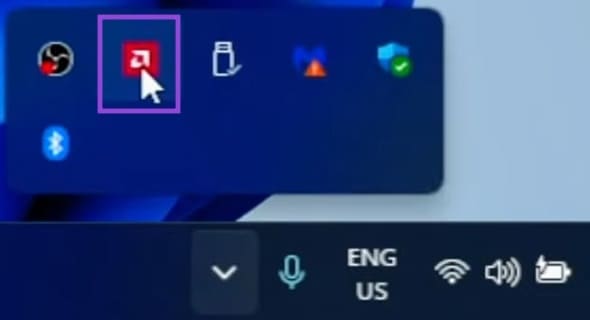
الخطوة 1. انتقل إلى شريط النظام عند بدء التشغيل وتحقق من وجود أيقونة AMD. انقر فوقها، وسيتم فتح برنامج AMD Adrenalin Client.
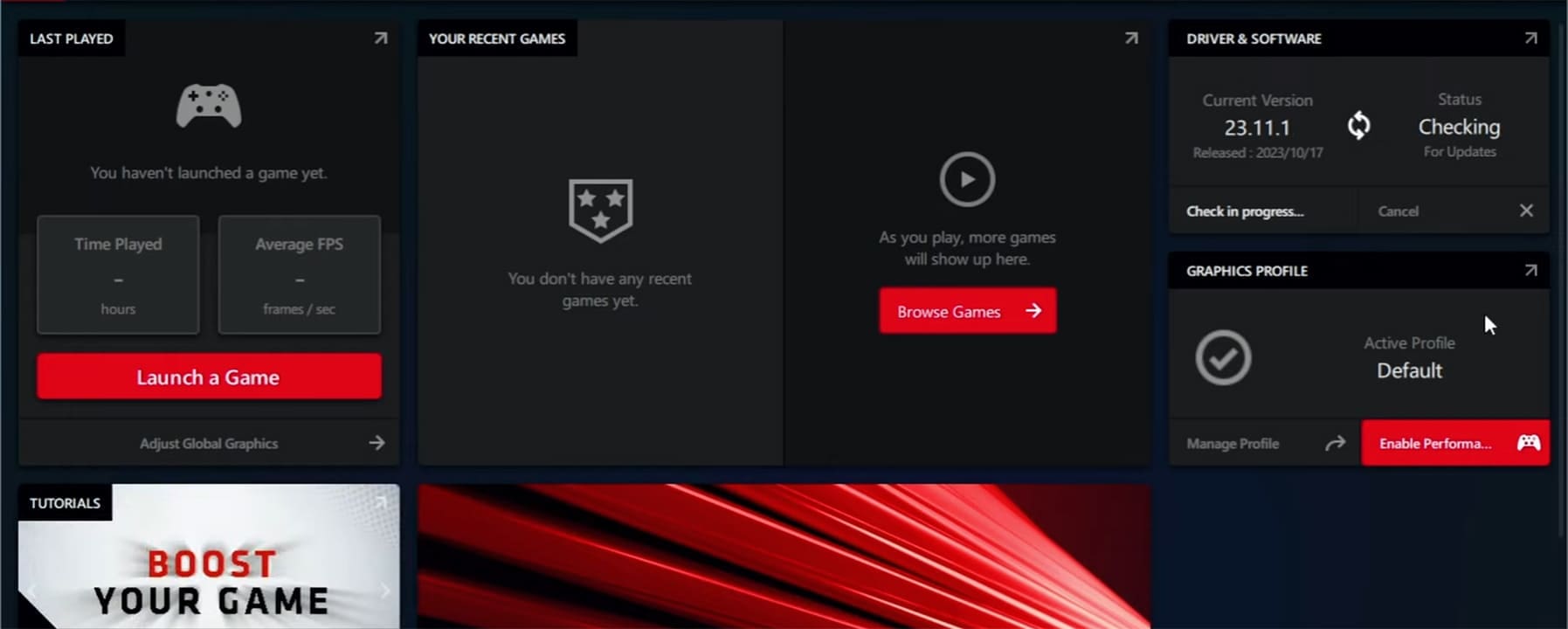
الخطوة 2: قم بإعداد أداة Adrenalin إما عبر زر “الإعداد السريع” أو يدويًا إذا كنت تفضل ذلك. من هنا، يمكنك التحقق من إصدار برنامج التشغيل، وتعديل إعدادات بطاقة الرسومات، والعديد من الميزات الأخرى.
يساعد تثبيت تعريف كرت شاشة AMD بشكل صحيح على تحسين أداء الألعاب والتطبيقات الرسومية بشكل ملحوظ، كما يضمن استقرار النظام والاستفادة من أحدث الميزات التي تقدمها الشركة.
إذا كنت ترغب في الحصول على أفضل أداء من بطاقة الرسومات، فاحرص على تحديث التعريفات بانتظام والتأكد من تثبيتها بالطريقة الصحيحة. هذه الخطوة البسيطة قد تحدث فرقًا كبيرًا في تجربة الاستخدام اليومية.