يواجه بعض المستخدمين مشكلة الخطأ 0xC004C003 في تنشيط Windows عند محاولة تفعيل النظام باستخدام مفتاح المنتج. تظهر هذه المشكلة عادة عندما يفشل النظام في التحقق من صلاحية مفتاح التنشيط أو عند حدوث خلل في عملية التفعيل عبر خوادم مايكروسوفت.
يعد تنشيط نظام Windows خطوة مهمة للحصول على جميع ميزات النظام وتلقي التحديثات الأمنية بشكل كامل. وعندما يظهر رمز الخطأ 0xC004C003 قد يتم تعطيل بعض وظائف النظام أو تظهر رسائل متكررة تطلب تنشيط النسخة.
ترتبط هذه المشكلة غالبًا بعدة أسباب مثل استخدام مفتاح منتج غير صحيح، أو محاولة تفعيل نسخة غير متوافقة من Windows، أو حدوث خلل مؤقت في الاتصال بخوادم التفعيل. تحديد السبب بدقة يساعد على تطبيق الحل المناسب بسرعة.
لحسن الحظ يمكن حل هذه المشكلة في معظم الحالات من خلال خطوات بسيطة مثل التحقق من مفتاح المنتج أو إعادة تنشيط النظام باستخدام أدوات التفعيل المدمجة في Windows.
نصائح سريعة
- يشير رمز الخطأ 0xC004C003 إلى وجود مشكلة في مفتاح المنتج عند تنشيط نظام التشغيل Windows.
- تأكد من صحة مفتاح المنتج، وتحقق من إعدادات التاريخ والوقت.
- استخدم كلاً من أداة استكشاف أخطاء التنشيط وإصلاحها وأداة إدارة تراخيص البرامج للمساعدة في تأكيد التنشيط أو تمكين نسختك من Windows.
- إذا لم تنجح أي من هذه الحلول، فاتصل بشركة Microsoft مباشرةً.
قد يكون تحديث نظام Windows إلى إصدار جديد، أو إجراء تثبيت جديد، تجربةً مُرهقةً لمعظم المستخدمين، ولكن إضافة رمز خطأ في النهاية، يُحوّل الأمر إلى كابوس بسرعة.
اليوم، سنتناول رمز الخطأ 0xC004C003، الذي قد تواجهه عند تنشيط ترخيص Windows، وبعض طرق استكشاف المشكلة وإصلاحها.
المشكلة في المفتاح
لنبدأ مباشرةً. يشير رمز الخطأ 0xC004C003 إلى وجود مشكلة في رمز تنشيط Windows غير صالح. تكمن المشكلة في نظام ويندوز (وتحديدًا في مكون رمز الترخيص) الذي يعتبر رمز التنشيط OEM 3.0 (OA3) الذي أدخلته غير صالح.
التعامل مع رمز الخطأ 0xC004C003
قد يكون رمزك غير صالح، ولكن من المحتمل أيضًا أن تكون المشكلة متعلقة بالنظام أو بشركة مايكروسوفت. لنستعرض بعض خطوات استكشاف الأخطاء وإصلاحها.
التحقق من الرمز
حتى لو كنت متأكدًا من إدخال مفتاح المنتج الرقمي (DPK) بشكل صحيح، يُنصح بالتحقق من الرمز مرة أخرى والمحاولة مجددًا.

استخدام أداة استكشاف أخطاء التنشيط وإصلاحها
لحسن الحظ، يتضمن ويندوز أداة استكشاف أخطاء التنشيط وإصلاحها للمساعدة في حل مشاكل مثل رمز الخطأ 0xC004C003 عند تنشيط ويندوز. يُنصح باستخدامها لحل هذه المشكلة. إليك ما يجب فعله:
الخطوة 1. افتح الإعدادات (Win + I) وانتقل إلى “النظام” في الشريط الجانبي.
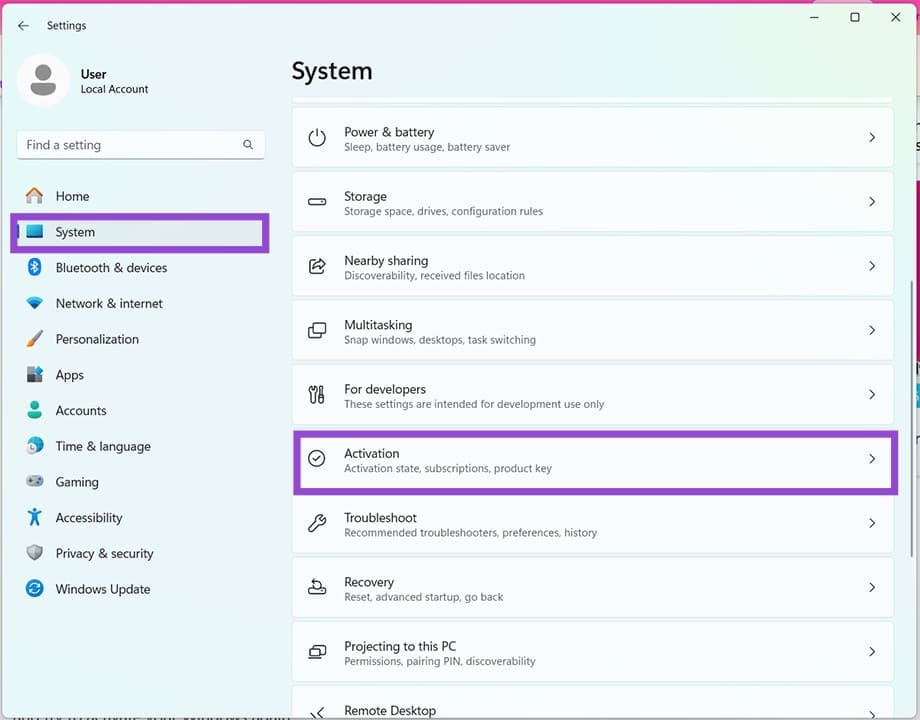
الخطوة 2. انتقل إلى أسفل إلى “التنشيط” وحدده.
إلى الخطوة 3. بجوار “حالة التنشيط”، انقر فوق زر “استكشاف الأخطاء وإصلاحها”.
الخطوة 4. انقر على “تطبيق هذا الإصلاح” واسمح لعملية الإصلاح بالعمل. تحقق مما إذا تم حل المشكلة. كرر العملية عدة مرات إذا لم يتم حلها.
تحقق من إعدادات التاريخ والوقت
قد تكون إعدادات التاريخ والوقت لديك سببًا في بعض مشاكل تنشيط المنتج. ستحتاج إلى التأكد من مزامنتها بشكل صحيح مع موقعك الحالي. للقيام بذلك:
الخطوة 1. افتح الإعدادات (Win + I) وانتقل إلى “الوقت واللغة”.
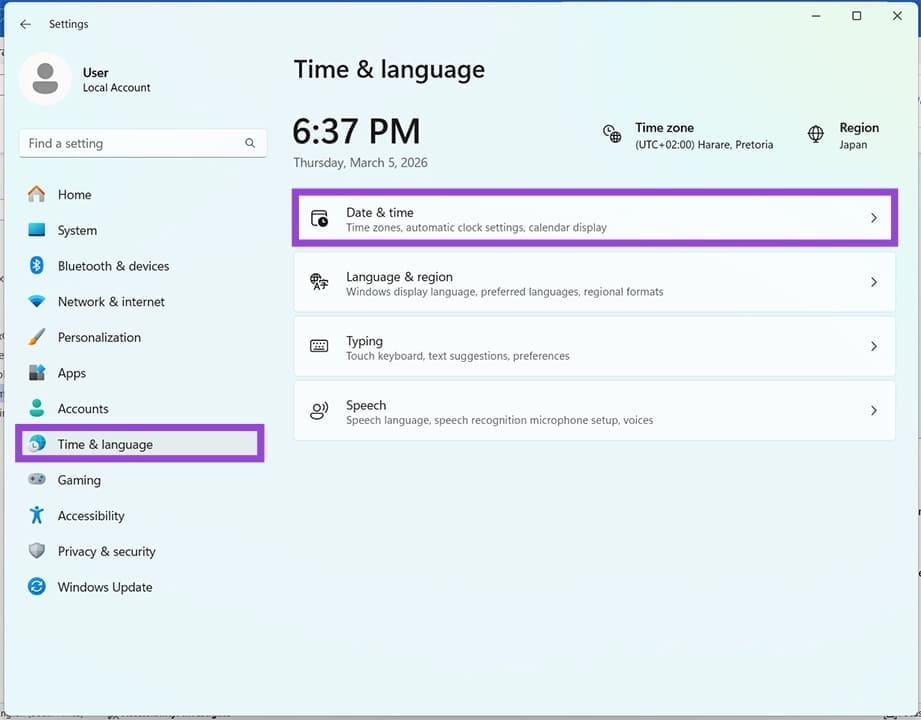
الخطوة 2: انقر على “التاريخ والوقت”.
إلى الخطوة 3. بعد التأكد من صحة منطقتك الزمنية، انتقل إلى “إعدادات إضافية” وانقر على “مزامنة الآن”.
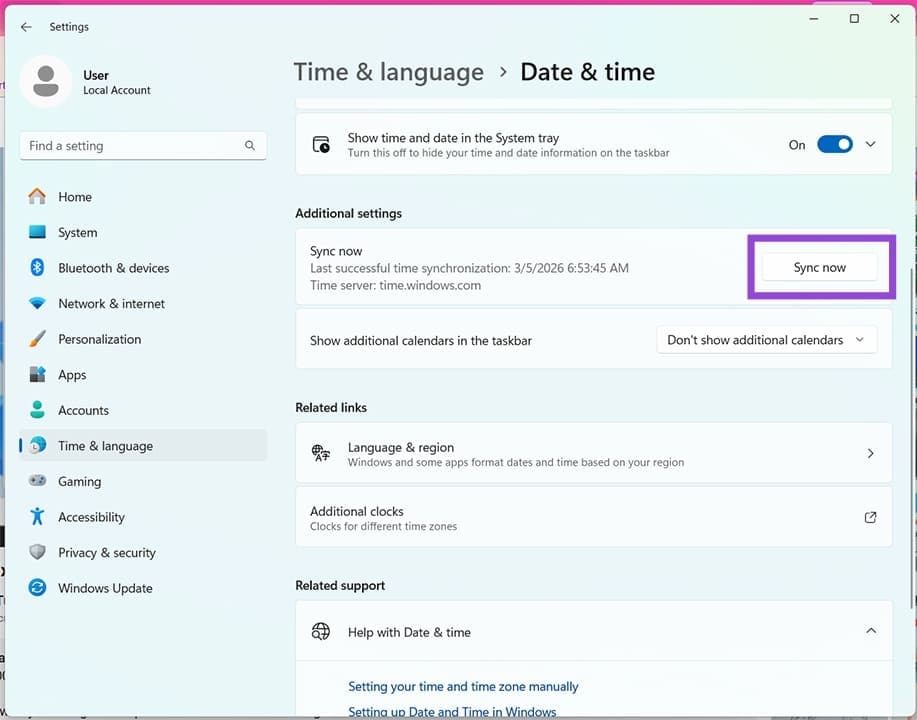
الخطوة 4. حاول عملية التنشيط مرة أخرى.
شغّل أداة إدارة تراخيص البرامج
أداة إدارة تراخيص البرامج (slmgr.vbs) هي برنامج نصي يعمل في موجه الأوامر، ويمكنه استكشاف أخطاء تنشيط نظام ويندوز وإصلاحها والتأكد من حالته. إليك كيفية استخدامه:
الخطوة 1. اضغط على مفتاحي (Win + R) لفتح مربع حوار التشغيل.
الخطوة 2. اكتب “cmd” واضغط على (Ctrl + Shift + Enter) لتشغيله كمسؤول.
إلى الخطوة 3. في موجه الأوامر، اكتب “slmgr.vbs /dlv” واضغط على مفتاح الإدخال Enter.
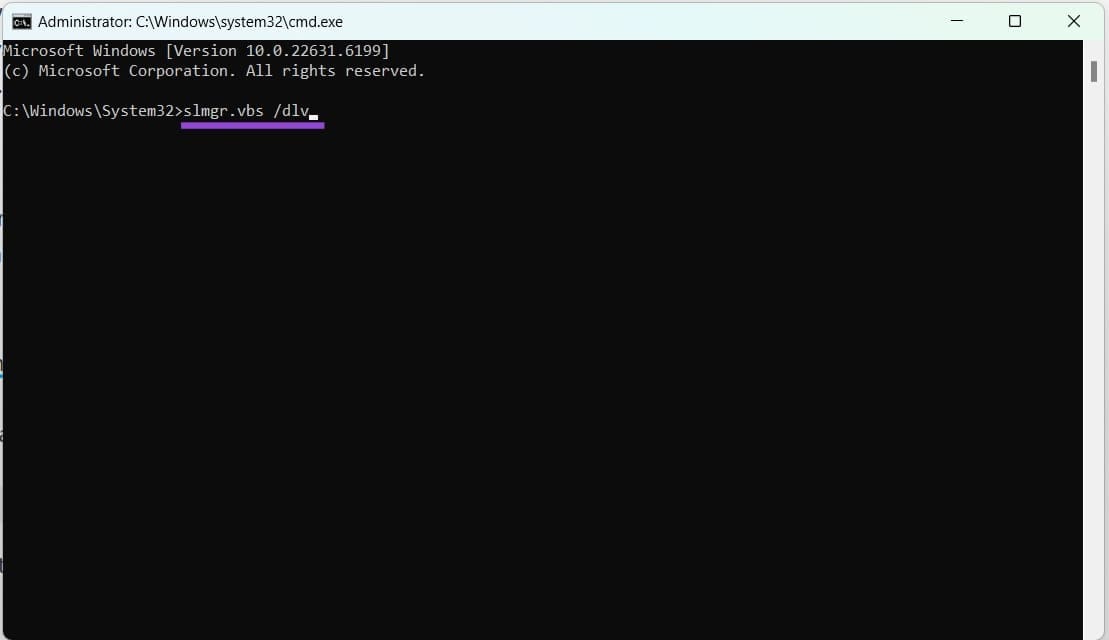
الخطوة 4. ستظهر نافذة Windows Script Host لعرض الحالة. الخطوة التالية هي إدخال مُعرّف المنتج. في موجه الأوامر، اكتب الأمر التالي: “slmgr.vbs –ipk [مفتاح المنتج المكون من 25 حرفًا]”، ثم اضغط على مفتاح الإدخال (Enter).
الخطوة 5. الأمر الأخير لإكمال التنشيط هو “slmgr.vbs –ato”، ثم اضغط على مفتاح الإدخال (Enter).
الخطوة 6. أعد تشغيل جهازك وتحقق مما إذا تم حل المشكلة.
تواصل مع Microsoft
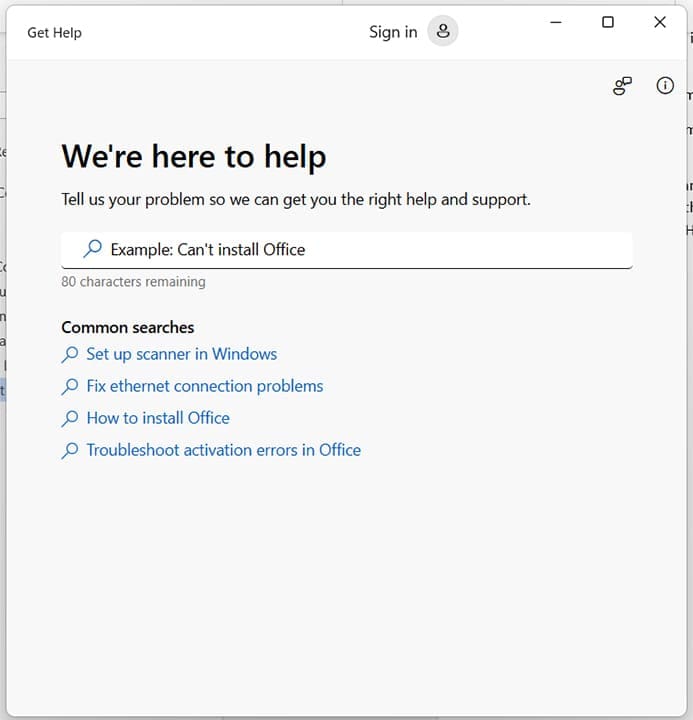
إذا لم تُجدِ جميع الحلول الأخرى نفعًا، يمكنك محاولة التواصل مع مايكروسوفت للتأكد من إصدار ويندوز لديك ومحاولة حل المشكلة مباشرةً معهم. إذا كان كل شيء على ما يرام، فلن يواجهوا أي مشكلة في تقديم المساعدة. يمكنك استخدام تطبيق “الحصول على المساعدة” للقيام بذلك.
تعد مشكلة الخطأ 0xC004C003 في تنشيط Windows من المشكلات الشائعة التي قد تظهر عند تفعيل النظام، لكنها غالبًا ما تكون مرتبطة بأسباب بسيطة مثل مفتاح منتج غير صحيح أو مشكلة مؤقتة في التحقق من الترخيص.
إذا واجهت هذا الخطأ، حاول التحقق من مفتاح المنتج وإعادة عملية التنشيط من إعدادات النظام. في معظم الحالات يمكن حل المشكلة بسرعة واستعادة تنشيط Windows دون الحاجة إلى إجراءات معقدة.