تمنحك أدوات سطح المكتب الافتراضي المفتوحة المصدر خيارات أوسع لتنظيم النوافذ ومساحات العمل على ويندوز، خاصة إذا كانت ميزة أسطح المكتب الافتراضية المدمجة لا توفر لك مستوى التخصيص الذي تبحث عنه. ويمكن لهذه الأدوات إضافة وظائف متقدمة تساعد على إدارة النوافذ والتنقل بين مساحات العمل بطريقة أكثر مرونة.
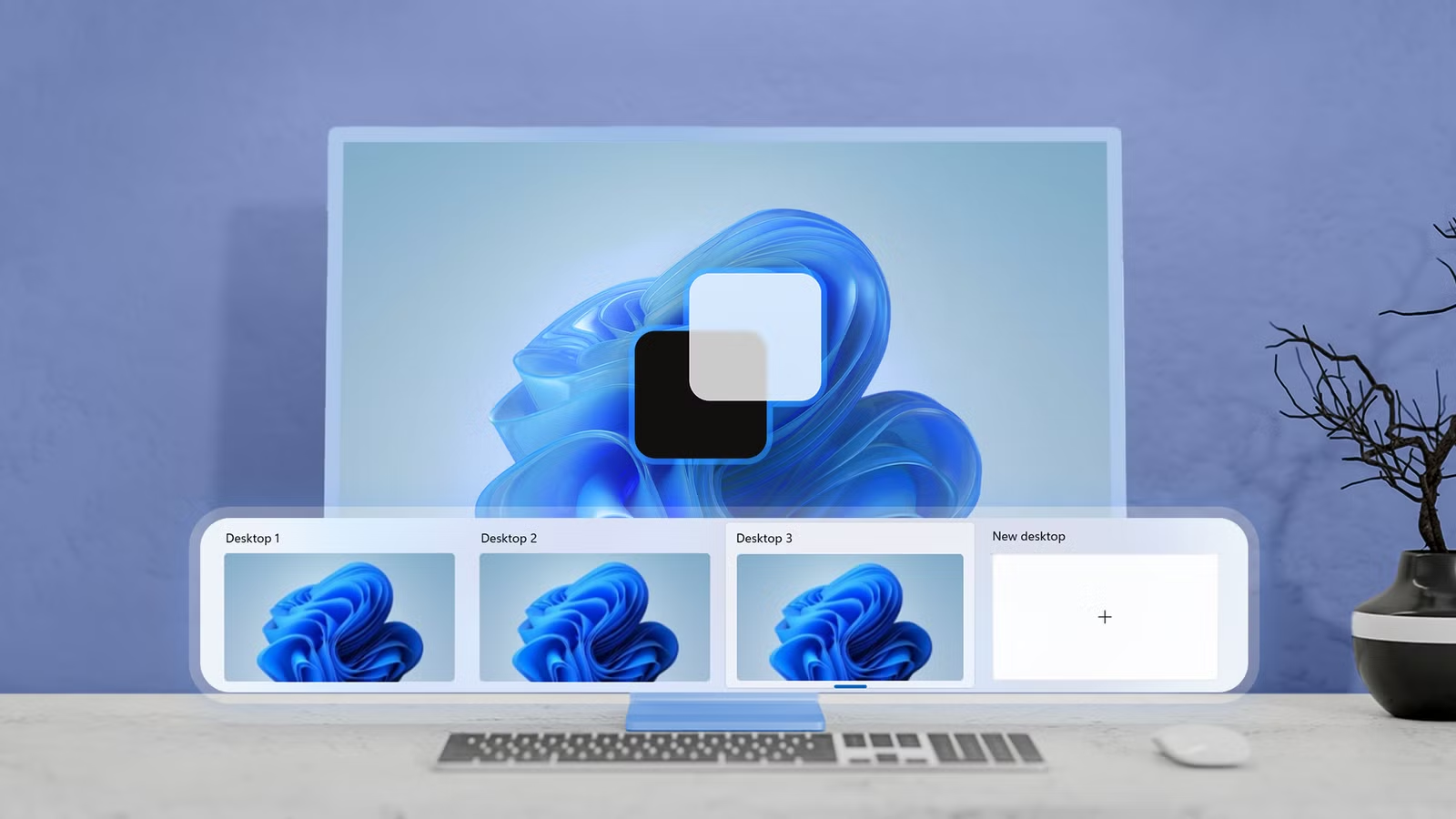
تتيح بعض برامج سطح المكتب الافتراضي إنشاء مساحات عمل متعددة، ونقل النوافذ بينها بسرعة، وتخصيص اختصارات لوحة المفاتيح وسلوك النوافذ. كما أن طبيعتها مفتوحة المصدر تمنح المستخدمين إمكانية الاطلاع على الشفرة والاستفادة من مشاريع مجانية قابلة للتطوير والتخصيص.
في هذا المقال، نستعرض ثلاث أدوات مفتوحة المصدر لسطح المكتب الافتراضي على ويندوز تستحق التجربة، مع توضيح أبرز ما يميز كل أداة وما يمكن أن تقدمه لتحسين طريقة العمل والتنقل بين التطبيقات.
يتميز نظام التشغيل Windows 11 بميزة سطح المكتب الافتراضي القوية، لكنها لا تزال بسيطة. ولعلّ من أسباب ذلك أن مايكروسوفت لم تُطوّر حلّها الخاص لسطح المكتب الافتراضي إلا بعد فترة طويلة من ظهور إمكانيات Linux و macOS.
نتيجةً لذلك، ظهرت تطبيقات سطح المكتب الافتراضي من جهات خارجية منذ زمن طويل، عبر إصدارات مختلفة من Windows. ومع مرور الوقت، وتلقي ملاحظات المستخدمين، والمنافسة الشديدة، لا تزال بعض هذه الخيارات الخارجية تُعدّ خيارًا أفضل من الحلّ الأساسي المُدمج في Windows. تتوفر خيارات عديدة، وهذه عينة جيدة مما هو متاح.
يُتيح لك تطبيق Desk Switcheroo إضافة مدير سطح المكتب إلى شريط المهام.
كما يتوفر منه إصدار محمول!
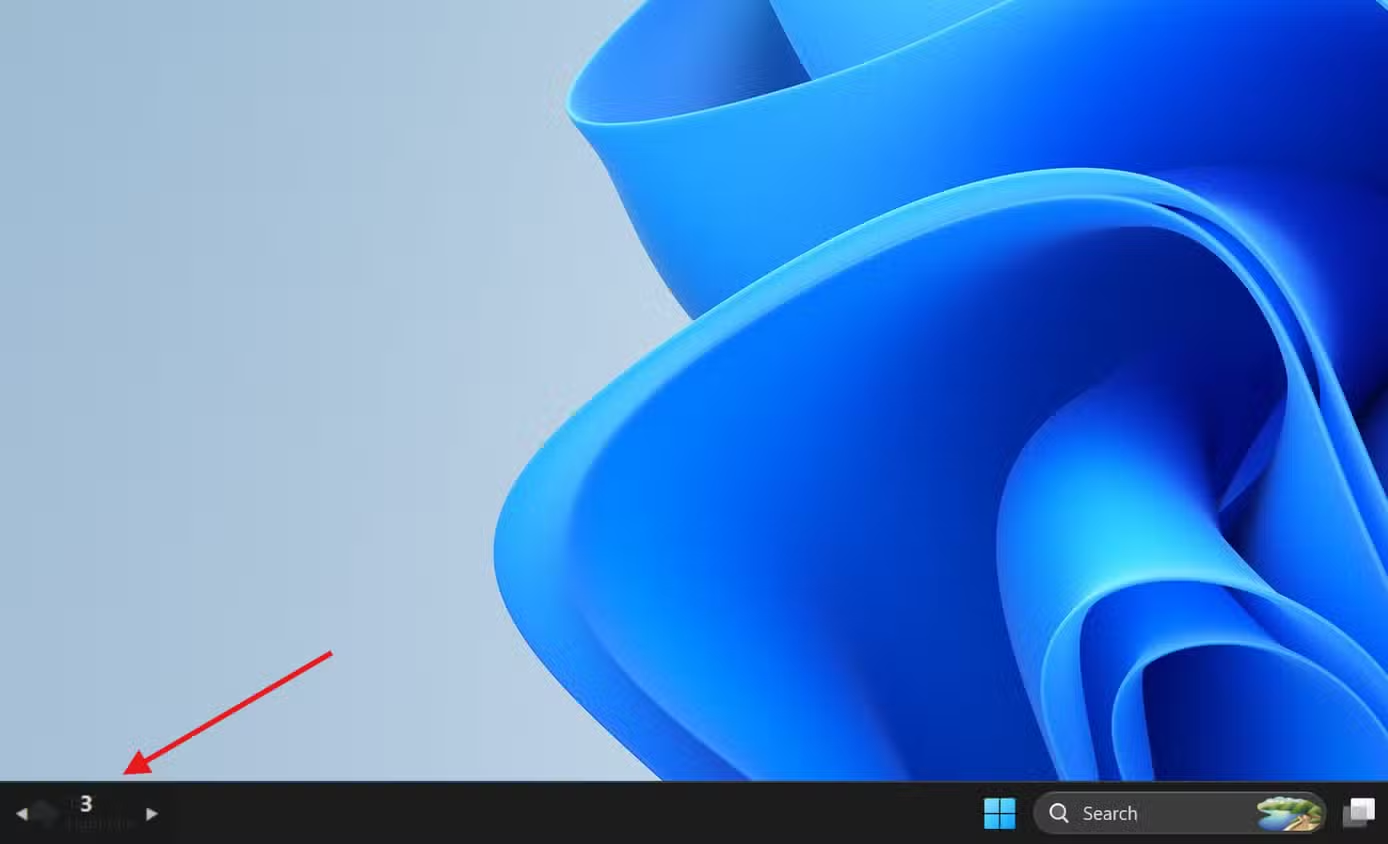
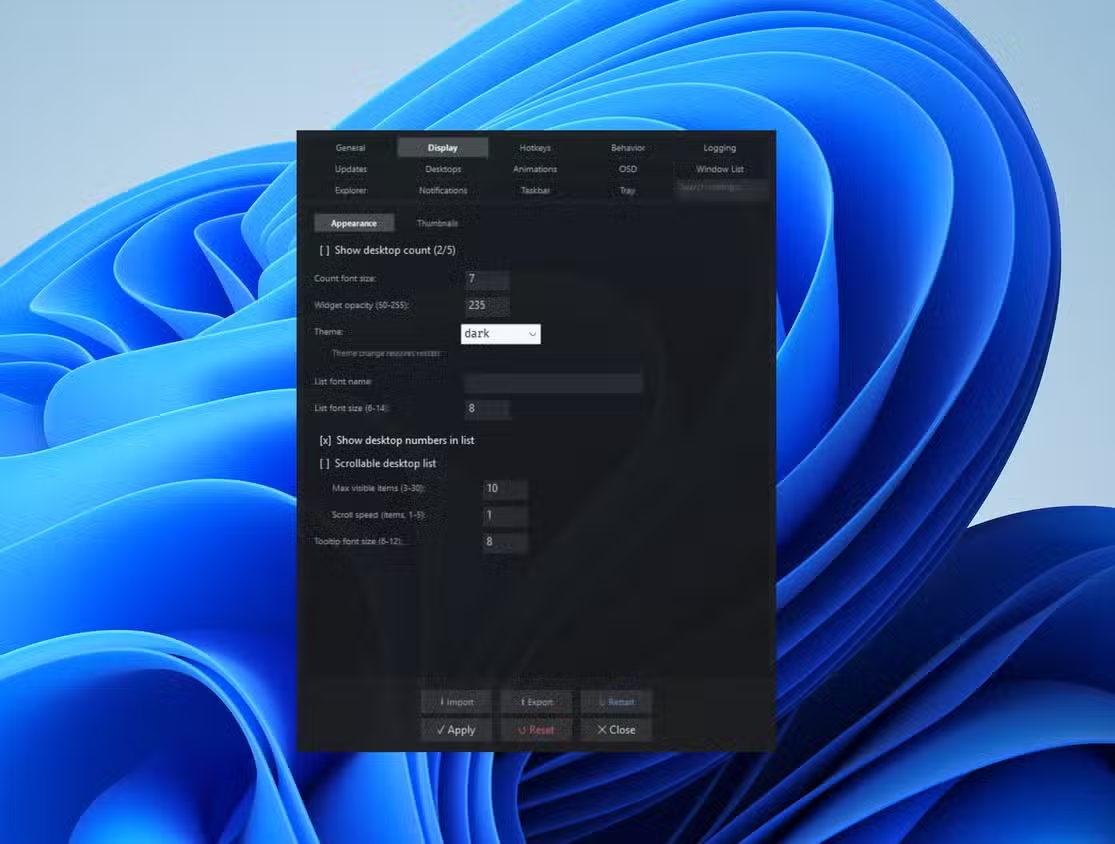
يُعدّ برنامج Desktop Switcheroo على الأرجح البديل الأمثل لأداة Task View في نظام Windows. فهو يوفر لك أداة مصغّرة يمكنك تثبيتها بالقرب من شريط المهام، لتتمكن من إدارة جميع أسطح المكتب. تعرض هذه الأداة رقم سطح المكتب الحالي، بالإضافة إلى تسمية مخصصة، ويمكنك حتى ضبطها لعرض موقع سطح المكتب الحالي ضمن إجمالي أسطح المكتب. يمكنك استخدام أزرار الأسهم أو عجلة الماوس للتنقل بين أسطح المكتب دون الحاجة إلى فتح Task View.
بالنقر على الأداة، ستظهر لك قائمة كاملة بأسطح المكتب، مما يتيح لك الانتقال الفوري إلى سطح مكتب مُحدد، دون الحاجة أيضًا إلى فتح Task View. كما يمكنك إنشاء أسطح المكتب وحذفها وإعادة تسميتها وإعادة ترتيبها بسرعة. بالإضافة إلى ذلك، يمكنك تعيين لون وخلفية لكل سطح مكتب، ومعاينة سطح مكتب آخر مؤقتًا، أو عرض صور مصغّرة عند تمرير مؤشر الماوس فوق العناصر.
يُضيف Desktop Switcheroo أيضًا بعض الميزات الجديدة المفيدة لإدارة النوافذ. على سبيل المثال، يمكنك تثبيت نافذة واحدة على جميع أسطح المكتب، وهو أمر مفيد إذا كنت بحاجة إلى استخدام تطبيق الآلة الحاسبة على أسطح مكتب مختلفة دون الحاجة إلى فتح نسخ متعددة منه. يمكن لمحرك القواعد إرسال النوافذ المطابقة تلقائيًا إلى أسطح مكتب محددة، بينما يمكن لخطافات الأحداث تشغيل الأوامر عند وقوع أحداث متعلقة بسطح المكتب.
يضيف SylphyHornPlus عناصر التحكم التي أغفلتها مايكروسوفت.
إنه يخفي نفسه جيدًا.
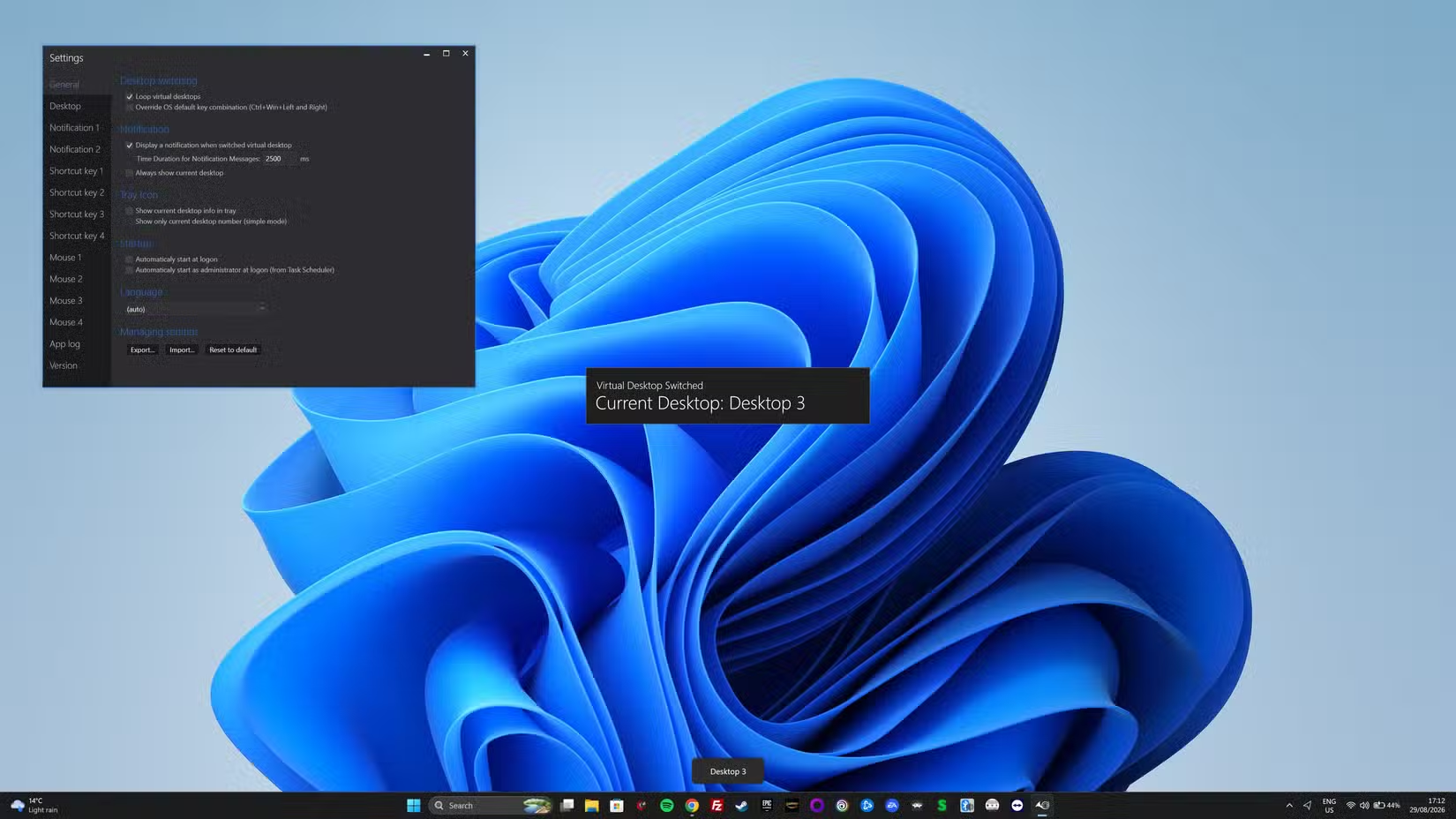
تحذير : قد يؤدي تنزيل أو تثبيت SylphyHornPlus إلى تنبيه برنامج مكافحة الفيروسات لديك. على حد علمي، هذا إنذار خاطئ مرتبط بكيفية استماع التطبيق إلى اختصارات لوحة المفاتيح العامة. مع ذلك، تأكد من تنزيل التطبيق من صفحته الرسمية، أو استخدم أمر Winget لتثبيته.
يُعدّ SylphyHornPlus خيارًا ممتازًا إذا كنت تُفضّل واجهة سطح المكتب الافتراضي لنظام Windows، وترغب في توسيع إمكانياتها. فبدلاً من استبدال عرض المهام، يُضيف اختصارات وإشعارات وإيماءات وأدوات إدارة إلى جانب الميزة الأصلية دون تغييرها.
باستخدام اختصارات لوحة المفاتيح العامة، يُمكنك التبديل مباشرةً إلى سطح مكتب مُحدد بدلاً من التمرير بينها أو استخدام عرض المهام. كما يُمكنك استخدام هذه الاختصارات لنقل النوافذ إلى أسطح مكتب أخرى، أو إنشائها أو إزالتها، أو تغيير ترتيبها.
يُمكنك إعداد إشعار يُذكّرك بسطح المكتب الذي تستخدمه، وتخصيص موضعه ومظهره.
لا تقتصر التحسينات على عناصر التحكم بلوحة المفاتيح فقط، بل يدعم التطبيق أيضًا عجلة الماوس وإيماءات عصا التحكم. يمكنك القيام بالكثير مما تريد باستخدام الماوس فقط، دون الحاجة إلى التنقل بين قوائم متعددة.
على الرغم من أن برنامج SylphyHornPlus لا يوفر خاصية حفظ إعدادات النوافذ حسب ما رأيت، إلا أنه يمكنك تصدير إعدادات التطبيق وحفظها. لذا، إذا أعدت تثبيت نظام ويندوز أو استخدمت أكثر من جهاز، فستبقى إعداداتك المُعدّلة متاحة لك دائمًا.
يمنح FancyWM كل سطح مكتب تخطيطًا ذاتي التنظيم.
ما هو قديم يعود جديدًا.
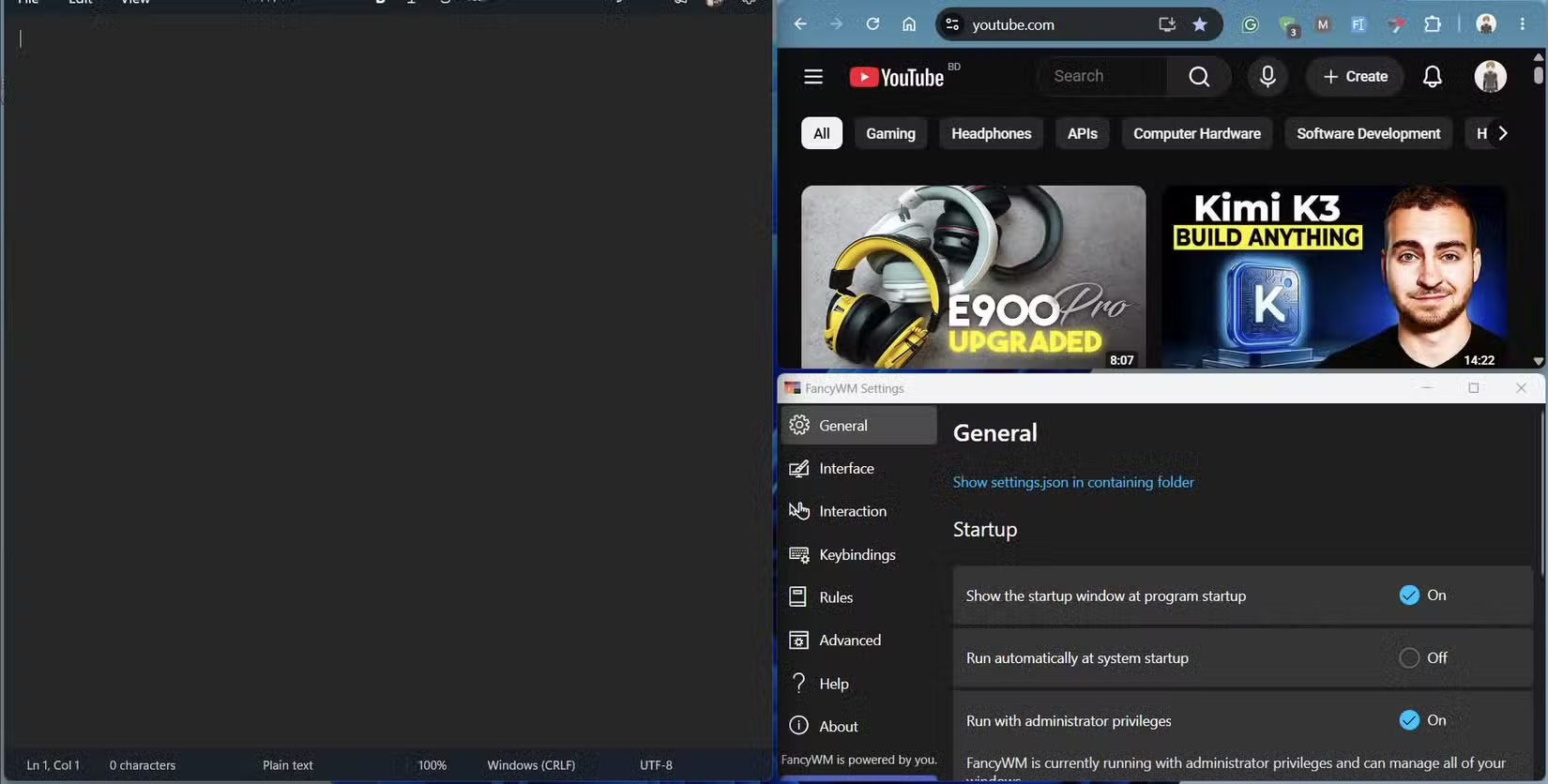
ملاحظة: برنامج FancyWM مفتوح المصدر جزئيًا فقط. فقد قام مطوره بنشر أجزاء أساسية من الواجهة الخلفية، لكن التطبيق نفسه ليس مفتوح المصدر بالكامل. يمكنك تحميله واستخدامه مجانًا، مع إمكانية الدفع لدعمه. الفرق الوحيد هو ظهور نافذة منبثقة من حين لآخر تطلب منك دعم المشروع.
FancyWM (مدير النوافذ المتطور) ليس مجرد أداة سطح مكتب افتراضي لنظام ويندوز، بل هو مدير نوافذ متكامل يُسهّل عليك استخدام النظام بشكل كبير. يستخدم البرنامج تقنية التجانب الديناميكي لتحقيق أقصى استفادة من مساحة الشاشة، مما يجعله مثاليًا للشاشات العريضة جدًا أو شاشات 4K الكبيرة.
عند فتح تطبيقاتك، يقوم FancyWM تلقائيًا بتجانبها في لوحات، بدلًا من السماح بتداخلها. هذه ميزة كانت موجودة في الإصدارات القديمة من ويندوز، حيث كان تجانب النوافذ هو الوضع الافتراضي. لذا من المثير للاهتمام رؤيتها تعود كحلٍّ لزيادة الإنتاجية.
يدعم البرنامج اللوحات الأفقية والرأسية والمتراصة، ويمكن دمجها لإنشاء تخطيطات أكثر تعقيدًا. يتم تغيير حجم النوافذ تلقائيًا عند فتح التطبيقات أو إغلاقها أو نقلها.
ما يُميز FancyWM عن غيره من برامج إدارة النوافذ المتجانبة هو عدم وجود مساحة عمل مخفية خاصة به. بدلاً من ذلك، يتكامل التطبيق مع تقنية سطح المكتب الافتراضي الأصلية لنظام Windows.
يعتمد هذا التطبيق بشكل كبير على لوحة المفاتيح إذا رغبت في ذلك. باستخدام لوحة المفاتيح فقط، يمكنك الانتقال فورًا إلى أي سطح مكتب أو إرسال النافذة النشطة حاليًا إلى سطح مكتب آخر. كما يُمكنك الاحتفاظ بترتيبات اللوحات على مستوى النظام ككل أو بشكل منفصل لكل شاشة.
يُشكل هذا نظامًا أكثر قوة وتكاملًا من دمج تخطيطات Snap في Windows مع أسطح المكتب الافتراضية في Task View. فبينما يُمكن لـ Snap ترتيب نوافذك المفتوحة بسرعة في تخطيط، إلا أنه لا يُديرها باستمرار. يُكيف FancyWM مربعات النوافذ في الوقت الفعلي عند فتحها وإغلاقها. وبالتالي، يبقى كل سطح مكتب مُنظمًا بغض النظر عما تفعله.
لا يوجد خطأ فعلي في أجهزة سطح المكتب الافتراضية لنظام التشغيل Windows كما هي، ولكن إذا بدأت في الاعتماد على هذه الميزة كجزء من سير عملك، فسوف تواجه بسرعة قيودًا يمكن لهذه التطبيقات المساعدة في حلها.
يمكن لأدوات سطح المكتب الافتراضي مفتوحة المصدر أن تمنح مستخدمي ويندوز مرونة أكبر في تنظيم النوافذ وإدارة مساحات العمل، خصوصًا لمن يحتاجون إلى فصل التطبيقات والمهام المختلفة بطريقة أكثر كفاءة.
إذا كانت ميزة سطح المكتب الافتراضي المدمجة في ويندوز لا تلبي احتياجاتك، فقد يكون من المفيد تجربة إحدى هذه الأدوات واختيار الحل الذي يوفر لك الاختصارات والتخصيص وطريقة إدارة النوافذ التي تناسب أسلوب عملك.