تُعد مشكلة عدم القدرة على إزالة مربع النص في PowerPoint من أكثر المشكلات إزعاجًا عند تعديل العروض التقديمية، خاصة عندما يظهر المربع وكأنه غير قابل للتحديد أو الحذف رغم المحاولات المتكررة.

يواجه المستخدمون هذه المشكلة غالبًا عند العمل على قوالب جاهزة أو شرائح تم إنشاؤها مسبقًا، حيث يكون مربع النص مرتبطًا بعنصر آخر أو جزءًا من التخطيط الافتراضي للشريحة دون توضيح ذلك بشكل مباشر.
عدم فهم سبب المشكلة قد يؤدي إلى إضاعة الوقت أو اللجوء إلى حلول غير فعّالة مثل نسخ الشريحة من جديد أو حذف محتواها بالكامل. في الواقع، توجد طرق بسيطة وعملية للتعامل مع هذه الحالة دون التأثير على تصميم العرض.
في هذا المقال ستتعرف على الأسباب الشائعة التي تمنع حذف مربع النص في PowerPoint، مع حلول دقيقة تساعدك على إزالة المربع أو التحكم به بسهولة.
نصائح سريعة
- في معظم الحالات، يكون مربع النص الذي لا يمكن تعديله مُجمّعًا مع عنصر آخر، وستحتاج إلى تحديد كليهما لفك التجميع أو الإزالة.
- تأتي بعض مربعات النص مُدمجة مسبقًا في الشريحة ولا يمكن إزالتها باستخدام أدوات التحكم الأساسية.
- لا ينبغي أن يظهر مربع النص الفارغ في العرض التقديمي النهائي أو أن يؤثر بشكل كبير على بقية الشريحة.
قد تعمل على عرض تقديمي وتواجه مشكلة في الشرائح التي تحتوي على نصوص متناثرة. قد يحدث هذا إذا لم يتمكن برنامج PowerPoint من إزالة عناصر مربع النص، مما يؤدي إلى تحرك العناصر الأخرى حولها. إليك ما يمكنك فعله إذا واجهت مربع نص مُضمّن في PowerPoint.
الخيار 1: تأكد من أن مربع النص غير مُجمّع
إذا قمت بتجميع عنصرين أو أكثر، فلن يُجدي تحديد أحدهما ومحاولة إزالته نفعًا. بدلًا من ذلك، عليك فك تجميع مربع النص يدويًا قبل أن تتمكن من تعديله.
الخطوة 1: حدد جميع العناصر الموجودة في المجموعة. عادةً ما تكون مُرتبة فوق بعضها البعض.
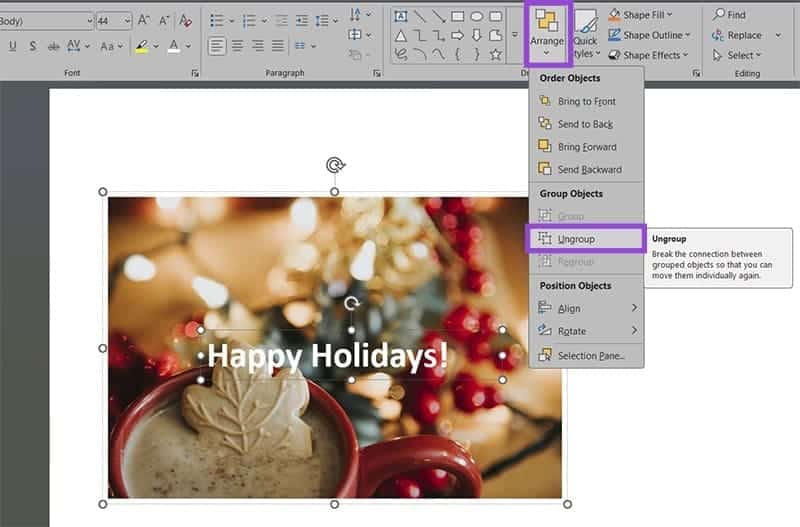
الخطوة 2: انقر بزر الفأرة الأيمن أو انتقل إلى خيار “ترتيب” في علامة التبويب “الصفحة الرئيسية”.
إلى الخطوة 3: انقر على “فك التجميع”.



الخطوة 4. حاول حذف مربع النص مرة أخرى.
الخيار 2: حذف مربع نص مخفي خلف عناصر أخرى
إذا لم يتمكن برنامج PowerPoint من إزالة مربعات النص، فمن المحتمل أن يكون مربع النص موجودًا في خلفية عنصر آخر أكبر حجمًا، مثل صورة، لذا لا يمكنك تحديده لإزالته. يمكنك استخدام جزء التحديد لاستعراض جميع العناصر التي يمكنك تعديلها في الشريحة.
الخطوة 1. انقر في أي مكان على الشريحة، ثم انتقل إلى علامة التبويب “الصفحة الرئيسية” وانقر على “تحديد” (يوجد بالقرب من الطرف الأيمن لشريط الأدوات). في القائمة المنسدلة، اختر “جزء التحديد”.

الخطوة 2. ستُفتح نافذة على اليمين تعرض جميع العناصر الموجودة على الشريحة. انقر على أيقونة العين بجوار أي عنصر قد يُعيق الرؤية لإخفائه مؤقتًا.
إلى الخطوة 3. انقر على مربع النص ثم اضغط على “حذف“.
الخطوة 4. تأكد من النقر على أيقونات العين مرة أخرى لإظهار باقي العناصر.
الخيار 3: إزالة مربع النص من قالب PowerPoint
تأتي بعض تصميمات الشرائح أو القوالب مع مربع نص مُضمّن لا يمكن حذفه بالطرق العادية. يمكنك تجربة حل بديل لإزالة مربع النص المُضمّن في PowerPoint.
الخطوة 1. للتأكد من أن مربع النص جزء من الخلفية، انقر بزر الماوس الأيمن على الشريحة واختر “تنسيق الخلفية”. إذا لم يظهر الخيار في قائمة النقر بزر الماوس الأيمن، فستجده في علامة التبويب “تصميم“.

الخطوة 2. عند النقر على “إخفاء رسومات الخلفية”، يجب أن تختفي المربعات والرسومات المدمجة.
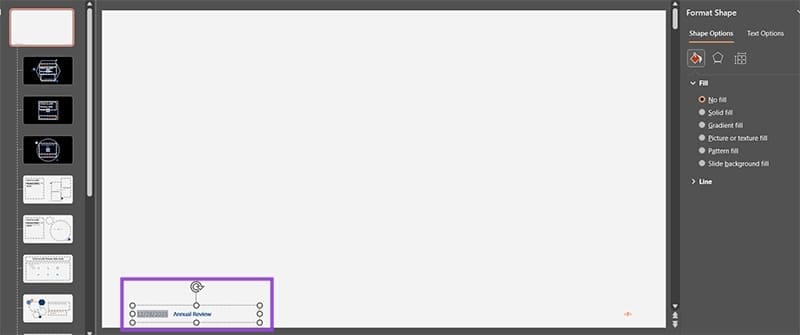
إلى الخطوة 3. لإزالة المربعات، انتقل إلى علامة التبويب “عرض” وحدد “الشريحة الرئيسية”.
الخطوة 4. ابحث عن مربع النص إما في الشريحة الرئيسية أو في أحد قوالب الشرائح من اللوحة الموجودة على اليسار، ثم قم بإزالته (يمكنك تحديده والضغط على “حذف”).
لاحظ أنه بمجرد إجراء تغيير على الشريحة الرئيسية، ستُطبّق التغييرات على جميع الشرائح التي تستخدم هذا التخطيط المحدد. مع ذلك، فإن تغيير الشرائح الأخرى يعني أن مربع النص المدمج سيُزال فقط من نوع الشريحة المحدد عند استخدامه في عملك. قد تحتاج إلى التحقق من تخطيطات الشرائح المختلفة ضمن العرض الرئيسي إذا كنت تستخدم تصميمات متعددة.
مشكلة عدم حذف مربع النص في PowerPoint ليست خللًا عشوائيًا، بل غالبًا ما تكون مرتبطة بتخطيط الشريحة أو القالب المستخدم. فهم السبب هو الخطوة الأولى للوصول إلى الحل الصحيح دون تعطيل بقية عناصر العرض.
عند مواجهة هذه المشكلة، جرّب التحقق من تخطيط الشريحة أو العناصر المرتبطة بها قبل إعادة إنشاء العمل من الصفر. اتباع الخطوات الصحيحة يوفر الوقت ويجعل تحرير عروض PowerPoint أكثر سلاسة واحترافية.