لم يعد تشغيل نظام Windows على أجهزة Linux مهمة معقدة كما كان في السابق، بل أصبح ممكنًا خلال دقائق قليلة باستخدام أدوات بسيطة وأوامر مباشرة. هذا التطور يفتح الباب أمام المستخدمين للاستفادة من تطبيقات Windows دون الحاجة إلى مغادرة بيئة Linux.
تعتمد هذه الطريقة على تقنيات المحاكاة الافتراضية أو طبقات التوافق التي تسمح بتشغيل البرامج بسلاسة، مع أداء جيد يلبي معظم الاستخدامات اليومية. وبفضل التطوير المستمر في هذا المجال، أصبحت التجربة أكثر استقرارًا وأسهل في الإعداد حتى للمستخدمين غير المتقدمين.
سواء كنت تحتاج إلى تشغيل برنامج محدد أو تجربة نظام Windows بشكل كامل، فإن هذه الحلول توفر لك مرونة كبيرة دون تعقيدات التثبيت التقليدي أو الحاجة إلى إعادة تقسيم القرص.
أحيانًا على Linux، قد تحتاج إلى نسخة عاملة من Windows لإنجاز مهمة سريعة لا يمكن إجراؤها إلا في نظام تشغيل Microsoft. إذا كنت ترغب في جعل هذه العملية بأسرع ما يمكن، فجرّب Quickemu.
تعرف على Quickemu
المحاكاة الافتراضية بأقصى سرعة ممكنة
Quickemu هو برنامج سطر أوامر يستخدم نصوصًا برمجية لأتمتة عملية تنزيل وإعداد وتحسين جهاز افتراضي على جهاز Linux أو Mac الخاص بك. إذا لم تخمن من اسمه، فإنه يستخدم محاكي ومُحاكي QEMU الافتراضي في الخلفية، وهذا ما سيعمل عندما يقوم Quickemu بتشغيل جهازك الافتراضي.
كل ما يفعله Quickemu هو أتمتة التثبيت والتهيئة. يقوم بتهيئة كل شيء لك؛ لا داعي للقلق بشأن إدارة المكونات الافتراضية. ما عليك سوى اختيار نظام التشغيل الذي تريده، وبعد أن تقوم النصوص البرمجية بعملها، يمكنك البدء في العمل به.
أنت لست مقيدًا بأجهزة سطح مكتب Windows أيضًا. يقوم Quickemu بأتمتة إعداد مئات أنظمة التشغيل، بما في ذلك Windows Server، وmacOS، وUbuntu، وFedora، وFreeBSD.
تثبيت Quickemu
أولاً، ستحتاج إلى تثبيت Quickemu. وقت كتابة هذا المقال، توفره في المستودعات الشائعة محدود، ولكن يمكنك التحقق من تعليمات التثبيت الرسمية للحصول على التحديثات.
على Linux
يُعد Quickemu الأسهل في التثبيت عندما تكون على Ubuntu أو Debian. على أي توزيعة مشتقة من Debian، يمكنك تنزيل أحدث حزمة DEB من صفحة إصدار Quickemu، ثم استخدم هذا الأمر لتثبيته:
sudo apt-get install ./quickemu_*.*.*-1_all.deb
على Ubuntu ومشتقاته، يمكنك بدلاً من ذلك إضافة PPA الخاص بـ Quickemu إلى مستودعاتك:
sudo apt-add-repository ppa:flexiondotorg/quickemu
ثم استخدم هذا الأمر لتحديث مستودعاتك وتثبيت Quickemu:

sudo apt update && sudo apt install quickemu
يتوفر Quickemu أيضًا في AUR، لذا يمكن لمستخدمي Arch تثبيته باستخدام yay:
yay -Sy quickemu
إذا كنت تستخدم توزيعة Linux مختلفة أو لا ترغب في استخدام AUR، فراجع دليل Quickemu للتثبيت من المصدر.
على Mac
في macOS، يمكنك تثبيت Quickemu وتبعياته باستخدام Homebrew:
brew install bash cdrtools coreutils jq python3 qemu usbutils samba socat swtpm zsync
ثم ستحتاج إلى استنساخ المستودع:
git clone https://github.com/quickemu-project/quickemu
وأخيرًا، ادخل إلى المستودع لبدء العمليات:
cd quickemu
أنت الآن جاهز لبدء استخدام أوامر Quickemu.
الأمر 1: تنزيل صورة نظام تشغيل
اختر أي إصدار من Windows تريده
للحصول على Windows، تحتاج أولاً إلى تنزيل Windows 10 أو صورة ISO لنظام Windows 11. يمكنك الحصول على هذه الصورة بنفسك، ولكن Quickemu يقوم بأتمتة هذه العملية لك بأمر “quickget” واحد. ما عليك سوى تسمية الإصدار الذي تريده.
على سبيل المثال، سأقوم بتنزيل أحدث صورة ISO لنظام Windows 10 باستخدام هذا الأمر:
quickget windows 10
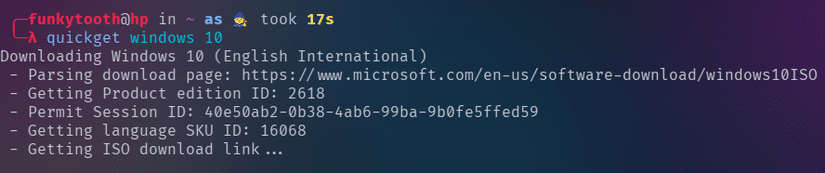
إذا سار كل شيء وفقًا للخطة، فسترى رسالة تفيد بنجاح التنزيل، وستعود إلى سطر الأوامر.
الأمر 2: تشغيل جهازك الافتراضي
الأمر بهذه السهولة
الآن حان وقت تشغيل جهازك الافتراضي. كل ما تحتاج معرفته هو اسم ملف التكوين (بامتداد .conf) الذي أنشأه Quickemu، والذي يخبرك به بعد التثبيت. في حالتي، كان “windows-10.conf”
quickemu --vm windows-10.conf
قد تظهر لك بعض الشاشات الغريبة في البداية، ولكن انتظر ريثما يقوم التطبيق بعمله. قريبًا ستشاهد شاشة تهيئة Windows.
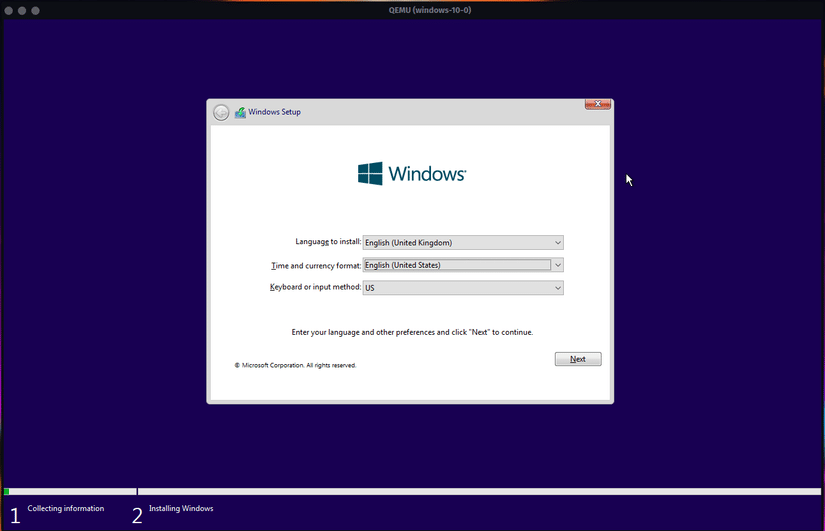
اتبع التعليمات للموافقة على الشروط، وسيتولى Quickemu بقية عملية التثبيت. قريبًا ستصل إلى سطح مكتب Windows الخاص بك.
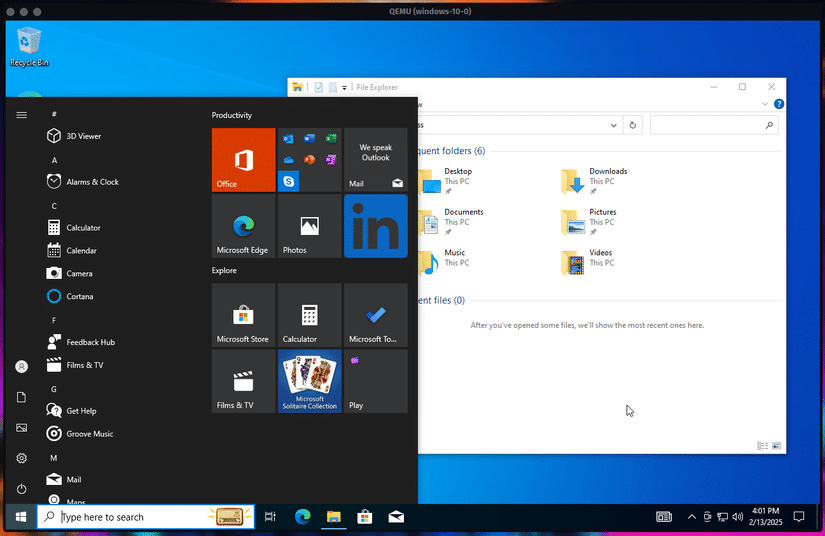
جرب استخدامه، وعند الانتهاء، أوقفه كما توقف Windows عادةً. في المستقبل، ما عليك سوى إعادة استخدام هذا الأمر لتشغيله. يمكنك حتى إنشاء اسم مستعار (alias) لجعل تشغيل جهازك الافتراضي أسرع:
alias windows='quickemu --vm windows-10.conf'
بعد ذلك، ستحتاج فقط إلى كتابة windows في طرفيتك وستكون تتصفح بأسلوب Microsoft في وقت قصير.
ابدأ استكشاف الأجهزة الافتراضية
لا تخف من تجربة أنظمة تشغيل مختلفة
يمكن لـ Quickemu القيام بالكثير، بما في ذلك تنزيل إصدارات محددة. على سبيل المثال، يقوم Quickemu افتراضيًا بتنزيل إصدار “English International” من Windows 10، ولكن يمكنك الحصول على الإصدار الأمريكي باستخدام هذا الأمر:
quickget windows 10 "English (United States)"
يمكنك أيضًا الحصول على إصدارك المفضل من macOS (على الرغم من أنه يجب عليك الرجوع إلى دليل Quickemu الكامل للأجهزة الافتراضية macOS لأنها قد تكون معقدة بعض الشيء):
quickget macos catalina
تتوفر أيضًا إصدارات نقطية أقدم من توزيعات Linux. للحصول على Ubuntu 22.04، على سبيل المثال:
quickget ubuntu 22.04
أنت الآن جاهز لتشغيل أجهزة افتراضية مفيدة على جهاز Linux الخاص بك بسرعة أكبر مما يمكنك أن تقول “Wine ليس محاكيًا.”
عندما تفشل كل الحلول الأخرى، استخدم التمهيد المزدوج أو ابحث عن جهاز إضافي
يعد تشغيل جهاز افتراضي عادةً الطريقة الأكثر ملاءمة للوصول إلى برامج Windows على جهاز كمبيوتر يعمل بنظام Linux أو Mac. بالطبع، بعض الأجهزة ليست قوية بما يكفي لتشغيل جهاز افتراضي موثوق ومستقر، ولا تستطيع أجهزة Apple Silicon Mac الافتراضية تشغيل إصدار x86 من Windows. إذا كنت تواجه صعوبة مع جهاز افتراضي، فقد يكون من الأفضل الوصول إلى Windows بوسائل مختلفة، مثل التمهيد المزدوج. يعد جهاز الكمبيوتر المصغر الرخيص خيارًا ممتازًا أيضًا إذا كنت بحاجة إلى جهاز Windows مخصص.