تُعد ميزة AMD Noise Suppression من الأدوات المفيدة لمستخدمي بطاقات ورسوميات AMD، إذ تعتمد على تقنيات الذكاء الاصطناعي لتقليل الضوضاء المحيطة أثناء استخدام الميكروفون أو إخراج الصوت. وتساعد هذه الميزة على تحسين جودة المكالمات الصوتية والاجتماعات عبر الإنترنت والبث المباشر، من خلال تصفية الأصوات غير المرغوب فيها مثل ضجيج المراوح ولوحات المفاتيح.
لكن قد تواجه مشكلة عدم عمل AMD Noise Suppression، أو اختفاء الخيار من إعدادات AMD Software، أو استمرار التقاط الميكروفون للأصوات المحيطة دون تصفيتها. وقد ترتبط هذه المشكلات بتعريفات AMD غير المتوافقة، أو إعدادات أجهزة الصوت في ويندوز، أو تعارض التطبيقات التي تستخدم الميكروفون.
لحسن الحظ، يمكن معالجة معظم هذه المشكلات من خلال تحديث تعريفات AMD، والتحقق من إعدادات الميكروفون، وضبط جهاز الإدخال الصحيح، ومراجعة إعدادات AMD Software. في هذا الدليل، سنستعرض خطوات عملية لاستكشاف أخطاء AMD Noise Suppression وإصلاحها واستعادة عمل ميزة عزل الضوضاء.
نصائح سريعة
- تتوفر ميزة “إلغاء الضوضاء من AMD” (AMD Noise Suppression) على معالجات AMD Ryzen من السلسلة 6000 (وما أحدث منها) المزودة بمعالجات رسومية مدمجة، وكذلك على بطاقات الرسوميات المكتبية من سلسلة AMD Radeon RX 6000 (وما أحدث منها).
- تأكد من تحديث برنامج AMD Software: Adrenalin Edition وتعريفات الصوت لديك إلى أحدث إصدار.
- تحقق من أن تطبيقاتك تستخدم AMD كجهاز للإدخال والإخراج، وتأكد من عدم تفعيل أي برامج أخرى خارجية لإلغاء الضوضاء.
- يرجى العلم بأن ميزة “إلغاء الضوضاء من AMD” قد لا تُثبَّت على الأنظمة المجهزة بتقنية Realtek ACP المخصصة لتقليل الضوضاء النشط.
تُعد ميزة “إلغاء الضوضاء من AMD” أداة مفيدة تعتمد على الذكاء الاصطناعي لتقليل الضوضاء في الخلفية، مما يعزز وضوح الصوت في المكالمات والتسجيلات وتطبيقات أخرى. ومع ذلك، قد تظهر أحياناً رسالة خطأ تتعلق بنظام “إلغاء الضوضاء من AMD”، مما يؤدي إلى توقف الميزة عن العمل.
هذا المقال مخصص لمساعدتك في حل هذه المشكلة.
هل يدعم جهازك هذه الميزة؟
إذا لم تتمكن من تفعيل ميزة “إلغاء الضوضاء” سابقاً، أو لم تستخدمها من قبل، فمن الضروري التأكد من أن أجهزتك تدعمها بالفعل. حتى وقت كتابة هذا المقال، تدعم معالجات AMD Ryzen من السلسلة 6000 وبطاقات الرسوميات Radeon RX 6000 (والإصدارات الأحدث) هذه الميزة، والتي تتطلب تثبيت برنامج AMD Software: Adrenalin Edition بإصدار 22.7.1 أو أحدث.
خطأ في نظام “إلغاء الضوضاء من AMD” – حلول مقترحة
إذا كنت تستوفي الحد الأدنى من المتطلبات ومع ذلك لا تزال ميزة “إلغاء الضوضاء من AMD” لا تعمل، فجرب خطوات استكشاف الأخطاء وإصلاحها الموضحة أدناه.
تحقق من مفتاح التفعيل
ابدأ بالتحقق من مفتاح تفعيل الميزة:
الخطوة 1. افتح برنامج Adrenalin وانتقل إلى قسم “الصوت والفيديو” (Audio & Video) أو “الصوت” (Audio).

الخطوة 2. اضبط خيار “إلغاء الضوضاء من AMD” (AMD Audio Noise Suppression) على وضع “مُفعَّل” (Enabled).
الخطوة 3. إذا كان الخيار غير موجود، فتحقق من توفر تحديثات لبرنامج AMD Software. وإذا استمرت المشكلة، فكر في إعادة تثبيت البرنامج.
تجدر الإشارة إلى أن AMD قد أصدرت إصلاحات لمشكلات كانت تؤثر على ميزة “إلغاء الضوضاء”؛ لذا تأكد من استخدام أحدث إصدار من برنامج AMD Software: Adrenalin Edition قبل اللجوء إلى خطوات استكشاف الأخطاء وإصلاحها المتقدمة.
تأكد من استخدام تطبيقاتك لجهاز AMD
قد تلاحظ أحياناً أن خيار التفعيل قيد التشغيل، ومع ذلك لا تزال الضوضاء الخلفية مسموعة في بعض التطبيقات. قد يرجع السبب في ذلك إلى أن هذه التطبيقات لا تستخدم جهاز “AMD Streaming Audio Device”. إليك كيفية التحقق من ذلك وتغيير الإعدادات:
الخطوة 1. افتح التطبيق الذي تواجه فيه المشكلة، ثم انتقل إلى إعدادات الصوت (Audio Settings) الخاصة به.
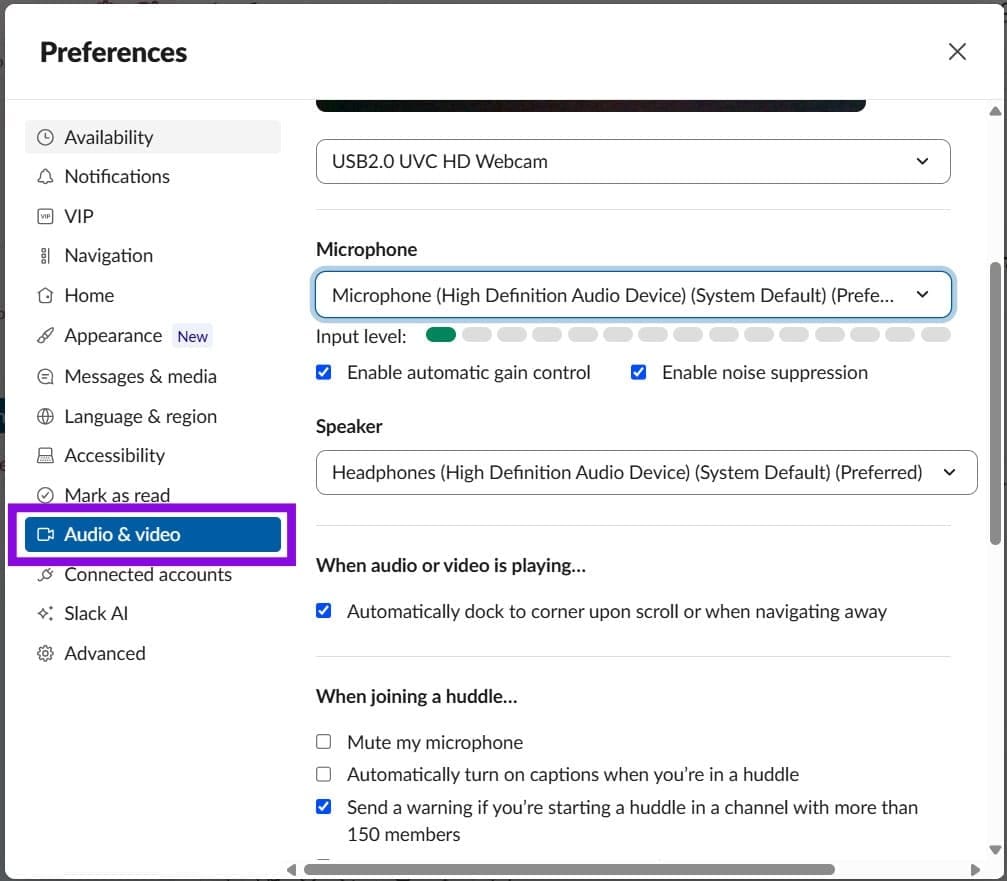
الخطوة 2. تأكد من ضبط أجهزة الإدخال والإخراج لديك على الخيار “AMD Streaming Audio Device” بدلاً من الإعدادات الافتراضية للنظام مثل “High Definition Audio Device”. إذا كانت مضبوطة على خيار آخر، فقم بتغييرها.
الخطوة 3. كرر هذه العملية مع جميع التطبيقات التي تواجه مشكلات.
إيقاف تشغيل أدوات أخرى لتقليل الضوضاء
أحياناً قد تتعارض الميزات المقدمة من برامج خارجية مع بعضها البعض. فإذا كنت تستخدم ميزة “تقليل الضوضاء” (Noise Suppression) في تطبيق أو واجهة برمجية أخرى، فقد يؤدي ذلك إلى تداخل مع ميزات AMD، مما يتسبب في توقف كليهما عن العمل. لذا، يُفضل الاعتماد حصرياً على ميزات AMD في هذا الجانب.
تحديث تعريفات الصوت
بالإضافة إلى تحديث برنامج AMD (AMD Software)، تأكد أيضاً من تحديث تعريفات الصوت لديك:
الخطوة 1. افتح نافذة “تشغيل” (Run) بالضغط على مفتاحي (Win + R)، ثم اكتب “devmgmt.msc” في المربع واضغط على “موافق” (OK).
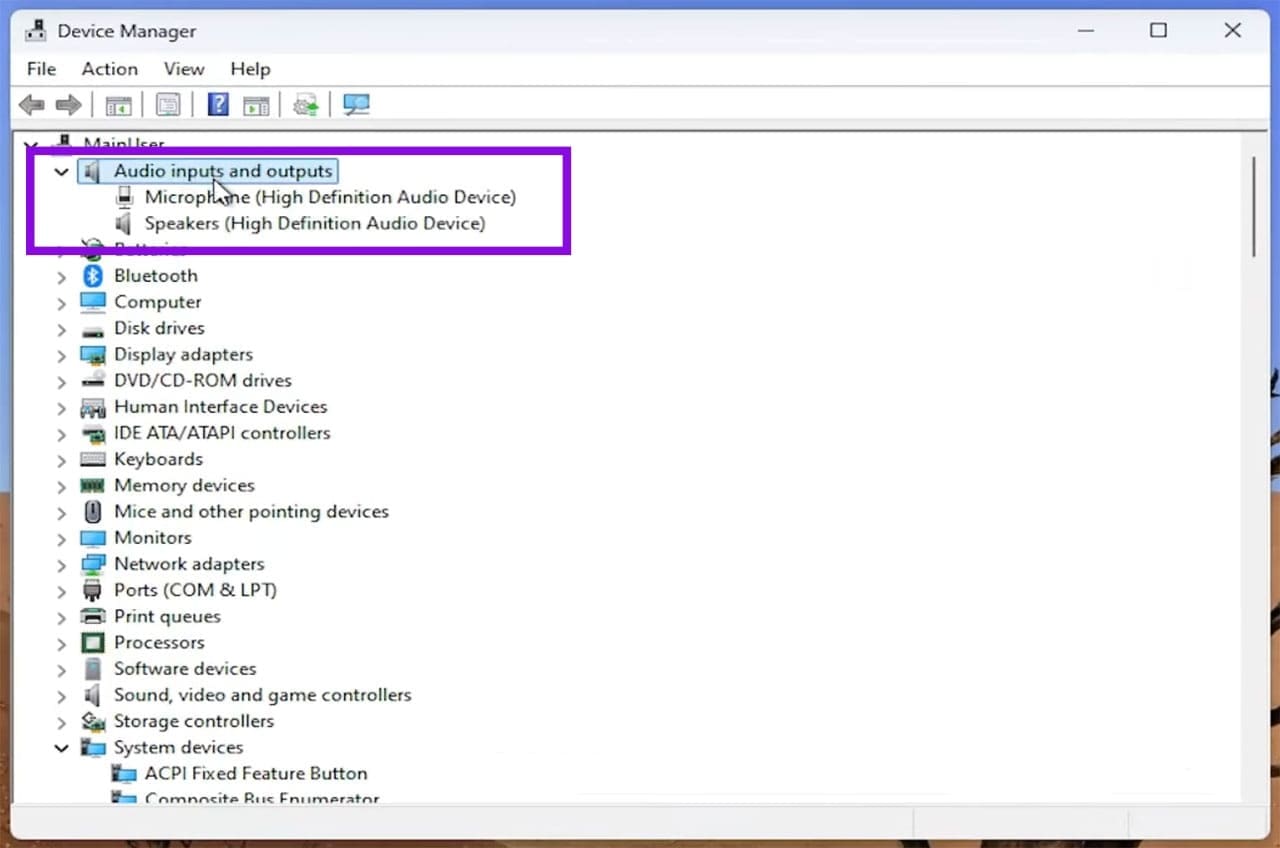
الخطوة 2. قم بتوسيع قسم “مدخلات ومخرجات الصوت” (Audio inputs and outputs)، ثم انقر بزر الماوس الأيمن على جهاز الصوت المعني.
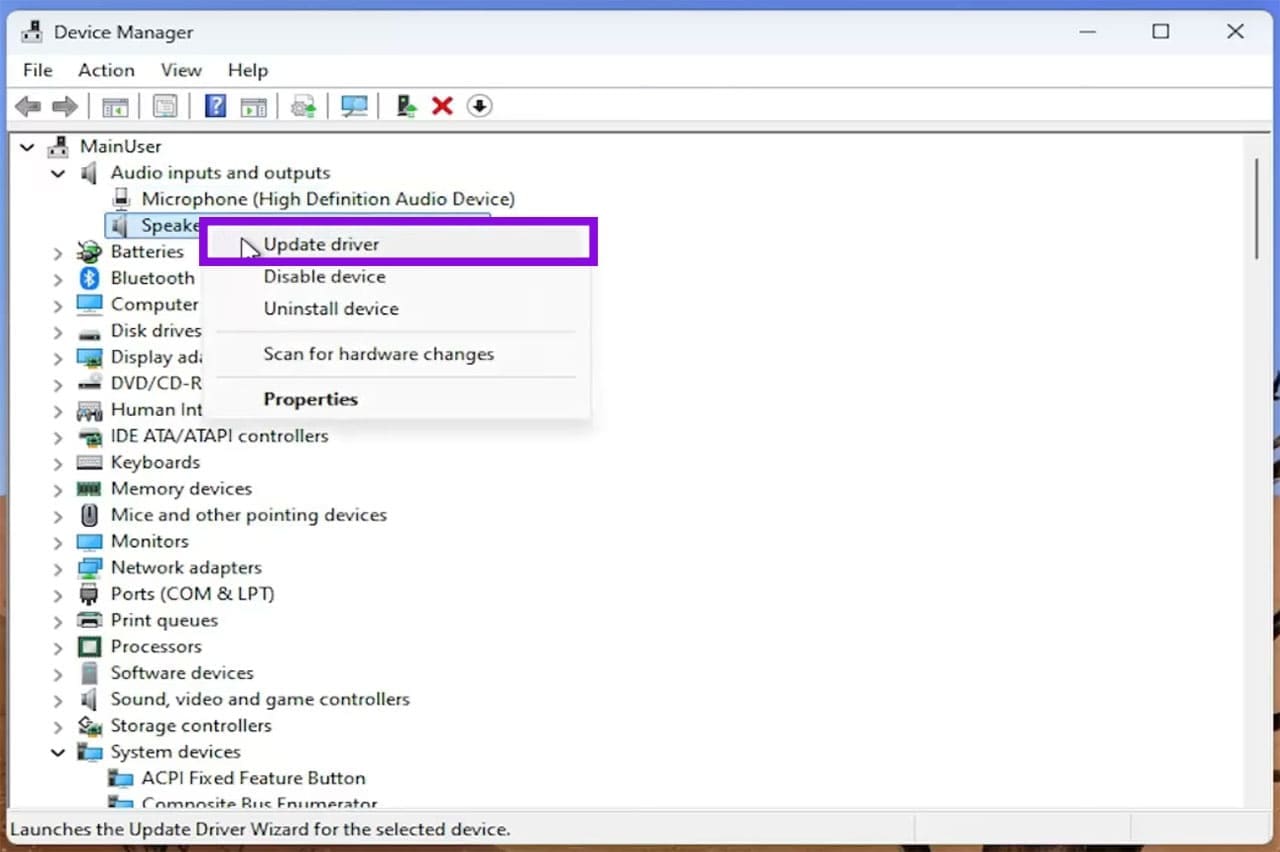
الخطوة 3. اختر “تحديث برنامج التشغيل” (Update driver) من القائمة السياقية.
الخطوة 4. في النافذة التالية، اختر “البحث تلقائيًا عن برامج التشغيل” (Search automatically for drivers) واتبع التعليمات. إذا عثر نظام Windows على إصدار أحدث من برنامج التشغيل، فقم بتثبيته وأعد تشغيل جهاز الكمبيوتر الخاص بك إذا طُلب منك ذلك.
إعادة ضبط البرنامج إلى الإعدادات الافتراضية
مع مرور الوقت، قد تؤدي التحديثات غير السليمة أو تراكم الأخطاء البرمجية إلى التأثير على برنامج AMD الخاص بك. يمكن أن تساعد عملية إعادة ضبط البرنامج في حل العديد من المشكلات. إليك الخطوات:
الخطوة 1. افتح برنامج Adrenalin ثم انتقل إلى “الإعدادات” (Settings).
الخطوة 2. داخل برنامج AMD، ابحث عن خيار “Snap” واختر “إعدادات Snap – إعدادات النظام” (Snap Settings – System Settings).
الخطوة 3. انقر على “تصدير” (Export) بجوار “إعدادات Snap” (Snap Settings).
الخطوة 4. حدد الموقع الذي تود حفظ ملف الإعدادات المُصدَّر فيه.
الخطوة 5. بجوار خيار “إعادة ضبط المصنع” (Factory Reset)، انقر على “إجراء إعادة الضبط” (Perform Reset).
الخطوة 6. بعد إتمام عملية إعادة الضبط، اختبر ميزة “إلغاء الضجيج من AMD” (AMD Noise Suppression) قبل استيراد إعداداتك المحفوظة. إذا قررت استيراد ملف الإعدادات (snapshot)، فاقرأ التحذير بعناية قبل المتابعة.
قد تتوقف ميزة AMD Noise Suppression عن العمل بسبب تعريفات الرسوميات أو إعدادات الميكروفون أو تعارضات برامج الصوت. لذلك، ابدأ بالتحقق من توافق جهازك وإصدار AMD Software، ثم حدّث التعريفات وتأكد من اختيار الميكروفون الصحيح وضبط إعدادات الصوت في ويندوز والتطبيقات التي تستخدمه.
إذا استمرت المشكلة بعد تنفيذ هذه الخطوات، فقد تحتاج إلى إعادة تثبيت AMD Software أو تجربة إصدار متوافق من التعريفات. واحرص على اختبار الميكروفون بعد كل تغيير لمعرفة الحل الذي أعاد ميزة عزل الضوضاء إلى العمل بصورة صحيحة.