إذا لم تكن خدمة iSCSI قيد التشغيل على جهاز Windows، فقد تواجه صعوبة في الاتصال بوحدات التخزين الشبكية أو الوصول إلى الأقراص الافتراضية الموجودة على خادم تخزين بعيد. وتُعد خدمة Microsoft iSCSI Initiator Service مكوّنًا أساسيًا يسمح للحاسوب بالاتصال بأجهزة التخزين عبر بروتوكول iSCSI باستخدام شبكة IP.

قد تحدث مشكلة توقف خدمة iSCSI بسبب تعطيل الخدمة، أو تغيير إعدادات بدء التشغيل، أو وجود خلل في مكونات الشبكة، أو تعارض في إعدادات جدار الحماية. وفي بعض الحالات، تظهر المشكلة بعد إعادة تشغيل Windows أو تثبيت تحديثات النظام، ما يؤدي إلى فقدان الاتصال بوحدات التخزين المتصلة بالشبكة.
لحسن الحظ، يمكنك تشخيص المشكلة وإصلاحها من خلال التحقق من حالة خدمة iSCSI، وضبط نوع بدء التشغيل، واستخدام أدوات Windows المدمجة، ومراجعة إعدادات الشبكة والاتصال بالخادم. سنوضح في هذا الدليل الخطوات التي تساعدك على استعادة عمل الخدمة بأمان.
نصائح سريعة
- عدم عمل خدمة iSCSI يشير عادةً إلى وجود مشكلات في الشبكة أو الصلاحيات، وليس في الأجهزة (المكونات المادية).
- ينبغي أن تكون وجهتك الأولى هي نافذة “الخدمات” (Services) للتحقق من حالة الخدمة و”نوع بدء التشغيل” (Startup Type) الخاص بها.
- من المفيد أيضاً مراجعة “سجل أحداث ويندوز” (Windows Event Log) وتعديل الصلاحيات في “سجل النظام” (Registry) إذا لزم الأمر.
تُعد خدمة iSCSI من مايكروسوفت إحدى أهم الخدمات المتعلقة بالتخزين عبر الشبكة والوصول إلى الأقراص الافتراضية. فإذا توقفت هذه الخدمة عن العمل، لن يتمكن نظام ويندوز من تسجيل الدخول إلى أهداف iSCSI أو الوصول إليها عبر “المُبادر” (Initiator).
وبالطبع، يمثل هذا مشكلة. في هذا المقال، سنستعرض حلولاً يمكنك تجربتها في حال كانت خدمة iSCSI لا تعمل.
ما سبب هذا الخطأ؟
إذا فشلت خدمة iSCSI في البدء أو توقفت عن العمل، فغالباً ما تتعلق المشكلة بإعدادات الشبكة أو الصلاحيات، وليس بالأجهزة. ومن الأسباب الرئيسية لذلك:
- إعدادات بدء تشغيل الخدمة تمنعها من العمل عند الحاجة إليها.
- حساب المستخدم الخاص بك لا يملك الصلاحيات الكافية.
- وجود تلف في ملفات نظام ويندوز أو في الإعدادات يؤثر على الخدمة.
- وجود خلل في خدمة “سجل أحداث ويندوز” (Windows Event Log).
خدمة iSCSI لا تعمل – حلول مقترحة
بعد أن تعرفت على بعض الأسباب الرئيسية، دعنا ننتقل إلى الحلول:
تشغيل خدمة iSCSI والتحقق من حالتها
الخطوة 1 هي التحقق من حالة خدمة MSiSCSI ونوع بدء التشغيل الخاص بها، ثم محاولة تشغيلها. إليك ما يجب القيام به:
الخطوة 1. افتح مربع الحوار “تشغيل” (Run) بالضغط على مفتاحي (Win + R)، ثم اكتب “services.msc” واضغط على مفتاح “Enter”.
الخطوة 2. ابحث في القائمة عن خدمة “Microsoft iSCSI Initiator Service” وتحقق من حالتها (Status) و”نوع بدء التشغيل” (Startup Type).



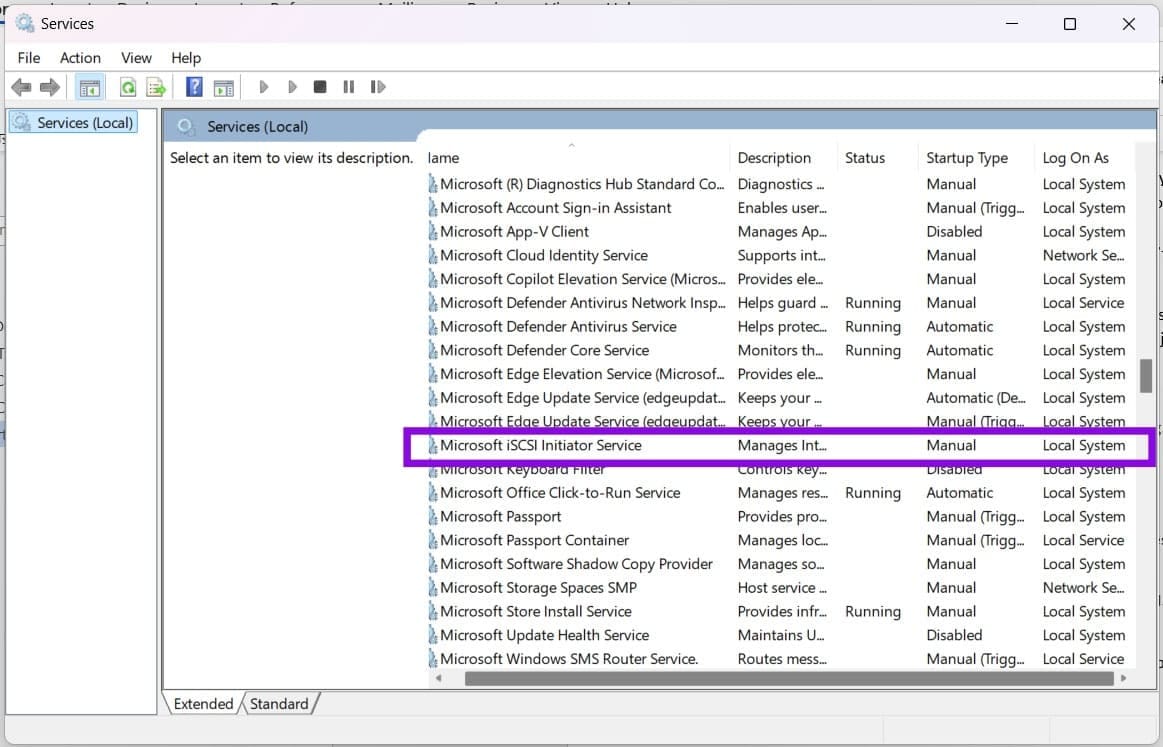
الخطوة 3. لبدء تشغيل الخدمة، ما عليك سوى النقر بزر الماوس الأيمن عليها واختيار “بدء التشغيل” (Start) من القائمة السياقية.
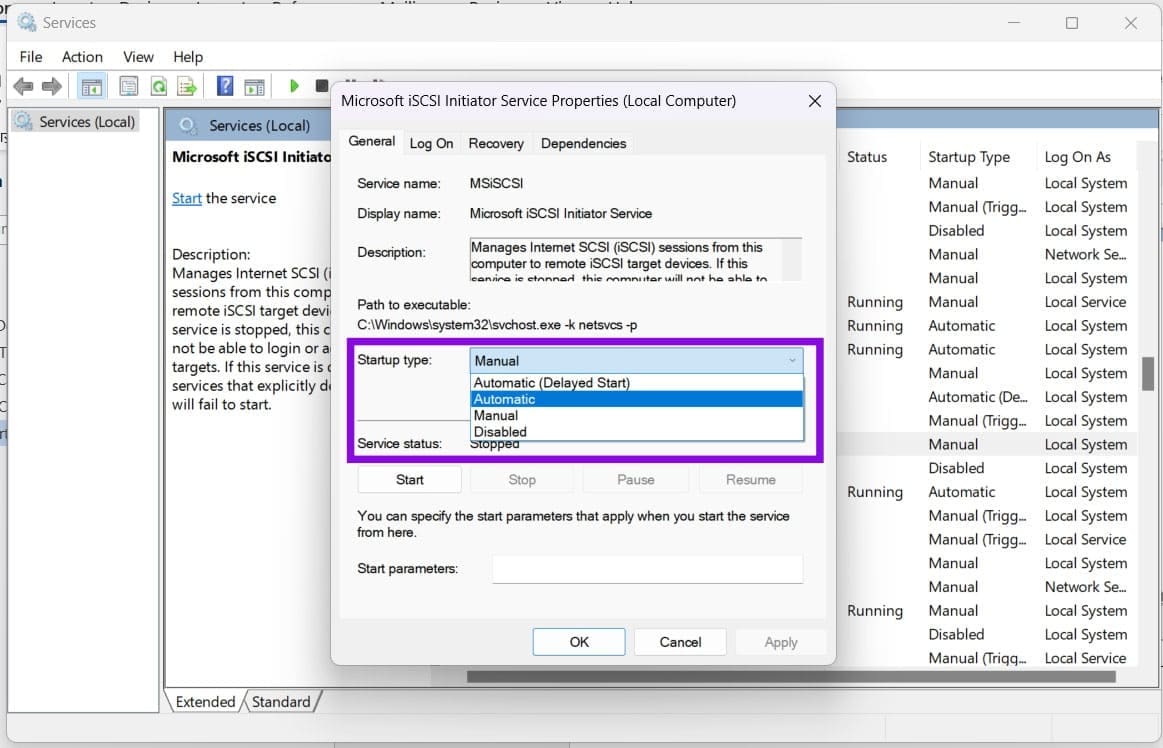
الخطوة 4. انقر نقرًا مزدوجًا فوق الخدمة، وإذا كنت ترغب في أن تبدأ الخدمة تلقائيًا عند تشغيل الجهاز، فقم بتغيير “نوع بدء التشغيل” (Startup type) إلى “تلقائي” (Automatic). بعد ذلك، اضغط على “تطبيق” (Apply) ثم “موافق” (OK).
إعادة تشغيل خدمة “سجل أحداث Windows” (Windows Event Log)
إذا لم يفلح ذلك، فقد حان الوقت للتحقق من “سجل الأحداث” (Event Log) ضمن نافذة “الخدمات” (Services). وإليك الطريقة:
الخطوة 1. في نافذة “الخدمات” (Services)، انتقل إلى الأسفل حتى تصل إلى “سجل أحداث Windows” (Windows Event Log)، وتأكد من أن الخدمة قيد التشغيل، وأن إعدادات بدء تشغيلها لم تتعرض للتعطيل أو التغيير.
الخطوة 2. إذا لم تكن كذلك، فانقر نقرًا مزدوجًا فوق الخدمة، ثم قم بتغيير “نوع بدء التشغيل” (Startup type) في النافذة التي ستظهر لك.
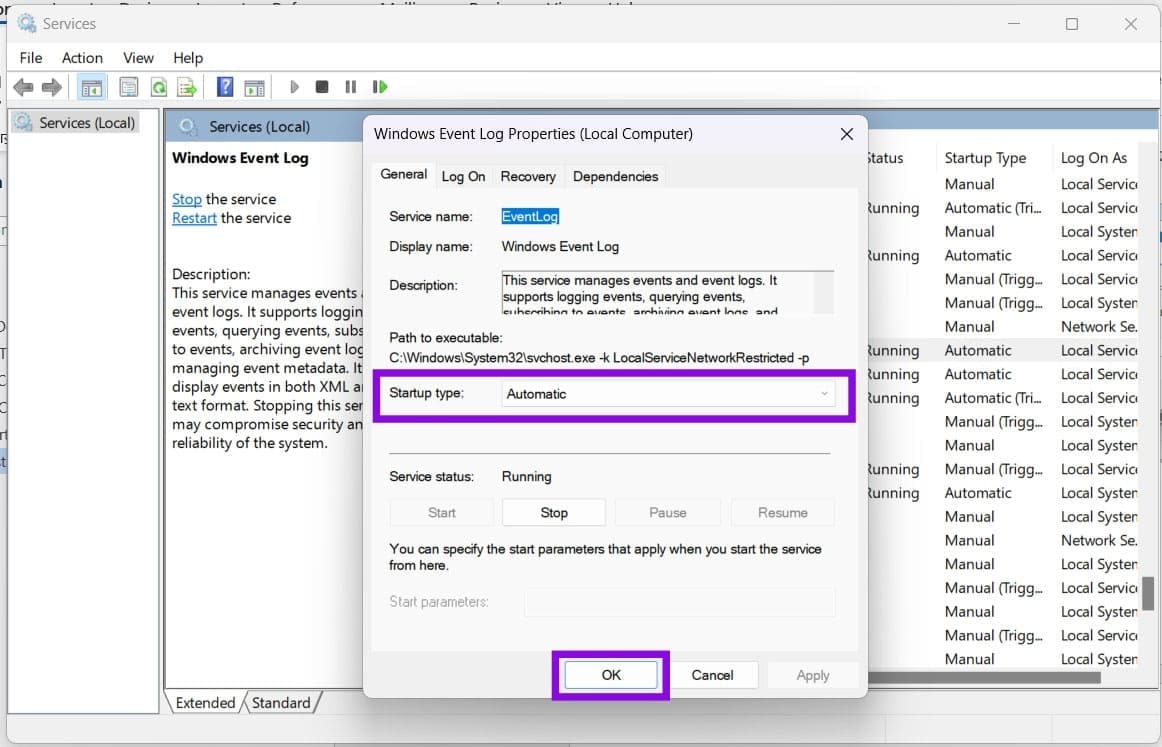
الخطوة 3. انقر على “Apply” (تطبيق) ثم “OK” (موافق) لإتمام العملية.
تعديل سجل النظام (Registry)
قد يؤدي تعديل أذونات سجل النظام (Registry) بطريقة غير صحيحة إلى حدوث مشكلات في نظام التشغيل Windows. لا تقم بتعديل هذه الأذونات إلا إذا كان “سجل الأحداث” (Event Log) أو خطأ في إحدى الخدمات يشير إلى أنها تساهم في حدوث المشكلة، واحرص على أخذ نسخة احتياطية من مفتاح سجل النظام المعني قبل إجراء أي تغيير:
الخطوة 1. افتح مربع الحوار “Run” (تشغيل) بالضغط على مفتاحي (Win + R)، واكتب “regedit”، ثم اضغط على (Ctrl + Shift + Enter) لتشغيل البرنامج بصلاحيات المسؤول (Admin).
الخطوة 2. داخل محرر سجل النظام (Registry)، أدخل المسار التالي في شريط العنوان الموجود في الأعلى: “HKEY_LOCAL_MACHINE\SYSTEM\CurrentControlSet\Services\EventLog\System”.
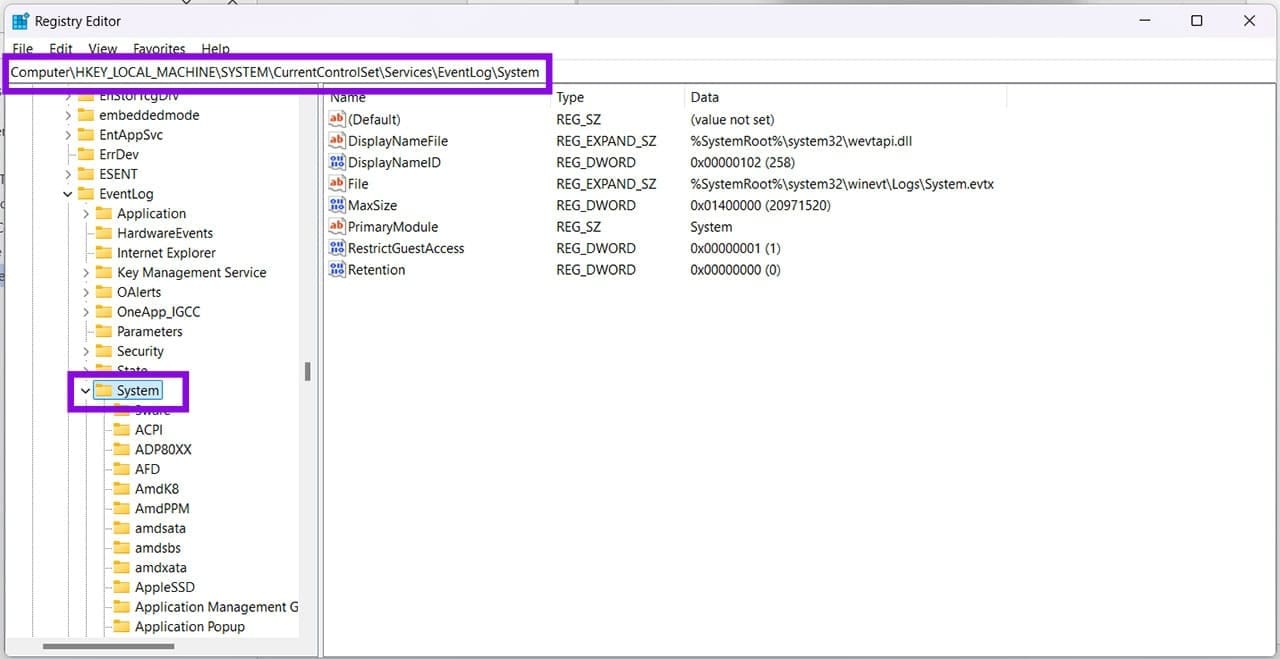
الخطوة 3. انقر بزر الماوس الأيمن على المفتاح “System” (المجلد الموجود في الشريط الجانبي) واختر “الأذونات” (Permissions) من القائمة السياقية.
الخطوة 4. تحقق من الأذونات الممنوحة لحساب “SYSTEM”. لا تقم بتغييرها إلا إذا كان الخطأ ذو الصلة يشير إلى أن حساب “SYSTEM” يفتقر إلى الأذونات المطلوبة للكتابة في سجل أحداث النظام (System event log).
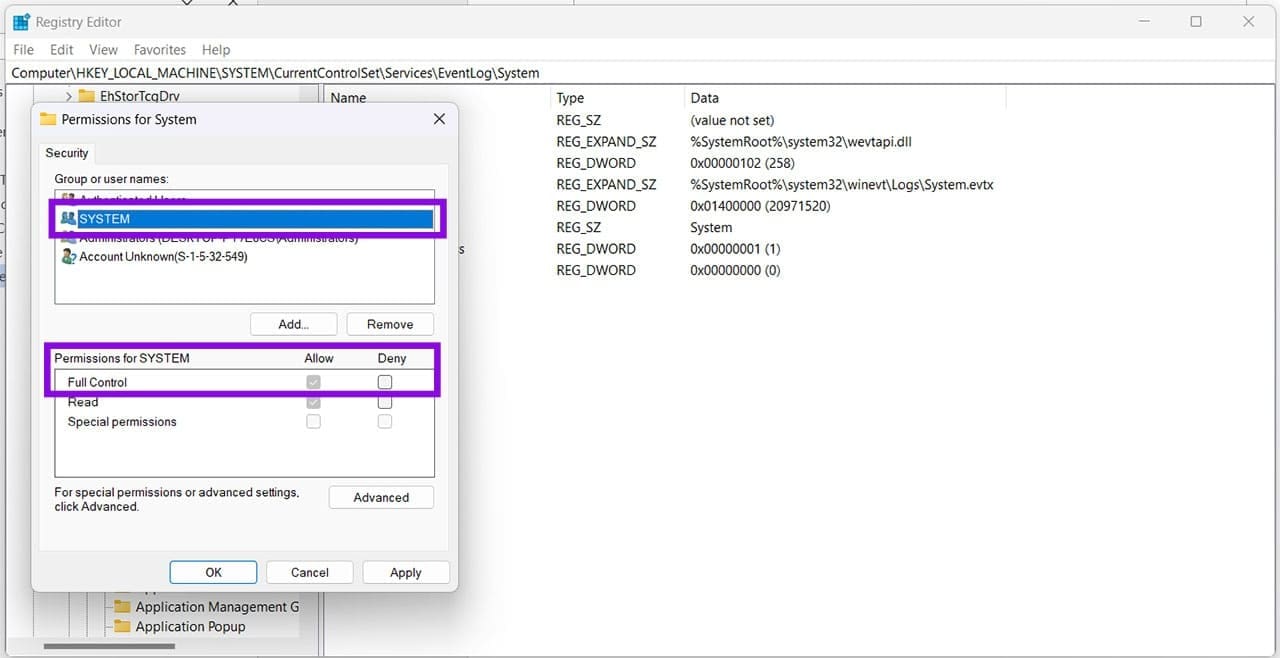
الخطوة 5. اضغط على “OK” (موافق) لإتمام العملية.
بدء التشغيل القسري باستخدام PowerShell
إذا سئمت من تكرار المحاولة، يمكنك دائمًا استخدام PowerShell لفرض بدء التشغيل والتأكد من أن خدمة iSCSI تعمل. وإليك الطريقة:
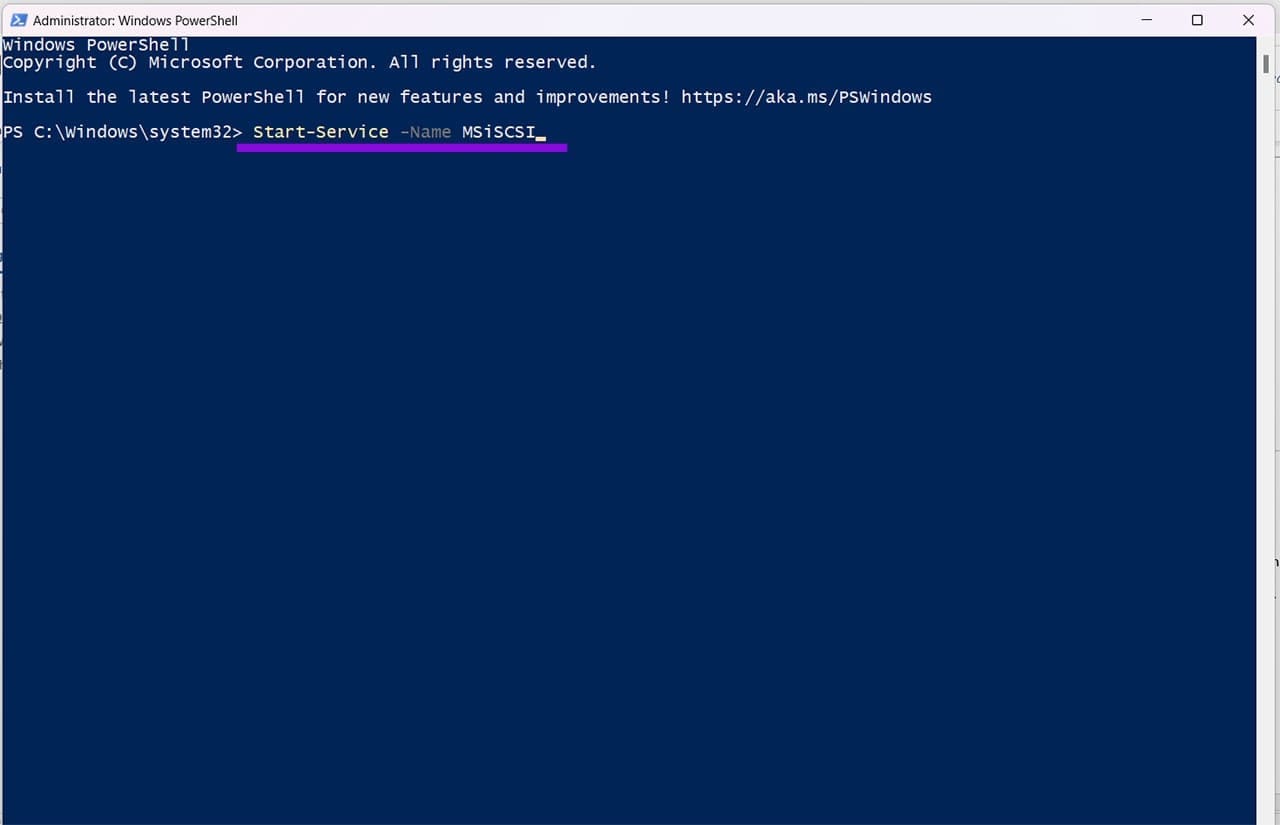
الخطوة 1. افتح نافذة “Run” (تشغيل)، واكتب “powershell”، ثم اضغط على (Ctrl + Shift + Enter) لتشغيل البرنامج بصلاحيات المسؤول (Admin).
الخطوة 2. داخل نافذة PowerShell، اكتب الأمر “Start-Service -Name MSiSCSI” ثم اضغط على مفتاح “Enter”. تحقق مما إذا كان هذا الإجراء سيؤدي إلى بدء تشغيل الخدمة.
تحقق من جدار الحماية (Firewall)
إذا بدأت خدمة iSCSI في العمل ولكن تعذّر على نظام Windows الاتصال بهدف iSCSI (iSCSI target)، فتحقق مما إذا كان جدار الحماية يحظر هذا الاتصال. افتح إعدادات جدار الحماية وتأكد من السماح بـ “منفذ TCP 3260” (TCP Port 3260) ضمن قواعد الاتصال الواردة (Inbound rules) والصادرة (Outbound rules).
تعتمد معالجة مشكلة عدم تشغيل خدمة iSCSI في Windows على تحديد السبب الذي يمنعها من العمل، سواء كان مرتبطًا بإعدادات بدء التشغيل أو خدمات النظام أو الاتصال بالشبكة. ويُعد التحقق من حالة Microsoft iSCSI Initiator Service وضبطها على وضع بدء التشغيل المناسب من أهم الخطوات الأولية لاستعادة الاتصال بوحدات التخزين الشبكية.
قبل تغيير إعدادات الخدمة أو الشبكة، تأكد من معرفة تأثير ذلك في الأجهزة والتطبيقات التي تعتمد على وحدات تخزين iSCSI، خصوصًا في بيئات العمل والخوادم. وإذا استمرت المشكلة، راجع إعدادات خادم التخزين وسجلات أحداث Windows لتحديد سبب فشل الاتصال بدقة.