يواجه بعض المستخدمين مشكلة عدم تحميل التأثيرات داخل Clipchamp، مما يعيق عملية تحرير الفيديو ويحد من استخدام الميزات الإبداعية المتاحة. هذه المشكلة قد تظهر عند إضافة مؤثرات بصرية أو انتقالات، حيث لا يتم تحميلها أو تعمل بشكل غير صحيح.
ترتبط هذه المشكلة عادةً بعوامل مثل ضعف الاتصال بالإنترنت، أو أخطاء في المتصفح، أو مشكلات مؤقتة في التطبيق نفسه. لذلك، من المهم تحديد السبب بدقة لتطبيق الحل المناسب بسرعة واستعادة العمل دون تأخير.
في هذا المقال، نستعرض الأسباب الشائعة لعدم تحميل تأثيرات Clipchamp، مع مجموعة من الحلول العملية التي تساعدك على إصلاح المشكلة والاستفادة من جميع أدوات التحرير بسلاسة.
نصائح سريعة
- عدم تحميل تأثيرات Clipchamp قد يشير إلى وجود مشكلة في الاتصال أو التطبيق.
- تأكد من استقرار اتصالك بالإنترنت وتحديث جميع البرامج.
- إذا كنت تستخدم التطبيق، فحاول إصلاح ذاكرة التخزين المؤقت للمتصفح أو استخدام حساب مستخدم آخر.
- إذا كنت تستخدم متصفحك، فحاول مسح ذاكرة التخزين المؤقت وتعطيل الإضافات.
من أهم مزايا استخدام Clipchamp لتجميع وتعديل مقاطع الفيديو، توفر مجموعة واسعة من التأثيرات لإضفاء لمسة جمالية عليها. ولكن إذا لم يتم تحميلها وظهرت لك شبكة من المربعات الفارغة، فستبحث عن حل سريع. نأمل أن نكون قد وجدنا الحل المناسب لك.
ستتناول هذه المقالة كيفية التعامل مع مشكلة عدم تحميل تأثيرات Clipchamp.
حلول مقترحة عند عدم تحميل تأثيرات Clipchamp
هناك عدة أسباب لعدم تحميل تأثيرات Clipchamp بشكل صحيح، لذا أدرجنا بعض الحلول المقترحة أدناه. لنبدأ:
حلول بديهية
قد تبدو هذه الحلول منطقية، لكنها لا تقل أهمية. إذا كنت تواجه مشكلة في تحميل التأثيرات (أو أي جزء) من برنامج Clipchamp، فابدأ بفحص اتصالك بالإنترنت. يعتمد برنامج Clipchamp، الذي يعمل باستمرار، على اتصال مستقر. أعد تشغيل جهاز التوجيه (الراوتر) وتأكد من توصيل الكابلات جيدًا للتأكد من أن المشكلة ليست في الشبكة.
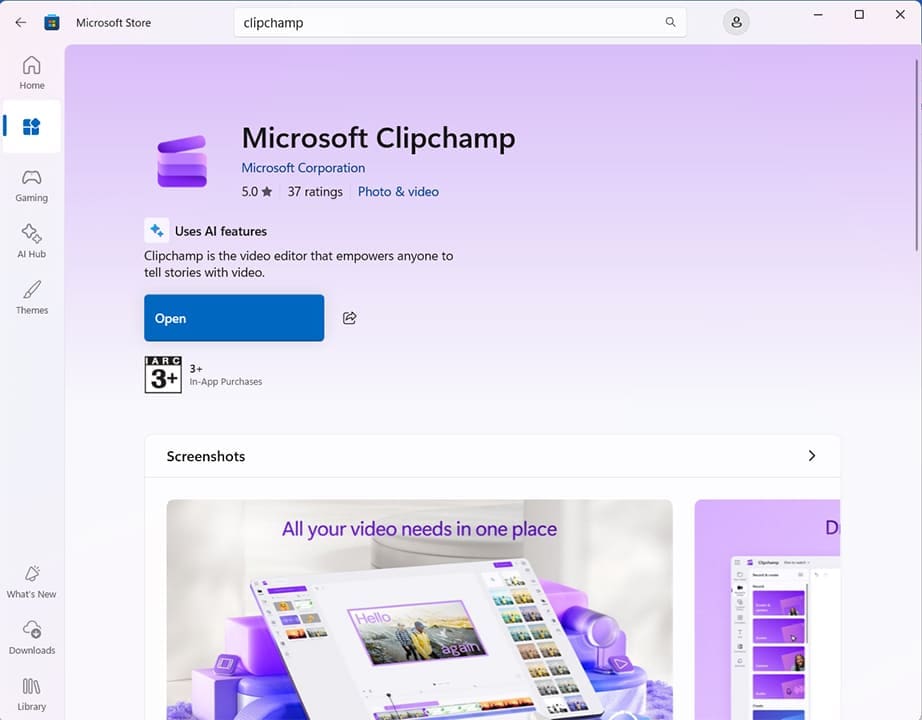
بعد ذلك، يجب عليك تحديث تطبيق Clipchamp إذا لم يكن مُحدّثًا إلى أحدث إصدار. افتح متجر Microsoft عبر شريط البحث وابحث عن “Clipchamp”. إذا لم تجد زر “تحديث”، فهذا يعني أن التطبيق مُحدّث. وإلا، فانقر عليه لتثبيته.
إصلاح التطبيق
إذا كنت تستخدم تطبيق Clipchamp، فقد تكون بياناتك تالفة على جهازك. في هذه الحالة، يُعدّ إصلاح التطبيق طريقة فعّالة لحلّ المشاكل. بعد إغلاق Clipchamp من إدارة المهام، اتبع الخطوات التالية:
الخطوة 1: افتح الإعدادات (Win + I) وانقر على “التطبيقات” في الشريط الجانبي.
الخطوة 2: انقر على “التطبيقات المُثبّتة” في النافذة الرئيسية.
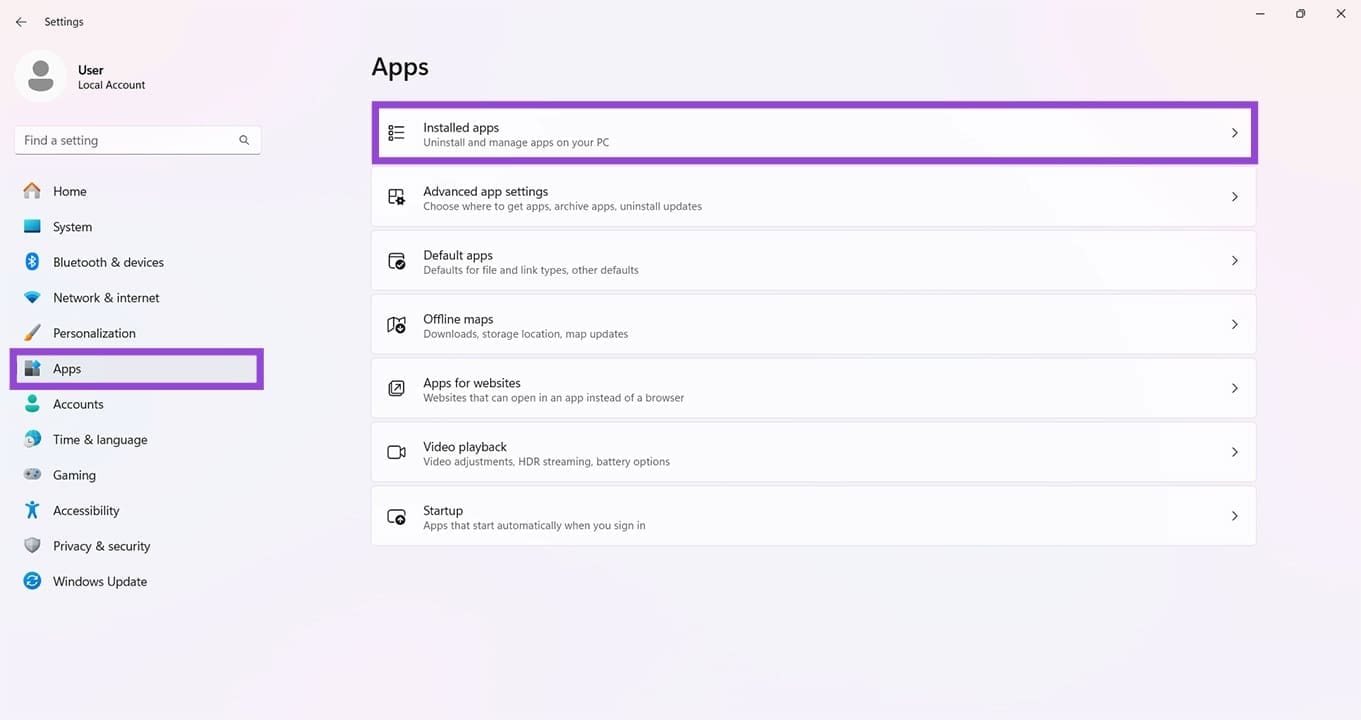
الخطوة 3. انتقل إلى أسفل إلى “Microsoft Clipchamp” وحدد النقاط الثلاث الموجودة بجانبه.
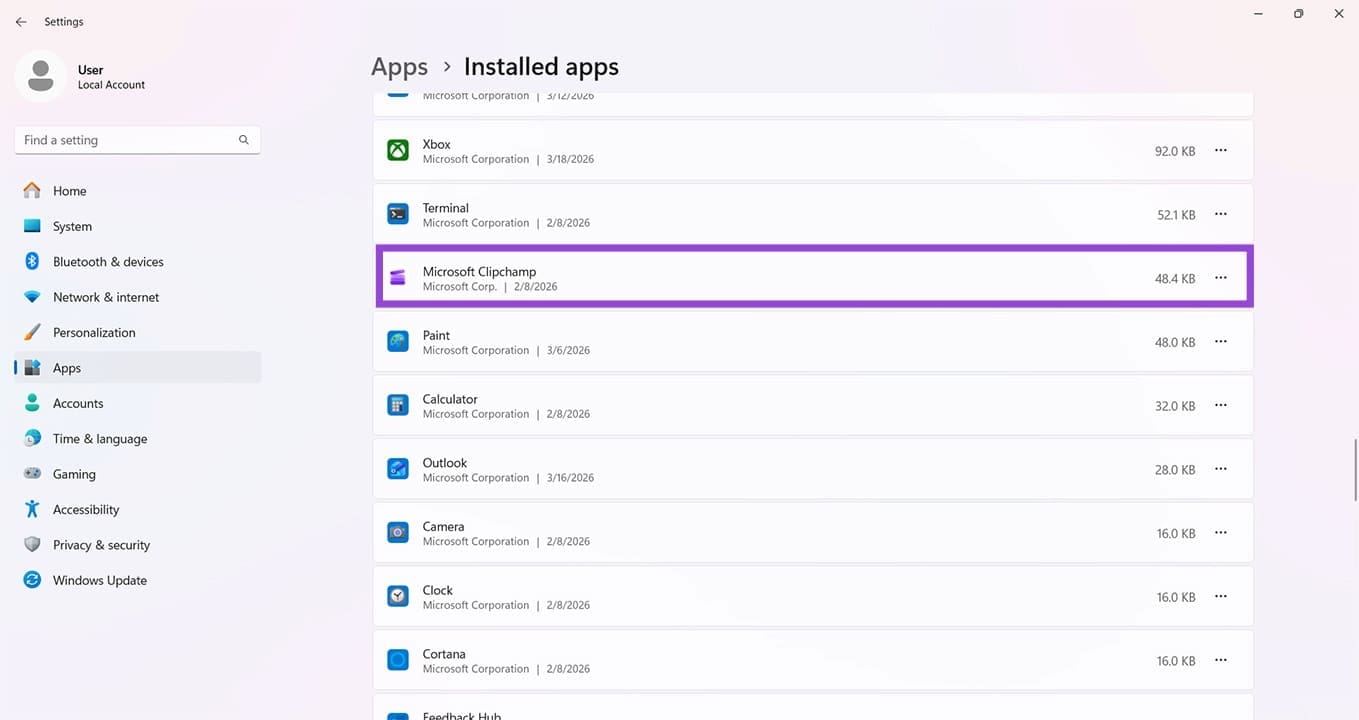
الخطوة 4. انقر على “تعديل“، ثم انقر على زر “إصلاح” لبدء فحص المشاكل وإصلاحها.
جرّب تسجيل دخول مختلفًا
إذا كان ملف تعريف Clipchamp الحالي لا يعمل بشكل صحيح، فقد يكون من المفيد تجربة تسجيل الدخول باستخدام ملف تعريف مختلف (أو إنشاء ملف تعريف جديد) لمعرفة ما إذا كان ذلك سيحل المشكلة. ما عليك سوى النقر على أيقونة ملف التعريف لتسجيل الخروج وتجربة ملف تعريف آخر.
مسح ملفات تعريف الارتباط وتعطيل الإضافات
إذا كنت تستخدم Clipchamp عبر متصفح الويب، فقد يكون هناك تلف في ذاكرة التخزين المؤقت أو إضافات خارجية أخرى تتداخل مع قدرة المحرر على تحميل التأثيرات بشكل صحيح. لمسح ذاكرة التخزين المؤقت في متصفح Chromium مثل Edge:
الخطوة 1. اضغط على Ctrl + Shift + Del لفتح نافذة “حذف بيانات التصفح”.
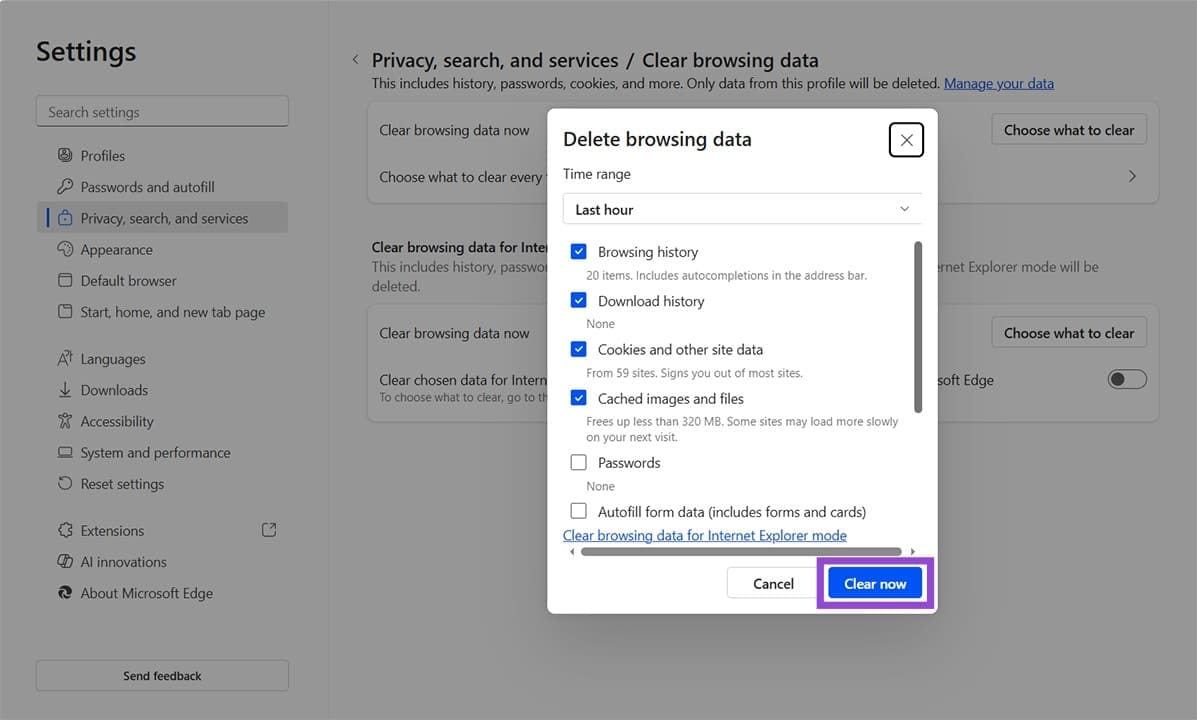
الخطوة 2. حدد ما تريد حذفه عن طريق وضع علامة في المربعات، ثم انقر فوق “مسح الآن” لإنهاء العملية.
لتعطيل الإضافات:
الخطوة 1. انقر على النقاط الثلاث في القائمة العلوية.
الخطوة 2. انقر فوق “الإضافات” من القائمة المنسدلة وحدد “إدارة الإضافات”.
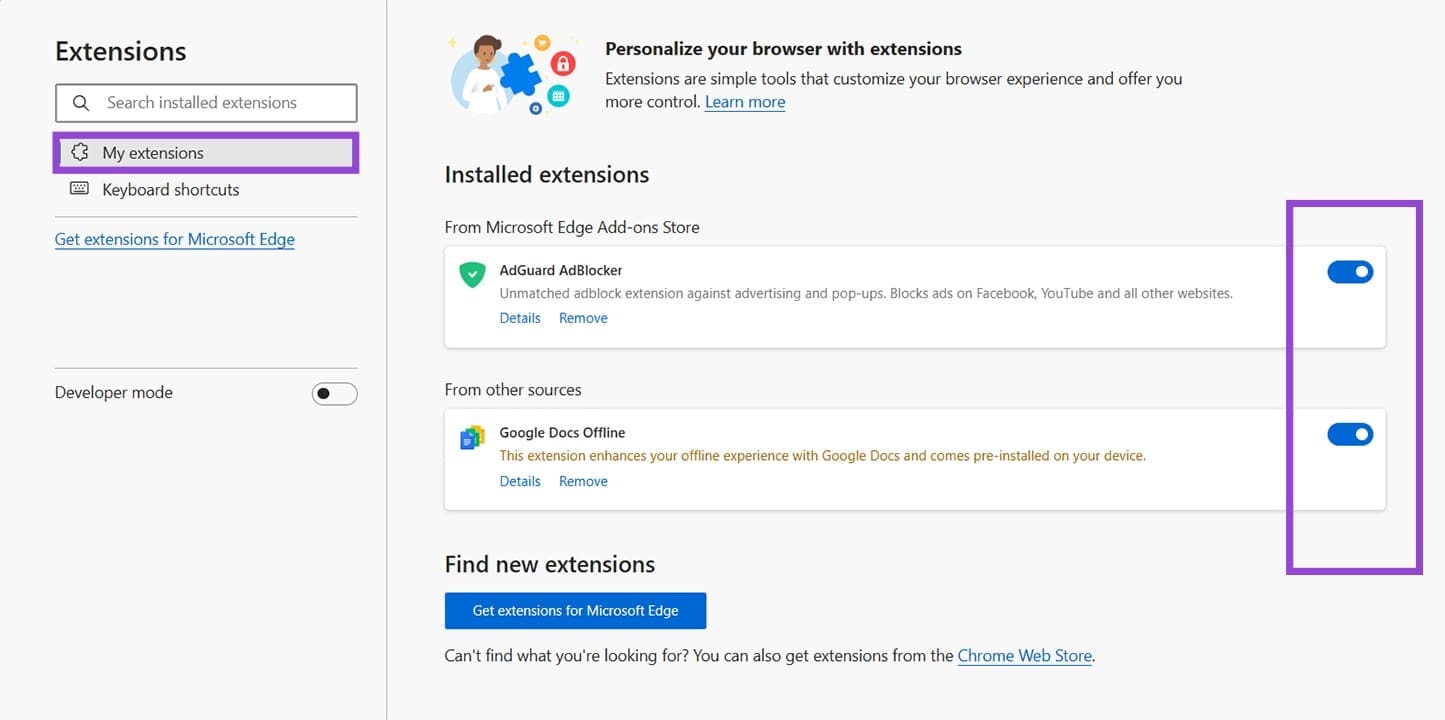
الخطوة 3. قم بتعطيل جميع الإضافات عن طريق سحب أشرطة التمرير الخاصة بها إلى وضع “إيقاف”، ثم تحقق مما إذا كانت تأثيرات Clipchamp تعمل. إذا كانت تعمل، فقم بتشغيل الإضافات واحدة تلو الأخرى لتحديد الإضافة المُسببة للمشكلة.
مشكلة عدم تحميل تأثيرات Clipchamp قد تكون مزعجة، لكنها غالبًا ناتجة عن أسباب بسيطة يمكن حلها بسرعة. تطبيق الخطوات الصحيحة يساعدك على استعادة تجربة التحرير دون تعقيد.
احرص على تحديث المتصفح والتأكد من استقرار الاتصال بالإنترنت، فهذه العوامل تلعب دورًا مهمًا في تشغيل أدوات التحرير بكفاءة.