يُعد شريط المهام في Windows 11 من العناصر الأساسية التي يعتمد عليها المستخدم للوصول السريع إلى التطبيقات والإعدادات. ومع التغييرات التي قدمها النظام، أصبح تخصيص هذا الشريط أمرًا مهمًا لتحسين الإنتاجية وجعل الاستخدام أكثر راحة.
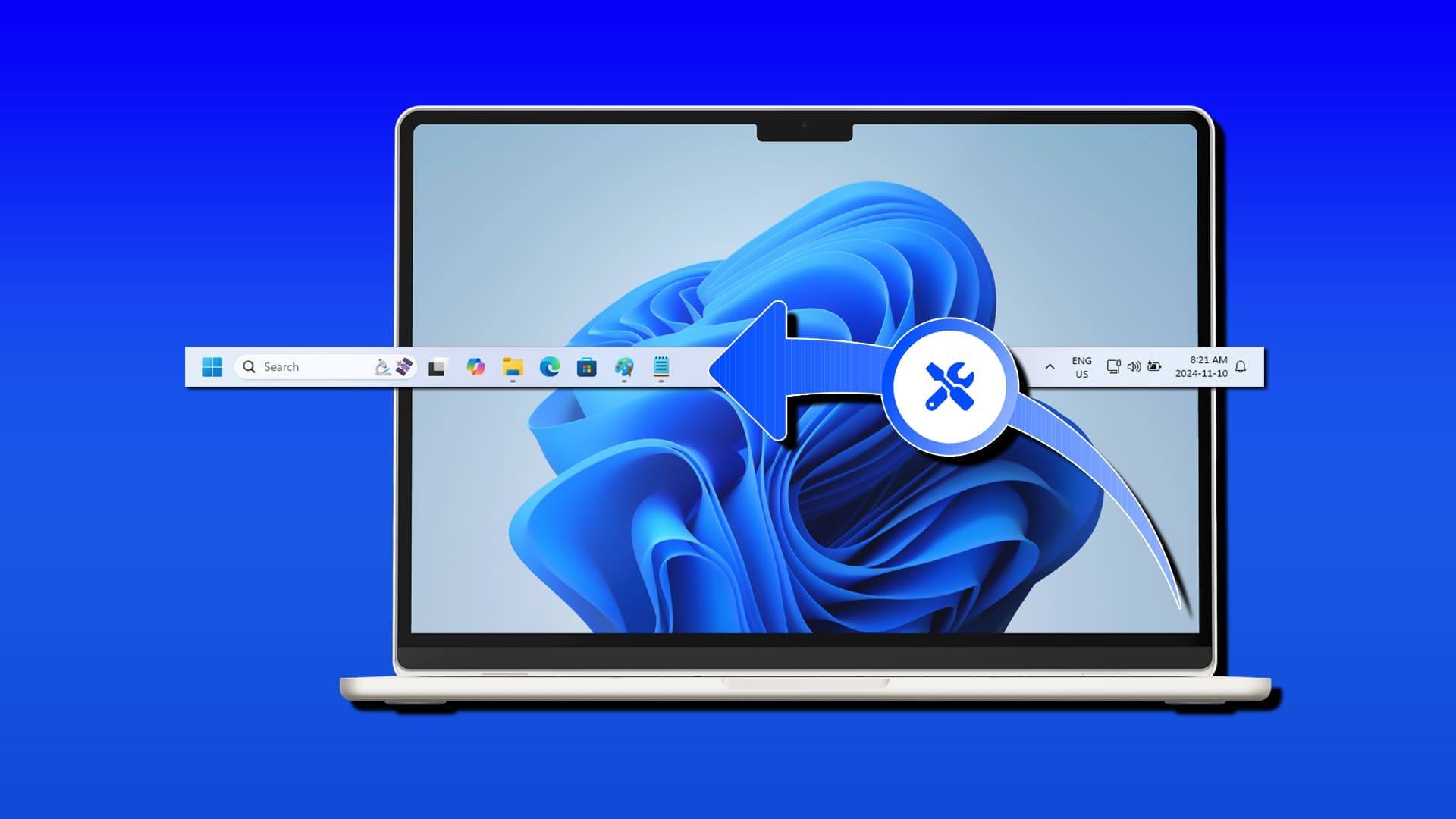
يوفر Windows 11 مجموعة من الخيارات التي تتيح لك تعديل مظهر شريط المهام ووظائفه، مثل تغيير موضع الأيقونات، إظهار أو إخفاء عناصر معينة، والتحكم في الإشعارات. هذه التعديلات تساعد في تنظيم سطح المكتب بما يتناسب مع أسلوب عملك.
في هذا الدليل، نستعرض كيفية تخصيص شريط المهام في Windows 11 خطوة بخطوة، مع شرح أهم الإعدادات التي تمنحك تجربة استخدام أكثر كفاءة وسلاسة.
نصائح سريعة
- قد لا يكون شريط مهام ويندوز 11 قابلاً للتخصيص بنفس قدر الإصدارات السابقة، لكن لا يزال بالإمكان تعديله.
- قد تعيد مايكروسوفت تقديم بعض الميزات القديمة لاحقًا.
- يمكنك تعديل مظهر عناصر شريط المهام ومحاذاتها.
- بالإضافة إلى ذلك، يمكنك تغيير بعض سلوكيات شريط المهام نفسه.
شريط المهام جزء لا يتجزأ من ويندوز. ولا تزال الضجة التي أثيرت عندما حاول ويندوز 8 إزالته حاضرة في أذهان العديد من المستخدمين. لحسن الحظ، حافظ ويندوز 11 على هذا الشريط الأساسي أسفل شاشة الكمبيوتر. في هذه المقالة، سنشرح لك كيفية تعديل شريط المهام في ويندوز 11.
ما فقدناه
على الرغم من أنه لا يزال بإمكانك تعديل شريط المهام في ويندوز 11، إلا أن نطاق التعديلات المتاحة أقل بكثير مما كان عليه في الإصدارات السابقة من ويندوز، مثل ويندوز 95. قد يتغير هذا في المستقبل، ولكن حتى وقت كتابة هذه السطور، لا يزال من غير الممكن القيام بما يلي:
- تكبير أو تصغير ارتفاع شريط المهام (قد يتم إصلاح هذه المشكلة هذا العام)
- نقل شريط المهام إلى الجانب الأيمن أو الأيسر من الشاشة (قد تسمح مايكروسوفت بذلك قريبًا)
- كانت هذه القائمة أطول عند إطلاق ويندوز 11 لأول مرة، ولكن لحسن الحظ، تقلصت بشكل كبير.
كيفية تعديل شريط المهام في ويندوز 11
لذا، إذا كنت تبحث عن طرق لتعديل شريط المهام في ويندوز 11، فقد قمنا بتصنيفها حسب الفئة.
الأدوات المصغّرة وعرض المهام
تستمر الأدوات المصغّرة من نظام التشغيل Windows 10، وهي موجودة ليس فقط في قائمة ابدأ، بل أيضًا في شريط المهام. أما عرض المهام فهو ميزة حصرية لنظام التشغيل Windows 11، حيث يتيح لك رؤية النوافذ وصفحات الويب المفتوحة حاليًا. في السابق، لم يكن بالإمكان تعطيل هذه الميزة. يمكنك الآن تغيير ما إذا كنت ترغب في رؤية تحديثات الأدوات المصغّرة المختلفة وعرض المهام أيضًا، وذلك من خلال قائمة الإعدادات:
الخطوة 1: افتح الإعدادات (Win + I) وانتقل إلى “التخصيص”.
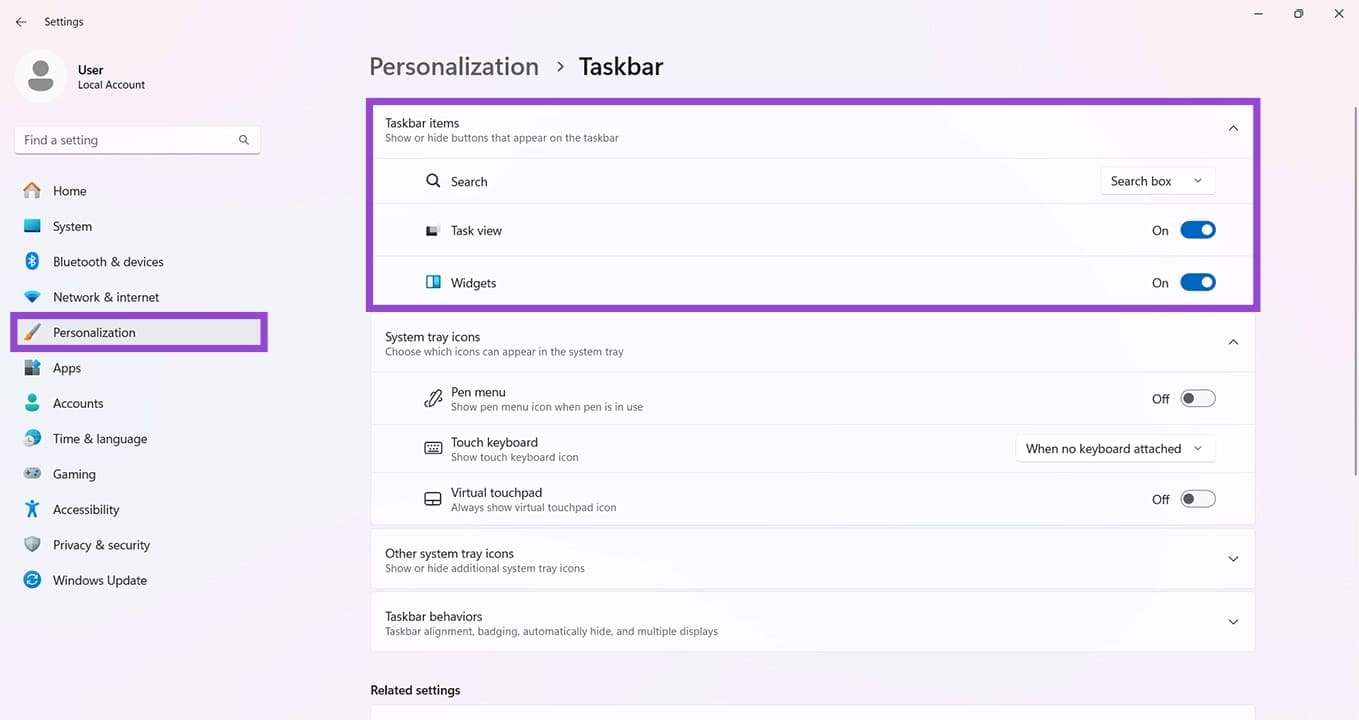


الخطوة 2. في عناصر شريط المهام، قم بإيقاف عرض الأدوات المصغّرة وعرض المهام عن طريق سحب أشرطة التمرير إلى “إيقاف”.
شريط البحث
سيكون مستخدمو نظام التشغيل Windows 10 على دراية بشريط البحث. توفر إعدادات Windows 11 ثلاثة إصدارات مختلفة من الشريط لتناسب تفضيلاتك:
- مربع البحث – يتيح لك بدء البحث عن طريق الكتابة في مربع البحث الموجود في شريط المهام.
- أيقونة البحث والتسمية – ينقلك إلى مربع البحث في قائمة ابدأ.
- أيقونة البحث – إصدار أبسط من السابق.
أخيرًا، يمكنك أيضًا إخفاء خيار البحث تمامًا.
التطبيقات
تظهر التطبيقات قيد التشغيل في شريط المهام كما هو الحال دائمًا في نظام ويندوز، ولكن يمكنك أيضًا إضافة قائمة التطبيقات المفضلة لديك إلى شريط المهام لسهولة الوصول إليها.
- يمكنك تثبيت اختصار أو تطبيق مباشرةً على شريط المهام عن طريق سحبه وإفلاته عليه، وهي ميزة أُعيدت إلى ويندوز بعد غياب قصير.
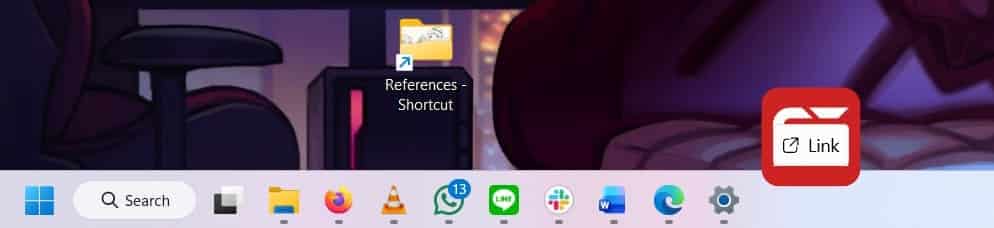
- أعد ترتيب الأيقونات بالنقر والسحب على شريط المهام.
- أزل تثبيت الأيقونات بالنقر بزر الماوس الأيمن عليها واختيار خيار “إزالة التثبيت من شريط المهام”.
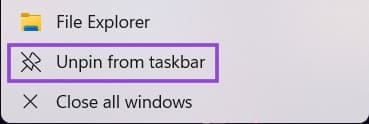
للأسف، لا يمكن إضافة الملفات والمجلدات الفردية إلى شريط المهام.
صينية النظام
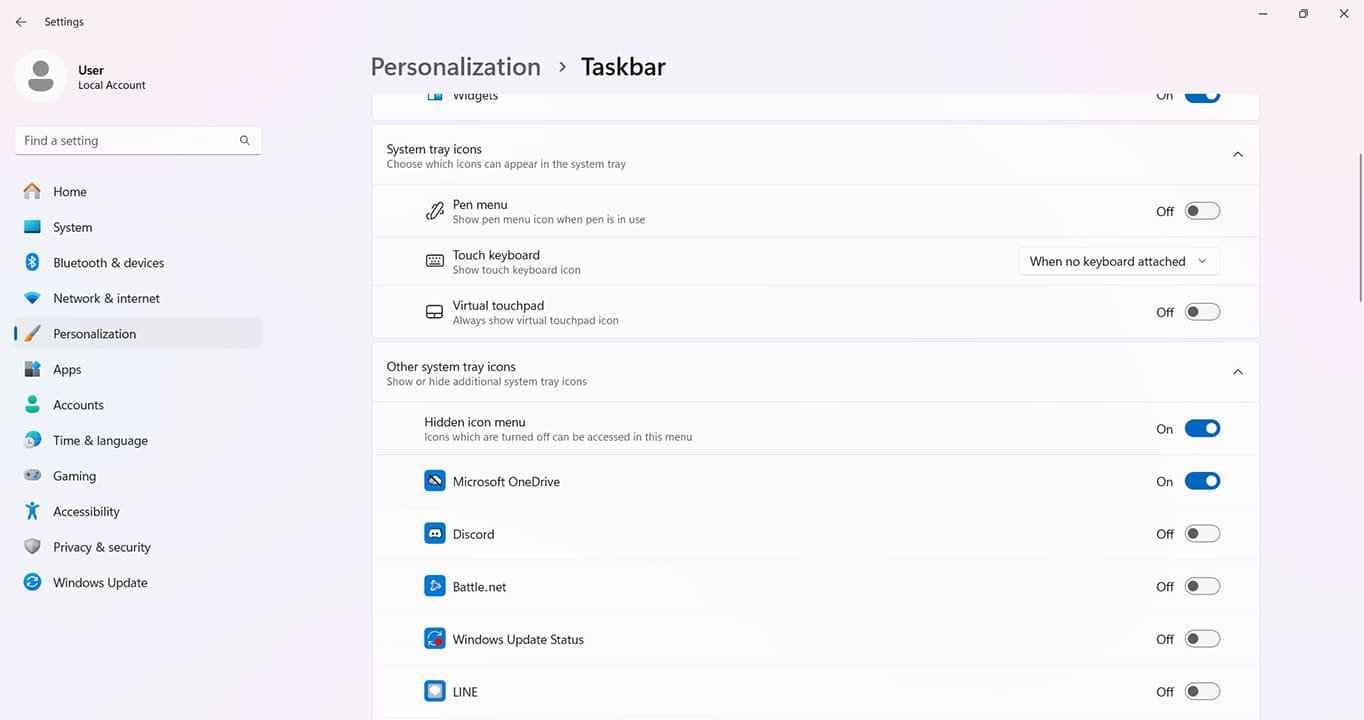
لا يزال شريط النظام موجودًا وقابلًا للتعديل بشكل كبير. في الإعدادات، يمكنك اختيار الأيقونات التي ستظهر افتراضيًا في شريط النظام أثناء التشغيل.
سلوكيات شريط المهام
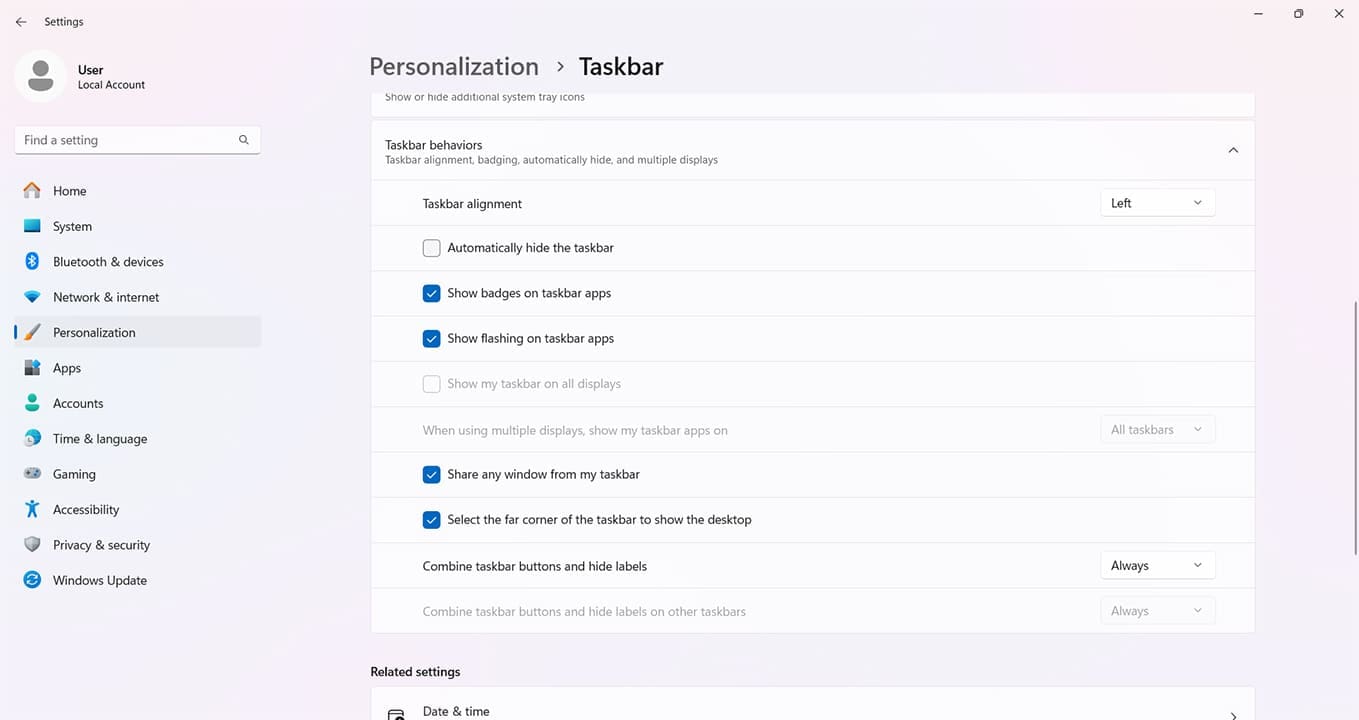
يحتوي هذا القسم الأخير على خيارات تخصيص عامة لشريط المهام. يمكنك الوصول إليها من الإعدادات:
يمكنك استخدام “محاذاة شريط المهام” لتغيير محاذاة جميع عناصر شريط المهام إلى اليسار أو اليمين أو الوسط.
- يمكنك إخفاء شريط المهام حتى يتم تمرير مؤشر الماوس فوقه.
- يمكنك تفعيل أو تعطيل التطبيقات التي تومض وتحتاج إلى تنبيه.
- يمكنك تفعيل شريط المهام على شاشات متعددة.
هناك بعض التعديلات الأخرى، ولكن هذه هي التعديلات الرئيسية.
تخصيص شريط المهام في Windows 11 يمنحك تحكمًا أفضل في طريقة استخدام جهازك ويساعدك على الوصول إلى الأدوات بسرعة أكبر. هذه التعديلات البسيطة يمكن أن تحدث فرقًا كبيرًا في الإنتاجية.
ابدأ بتجربة الإعدادات المختلفة واختر ما يناسب احتياجاتك، لتحصل على بيئة عمل أكثر تنظيمًا وراحة.