قد يلاحظ مستخدمو Windows 11 ظهور عناصر مكررة في إدارة المهام، مما يربك تتبع التطبيقات والعمليات النشطة. تحدث هذه المشكلة أحيانًا بسبب تحديثات النظام أو مشكلات البرامج الخلفية، ويمكن إصلاحها باتباع خطوات واضحة تشمل إعادة تشغيل العمليات، تحديث برامج التشغيل، أو فحص الملفات التالفة. التعامل مع هذه المشكلة يساعد على تحسين أداء الجهاز وتجربة المستخدم اليومية، مع إبقاء إدارة المهام منظمة وسهلة الاستخدام.

نصائح سريعة
- يعاني نظام ويندوز 11 من خطأ يُظهر عدم إغلاق مدير المهام، بل يُكرر نفسه.
- ترتبط المشكلة بالتحديث الاختياري KB5067036، وهو تحديث تعلم به مايكروسوفت.
- أسهل حل هو إغلاق مدير المهام إما من خلاله أو عبر موجه الأوامر.
يُفترض أن يكون مدير مهام ويندوز بمثابة النور في الظلام، ذلك التطبيق الوحيد الذي يعمل عندما لا يعمل أي شيء آخر. لذا، إذا أظهر مدير مهام ويندوز 11 لديك تكرارات فجأة، فماذا تفعل؟
لا تقلق. في هذه المقالة، سنوضح لك كيفية إصلاح هذه المشكلة.
السبب هو KB5067036
ما هو خطأ مدير المهام المكرر في ويندوز 11 تحديدًا؟ تحدث المشكلة عند محاولة إغلاق مدير المهام. لا يُغلق التطبيق بشكل صحيح عند النقر على “X”، ثم يُنشئ عدة نسخ مكررة لنفسه.
هذه ليست مشكلة في جهاز الكمبيوتر بقدر ما هي مشكلة في التحديث الاختياري KB5067036. أبلغ العديد من المستخدمين عن هذا الخطأ منذ تثبيته فقط. وكما هو الحال مع معظم الأخطاء التي تظهر أثناء التحديث، ستوفر مايكروسوفت على الأرجح إصلاحًا في مرحلة لاحقة كجزء من تصحيح إضافي. مع ذلك، فهم على دراية بالمشكلة، وقد أدرجوها على أنها “مُخففة” في تحديثاتهم.
ماذا تفعل عندما يُظهر مدير مهام Windows 11 تكرارات؟
الخبر السار هو أنه ليس عليك انتظار مايكروسوفت لإصلاح المشكلة. هناك بعض الحلول التي يمكنك تجربتها بنفسك في هذه الأثناء:
إنهاء إدارة المهام في إدارة المهام
هناك طريقة سريعة لضمان إغلاق أداة التطبيق بشكل صحيح وهي استخدام إدارة المهام لإنهائها. قد يبدو هذا غريبًا، ولكنه فعال جدًا. إليك ما يجب فعله:
الخطوة 1: افتح إدارة المهام مباشرةً بالضغط على (Ctrl + Shift + Del).
الخطوة 2. في علامة التبويب “العمليات“، قم بالتمرير لأسفل حتى تجد “مدير المهام” وانقر فوقه مرة واحدة.



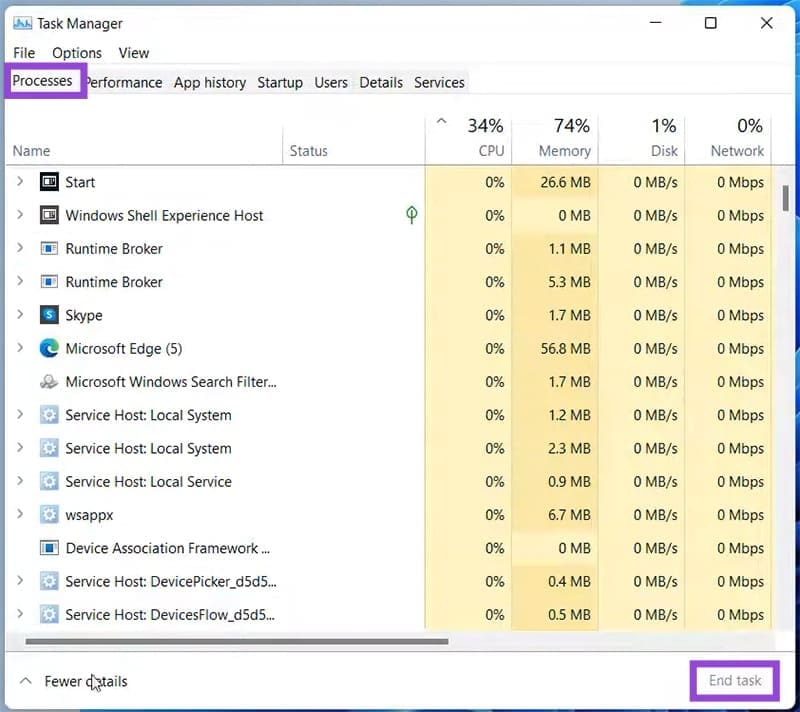
الخطوة 3. انقر فوق زر “إنهاء المهمة”، ويجب أن يغلق “إدارة المهام” بشكل صحيح.
إنهاء إدارة المهام عبر موجه الأوامر
إذا كنت تتعامل مع عدة مديري مهام في نظام ويندوز 11، فهناك طريقة أخرى لإنهاء العملية بسرعة وهي القيام بذلك من موجه الأوامر. إليك الطريقة:
الخطوة 1. افتح نافذة التشغيل (Win + R) واكتب “cmd” قبل الضغط على (Ctrl + Shift + Enter) للتشغيل كمسؤول.
الخطوة 2. في موجه الأوامر، اكتب “taskkill.exe /im taskmgr.exe /f” واضغط على “Enter”.
إلى الخطوة 3. يجب إغلاق كافة مثيلات “إدارة المهام”.
تغيير سجل النظام
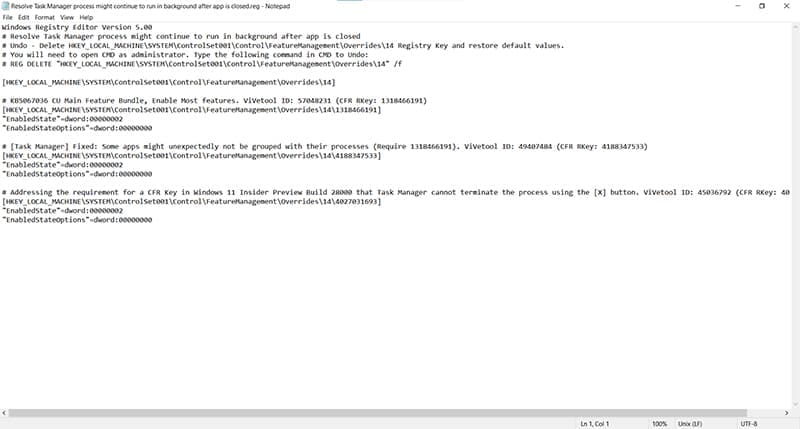
إذا كنت تبحث عن حل أكثر ديمومة، فيمكنك تعديل ملفات سجل النظام وإضافة عدة مفاتيح لضمان عدم تكرار “إدارة المهام” أو تشغيلها في الخلفية. مع ذلك، تذكّر أن سجل النظام يحتوي على ملفات نظام أساسية، وإجراء التغييرات ينطوي على مخاطرة خاصة.
مع ذلك، قام بعض المطورين المتمرسين بتطوير حل ورفعوا النتائج على GitHub. يمكنك تجربة حل Simon Macer هنا. إذا لم تكن متأكدًا من الملفات، فتحقق منها باستخدام المفكرة أولًا. بعد التنزيل، انقر نقرًا مزدوجًا عليها لإضافتها. إذا كنت ترغب في إلغاء التثبيت، فافتح موجه الأوامر كمسؤول واكتب:
REG DELETE “HKEY_LOCAL_MACHINE\SYSTEM\ControlSet001\Control\FeatureManagement\Overrides\14” /f
أو، إذا كنت لا تزال غير متأكد، فاصبر وانتظر حتى تُصدر Microsoft حلها الخاص.