يقوم كثير من المستخدمين بتعطيل المعالج الرسومي المدمج iGPU من إعدادات BIOS عند استخدام بطاقة رسومية منفصلة، اعتقادًا بأن ذلك يمنح النظام أداءً أفضل. لكن في الواقع قد يؤدي هذا الإجراء إلى فقدان بعض الميزات المهمة التي يمكن أن تساعد في تحسين الأداء والكفاءة داخل النظام.
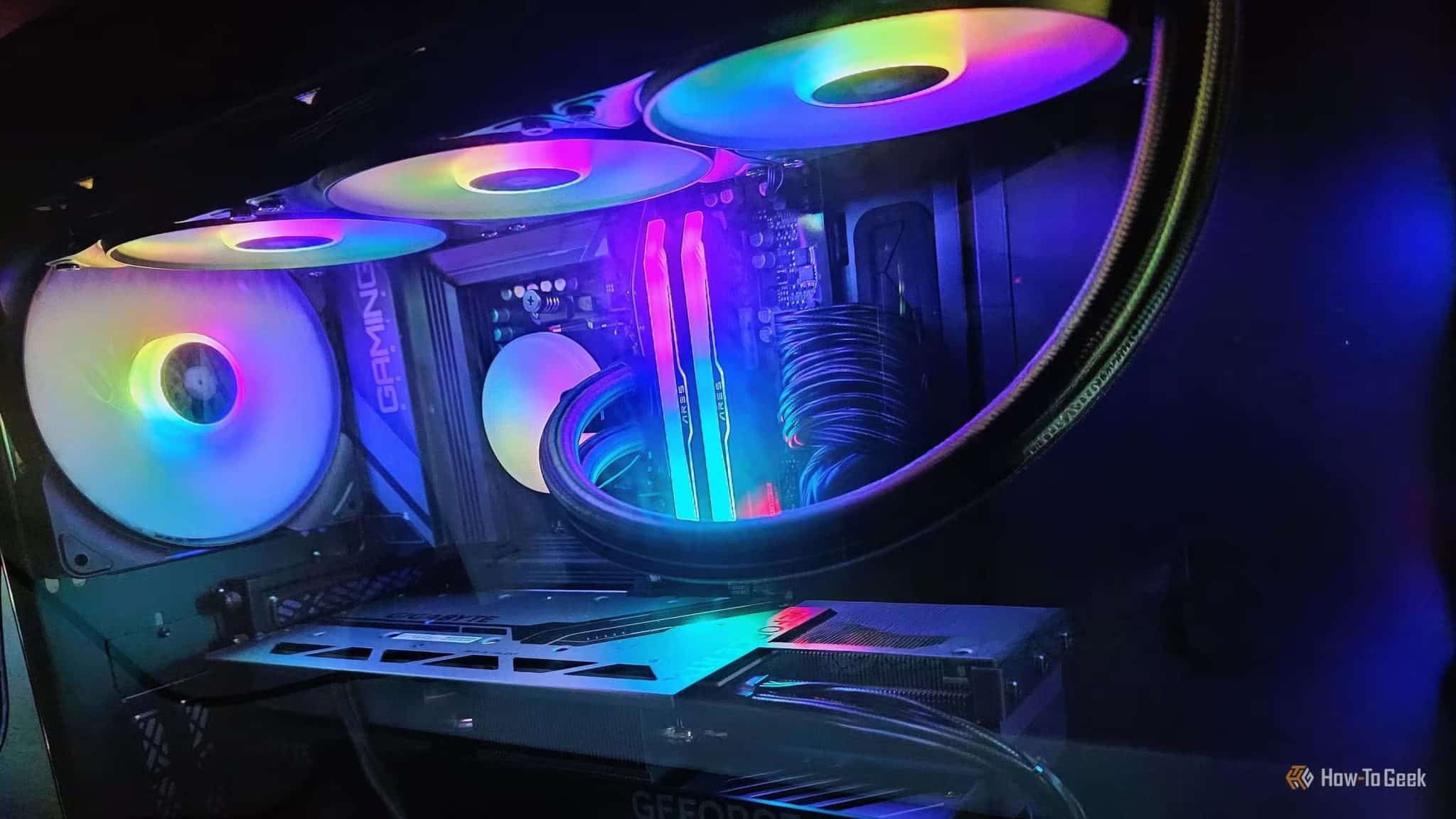
تسمح التقنيات الحديثة باستخدام المعالج الرسومي المدمج إلى جانب البطاقة الرسومية المنفصلة لتوزيع بعض المهام الرسومية. من بين هذه المهام عمليات توليد الإطارات وتقنيات التحجيم التي تساعد على زيادة معدل الإطارات في الألعاب مع الحفاظ على جودة الصورة.
عند إبقاء iGPU مفعّلًا، يمكن للنظام تفريغ بعض العمليات الثانوية إلى المعالج الرسومي المدمج بدل تحميلها بالكامل على البطاقة الرسومية الأساسية. هذا التوزيع الذكي للمهام قد يساهم في تحسين الأداء العام وتقليل الضغط على وحدة معالجة الرسومات الرئيسية.
فهم دور المعالج الرسومي المدمج داخل النظام يساعد المستخدمين على الاستفادة من قدرات العتاد بشكل أفضل، خصوصًا في الحواسيب الحديثة التي تدعم تشغيل أكثر من وحدة معالجة رسومية في الوقت نفسه.
تُعدّ بطاقات الرسومات المدمجة (iGPUs) من أكثر مكونات الحواسيب الشخصية التي لم تحظَ بالاهتمام الكافي في تاريخها. نُقدّر وجودها عندما تتعطل جميع الحلول الأخرى، ولكن في غير ذلك، تُعتبر آخر ما نرغب باستخدامه إذا كان لدينا معالج رسومات منفصل. لا عجب في ذلك: فالمنافسة مع معالج رسومات منفصل، حتى لو كان عمره عقدًا من الزمن، تتطلب معالجًا مركزيًا قويًا ووحدة معالجة رسومات مدمجة.
لكن في هذه الأيام، لم تعد بطاقات الرسومات المدمجة مجرد خيار احتياطي للشاشة. حتى لو كان لديك معالج رسومات منفصل، فهناك طرق فعّالة للاستفادة من بطاقة الرسومات المدمجة.
نعم، يمكن لبطاقة الرسومات المدمجة معالجة بعض الإطارات.
DLSS؟ من هذا؟
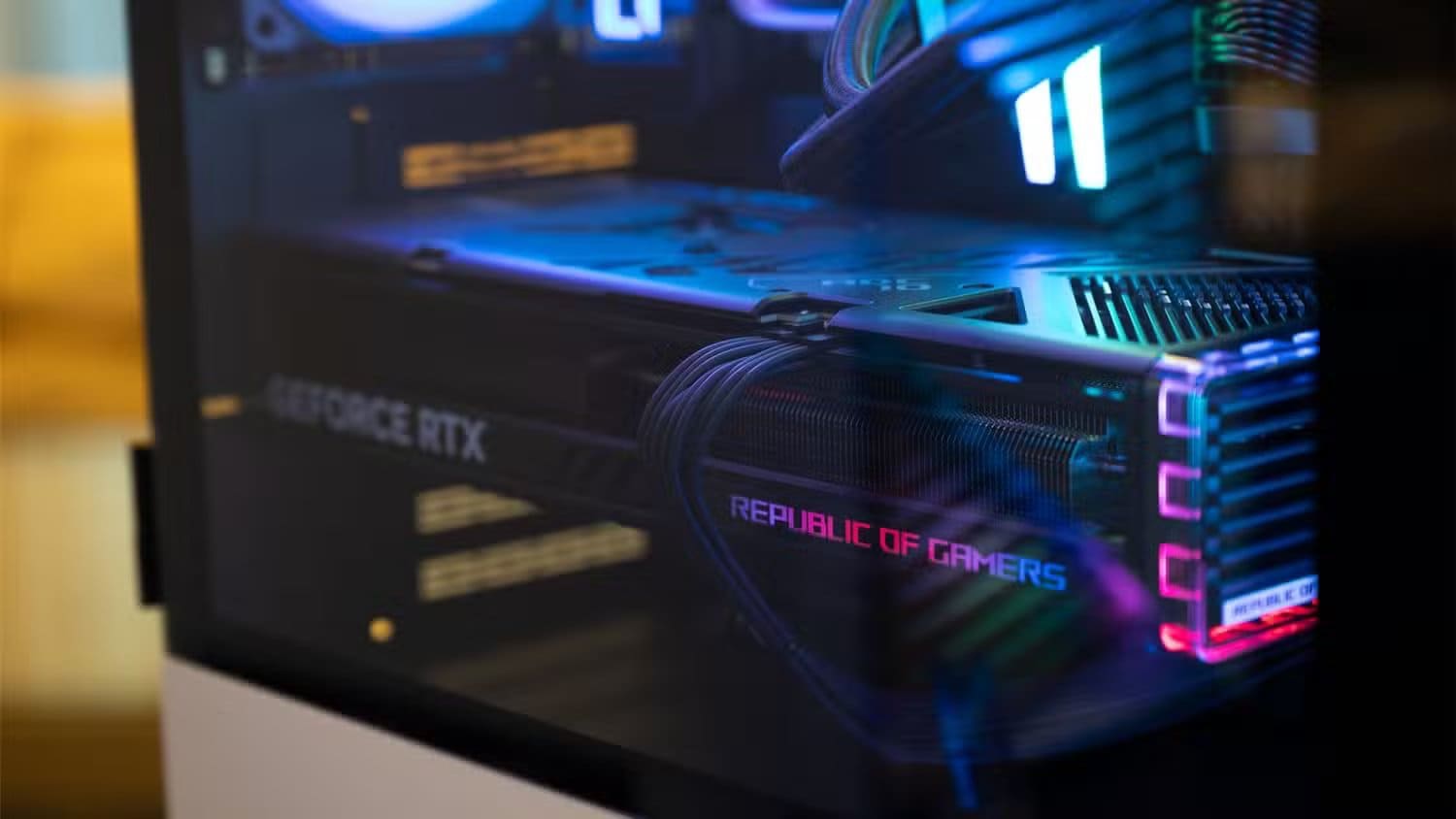
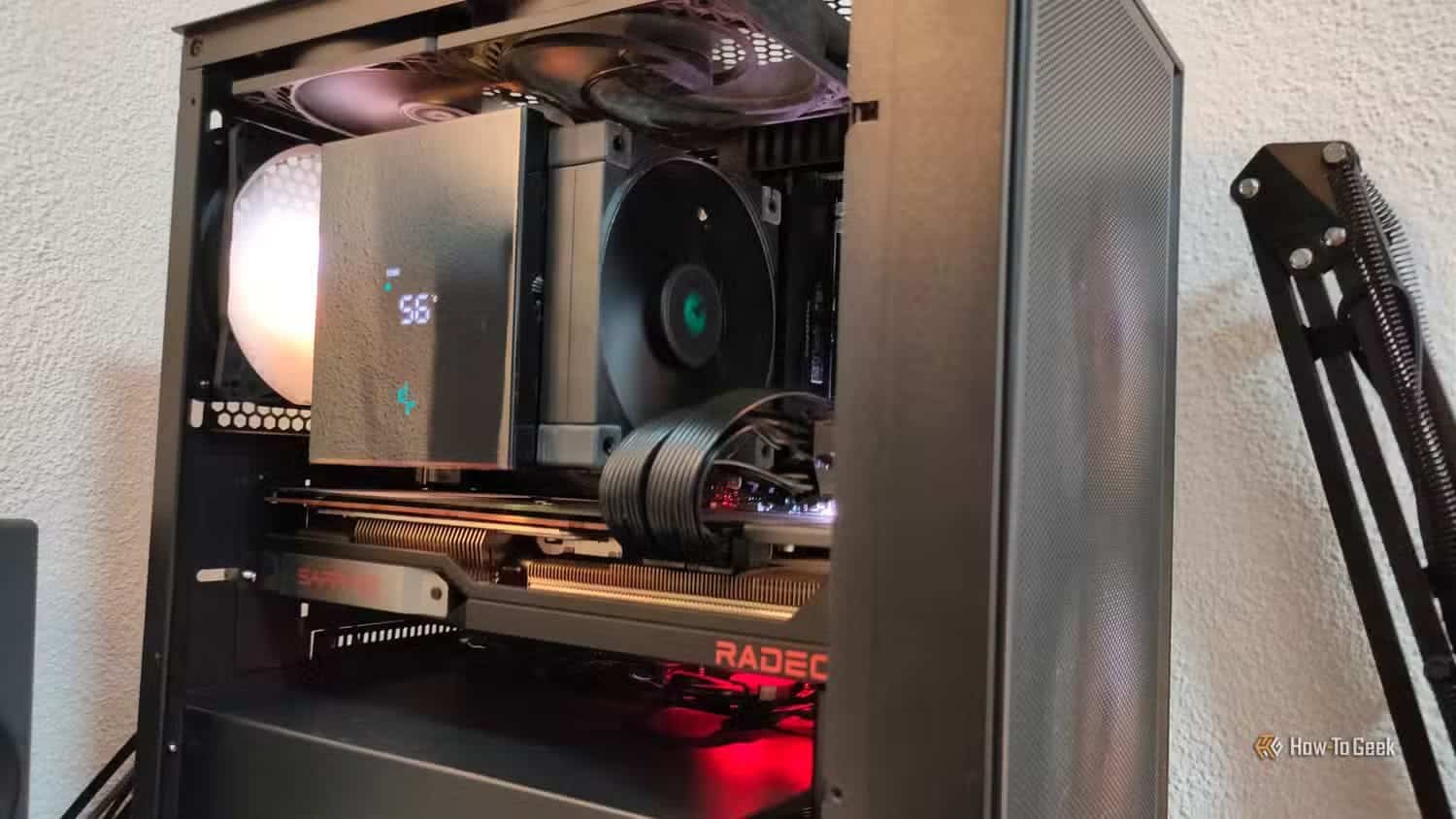
توليد الإطارات هو أمرٌ نربطه عادةً بالأجهزة الحديثة. فقبل فترة وجيزة، كانت Nvidia تُبقي أحدث إصدار من تقنية DLSS Multi-Frame Generation حصريًا لسلسلة RTX 50، ولم تُتحها لوحدات معالجة الرسومات القديمة إلا مؤخرًا مع DLSS 4.5. أما اليوم، فيمكنك الاستعانة بوحدة معالجة رسومات مدمجة لتوليد الإطارات.
تتمثل عملية توليد الإطارات في قيام جهاز الكمبيوتر بإضافة إطارات وسيطة لجعل الحركة تبدو أكثر سلاسة من معدل الإطارات الفعلي. لكن الأهم هو أن هذه “الإطارات الوهمية” تستهلك وقتًا من المعالجة، ويمكنك نقل جزء من هذا العمل إلى وحدة معالجة الرسومات المدمجة (التي قد لا تكون مفيدة في الأحوال العادية).
عند استخدام بطاقة رسومات منفصلة، تُصبح وحدة معالجة الرسومات المدمجة بمثابة حل احتياطي. هو الخيار الذي يعتمد عليه جهاز الكمبيوتر في حال وجود أي مشكلة في بطاقة الرسومات المنفصلة، أو إذا احتجت إلى حل عرض بعد إعادة تثبيت نظام التشغيل، وما إلى ذلك. في باقي الأوقات، يبقى مُفعّلاً افتراضيًا في معظم الأنظمة، ولكنه غالبًا ما يُتجاهل.

مع ذلك، يمكنك استخدامه لدعم وحدة معالجة الرسومات الرئيسية دون أن يكون مُشغلاً بشكل كبير. بعض معالجات Intel Core Ultra تدعم توليد الإطارات عبر XeSS، ولكن الخيار الأمثل هو استخدام تقنية Lossless Scaling. قبل ذلك، هناك بعض الخطوات الأخرى التي يجب القيام بها أولاً.
قم بإعداد وحدة معالجة الرسومات المدمجة (iGPU) لاستخدامها مع وحدتي معالجة رسومات.
هذا ليس بديلاً عن SLI، ولكنه رائعٌ أيضًا.
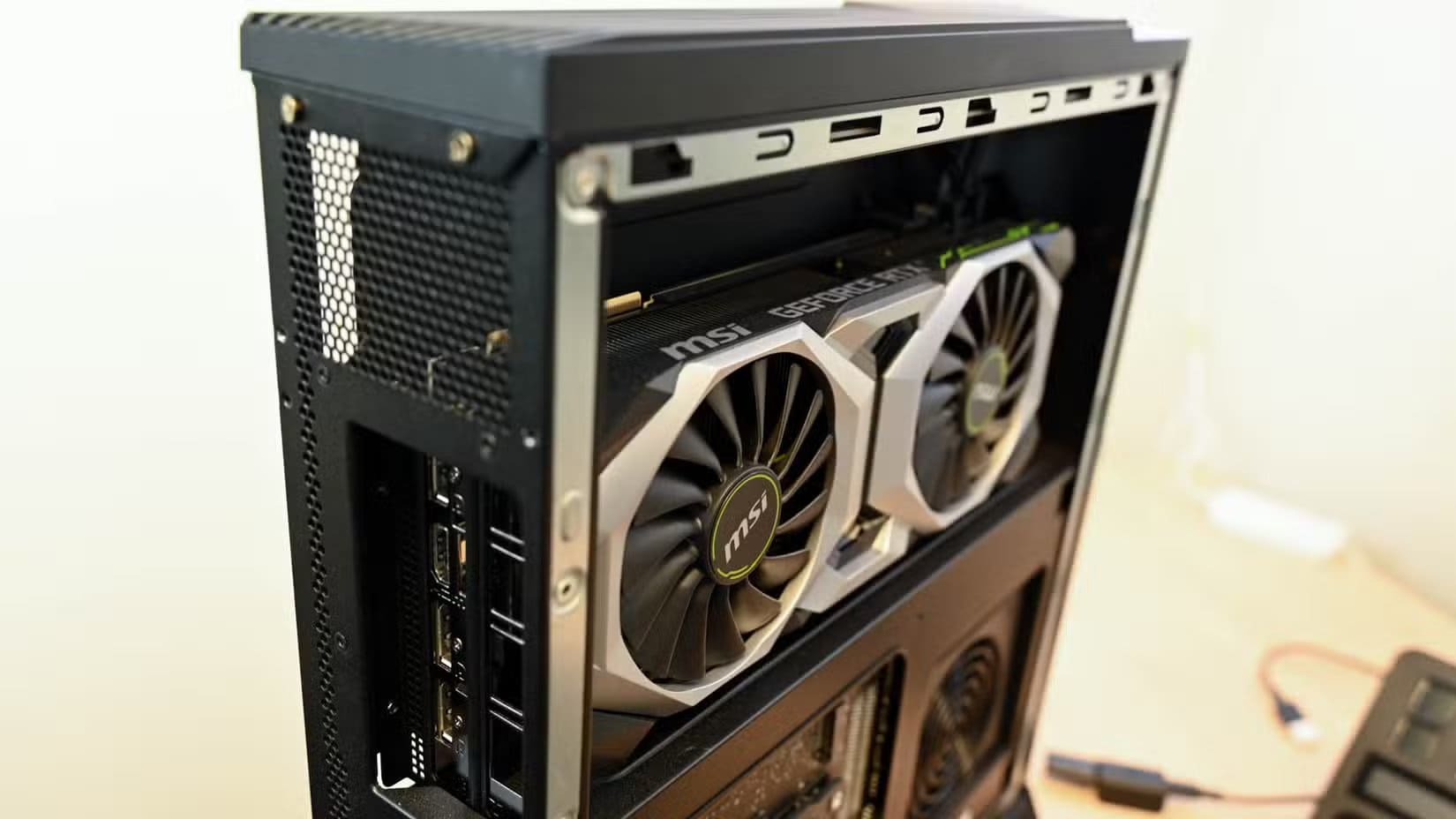
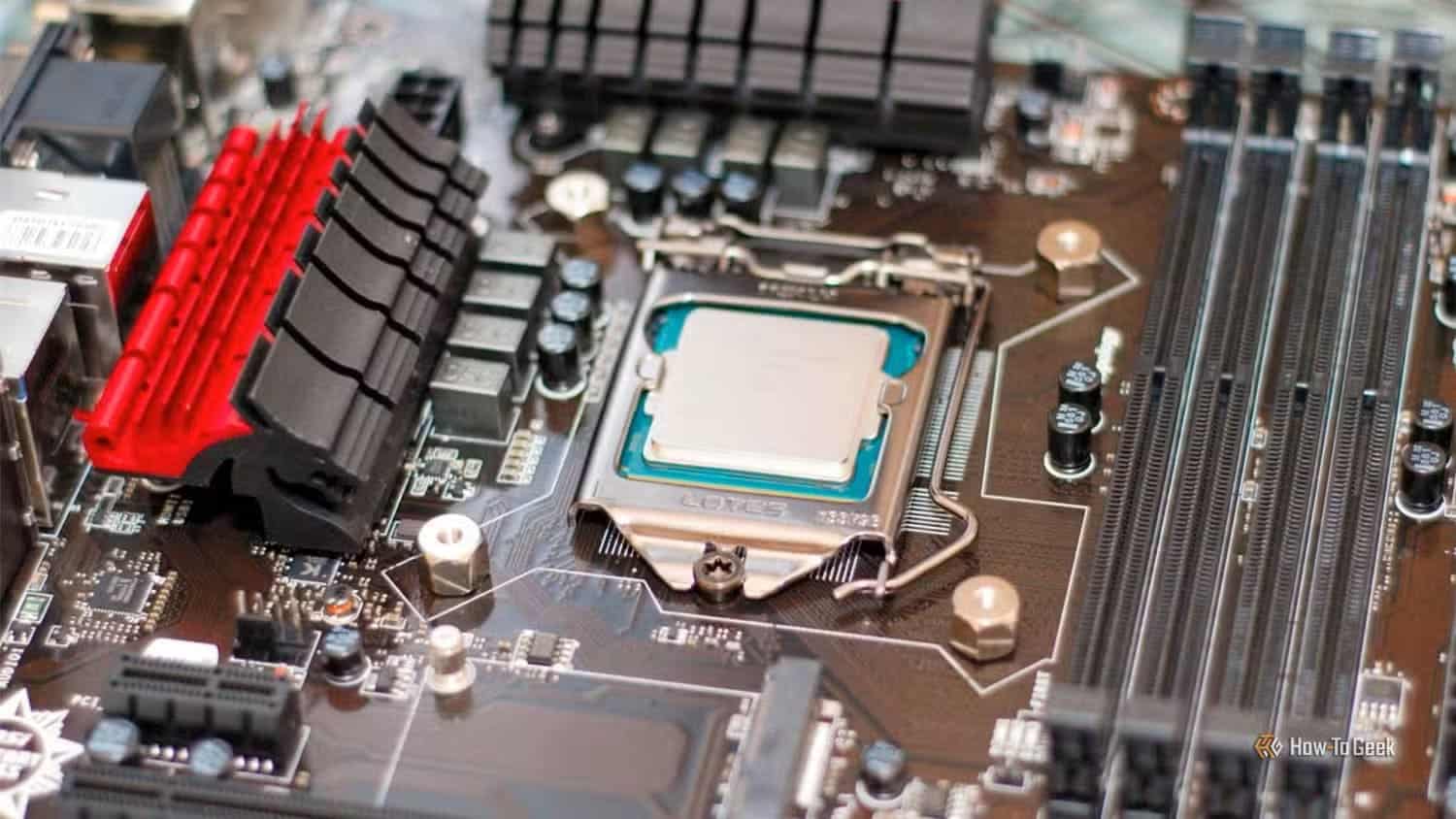
لتجربة هذه الطريقة، ستحتاج إلى إعداد وحدة معالجة الرسومات المدمجة (iGPU). بما أنها عادةً ما تكون غير مستخدمة، فقد تحتاج إلى تفعيلها. في العديد من أجهزة الكمبيوتر المكتبية، يبدأ هذا الإعداد من BIOS: ابحث عن خيار باسم iGPU Multi-Monitor أو IGD Multi-Monitor أو Integrated Graphics أو Internal Graphics. فعّله بحيث تبقى وحدة معالجة الرسومات المدمجة قيد التشغيل حتى عند تثبيت بطاقة الرسومات المنفصلة.
بعد ذلك، شغّل نظام التشغيل وثبّت برنامج تشغيل وحدة معالجة الرسومات المدمجة، وتأكد من عملها قبل المتابعة. في نظام ويندوز، يمكنك التحقق من ذلك في إدارة الأجهزة، حيث سترى الآن محولَي عرض بدلاً من واحد. كما ستتمكن من رؤية كلا وحدتي معالجة الرسومات في إدارة المهام بمجرد استخدامهما من قِبل أحد البرامج.
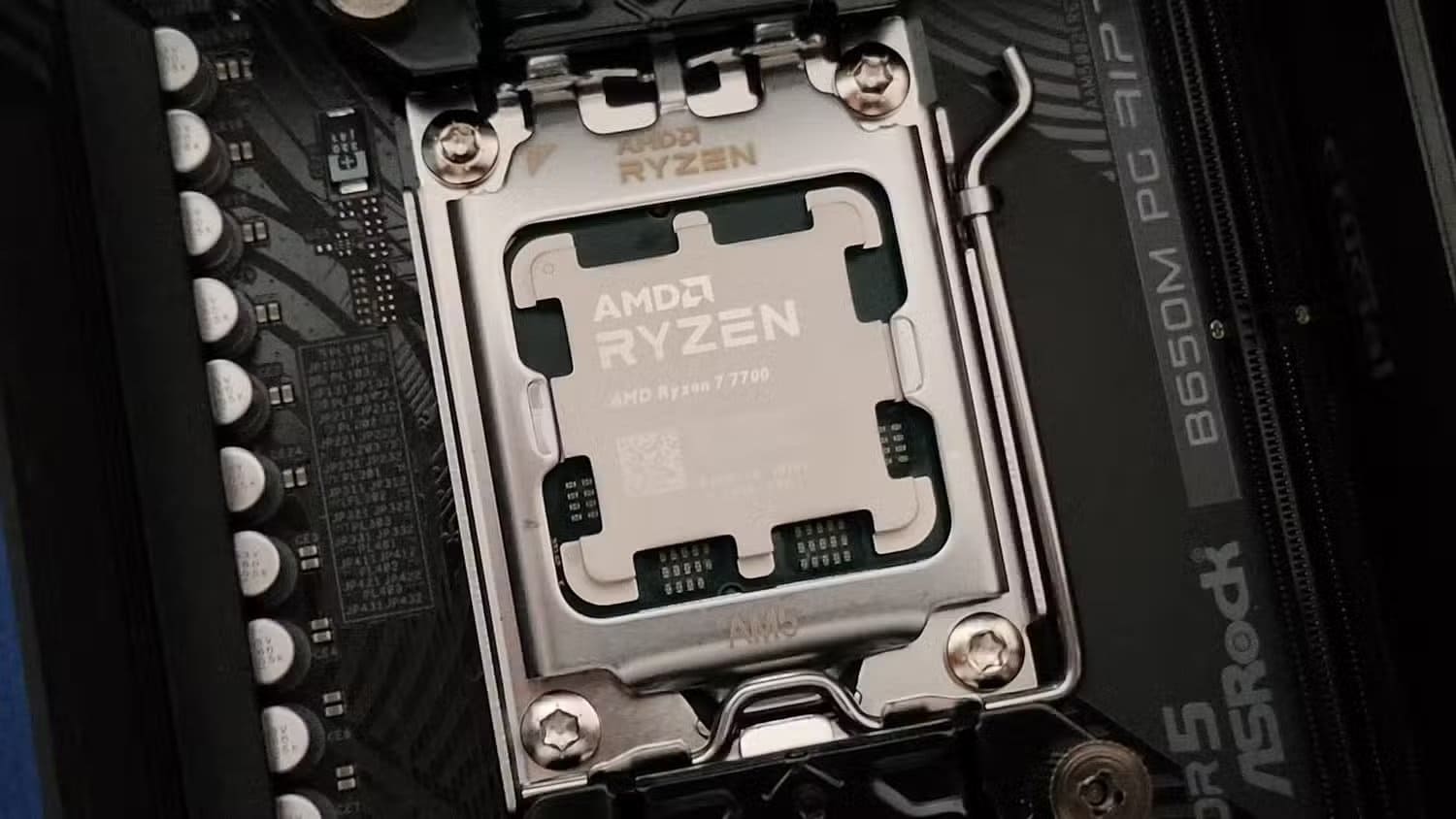
في كثير من الأحيان، تكون وحدة معالجة الرسومات المدمجة موجودة بجانب بطاقة الرسومات المنفصلة، لذا قد لا تحتاج إلى القيام بأي شيء. من ناحية أخرى، لا تحتوي العديد من وحدات المعالجة المركزية على معالج رسومات مدمج على الإطلاق، لذا إذا لم تتمكن من التأكد من ذلك بعد اتباع هذه الخطوات، فتحقق جيدًا من وجود معالج رسومات مدمج في وحدة المعالجة المركزية لديك.
تقنية Lossless Scaling تُنقذ الموقف.
ربما يكون هذا أفضل 7 دولارات أنفقها معظمنا على الإطلاق.
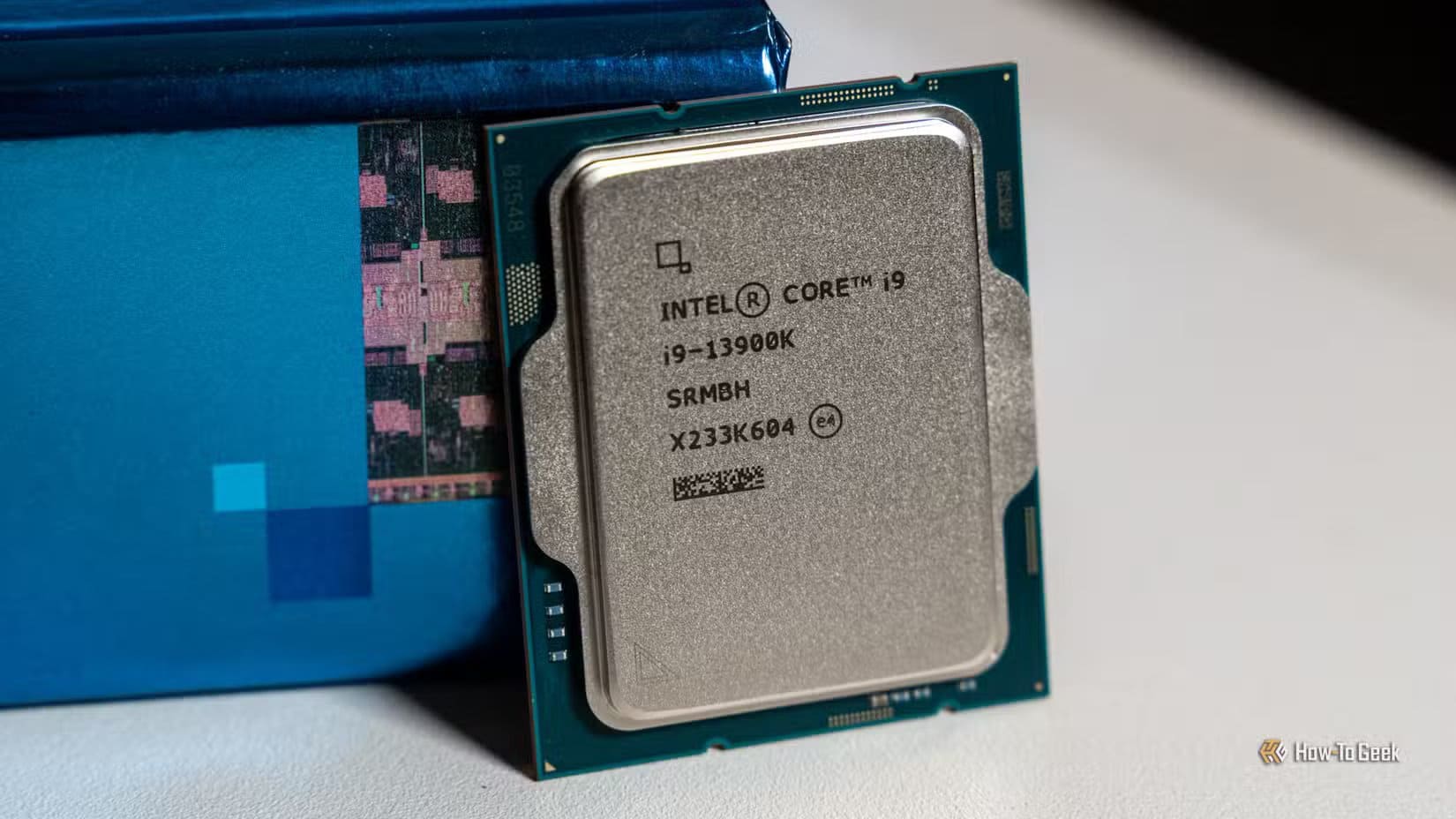
إذا كنت تبحث عن طريقة سهلة ومناسبة لجميع أنواع الأجهزة للاستفادة من معالج الرسوميات المدمج (iGPU)، فإن Lossless Scaling هو الخيار الأمثل والأكثر انتشارًا، وهو رخيص جدًا – سعره 7 دولارات فقط على منصة Steam.
إنه تطبيق متوفر على Steam يُتيح لك تطبيق تقنيات تكبير وتصغير الإطارات على أي لعبة (أو فيديو، على سبيل المثال)، وهو ما تحتاجه تمامًا عندما لا تدعم اللعبة نفسها تقنيات DLSS أو FSR لتكبير الإطارات. (وحتى لو كانت تدعمها، فلن تستفيد من معالج الرسوميات المدمج).
في سياق هذه المقالة، يُمكن أن يكون Lossless Scaling دليلك إلى عالم استخدام معالجات الرسوميات المزدوجة. فهو يُتيح لك نقل عمليات تكبير وتصغير الإطارات إلى معالج رسوميات ثانٍ، بما في ذلك معالج الرسوميات المدمج. لن يكون الأداء بنفس روعة استخدام بطاقة رسوميات منفصلة، حتى لو كانت قديمة مثل GTX 1060، ولكنه سيفي بالغرض، حيث سيُتيح لمعالج الرسوميات الرئيسي التركيز على عرض اللعبة.
بعد تثبيت LS، فعّل وضع معالج الرسوميات المزدوج لتتمكن من استخدام كلا البطاقتين.
تنبيهان هامان قبل البدء: إذا كان معالج الرسوميات المدمج (iGPU) ضعيفًا جدًا بالنسبة للدقة المستهدفة ومعدل الإطارات المطلوب، فقد يُصبح هو عنق الزجاجة، وإذا تم الضغط على معالج الرسوميات المساعد، فقد يرتفع زمن الاستجابة بسرعة.
الخطوة التالية: وجّه التطبيقات المناسبة إلى معالج الرسوميات المدمج (iGPU).
انتبه دائمًا لحدوده.
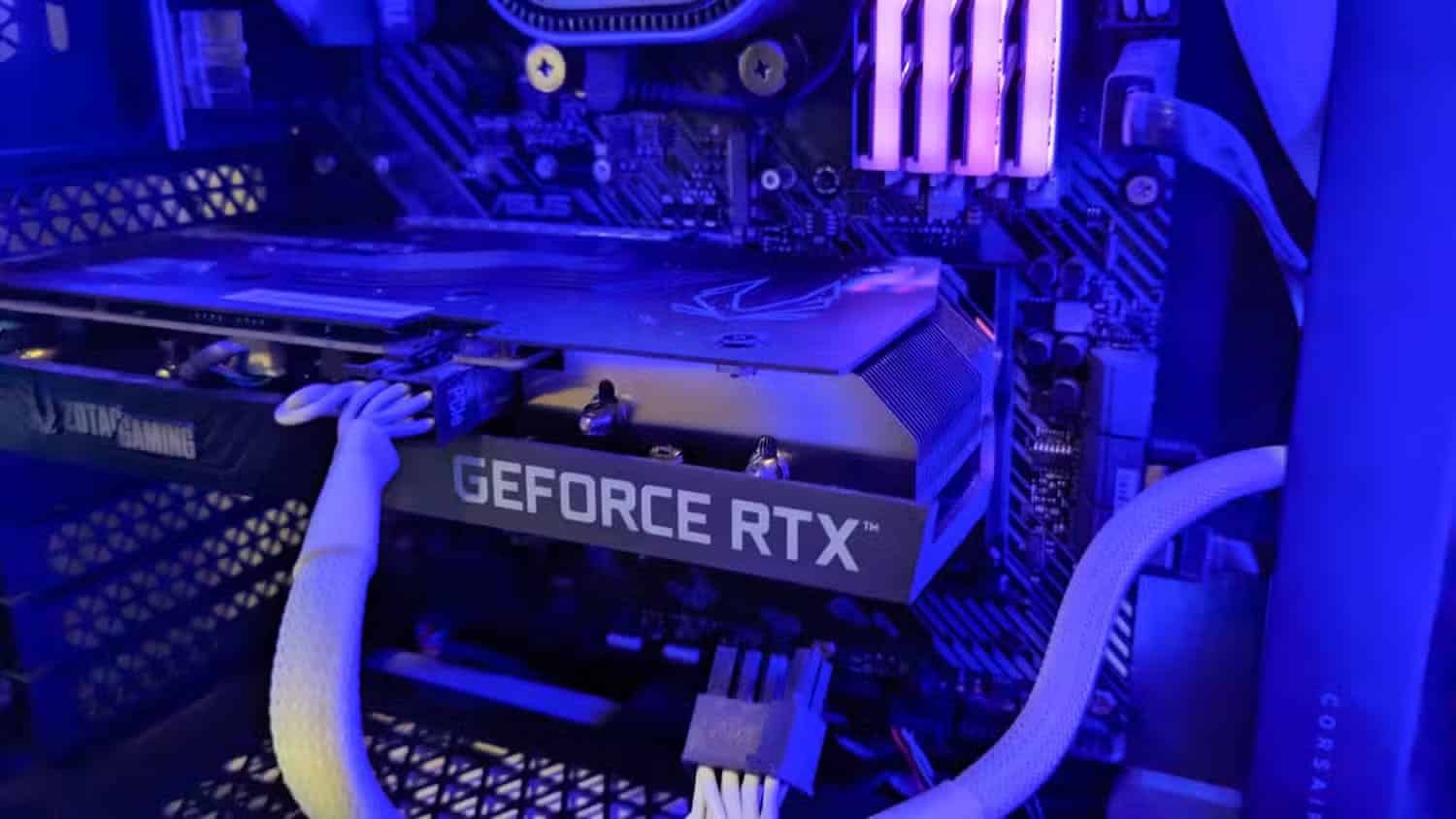
الخطوة التالية هي تشغيل اللعبة على وحدة معالجة الرسومات المنفصلة، وتفعيل خاصية “التحجيم بدون فقدان الجودة” على وحدة معالجة الرسومات المدمجة. في نظام ويندوز 11، انتقل إلى الإعدادات > النظام > الشاشة > الرسومات، ثم أضف التطبيقات التي تحتاجها. إذا لم تكن اللعبة أو الأداة مدرجة، فانقر على “استعراض” وابحث حتى تجد ملف .exe الخاص بها.
بمجرد ظهور التطبيق المطلوب، انقر على “خيارات”، ثم اضبط اللعبة على “أداء عالٍ”. بعد ذلك، اضبط خاصية “التحجيم بدون فقدان الجودة” على “توفير الطاقة”. ثم شغّل اللعبة وتحقق من عمل وحدة معالجة الرسومات المدمجة من خلال “إدارة المهام”.
لا ينبغي أن يكون معدل الإطارات العالي هو هدفك الوحيد،
لكن من الرائع تحقيقه.
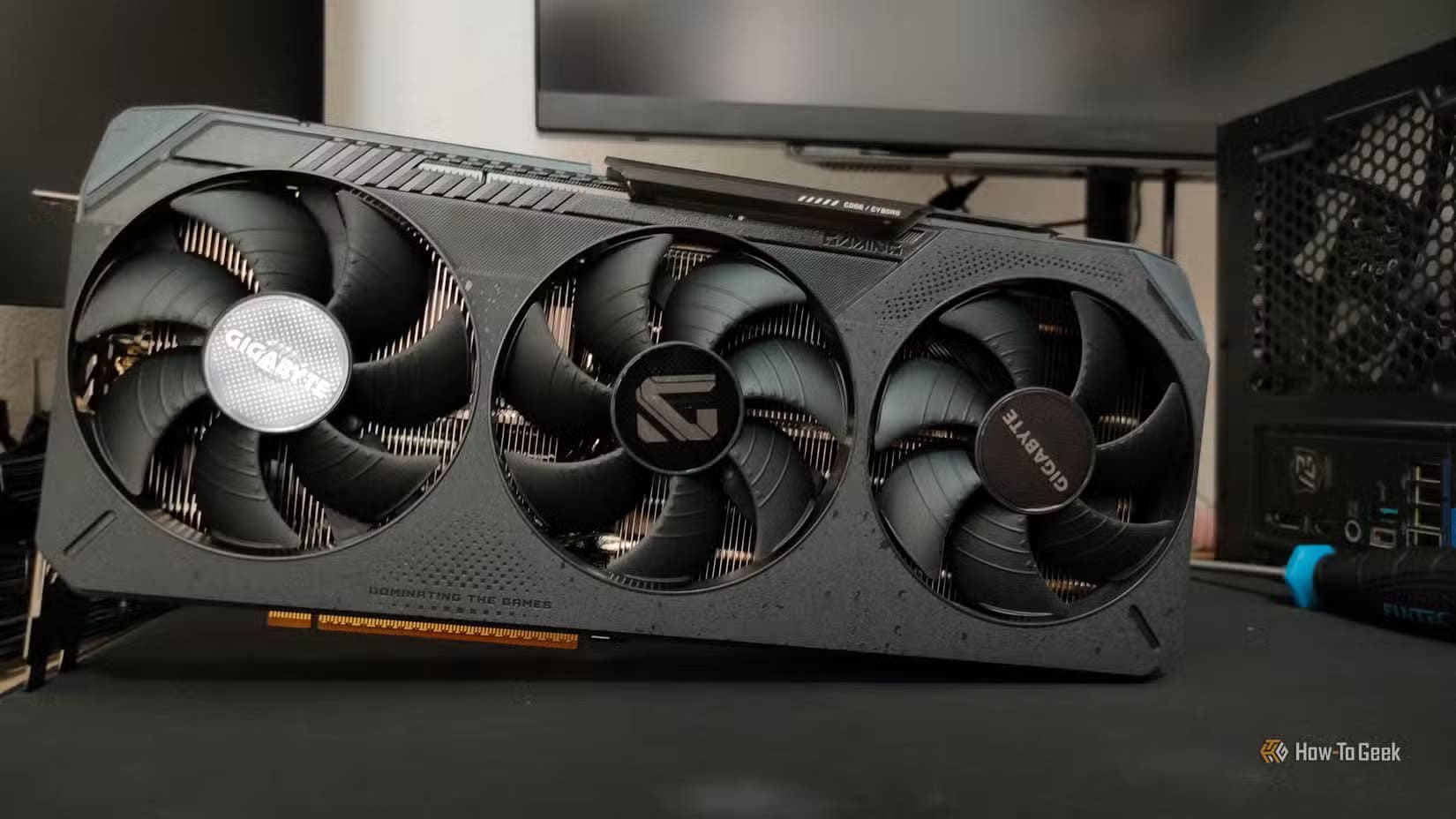
أنا من أشد المعجبين بتقنية توليد الإطارات. عند تطبيقها بشكل صحيح، تُحسّن هذه التقنية من سلاسة اللعبة حتى لو كان معدل الإطارات الفعلي منخفضًا. مع ذلك، فهي ليست حلاً سحريًا لكل مشكلة ضعف أداء الكمبيوتر في الألعاب.
تظهر إحدى أكبر المشاكل عندما يكون معدل الإطارات الأساسي “الحقيقي” منخفضًا جدًا أو غير ثابت. قد يُساعد توليد الإطارات، لكنك قد تواجه مع ذلك بطءًا في الاستجابة، وعدم انتظام في وتيرة اللعب، وبالطبع، تشوهات في الصورة.
توجد أدوات تُعالج زيادة زمن الاستجابة وهي مفيدة. يُطلق على حل Nvidia لمشكلة زمن الاستجابة الناتج عن توليد الإطارات بتقنية DLSS اسم Reflex، وهو يمنع تراكم تأخير إضافي في مسارات المعالجة بين وحدة المعالجة المركزية ووحدة معالجة الرسومات.
لكن أفضل ما في استخدام وحدة معالجة الرسومات المدمجة (iGPU) لهذه المهام هو تقليل احتمالية مواجهة هذه المشاكل، لأنها ستكون مسؤولة فقط عن “الإطارات الوهمية”. بالطبع، إذا لم تكن وحدة معالجة الرسومات المدمجة لديك قوية بما يكفي للتعامل مع هذه المهام، فقد لا تحصل على نتائج مرضية.
يستحق تغيير الحجم بدون فقدان الجودة التجربة بالتأكيد.
إذا كان لديك معالج رسومات منفصل ومدمج، فلا ضرر من تجربة هذه التقنية لمعرفة ما إذا كانت مناسبة لك. لا تتجاوز تكلفة LS سبعة دولارات، وهذا هو الشيء الوحيد الذي على المحك.
تعطيل المعالج الرسومي المدمج iGPU لم يعد دائمًا الخيار الأفضل في الحواسيب الحديثة. فبعض التقنيات الجديدة تستفيد من وجود أكثر من وحدة معالجة رسومية لتوزيع المهام وتحسين الأداء العام للنظام.
إذا كنت تسعى للحصول على أفضل أداء ممكن، فمن المفيد مراجعة إعدادات BIOS والتأكد من الاستفادة من قدرات العتاد المتاحة. تشغيل iGPU إلى جانب البطاقة الرسومية المنفصلة قد يمنحك أداءً أكثر استقرارًا وتجربة أفضل في الألعاب والتطبيقات الثقيلة.