فقدان ملف Excel مهم قد يكون نتيجة حذف غير مقصود، أو عطل في النظام، أو إغلاق البرنامج دون حفظ التغييرات. هذا النوع من الحوادث قد يعطل سير العمل، خاصة إذا احتوى الملف على بيانات مالية أو جداول مهمة.

لحسن الحظ، يحتوي Excel على أدوات قوية لاستعادة الملفات المحذوفة، مثل النسخ الاحتياطية التلقائية، أو استعادة النسخ السابقة من الملفات، أو استخدام ملفات الاسترداد المؤقتة. تجاهل هذه الأدوات قد يجعل المستخدم يعتقد أن الملف مفقود نهائيًا، بينما يمكن استعادته بسهولة.
فهم طرق استعادة ملفات Excel يوفر تحكمًا أكبر في بياناتك ويقلل من خطر فقدان المعلومات. بالإضافة إلى ذلك، يتيح لك تطبيق هذه الطرق استرجاع الملفات بسرعة دون الحاجة إلى برامج خارجية.
في هذا المقال نستعرض أبرز الطرق العملية لاستعادة ملفات Excel المحذوفة، مع خطوات واضحة لضمان حماية بياناتك واسترجاعها بأمان.
نصائح سريعة
- تأكد من تفعيل خاصية الحفظ التلقائي أثناء العمل لتجنب فقدان ملفات Excel.
- تحقق من سلة المحذوفات أولاً لمعرفة أسرع طريقة لاستعادة ملفات Excel المحذوفة.
- استخدم اختصار Ctrl + Z للتراجع السريع إذا حذفت ملفات عن طريق الخطأ من نافذة مستكشف الملفات.
سواء كنت تستخدم Microsoft Excel لتخطيط ميزانيتك الشهرية أو لتقديم تقارير معقدة لمديرك، فلا شك في فائدة هذه الأداة. لذا، يصبح الأمر محبطًا للغاية عند حذف ملف Excel بذلت فيه جهدًا كبيرًا.
اتبع هذه الطرق الثلاث وتعلّم كيفية استعادة ملفات Excel المحذوفة بسهولة.
استعادة ملف Excel المحذوف: طريقة سلة المحذوفات
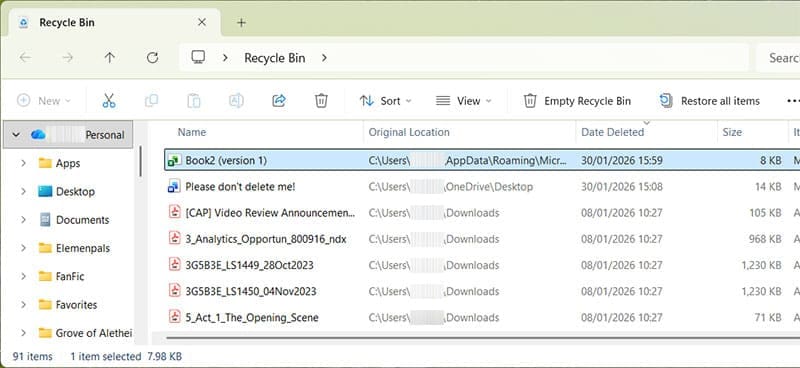
الخطوة 1: إذا حذفت ملفًا عن طريق الخطأ، فانتقل إلى سلة المحذوفات. ستجدها على سطح المكتب، وهي على شكل سلة مهملات عليها رمز إعادة التدوير، وعادةً ما تكون في الزاوية العلوية اليسرى.

الخطوة 2: انقر نقرًا مزدوجًا على الأيقونة. سيؤدي ذلك إلى فتح نافذة مستكشف الملفات حيث يمكنك رؤية جميع الملفات التي تم حذفها مؤخرًا. ملاحظة: ستختفي هذه الملفات بعد بضعة أيام في معظم أنظمة ويندوز. لا تتأخر في محاولة استعادة ملفات إكسل المحذوفة.



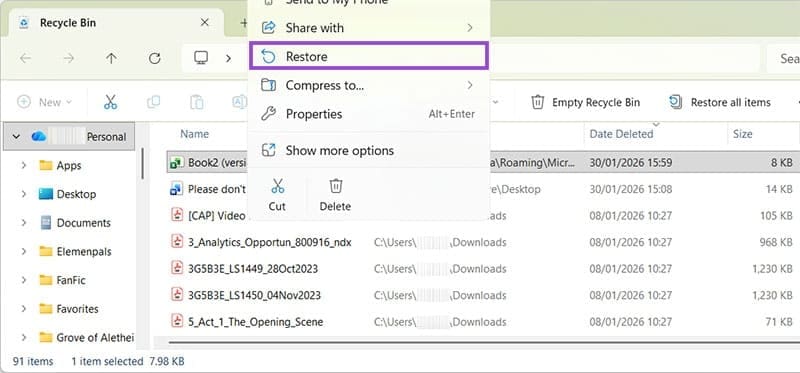
إلى الخطوة 3. انقر بزر الماوس الأيمن على الملف ذي الصلة واختر خيار “استعادة”. سيعود ملفك تلقائيًا إلى موقع الحفظ الأصلي.
استعادة ملف إكسل محذوف: Ctrl + Z
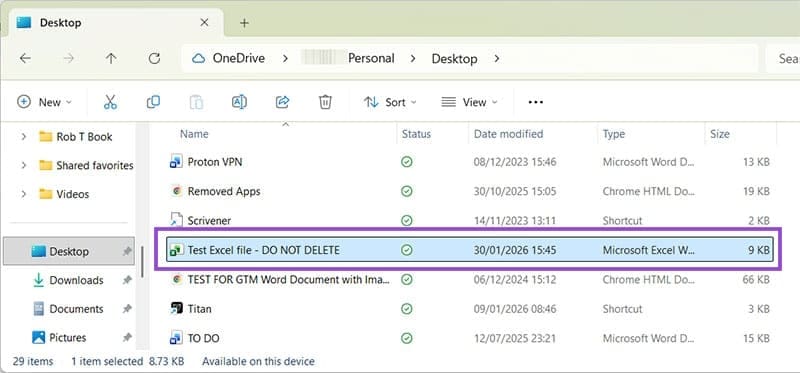
إذا كنت من مستخدمي مايكروسوفت أوفيس، فربما تعرف أن Ctrl + Z هي الطريقة السريعة للتراجع. لكن ما قد لا تعرفه هو أن هذه الوظيفة تعمل في أماكن أخرى من نظام ويندوز، بما في ذلك مستكشف الملفات. في هذا المثال، ضغط المستخدم على “حذف” بدلاً من “مشاركة”.
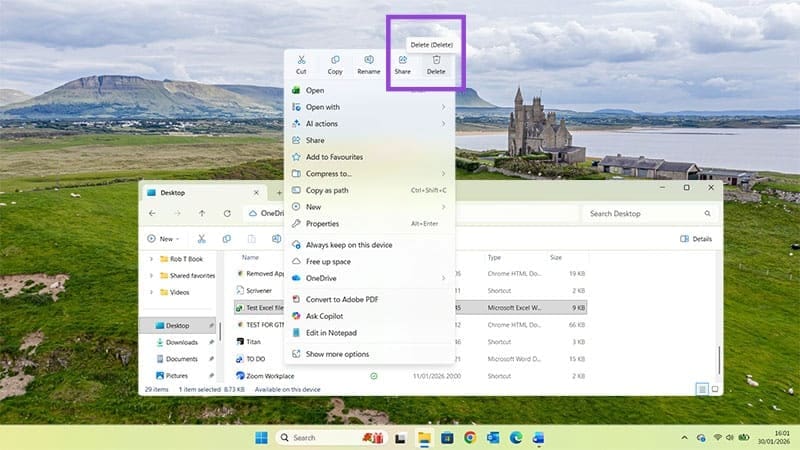
إذا حذفتَ ملفًا من نافذة مستكشف الملفات، فاضغط على Ctrl + Z للتراجع عن العملية.
بعد الحذف وقبل الضغط على Ctrl + Z:
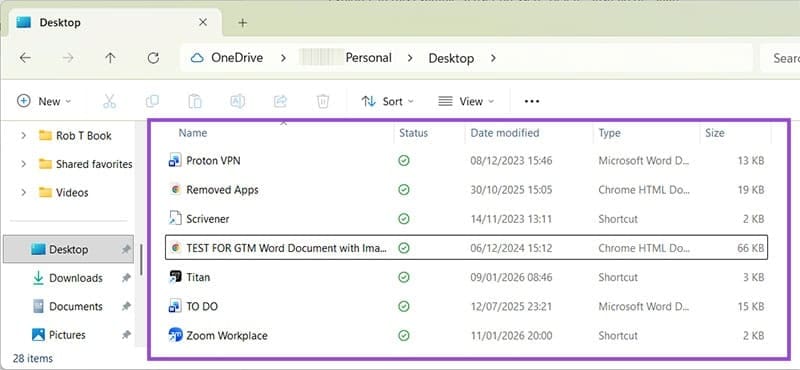
بعد الضغط على Ctrl + Z:
استعادة ملف إكسل المحذوف: الاستعادة التلقائية
الخطوة 1: إذا أغلقت برنامج إكسل عن طريق الخطأ دون حفظ عملك، أو أطفأت جهاز الكمبيوتر قبل الحفظ، فستساعدك الاستعادة التلقائية في استعادة الملف. أعد تشغيل جهاز الكمبيوتر، إذا لزم الأمر، ثم أعد فتح برنامج إكسل.
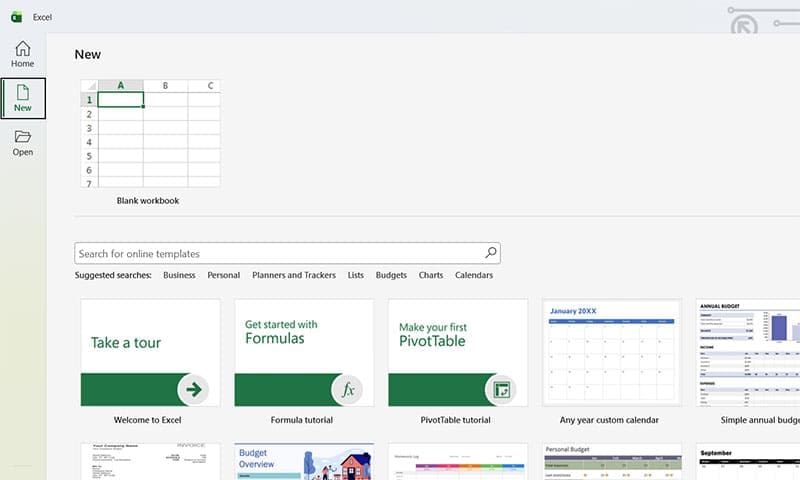
الخطوة 2. انقر على “فتح” وابحث عن “استعادة المصنفات غير المحفوظة”.
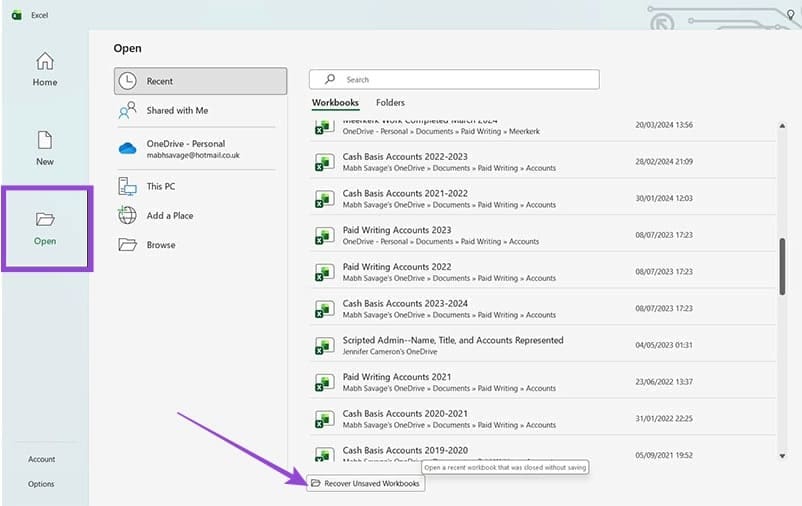
إلى الخطوة 3. انقر هنا، وستظهر لك نافذة جديدة لمستكشف الملفات تعرض أي ملفات تم إغلاقها دون حفظها. عادةً ما يكون عنوانها يبدأ بكلمة “كتاب” لأنها لا تحمل اسمًا مخصصًا قبل الحفظ.
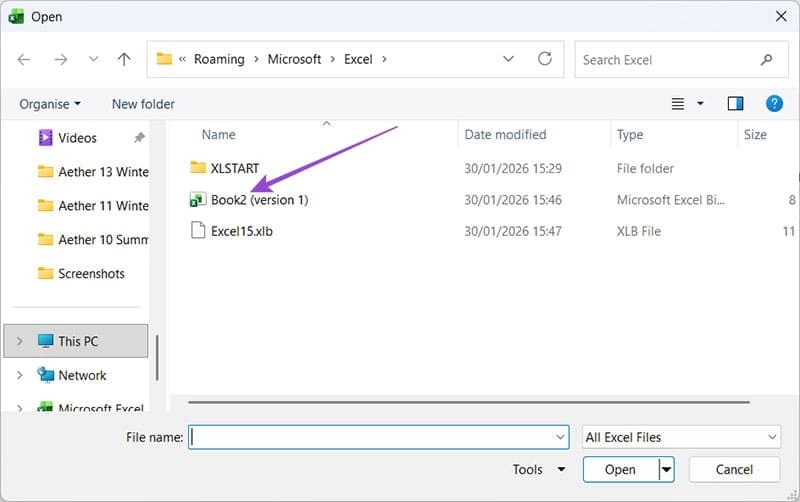
الخطوة 4: انقر نقراً مزدوجاً على المستند المطلوب لفتحه في برنامج إكسل. قد تظهر لك نافذة منبثقة تُعلمك ما إذا كان الملف بحاجة إلى إصلاحات.
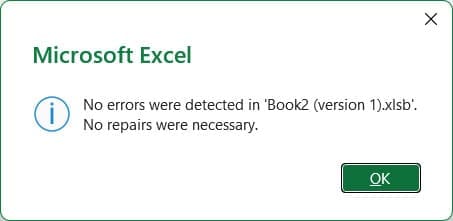
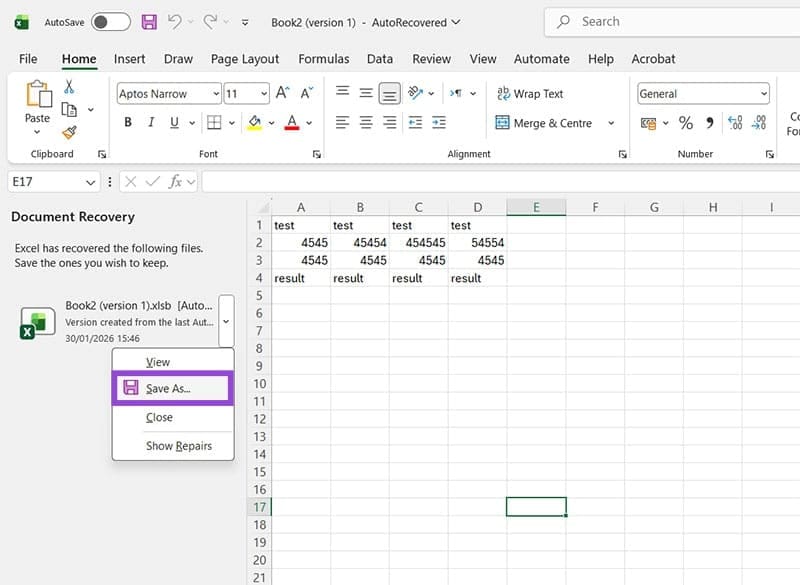
الخطوة 5. بمجرد فتح الملف، ستظهر نافذة استعادة المستندات على اليسار. إذا كان هناك عدة ملفات مستعادة، فستظهر جميعها هنا. يمكنك النقر عليها واحدًا تلو الآخر واختيار الملفات التي تريد حفظها وتلك التي لا ترغب في حذفها. انقر بزر الماوس الأيمن على أي ملف ثم انقر على “حفظ باسم” لحفظه في الموقع الذي تختاره.
فقدان الملفات في Excel ليس نهاية الطريق، فالأدوات المدمجة في البرنامج تساعد على استرجاع البيانات بسرعة وأمان. اتباع الخطوات الصحيحة يضمن استعادة الملفات دون فقدان أي محتوى.