فقدان ملف مهم في Microsoft Word من أكثر المواقف إحباطًا التي قد يواجهها المستخدم، سواء كان نتيجة حذف خاطئ، أو إغلاق البرنامج دون حفظ، أو عطل مفاجئ في النظام. استعادة الملف بسرعة أمر بالغ الأهمية لتجنب ضياع المعلومات والوقت.

الخبر الجيد أن Word يحتوي على عدة آليات لاسترجاع الملفات المحذوفة أو المفقودة، منها النسخ الاحتياطية التلقائية، واستعادة النسخ السابقة، وحتى ملفات الاسترداد المؤقتة. تجاهل هذه الأدوات قد يجعل المستخدم يعتقد أن الملف فقد نهائيًا، بينما يمكن استعادته بخطوات بسيطة.
فهم طرق استعادة الملفات في Word يتيح لك التحكم الكامل في استرجاع المستندات المهمة دون الحاجة إلى برامج خارجية، ويقلل من احتمالية فقدان البيانات في المستقبل.
في هذا المقال نستعرض أبرز الطرق العملية لاستعادة الملفات المحذوفة في Microsoft Word، مع خطوات واضحة لضمان استرجاع المستندات بشكل آمن وسريع.
نصائح سريعة
- تحقق دائمًا من سلة المحذوفات أولًا بحثًا عن الملفات المحذوفة، حيث تبقى على جهاز الكمبيوتر لعدة أيام قبل حذفها نهائيًا.
- إذا أغلقت ملفًا دون حفظه بدلًا من حذفه، فحاول استعادته مباشرةً من برنامج Word باستخدام خيار “استعادة المستندات غير المحفوظة”.
- لا يزال بالإمكان استعادة الملفات المحذوفة نهائيًا باستخدام برامج استعادة البيانات الخارجية.
يُعدّ Microsoft Word الخيار الأمثل لمستخدمي Windows لإعداد التقارير والمقالات وكتابة رسائل البريد الإلكتروني، وغير ذلك الكثير. إذا سبق لك أن عانيت من مشكلة حذف مستند Word عن طريق الخطأ، فأنت لست وحدك. لحسن الحظ، استعادة مستند Word محذوف أسهل مما تتخيل. تُحفظ معظم الملفات المحذوفة في سلة المحذوفات قبل حذفها نهائيًا، كما توجد ميزة “الاستعادة التلقائية” المفيدة في Word والتي تُساعدك في ذلك.
تابع القراءة لتكتشف كيفية استعادة ملف محذوف في Microsoft Word، ولن تفقد أي مستند مرة أخرى.
كيفية استعادة الملفات المحذوفة من برنامج مايكروسوفت وورد: تحقق من سلة المحذوفات
الخطوة 1: بمجرد أن تدرك أنك حذفت مستند وورد، انتقل إلى سلة المحذوفات. ستظهر على شكل أيقونة سلة مهملات على سطح المكتب، وغالبًا ما تكون في الزاوية العلوية اليسرى بشكل افتراضي.

الخطوة 2: انقر نقراً مزدوجاً على سلة المحذوفات. سيؤدي هذا إلى فتح مستكشف الملفات الذي يعرض الملفات المحذوفة مؤخراً.



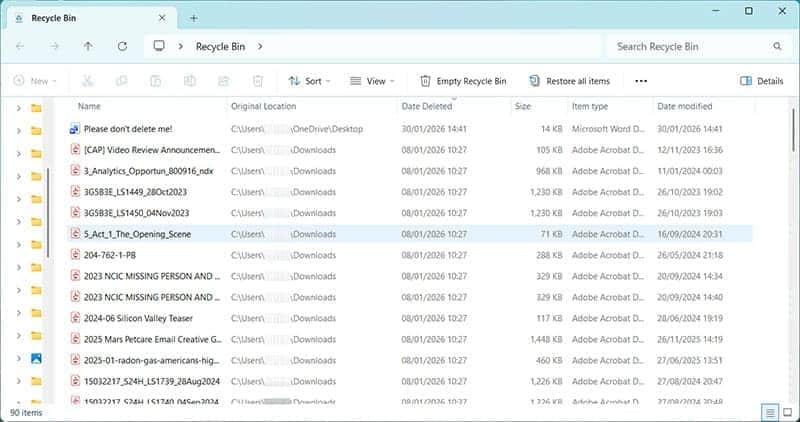
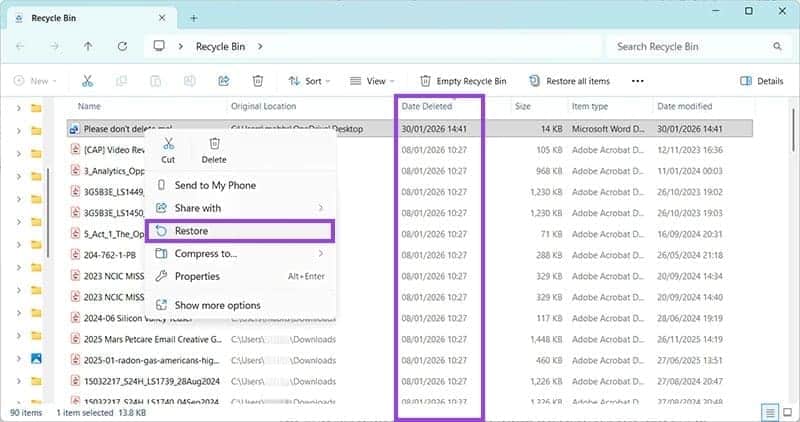
إلى الخطوة 3: ابحث عن ملفك المحذوف. في هذه الحالة، تم ترتيب محتويات هذا المجلد حسب “تاريخ الحذف”، لذا يجب أن يكون مستند Word المحذوف في الأعلى. انقر بزر الماوس الأيمن على الملف واختر خيار “استعادة”.
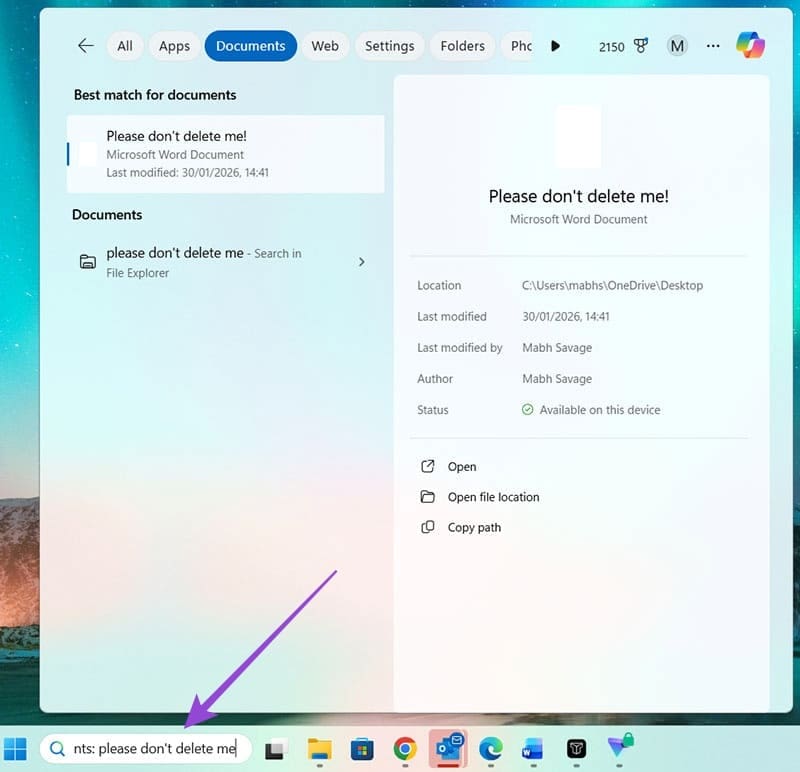
الخطوة 4: يجب استعادة الملف إلى الموقع الذي تم حفظه فيه سابقًا. إذا لم تتذكر مكانه، فاستخدم شريط البحث من الشاشة الرئيسية لنظام ويندوز. حدد علامة التبويب “المستندات”، وسيظهر الملف ومساره (موقعه).
كيفية استعادة الملفات المحذوفة من برنامج مايكروسوفت وورد: استعادة الملفات تلقائيًا
الخطوة 1: هذا الخيار متاح في حال إغلاق ملف دون حفظه. إذا قمت بذلك، فأغلق برنامج وورد فورًا ثم أعد فتحه. أو، إذا قمت بإيقاف تشغيل جهاز الكمبيوتر دون حفظ الملفات أولًا، فأعد تشغيله ثم أعد فتح برنامج وورد. انقر على “فتح” في الجانب الأيسر، وستجد خيار “استعادة المستندات غير المحفوظة“.
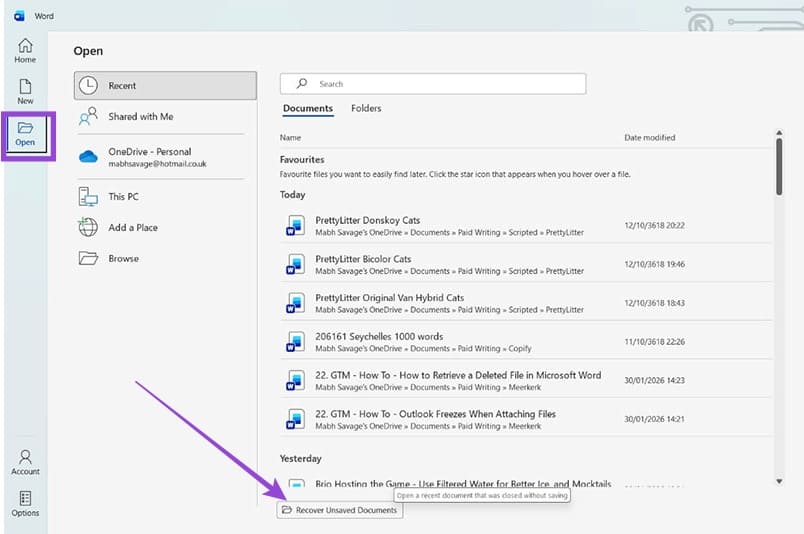
الخطوة 2. انقر على “استعادة المستندات غير المحفوظة” لفتح نافذة مستكشف الملفات التي تعرض أي مستندات تم إغلاقها دون حفظها.
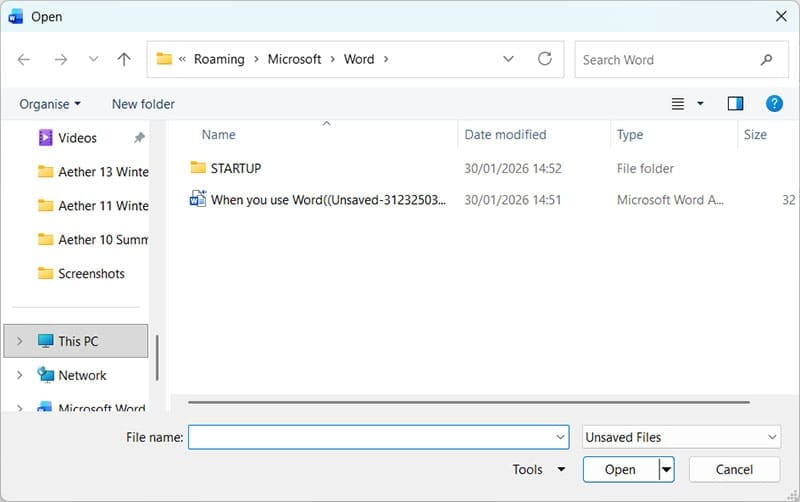
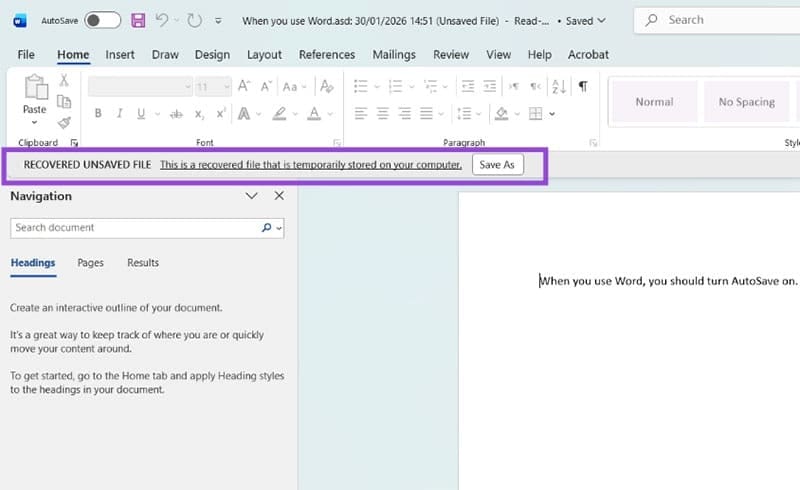
الخطوة 3. انقر نقراً مزدوجاً على الملف الذي تريد استعادته. ستظهر لك لافتة مكتوب عليها “تم استعادة ملف غير محفوظ”. تأكد من النقر على “حفظ باسم” في نهاية هذه اللافتة لضمان حفظ المستند بشكل صحيح هذه المرة.
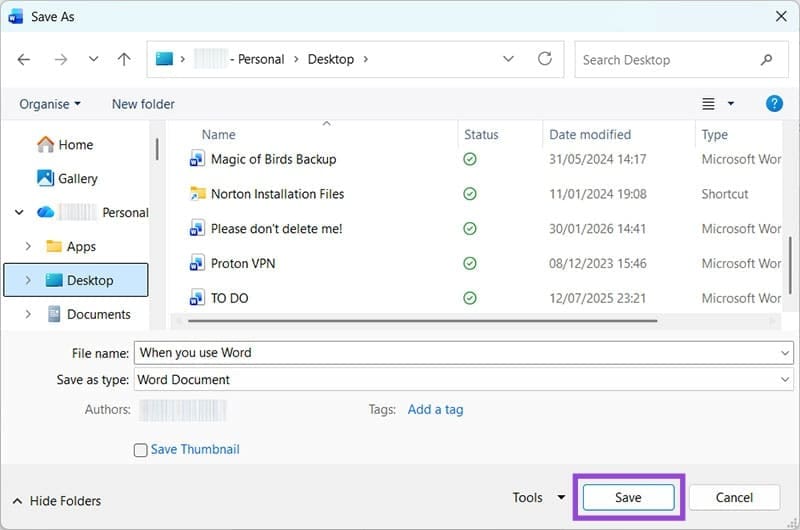
الخطوة 4: اختر موقعًا لحفظ ملفك فيه واضغط على “حفظ“.
إذا لم ينجح أي من الخيارين السابقين، فقد تتمكن من استعادة مستند Word المحذوف باستخدام برنامج خارجي. تُعدّ برامج Recuva وGlarysoft وDisk Drill من الخيارات الشائعة، ولكن يُنصح دائمًا بمراجعة تقييمات المستخدمين وآرائهم قبل تثبيت أي تطبيقات خارجية على جهازك الذي يعمل بنظام Windows.
فقدان الملفات في Microsoft Word ليس نهاية المطاف، فالأدوات المدمجة في البرنامج توفر خيارات قوية لاسترجاع المستندات بسرعة وسهولة. اتباع الخطوات الصحيحة يضمن استعادة الملفات المفقودة دون أي فقدان للمعلومات.
احرص دائمًا على تفعيل الحفظ التلقائي والنسخ الاحتياطي للمستندات، فهذا الإجراء البسيط يحمي ملفاتك من الحذف غير المقصود ويضمن استمرار عملك دون انقطاع.