قد تواجه أحيانًا رسالة خطأ تفيد بأن DirectX 11 لا يتم تهيئته عند تشغيل إحدى الألعاب أو البرامج على جهاز الكمبيوتر، مما يؤدي إلى تعذّر بدء التشغيل أو ظهور شاشة سوداء أو إغلاق التطبيق بشكل مفاجئ. وتظهر هذه المشكلة غالبًا على أجهزة Windows التي تواجه خللًا في تعريف بطاقة الرسومات أو ملفات DirectX أو إعدادات الرسوميات.
تتعدد أسباب خطأ عدم تهيئة DirectX 11، فقد يكون مرتبطًا بتعريف كرت الشاشة القديم أو التالف، أو عدم توافق الجهاز مع متطلبات اللعبة، أو وجود ملفات نظام مفقودة، أو استخدام إصدار غير مناسب من واجهات DirectX. وفي بعض الحالات، تكون المشكلة ناتجة عن إعدادات تشغيل اللعبة أو تعارض أحد البرامج مع مكونات الرسوميات.
لحسن الحظ، يمكن تجربة مجموعة من الحلول لمعالجة مشكلة DirectX 11 دون الحاجة إلى إعادة تثبيت Windows. سنوضح في هذا المقال كيفية تحديث تعريف بطاقة الرسومات، والتحقق من إصدار DirectX، وإصلاح ملفات النظام، ومراجعة إعدادات التشغيل للتأكد من أن الألعاب والبرامج تستخدم واجهة الرسوميات المناسبة.
نصائح سريعة
- يتضمن نظام التشغيل Windows 11 تقنية DirectX 12، ولكن العديد من الألعاب لا تزال تستخدم DirectX 11. إذا فشلت إحدى الألعاب في تهيئة DirectX 11، فقد لا يحل التبديل إلى DirectX 12 المشكلة.
- يمكن لبرامج الرسومات، مثل AMD Software: Adrenalin Edition أو تطبيق NVIDIA، مساعدتك في التحقق من وجود تحديثات لبرامج تشغيل الرسومات. ثبّت أحدث برنامج تشغيل متوافق قبل تجربة أي حلول أخرى.
- يحدث هذا الخطأ عادةً عندما يتعذر على نظام التشغيل تنزيل المكتبات القديمة، ولكن قد يُجدي تحديث اللعبة أو إعادة تثبيتها نفعًا في بعض الأحيان.
- يعود سبب هذا الخطأ عادةً إلى برامج تشغيل رسومات قديمة أو تالفة، أو ميزات غير مدعومة في وحدة معالجة الرسومات، أو مكونات DirectX قديمة مفقودة، أو ملفات لعبة تالفة. قد يُساعد تحديث اللعبة أو إصلاحها في بعض الحالات.
إذا ظهر لك خطأ “فشل تهيئة DirectX 11″، فقد تكون المشكلة ناتجة عن برنامج تشغيل رسومات قديم، أو ميزات غير مدعومة في وحدة معالجة الرسومات، أو مكونات DirectX قديمة مفقودة، أو ملفات لعبة تالفة. يدعم نظام التشغيل Windows 11 كلاً من DirectX 11 وDirectX 12، ولكن بعض الألعاب تتطلب مكونات تشغيل إضافية أو إمكانيات رسومية محددة للبدء. إليك كيفية حل مشكلة عدم عمل DirectX 11.
تحقق مما إذا كان معالجك يدعم DirectX 11
في حالات نادرة، قد لا تدعم وحدة معالجة الرسومات (GPU) تقنية DirectX 11 (عادةً لأنها قديمة جدًا). إليك كيفية التحقق:
الخطوة 1: افتح نافذة “تشغيل” بالضغط على مفتاحي “Win + R”، ثم اكتب “dxdiag” واضغط على “Enter”.
الخطوة 2: في أداة تشخيص DirectX التي ستظهر، انتقل إلى علامة التبويب “عرض” وانتظر حتى يكتمل فحص النظام.
الخطوة 3: تحقق من خيار “مستويات الميزات” في الجزء الأيمن من مربع الحوار. يجب أن يتضمن مستوى الميزات المطلوب للعبة، مثل 11_0 أو 11_1. إذا لم يظهر الخيار، فراجع مواصفات الشركة المصنعة لوحدة معالجة الرسومات أو استخدم أداة مناسبة لتحليل معلومات الأجهزة.
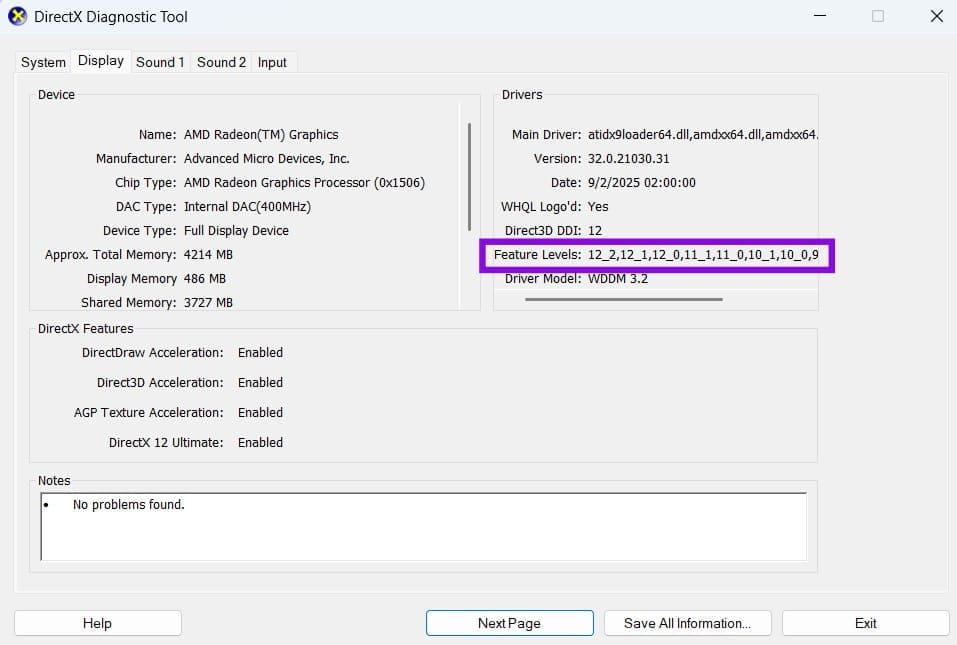
إذا لم يكن معالج الرسوميات (GPU) يدعم DirectX 11، فمن المحتمل ألا يتمكن من تشغيل اللعبة. تحقق من متطلبات تشغيل اللعبة، وابحث عن وضع رسومات أقل أو خيار عرض بديل إن كان متوفرًا.



الحل 1: فشل تهيئة DirectX 11 بسبب عدم استخدام معالج رسوميات منفصل
إذا كان جهاز الكمبيوتر أو اللابتوب الخاص بك يحتوي على معالج مركزي (CPU) مزود ببطاقة رسومات مدمجة، بالإضافة إلى معالج رسوميات منفصل، فقد يتم تشغيل اللعبة باستخدام معالج الرسوميات المدمج بدلاً من المنفصل. إذا لم يلبِ معالج الرسوميات أو برنامج تشغيله متطلبات اللعبة، فقد تفشل اللعبة في تهيئة DirectX 11. لديك خياران هنا:
الخطوة 1: افتح “الإعدادات” وانتقل إلى علامة التبويب “النظام“.
الخطوة 2: انقر على “العرض”، ثم على “الرسومات“.
الخطوة 3: مرر لأسفل في قائمة التطبيقات أو ابحث عن اللعبة التي لا يتم تحميلها. بالنسبة إلى “تفضيل وحدة معالجة الرسومات“، غيّر القيمة إلى “دع ويندوز يقرر” أو إلى بطاقة الرسومات المخصصة. تجنب “توفير الطاقة”.
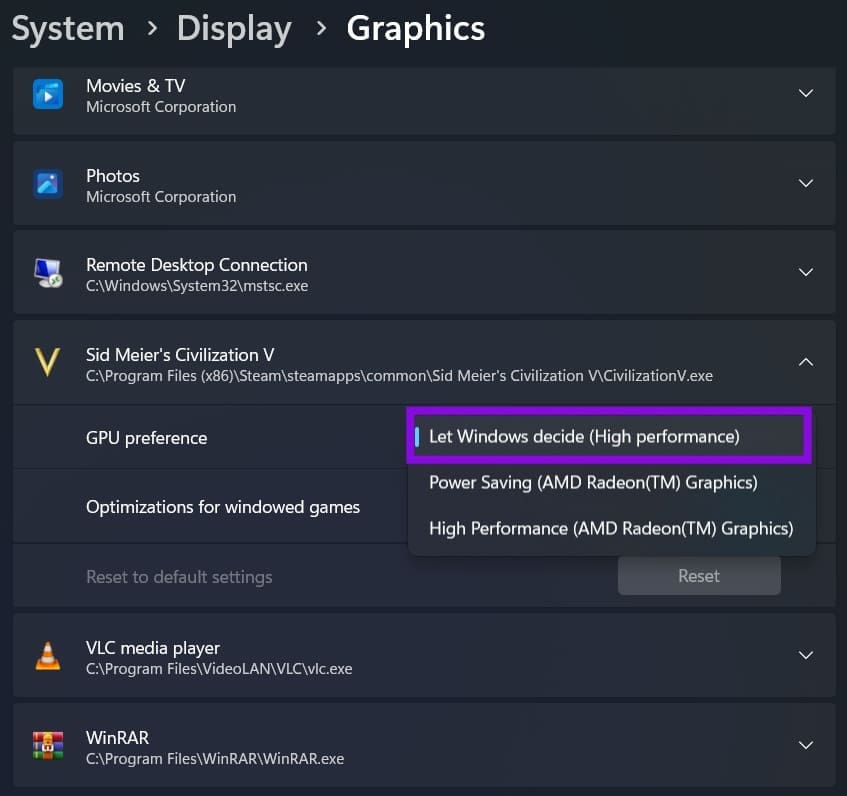
الخطوة 4. في بعض الحالات، قد يؤدي النقر على “إعادة ضبط” إلى حل المشكلة إذا قمتَ مؤخرًا بتحديث برنامج تشغيل بطاقة الرسومات ثم إعادة تثبيته.
إذا لم ينجح ذلك، فحاول إصلاح ملفات اللعبة من خلال Steam. إذا استمرت المشكلة، فراجع وثائق دعم اللعبة للحصول على تعليمات حول إعادة ضبط إعدادات الرسومات.
الخطوة 5. أغلق Steam تمامًا.
الخطوة 6. افتح مكتبة Steam أو مجلد التثبيت (C:\Program Files (x86)\Steam أو Program Files (x86)\SteamLibrary على قسم مختلف).
الخطوة 7. انتقل إلى مجلد “userdata” وافتح أول مجلد يظهر (رتب حسب آخر تعديل إذا كان هناك أكثر من مجلد). هذا هو المجلد الذي يتوافق مع الحساب المستخدم في Steam مؤخرًا.
الخطوة 8. احذف المجلد الذي يتوافق مع مُعرّف اللعبة (يمكنك استخدام موقع SteamDB للتحقق من هذا الرقم).
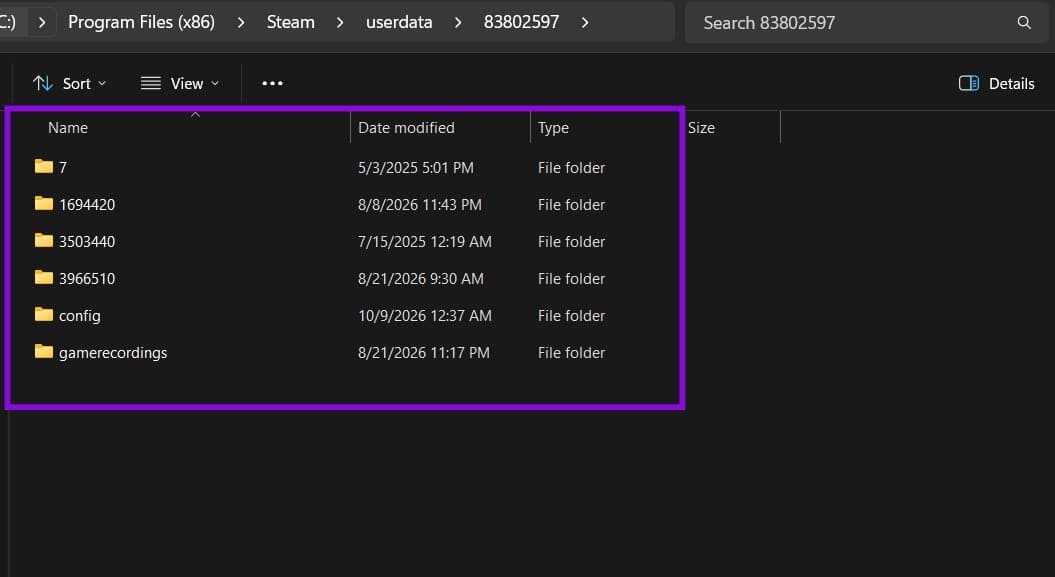
الخطوة 9: أعد تشغيل Steam واللعبة.
الحل 2: تنزيل ملفات جديدة في حال فشل تهيئة DirectX 11
يمكن لنظام Windows تنزيل المكتبات وملفات التهيئة الخاصة بـ DirectX 11 بشكل منفصل.
الخطوة 1: انتقل إلى موقع Microsoft الإلكتروني الخاص بمثبّت DirectX Runtime (2020).
الخطوة 2: نزّل المثبّت وشغّله لاستخراج ملفاته إلى مجلد.
الخطوة 3: افتح المجلد المستخرج، وشغّل ملف DXSETUP.exe، واتبع تعليمات التثبيت.
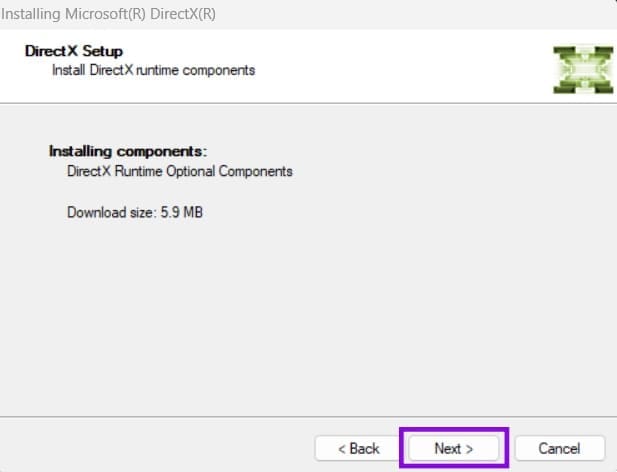
الخطوة 4: انتظر حتى تكتمل العملية. قد تحتاج إلى إعادة تشغيل جهاز الكمبيوتر بعد ذلك.
بعد ذلك، قد تحتاج أيضًا إلى تنزيل ملفات .NET باستخدام أداة DISM.
الخطوة 5: افتح موجه الأوامر كمسؤول (ابحث عنه واختر “تشغيل كمسؤول”).
الخطوة 6: شغّل الأمر التالي:
DISM /Online /Enable-Feature /FeatureName:NetFx3 /All
قد تحتاج إلى إعادة تشغيل جهاز الكمبيوتر.
الخطوة 7: نزّل حزم Microsoft Visual C++ القابلة لإعادة التوزيع.
الخطوة 8: انتقل إلى صفحة حزم Microsoft C++ القابلة لإعادة التوزيع الرسمية.
الخطوة 9: استخدم جدول التنقل للانتقال إلى القسم المطلوب. بالنسبة للألعاب القديمة، استخدم إصدارات 2010-2015.
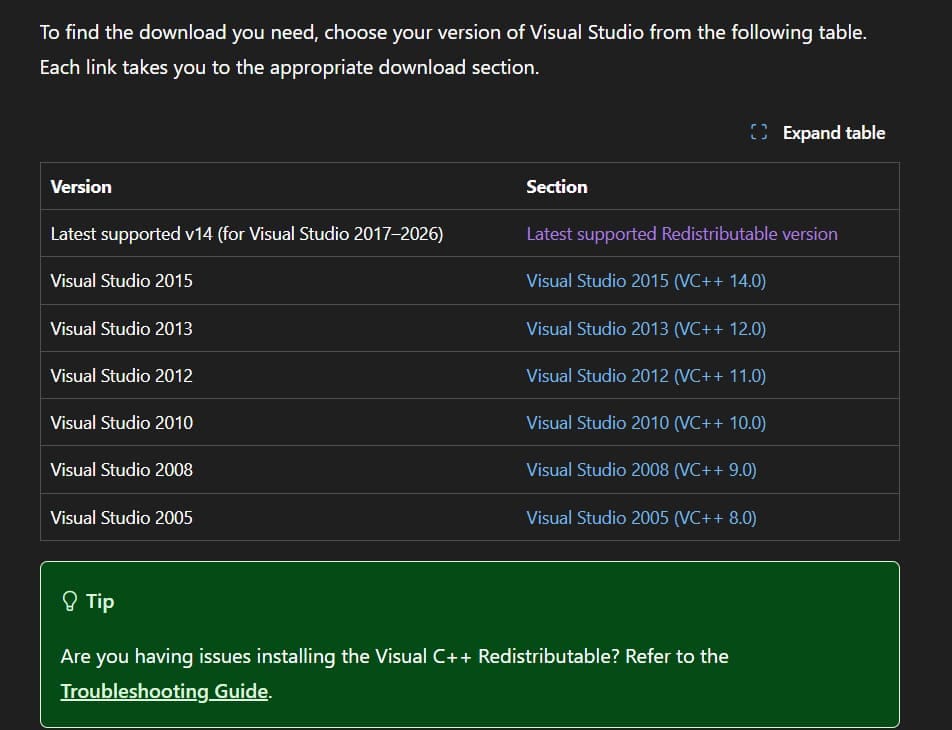
الخطوة 10. قم بتنزيل ملف x86 أو x64 أو ARM المقابل (معظم الأجهزة الأحدث تحتوي على معالج ونظام x64)، ثم قم بتشغيل الملفات التنفيذية.
غالبًا ما ترتبط مشكلة عدم تهيئة DirectX 11 بتعريف بطاقة الرسومات أو ملفات النظام أو عدم توافق إعدادات اللعبة مع إمكانات الجهاز. لذلك، يُنصح بالبدء بتحديث تعريف كرت الشاشة والتحقق من إصدار DirectX، ثم تجربة أدوات إصلاح ملفات Windows ومراجعة متطلبات تشغيل اللعبة.
إذا استمر الخطأ بعد تنفيذ هذه الخطوات، فتحقق من رسالة الخطأ كاملة واسم اللعبة أو البرنامج الذي يسبب المشكلة؛ فقد يساعد ذلك على تحديد السبب بدقة واختيار الحل المناسب بدلًا من إجراء تغييرات غير ضرورية على النظام.