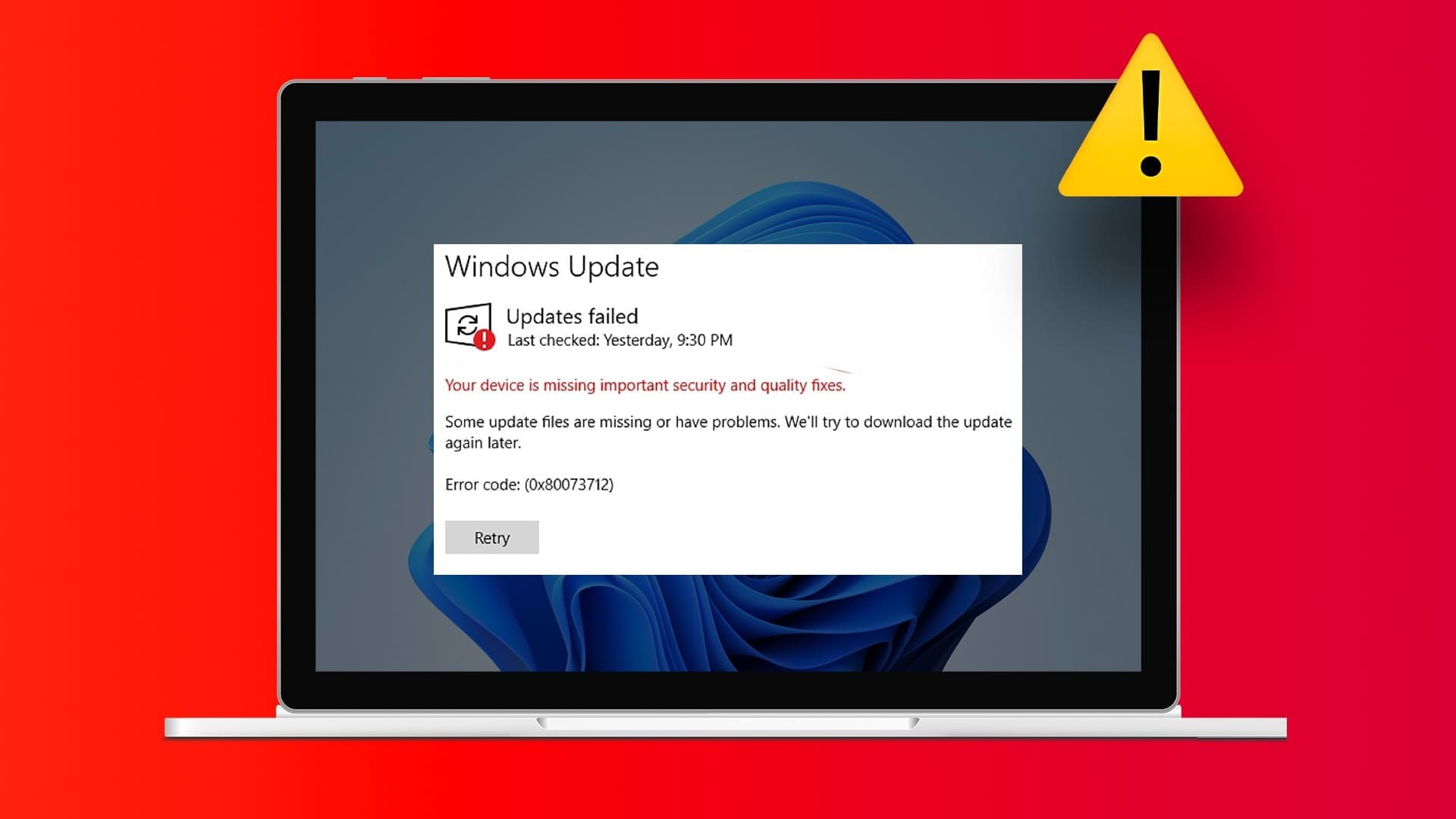
تُعد أداة DISM من الأدوات المهمة لإصلاح مشكلات نظام Windows، إذ تساعد على فحص صورة النظام وإصلاح الملفات التالفة التي قد تؤثر في استقرار الكمبيوتر. لكن قد تواجه أحيانًا مشكلة تتمثل في عدم عمل DISM، أو توقف الفحص عند نسبة معينة، أو ظهور رسالة خطأ تمنع الأداة من إكمال عملية الإصلاح.

تحدث مشكلة تعطل أداة DISM لأسباب متعددة، مثل تلف ملفات النظام، أو وجود مشكلات في Windows Update، أو عدم تشغيل موجه الأوامر بصلاحيات المسؤول، أو استخدام أوامر غير مناسبة لحالة النظام. وقد تظهر المشكلة عند تنفيذ الأمر DISM /Online /Cleanup-Image /RestoreHealth، وهو أحد أكثر الأوامر استخدامًا لإصلاح صورة Windows.
في هذا المقال، سنتعرف على أبرز أسباب عدم عمل أداة DISM، وكيفية إصلاحها خطوة بخطوة باستخدام أوامر Windows المدمجة، مع توضيح ما ينبغي فعله إذا استمر الفحص في التوقف أو ظهرت رموز أخطاء تمنع إتمام العملية.
نصائح سريعة
- شغّل أداة DISM دائمًا من موجه الأوامر أو نافذة Windows Terminal كمسؤول؛ وإلا فقد تواجه أخطاء “تم رفض الوصول”.
- قد يستغرق فحص DISM عدة دقائق أو أكثر، حسب النظام والإصلاح المطلوب، لذا امنحه بعض الوقت قبل اعتباره متوقفًا.
إذا لم يتمكن DISM من العثور على ملفات المصدر (على سبيل المثال، الخطأ 0x800f081f)، فقد تحتاج إلى توجيهه إلى مصدر إصلاح مناسب، مثل ملف ISO لنظام Windows مُثبّت يتوافق مع إصدار Windows المُثبّت لديك، ونسخته، ولغته.
إذا لم يعمل DISM، فقد تكون المشكلة خطأً إملائيًا في الأمر، أو تلفًا في مخزن مكونات Windows، أو مشكلة في ملفات المصدر التي يستخدمها DISM للإصلاحات. قد تظهر المشكلة على شكل توقف الفحص، أو رسالة “فشل DISM. لم يتم تنفيذ أي عملية”، أو رمز خطأ.
إليك ما يجب فعله عند فشل DISM، بدءًا من رموز الخطأ:
- 87 – المعامل غير صحيح، وعادةً ما يكون خطأً في بناء الجملة.
- إليك ما يجب فعله عند فشل DISM، بدءًا من رموز الخطأ:
- 87 – المعامل غير صحيح، وعادةً ما يكون خطأً في بناء الجملة.
- 5 أو 740 – لا يعمل DISM بصلاحيات المسؤول.
- 0x800f081f أو 0x800f0915 أو 0x800f0906 – يتعذر على DISM العثور على ملفات الإصلاح أو تنزيلها.
- 50 – لا يدعم DISM صيانة بيئة Windows PE باستخدام الخيار “/Online”، وقد يحدث هذا عند تشغيله من بيئة استرداد.
الحل 1 – التحقق من الصيغة إذا كان DISM لا يعمل
غالبًا ما يشير الخطأ 87 إلى أن DISM لم يتعرف على أحد المعلمات أو الأوامر. تأكد من صحة صيغة الأمر، بما في ذلك المسافات بين أجزائه. قد يؤدي نسخ الأوامر من مواقع الويب إلى إدخال أحرف غير صحيحة.
الخطوة 1: ابحث عن “موجه الأوامر”، ثم حدد “تشغيل كمسؤول”، وقم بتأكيد مطالبة “التحكم في حساب المستخدم”.
الخطوة 2: إذا لزم الأمر، أدخل الأمر يدويًا، مع التأكد من مطابقته للصيغة التالية.
DISM /Online /Cleanup-Image /RestoreHealth



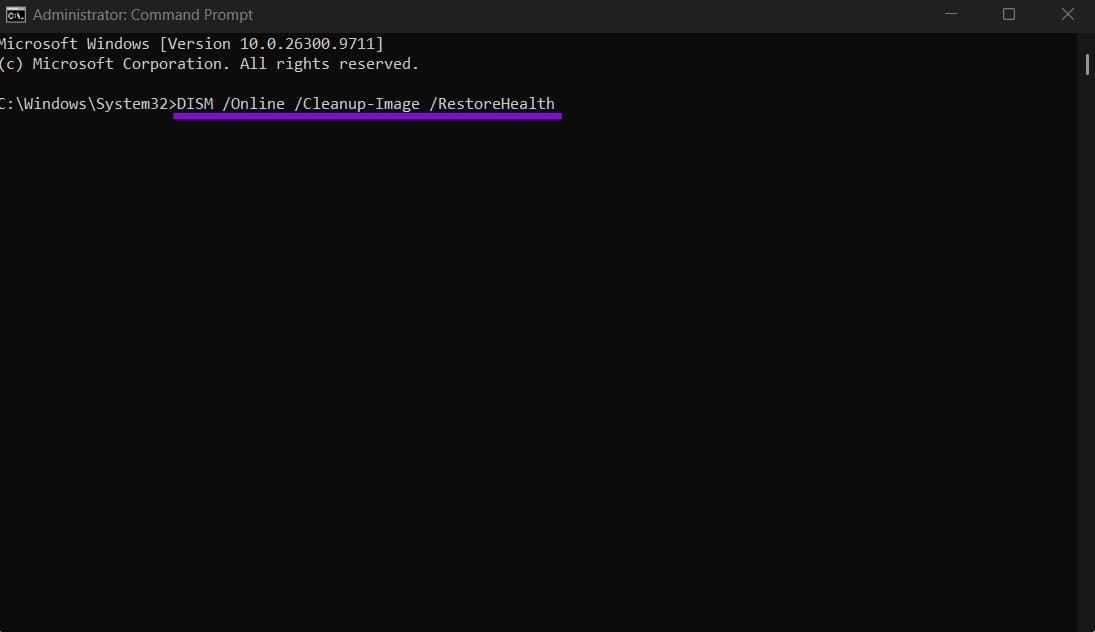
الخطوة 3. اضغط على “Enter” وانتظر حتى يكتمل الفحص دون إغلاق النافذة.
الحل 2 – تنظيف مخزن المكونات في حال تعطل DISM
عندما يتوقف RestoreHealth أو يفشل باستمرار، قد تكون ملفات التحديث المتبقية أو العمليات المعلقة في مخزن المكونات هي السبب.
الخطوة 1. في موجه الأوامر، نفّذ الأمر التالي:
DISM /Online /Cleanup-Image /StartComponentCleanup
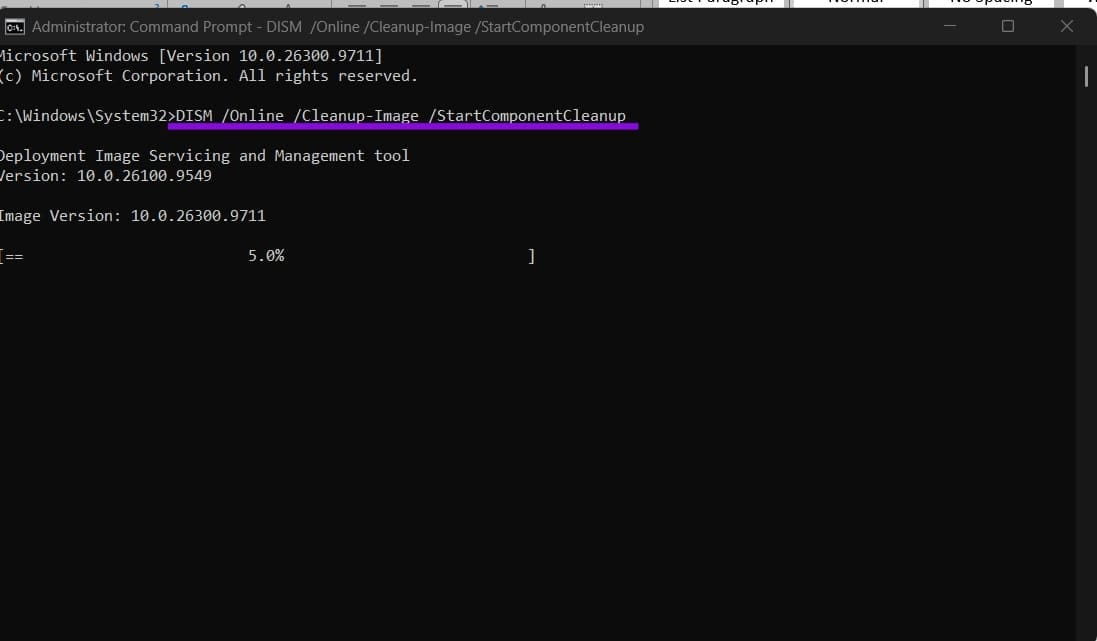
الخطوة 2 . إذا لم يتمكن نظام ويندوز من الإقلاع بعد التحديث أو الصيانة، فاستخدم إجراء الاسترداد المناسب لإلغاء الإجراءات المعلقة. لا تُشغّل الأمر “/RevertPendingActions” كخطوة إصلاح روتينية على نظام ويندوز يعمل بشكل سليم.
الخطوة 3. قم بتشغيل أمر RestoreHealth من الإصلاح 1 مرة أخرى.
يمكنك أيضًا إضافة “/ResetBase” إلى نهاية أمر StartComponentCleanup لتنظيف أعمق، ولكن تذكر أن هذا يعني أنك لن تتمكن من إلغاء تثبيت أي تحديثات مثبتة بالفعل.
الحل 3 – إعادة ضبط مكونات تحديث ويندوز
بما أن أداة DISM تُنزّل ملفات الإصلاح عبر تحديث ويندوز افتراضيًا، فقد يتسبب تلف ذاكرة التخزين المؤقت للتحديثات في توقفها أثناء التنزيل أو فشلها تمامًا. إعادة ضبطها تمسح الملفات المخزنة مؤقتًا.
الخطوة 1. افتح موجه الأوامر كمسؤول.
الخطوة 2. نفّذ الأوامر التالية واحدًا تلو الآخر، واضغط على “Enter” بعد كل أمر:
net stop wuauserv
net stop bits
net stop cryptsvc
ren %systemroot%\SoftwareDistribution SoftwareDistribution.old
ren %systemroot%\System32\catroot2 catroot2.old
net start wuauserv
net start bits
net start cryptsvc
الخطوة 3. أعد تشغيل الكمبيوتر، ثم شغّل أداة DISM مرة أخرى.
إذا كنت تستخدم خادم وكيل أو برنامج مكافحة فيروسات تابعًا لجهة خارجية، يُنصح أيضًا بتعطيل خادم الوكيل من خلال “الإعدادات” > “الشبكة والإنترنت” > “الوكيل”، وإيقاف برنامج مكافحة الفيروسات مؤقتًا، حيث يمكن لكليهما منع تنزيلات DISM.
الحل 4 – شغّل CHKDSK لاستبعاد أخطاء القرص
إذا تعثّرت أداة DISM أو فشلت دون رسالة واضحة، فقد تكون أخطاء نظام الملفات على القرص هي السبب.
الخطوة 1: افتح موجه الأوامر كمسؤول، ثم نفّذ الأمر التالي:
chkdsk C: /f /r
الخطوة 2: إذا طُلب منك جدولة الفحص عند إعادة التشغيل التالية، فاكتب Y واضغط على مفتاح الإدخال (Enter).
الخطوة 3: أعد تشغيل الكمبيوتر، وانتظر حتى يكتمل الفحص. قد يستغرق هذا بعض الوقت على محركات الأقراص الكبيرة أو القديمة.
الخطوة 4: بمجرد تحميل نظام التشغيل Windows، شغّل أداة DISM مرة أخرى.
الحل 5: الترقية الموضعية إذا استمرت مشكلة DISM
إذا لم تنجح أي من الخطوات السابقة، فإن الترقية الموضعية تُعيد تثبيت Windows فوق نفسه مع الاحتفاظ بملفاتك وتطبيقاتك ومعظم إعداداتك، مما يستبدل الصورة التالفة التي لم تتمكن أداة DISM من إصلاحها.
الخطوة 1: نزّل ملف ISO لنظام Windows 11 المتوافق مع تثبيتك الحالي، ثم قم بتثبيته، وشغّل ملف setup.exe من محرك الأقراص المُثبّت.
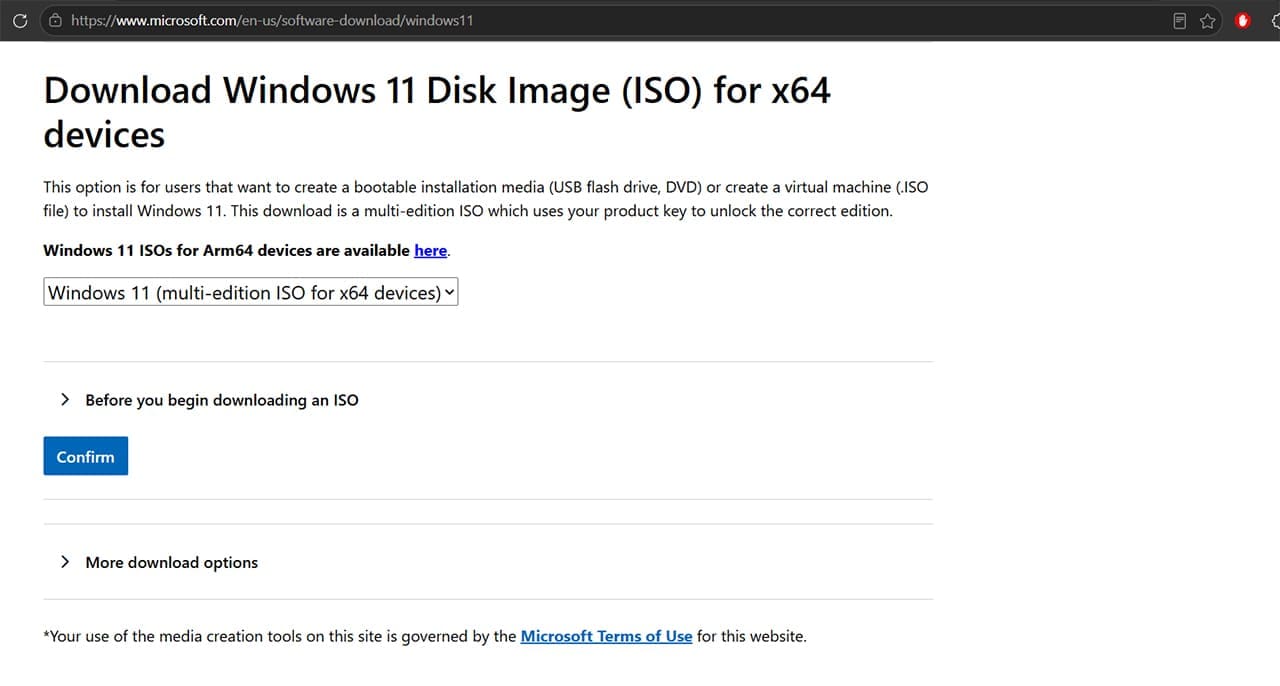
الخطوة 2. اتبع التعليمات، وعند الوصول إلى شاشة “جاهز للتثبيت”، تأكد من تحديد خيار “الاحتفاظ بالملفات والتطبيقات الشخصية”. إذا لم يكن محددًا، فانقر على “تغيير ما يتم الاحتفاظ به” لتحديده.
الخطوة 3. انقر على “تثبيت” واترك الكمبيوتر يُعاد تشغيله عدة مرات حسب الحاجة.
في إصدارات Windows 11 الحديثة، يمكنك أيضًا الانتقال إلى “الإعدادات” > “النظام” > “الاسترداد” والنقر على “إعادة التثبيت الآن” بجوار “إصلاح المشاكل باستخدام Windows Update” للقيام بنفس العملية بدون ملف ISO.
بعد اكتمال عملية DISM بنجاح، شغّل الأمر sfc /scannow لفحص ملفات النظام التالفة واستبدالها باستخدام مخزن المكونات المُصلح.
إذا كانت أداة DISM لا تعمل على جهازك، فلا تتسرع في إعادة تثبيت Windows؛ فقد تكون المشكلة ناتجة عن تلف ملفات النظام أو مشكلات في تحديثات Windows أو نقص صلاحيات التشغيل. ابدأ بتشغيل موجه الأوامر كمسؤول، وتحقق من اتصال الإنترنت، ثم جرّب أوامر الإصلاح المناسبة، مع استخدام أداة SFC عند الحاجة.
احرص على تنفيذ الأوامر بالترتيب ومراجعة رسالة الخطأ التي تظهر بعد كل عملية، فهذه التفاصيل تساعدك على تحديد سبب المشكلة وتجنب تكرار محاولات الإصلاح غير الضرورية.