يُعد Driver Booster 14 من البرامج المعروفة لتحديث تعريفات الأجهزة على نظام ويندوز، إذ يساعد على اكتشاف التعريفات القديمة أو المفقودة، ثم تنزيل الإصدارات المناسبة وتثبيتها دون الحاجة إلى البحث عنها يدويًا في مواقع الشركات المصنّعة. ويهدف البرنامج إلى تسهيل صيانة الكمبيوتر وتقليل المشكلات الناتجة عن استخدام تعريفات غير محدّثة.
لكن هل يقدّم Driver Booster 14 تحسينًا حقيقيًا لأداء الكمبيوتر، أم أن فائدته تقتصر على تحديث التعريفات؟ وهل يمكن الوثوق بالتحديثات التلقائية التي يقترحها، خصوصًا عند التعامل مع تعريفات بطاقة الرسومات والصوت والشبكة؟
في هذه المراجعة، نستعرض أبرز ميزات Driver Booster 14 وسلبياته، ومدى سهولة استخدامه، ومستوى أمانه وموثوقيته، مع توضيح الحالات التي يكون فيها مفيدًا والوقت الذي يُفضّل فيه الاعتماد على تحديثات ويندوز أو مواقع الشركات المصنّعة مباشرةً.
معلومات هامة
- يُغنيك برنامج Driver Booster تمامًا عن عناء البحث اليدوي المُرهق على الإنترنت عن برامج تشغيل الأجهزة المفقودة أو القديمة.
- يأتي كل برنامج تشغيل مباشرةً من الشركات المُصنّعة الرسمية، ويجتاز شهادة WHQL الأمنية الصارمة.
- يتضمن البرنامج وظائف النسخ الاحتياطي والاستعادة التلقائية، ما يُتيح لك التراجع فورًا في حال حدوث أي مشكلة.
- كما يُتيح لك تحديث عدة برامج تشغيل في وقت واحد بدلًا من تحديثها بشكل فردي.
- يأتي البرنامج مزودًا بأدوات إصلاح سريعة سهلة الاستخدام، ووضع مُخصص لتحسين أداء الألعاب.
إذا سبق لك أن قضيت ساعات في محاولة معرفة سبب تشويش الصوت، أو بطء الألعاب، أو عدم ظهور جهاز خارجي، فأنت تُدرك تمامًا معاناة برامج التشغيل القديمة.
نعلم أن البحث في مواقع الشركات المُصنّعة للعثور على الإصدار المُناسب أمر مُرهق لا يرغب به أحد. هنا يأتي دور مُحدّث برامج التشغيل المُخصص، ويهدف الإصدار الأخير من Driver Booster إلى إصلاح جميع مشاكل النظام المُزعجة دون أي جهد.
قبل الخوض في التفاصيل، دعونا نُلقي نظرة على بعض النقاط الأساسية التي يجب معرفتها حول هذا الإصدار.
نتائج الفحص وواجهة المستخدم
عند فتح التطبيق لأول مرة، ستجد واجهة أنيقة وعصرية بتصميم داكن، سهلة الاستخدام للغاية. بالضغط على زر الفحص الرئيسي، يتم تشغيل فحص تشخيصي سريع لجهازك بالكامل باستخدام برنامج Driver Booster لتحديد المشاكل التي تحتاج إلى صيانة.
يعمل محرك الفحص المُعاد تصميمه بسرعة فائقة، حيث يقارن مكونات جهازك بقاعدة بيانات ضخمة تضم أكثر من 23 مليون برنامج تشغيل. يقوم بفحص كل شيء بدءًا من بطاقة الرسومات وحتى شريحة اللوحة الأم دون أي تأخير.
إدارة وتحديث برامج التشغيل
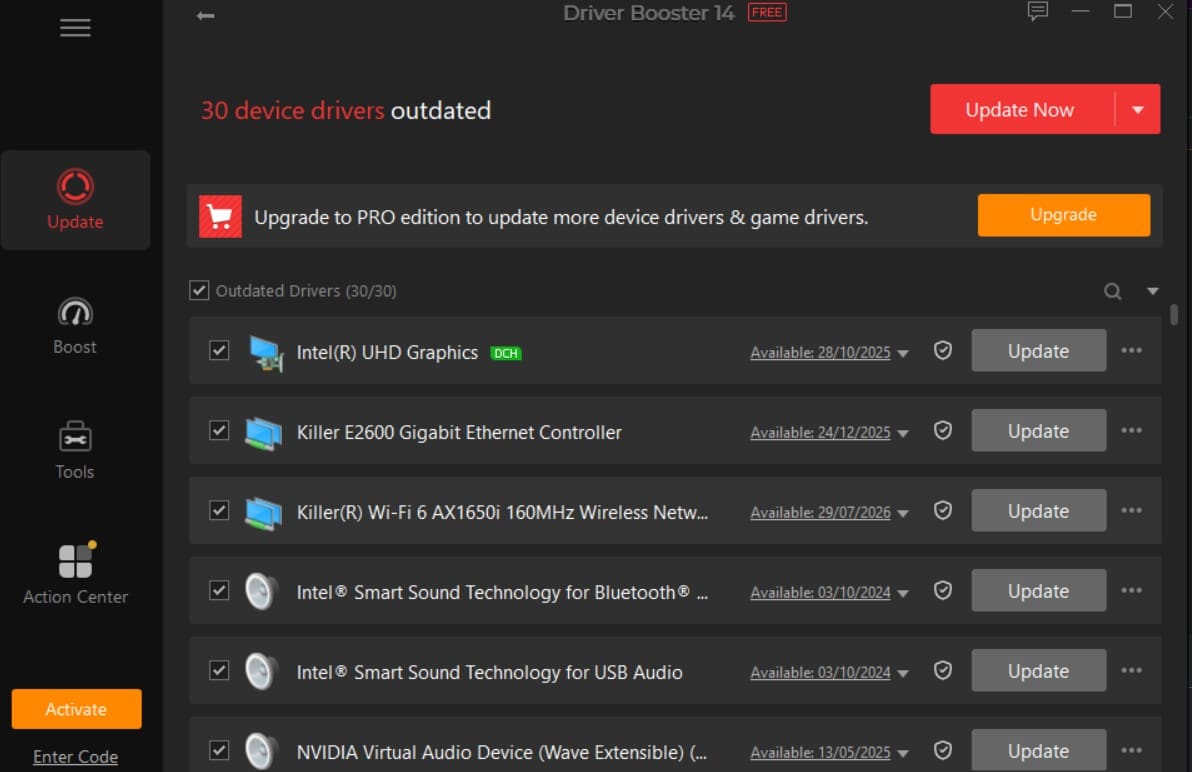


بمجرد انتهاء الفحص، سيُظهر لك تقريرًا مفصلاً وواضحًا عن جميع البرامج القديمة على جهاز الكمبيوتر الخاص بك. يمكنك رؤية أرقام الإصدارات وتواريخها بجانب كل قطعة من مكونات الجهاز.
الميزة الرائعة هي نظام الإصدارات المتعددة الجديد، فهو يُتيح لك الاختيار بين أحدث إصدار عالي الأداء أو إصدار مستقر وموثوق. يمكنك مراجعة القائمة وتحديث كل شيء بنقرة واحدة باستخدام الزر الأحمر الكبير في الأعلى.
تحسين أداء الألعاب
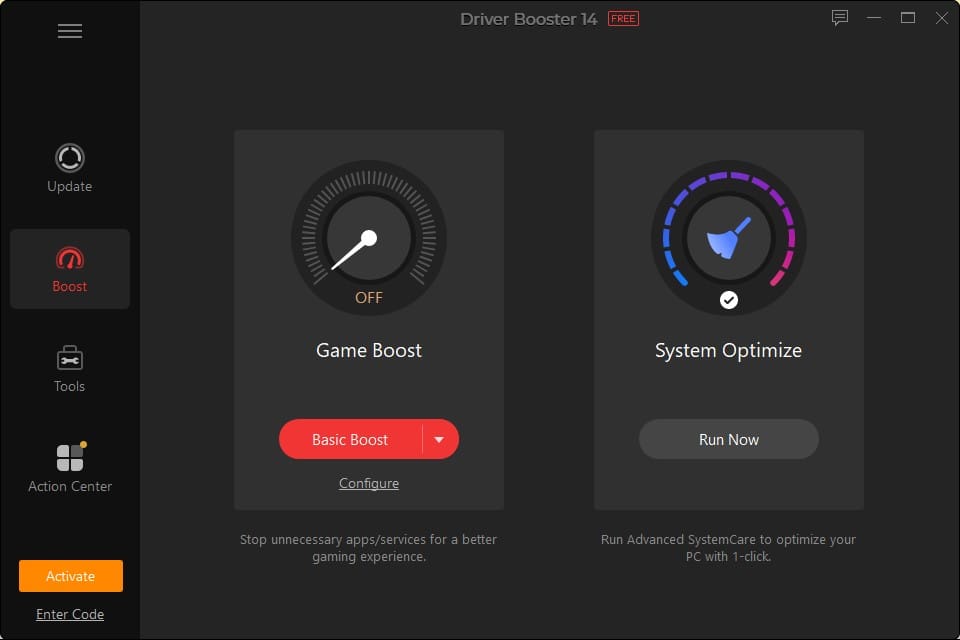
إذا لاحظتَ يومًا ما تقطّعًا أو انخفاضًا مفاجئًا في معدل الإطارات في ألعابك، فإنّ علامة تبويب “تعزيز الألعاب” تستحقّ التجربة. فهي تُتيح لك خيارًا مرئيًا سريعًا لإيقاف تشغيل التطبيقات والخدمات غير الضرورية التي تعمل في الخلفية وتستهلك موارد النظام.
كما يُمكنك تخصيص إعدادات التعزيز حسب اللعبة التي تلعبها! تعمل هذه الميزة على تحرير ذاكرة الوصول العشوائي (RAM) ودورات المعالج (CPU) ليتمكّن جهازك من التركيز كليًا على عرض ألعابك بسلاسة.
استكشف الأدوات المُدمجة
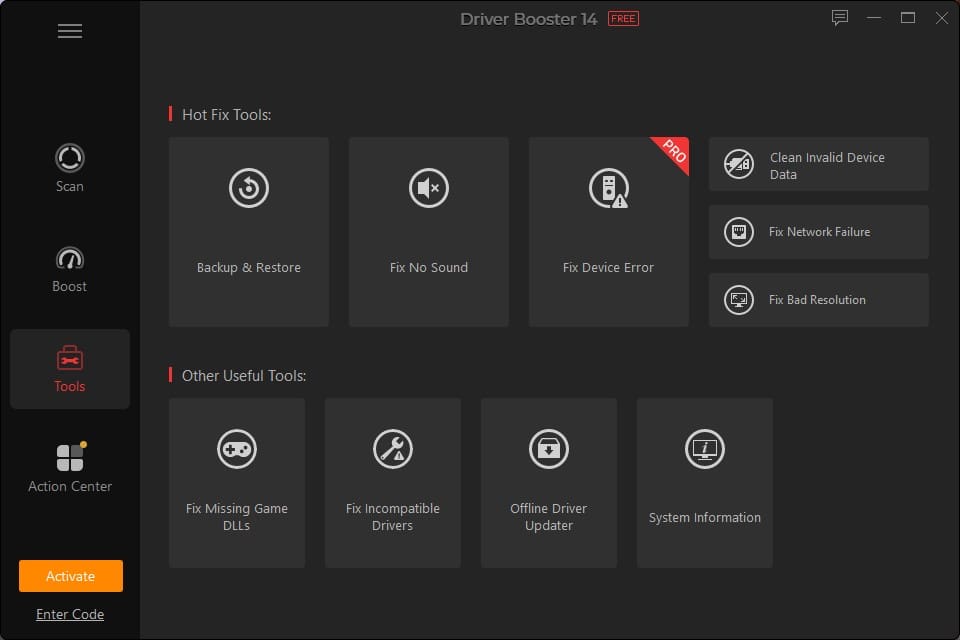
إلى جانب تحديث برامج التشغيل، يوفر البرنامج أيضًا مجموعة أدوات متكاملة مخصصة لحل مشكلات ويندوز الشائعة. جميع الأدوات مُصنّفة بدقة ضمن أدوات الإصلاح العاجل وغيرها من الأدوات المساعدة المفيدة.
إصلاح ملفات DLL المفقودة للألعاب
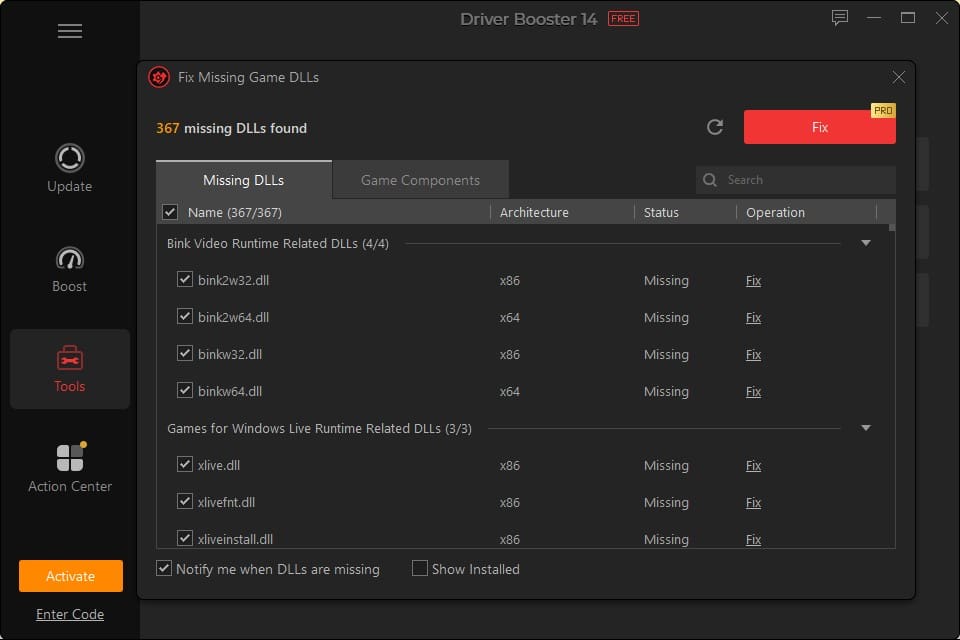
في رأيي، ربما تكون أداة إصلاح ملفات DLL المخصصة من أروع الإضافات في هذا الإصدار. إذا سبق لك أن حاولت تشغيل لعبة لتواجه خطأ تعطل مفاجئًا بسبب ملف مفقود، فأنت تعرف مدى الإحباط الذي يسببه ذلك.
تفحص هذه الأداة نظامك بحثًا عن أكثر من 680 ملف DLL شائع وأكثر من 60 مكونًا من مكونات الألعاب الرئيسية. كما أنها تكشف الملفات المفقودة في الوقت الفعلي وتتيح لك إصلاحها فورًا لضمان تشغيل ألعابك من المحاولة الأولى.
النسخ الاحتياطي واستعادة الأمان
لنكن واقعيين، لا أحد يريد أن يتسبب تحديث ما في تعطيل نظامه، ولهذا السبب تُعد ميزات الأمان بالغة الأهمية. قبل إجراء أي تغييرات، يقوم البرنامج تلقائيًا بإنشاء نسخة احتياطية من برامج التشغيل الحالية لديك وإنشاء نقطة استعادة.
إذا تسبب برنامج تشغيل جديد في أي سلوك غير طبيعي أو تعارضات في الأجهزة، يمكنك ببساطة الانتقال إلى علامة تبويب الاستعادة وإعادة كل شيء إلى حالة مستقرة بنقرة واحدة. يمنحك ذلك راحة بال تامة أثناء إجراء التعديلات.
تنظيف بيانات الجهاز غير الصالحة
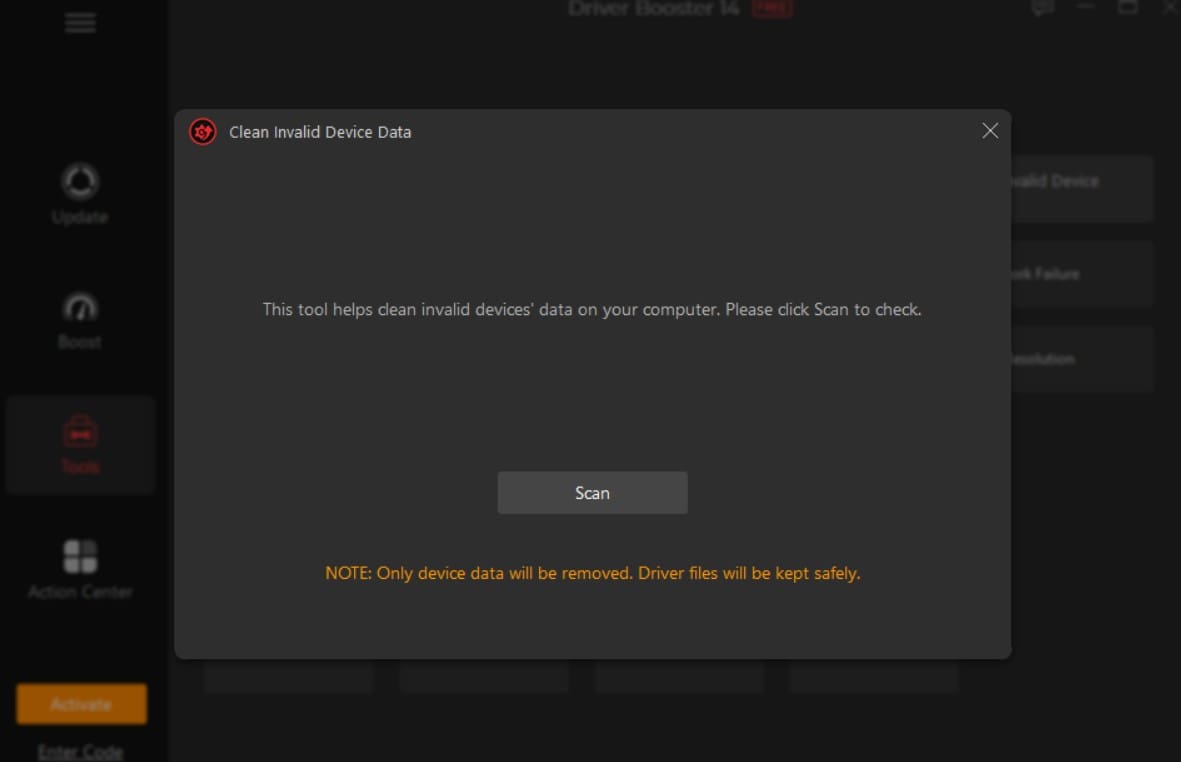
على مرّ الشهور والسنوات، يتراكم في جهاز الكمبيوتر الخاص بك كمّ هائل من بيانات الأجهزة غير الضرورية، مثل ملفات تعريف الأجهزة القديمة من محركات أقراص USB والفأرات والملحقات التي لم تعد تستخدمها. هذه البيانات المتبقية في سجل النظام تُسبب فوضى عارمة.
يقوم برنامج تنظيف بيانات الأجهزة غير الصالحة بفحص نظامك بحثًا عن هذه البيانات الرقمية غير الضرورية. يساعد مسحها في الحفاظ على تنظيم إدارة الأجهزة، ويضمن أن يتتبع النظام فقط الأجهزة الموصولة فعليًا.
حل مشاكل انقطاع الصوت
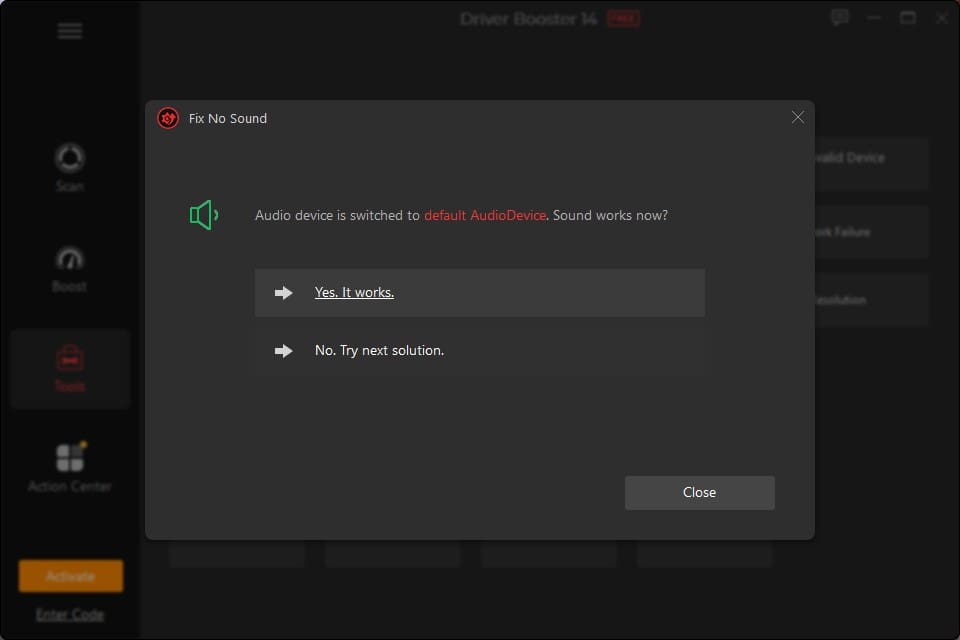
تُعدّ أعطال الصوت من أكثر المشاكل إزعاجًا التي قد تواجهها على نظام ويندوز. عندما تتوقف مكبرات الصوت فجأة عن العمل، قد يبدو حلّ المشكلة أشبه بالتخمين.
تقوم أداة إصلاح الصوت المتخصصة بفحص نقاط نهاية الصوت، وإعادة ضبط الخدمات المعطوبة، وإعادة تعيين جهاز الإخراج الافتراضي. كما ترشدك خلال نافذة سريعة للتحقق من عودة الصوت للعمل.
مُحدِّث برامج التشغيل دون اتصال بالإنترنت
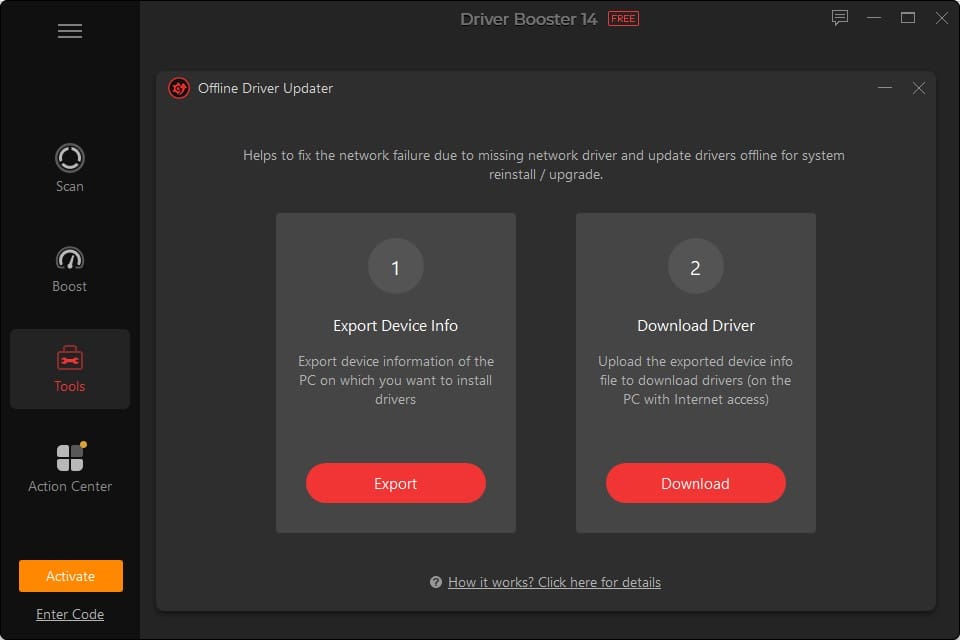
إذا قمتَ مؤخرًا بإعادة تثبيت نظام ويندوز أو إعداد جهاز كمبيوتر جديد بدون اتصال إنترنت فعال، فغالبًا ما ستواجه مشكلةً بسبب عدم وجود تعريف لبطاقة الشبكة.
في هذه الحالة، تتيح لك الأداة غير المتصلة بالإنترنت تصدير بيانات مكونات جهازك من الجهاز غير المتصل، ونقلها إلى جهاز كمبيوتر متصل بالإنترنت لتنزيل الملفات المطلوبة، ثم تثبيتها بسلاسة دون اتصال بالإنترنت. إنها أداةٌ بالغة الأهمية عند إعداد جهاز جديد.
معلومات النظام بنظرة سريعة
أحيانًا تحتاج فقط إلى نظرة سريعة على مكونات جهازك دون الحاجة إلى تثبيت تطبيقات تشخيصية ضخمة من جهات خارجية. تقوم أداة معلومات النظام بذلك ببساطة، حيث تعرض جميع مواصفات جهازك الأساسية في نافذة واحدة واضحة.
تمنحك نظرةً شاملةً على معالجك، ووحدات الذاكرة، واللوحة الأم، ومحولات العرض. إنها رائعة للتحقق من تفاصيل مكونات جهازك قبل تنزيل برامج أو تعريفات محددة.
إصلاح أعطال الشبكة
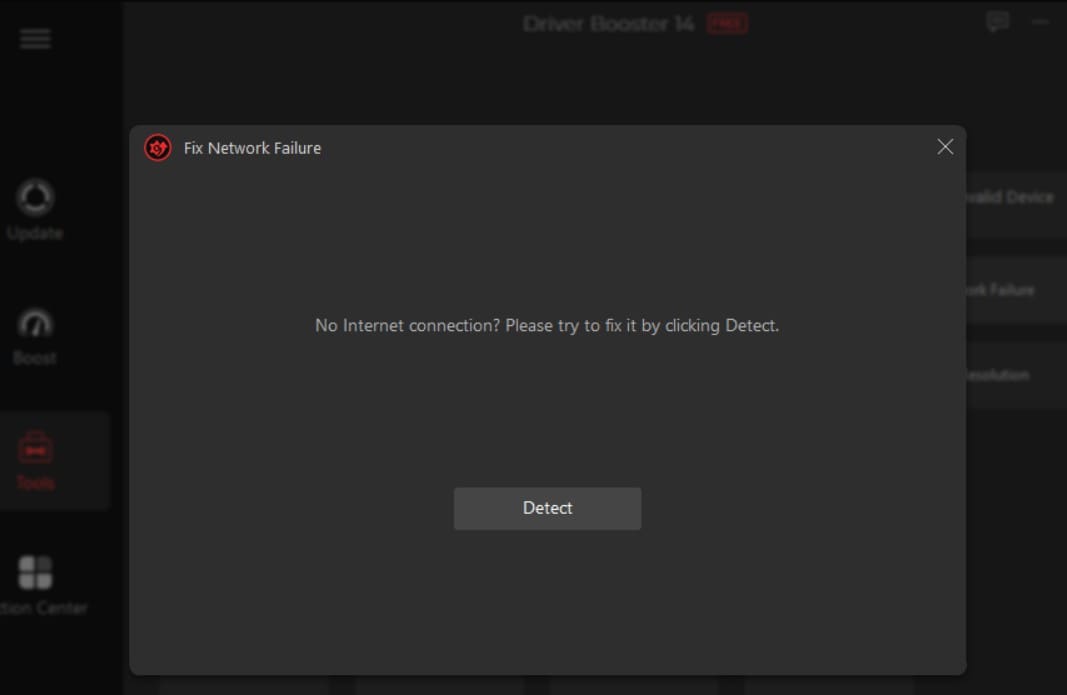
انقطاع الاتصال، وبطء سرعة الواي فاي، وتعطل محولات الإيثرنت، كلها عوامل قد تعيق سير عملك بشكل فوري. وعندما تتلف برامج تشغيل الشبكة، يتأثر اتصالك بالإنترنت بشكل مباشر.
تستهدف أداة إصلاح أعطال الشبكة أجهزة الاتصال لديك تحديدًا. فهي تعيد ضبط حزم برامج الشبكة التالفة وتُثبّت برامج تشغيل جديدة لاستعادة استقرار اتصالك دون الحاجة إلى إعادة تثبيت النظام بالكامل.
الوضع الصامت والتحديثات في الخلفية
إذا كنت تكره النوافذ المنبثقة أو الإشعارات أثناء العمل على مشروع ذي موعد نهائي أو أثناء جلسة لعب، فإن الوضع الصامت يوفر لك الحل. فهو يسمح للبرنامج بالعمل بهدوء في الخلفية.
يمكنك جدولة عمليات فحص تلقائية أو تركه يقوم بالصيانة الدورية أثناء خمول جهاز الكمبيوتر. يعمل البرنامج دون أي انقطاع لتتمكن من التركيز على عملك.
الأسئلة الشائعة
1) هل برنامج Driver Booster 14 مجاني؟
يتوفر إصدار مجاني كامل الوظائف للمستخدمين العاديين. إذا كنت ترغب في الوصول إلى ميزات تحسين الألعاب المتقدمة والتحديثات ذات الأولوية، يمكنك الترقية إلى الإصدار الاحترافي (PRO).
2) هل يدعم برنامج Driver Booster 14 نظامي التشغيل Windows 10 وWindows 11؟
نعم، إنه مُحسَّن بالكامل ومتوافق مع نظامي التشغيل Windows 10 وWindows 11.
3) كيف يتم تحديث برنامج Driver Booster؟
افتح برنامج Driver Booster، وانقر على أيقونة القائمة في الزاوية العلوية اليسرى، ثم اختر “التحقق من وجود تحديثات” من القائمة المنسدلة.
الخلاصة
لن يكون الحفاظ على أداء جهاز Windows الخاص بك بسلاسة أمرًا شاقًا. بفضل قاعدة بيانات برامج التشغيل الضخمة، وميزات تحسين أداء الألعاب المفيدة، وأدوات الإصلاح العملية، يتولى برنامج Driver Booster المهام الصعبة، مما يغنيك عن عناء إدارة الأجهزة يدويًا. إذا كنت ترغب في طريقة سهلة للحفاظ على تحديث أجهزتك وتجنب أعطال النظام المزعجة، فهو بالتأكيد أداة مفيدة يجب الاحتفاظ بها.
يقدّم Driver Booster 14 طريقة سهلة لاكتشاف التعريفات القديمة وتحديثها من مكان واحد، ما يجعله خيارًا مناسبًا للمستخدمين الذين يرغبون في تبسيط صيانة أجهزة الكمبيوتر. ومع ذلك، لا يعني تحديث جميع التعريفات بالضرورة تحسن أداء الجهاز، كما أن بعض التحديثات قد لا تكون ضرورية إذا كان الكمبيوتر يعمل بصورة مستقرة.
إذا قررت استخدام البرنامج، فمن الأفضل إنشاء نقطة استعادة للنظام قبل تثبيت التحديثات، ومراجعة التعريفات المقترحة بدل تحديثها جميعًا دون تمييز. وللحصول على أعلى مستوى من التوافق والموثوقية، تظل مواقع الشركات المصنّعة المصدر المفضّل للتعريفات المهمة، خصوصًا تعريفات بطاقة الرسومات واللوحة الأم.