تعمل أنظمة ويندوز على تشغيل مجموعة من الخدمات في الخلفية للحفاظ على استقرار النظام وتحسين تجربة الاستخدام، ومن بينها خدمة صحة ويندوز (Windows Health Service) وخدمة التجارب المُحسّنة (Enhanced Experiences). وقد يلاحظ بعض المستخدمين وجود هاتين الخدمتين ضمن قائمة الخدمات أو العمليات التي تعمل تلقائيًا، ما يدفعهم إلى التساؤل عن وظيفتهما ومدى أهميتهما.

تختلف مهام الخدمات الخلفية في ويندوز بحسب إصدار النظام والبرامج المثبتة عليه. فبعضها يرتبط بصيانة النظام ومراقبة حالته، بينما يهدف بعضها الآخر إلى تحسين ميزات معينة أو تقديم تجارب استخدام إضافية. لذلك، من المهم معرفة وظيفة كل خدمة قبل محاولة إيقافها أو تغيير إعدادات تشغيلها.
في هذا المقال، سنوضح ما هي خدمة Windows Health Service وخدمة Enhanced Experiences، وما المهام التي تؤديانها، وهل تؤثران في أداء الكمبيوتر أو استهلاك موارده، بالإضافة إلى توضيح ما إذا كان تعطيلهما آمنًا أم يُفضّل تركهما تعملان.
- نصائح سريعة
- تجمع خدمة صحة ويندوز وتجارب المستخدم المحسّنة بيانات تشخيصية محلية للمساعدة في التحقيق في مشكلات الأداء، لذا قد ترغب في تركها مُفعّلة لدعم ميزات تحسين ويندوز.
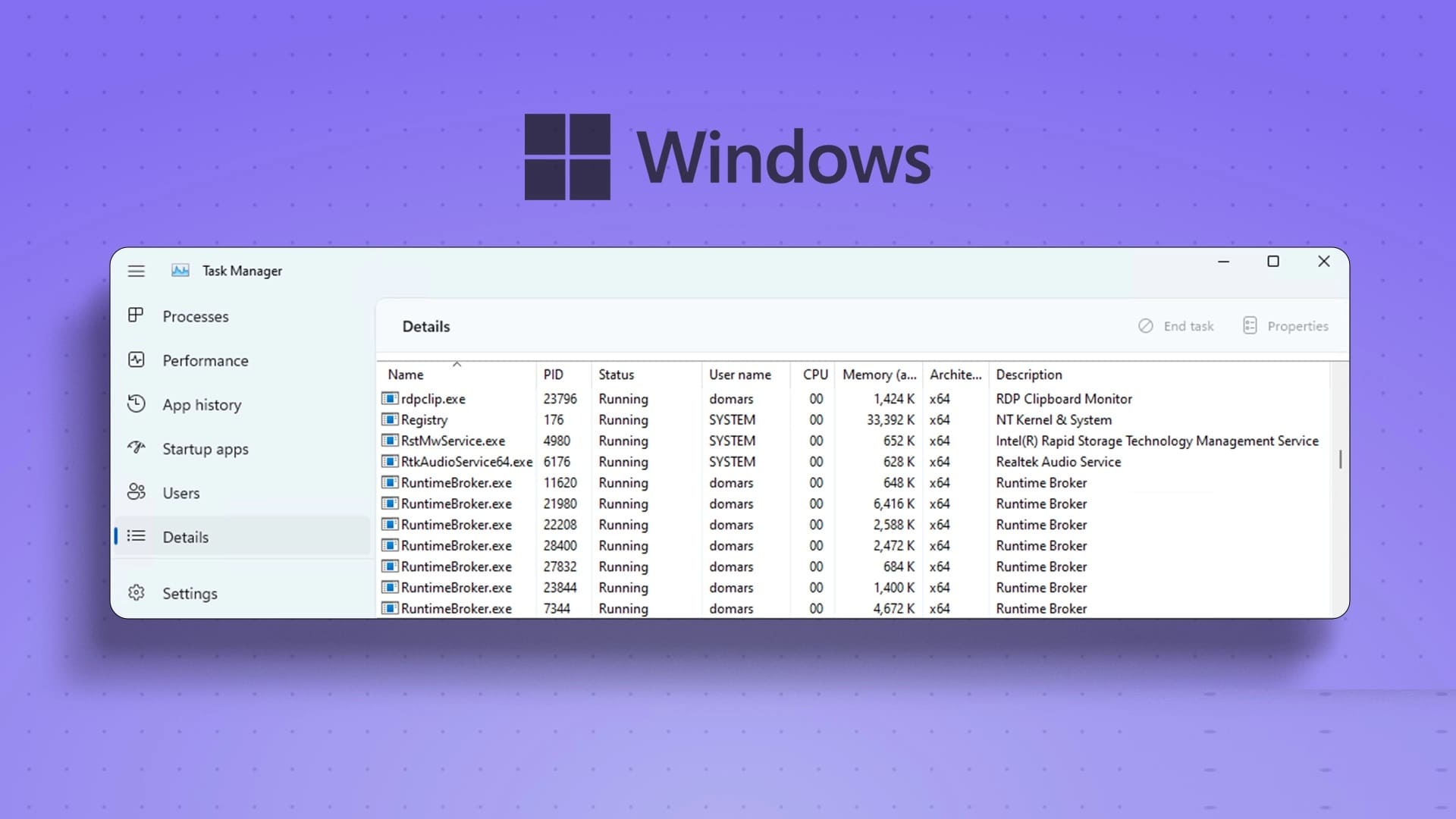
- إذا كنت تشك في أن الخدمة تُساهم في مشكلات الأداء، فتحقق من استخدامها للموارد في إدارة المهام قبل التفكير في تعطيلها من خلال تطبيق خدمات ويندوز.
يمكنك أيضًا ضبط استخدام بيانات التشخيص لتقليل تأثير الخدمة، من خلال الإعدادات > الخصوصية والأمان > التشخيص والتعليقات.
تحتوي أجهزة الكمبيوتر التي تعمل بنظام ويندوز 11 على العديد من الميزات المُدمجة المصممة لتحسين الأداء. إحدى هذه الميزات هي خدمة صحة ويندوز وتجارب المستخدم المحسّنة (whesvc). تجمع هذه الخدمة بيانات تشخيصية محلية حول أداء ويندوز، مما يُساعد في التحقيق في مشكلات الأداء ودعم بعض ميزات التحسين.
على الرغم من أن التحسينات المستمرة لأداء بطارية الكمبيوتر المحمول وميزات أخرى تبدو جذابة، إلا أن بعض مستخدمي ويندوز يجدون أن هذه الخدمة قد تُبطئ أجهزتهم. اكتشف المزيد حول كيفية تأثير خدمة صحة ويندوز وتجارب المستخدم المحسّنة على أجهزة الكمبيوتر المحمولة ولماذا قد ترغب في تعطيلها.
شرح خدمة صحة ويندوز وتجربة المستخدم المُحسّنة
أثارت خدمة [whesvc] جدلاً واسعاً عند إطلاقها عام 2025. فقد اعتقد اللاعبون أنها تُؤثر سلباً على أداء أجهزتهم، بينما زعم البعض أنها تُستخدم للتجسس على مستخدمي أجهزة الكمبيوتر المحمولة.
لا هذا ولا ذاك صحيح تماماً. تتضمن الخدمة جمع معلومات تشخيصية محلية عند اكتشاف ويندوز لمشاكل في الأداء. لذا، نعم، تجمع الخدمة بيانات، لكن الأدلة المتوفرة لا تُثبت أنها تُرسل هذه المعلومات مباشرةً إلى مايكروسوفت بشكل روتيني. قد يُساعد إبقاء خدمة [whesvc] مُفعّلة في دعم ميزات ويندوز التي تعتمد عليها.
أما الادعاء بأنها تُؤثر سلباً على الأداء فهو غير دقيق تماماً. ففي بعض الأحيان، قد تُسبب الخدمة ارتفاعاً مفاجئاً في استخدام القرص، مما قد يُبطئ جهاز الكمبيوتر المحمول مؤقتاً ويُؤثر على أدائه. ورغم أن هذه الارتفاعات نادراً ما تستمر لأكثر من بضع ثوانٍ، إذا وجدت أن انخفاض الأداء غير مقبول، يُمكنك اتباع الخطوات التالية لتعطيل الخدمة.
دليل تعطيل خدمة صحة ويندوز وتجربة المستخدم المُحسّنة: خطوة بخطوة
الخطوة 1: اضغط على مفتاحي Windows + R لفتح مربع حوار التشغيل. اكتب services.msc في مربع التشغيل واضغط على مفتاح الإدخال Enter.



الخطوة 2. قم بالتمرير لأسفل قائمة الخدمات حتى تجد “Windows Health and Optimized Experiences”.
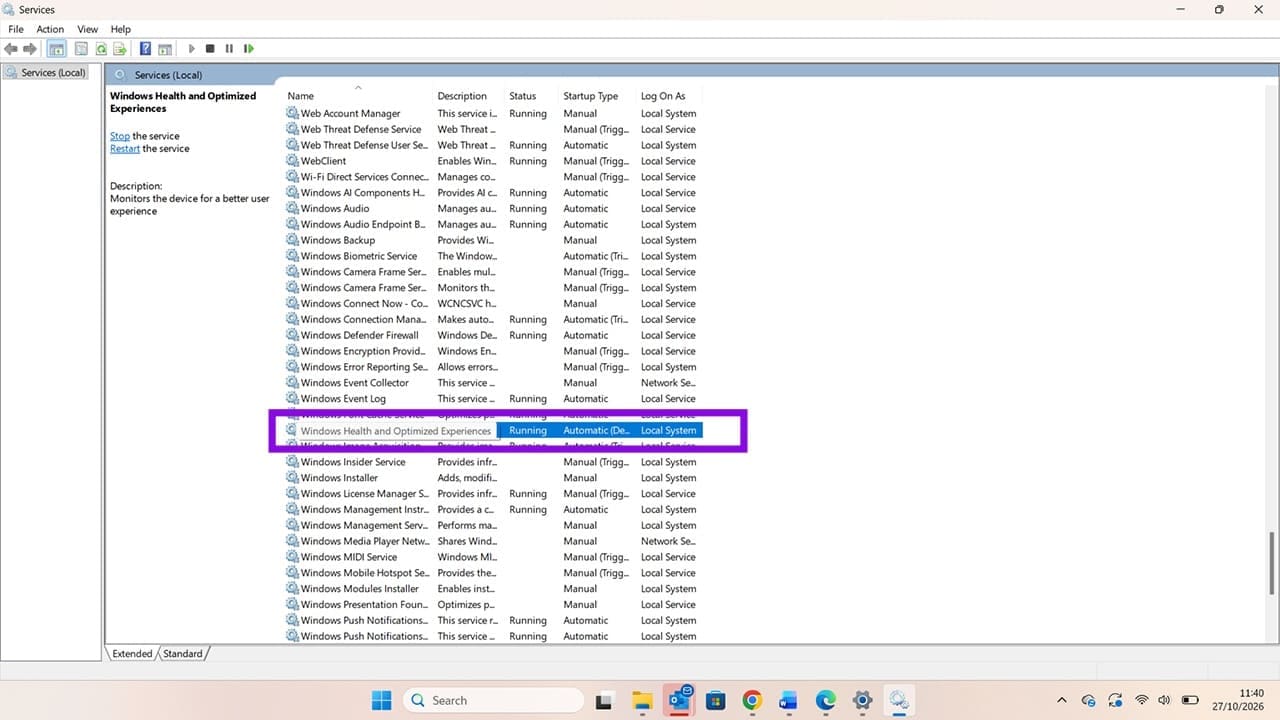
الخطوة 3. انقر بزر الماوس الأيمن على الخدمة وحدد “الخصائص”.
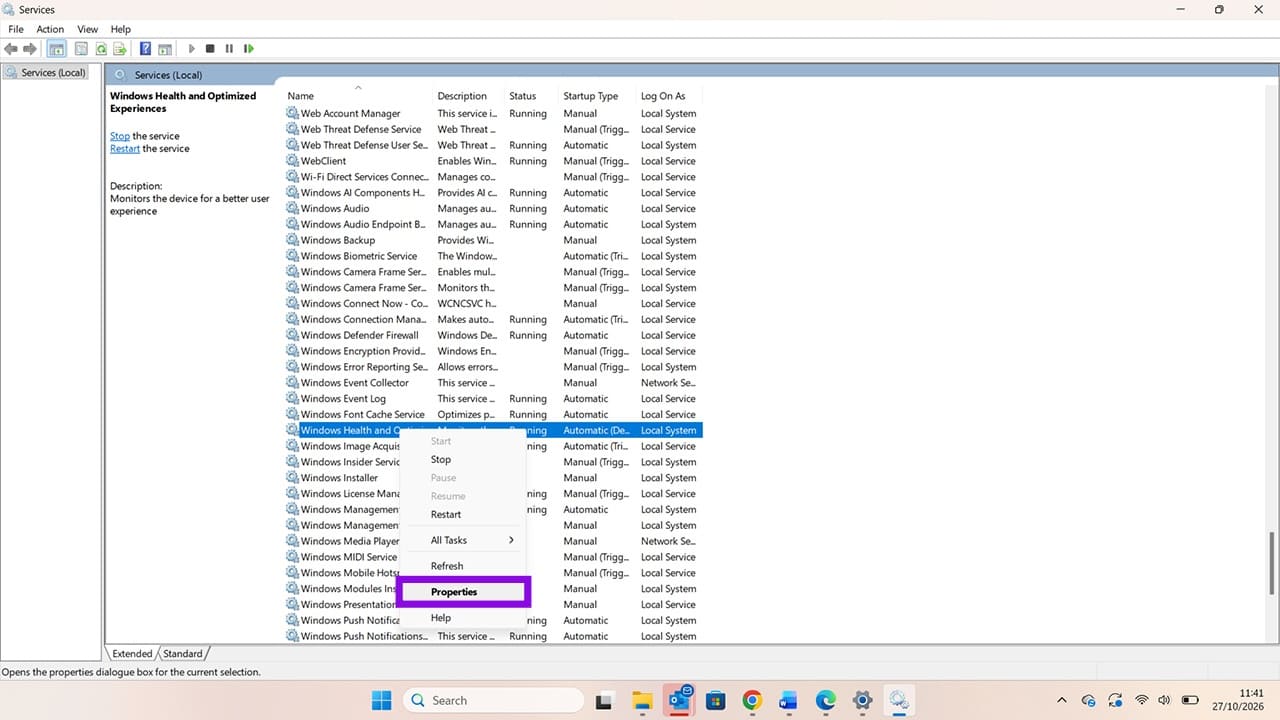
الخطوة 4. انقر على السهم المنسدل بجوار “نوع بدء التشغيل” وغيّر “تلقائي (بدء متأخر)” إلى “معطل”. انقر على “تطبيق”، ثم “موافق” لتأكيد التغيير. هذا يمنع الخدمة من بدء التشغيل تلقائيًا عند تشغيل جهاز الكمبيوتر المحمول. يمكنك إعادة هذا الإعداد إلى وضعه السابق لاحقًا إذا لزم الأمر.
خدمة صحة ويندوز وتجربة المستخدم المُحسّنة: دليل التحسين
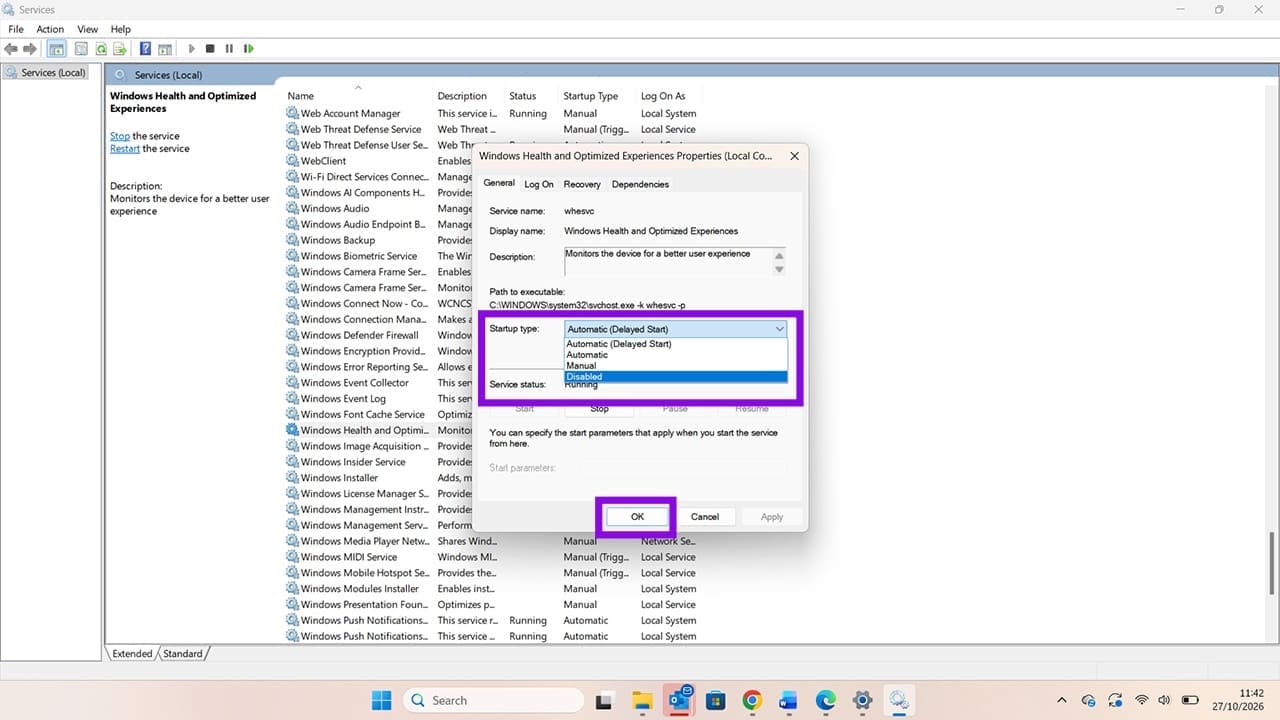
الخطوة 1: إذا كنت ترغب في إبقاء الخدمة قيد التشغيل مع تقليل تأثيرها على الأداء، يمكنك محاولة الحد من كمية البيانات التي تجمعها مايكروسوفت وترسلها. ابدأ بالانتقال إلى الإعدادات > الخصوصية والأمان > التشخيص والتعليقات.
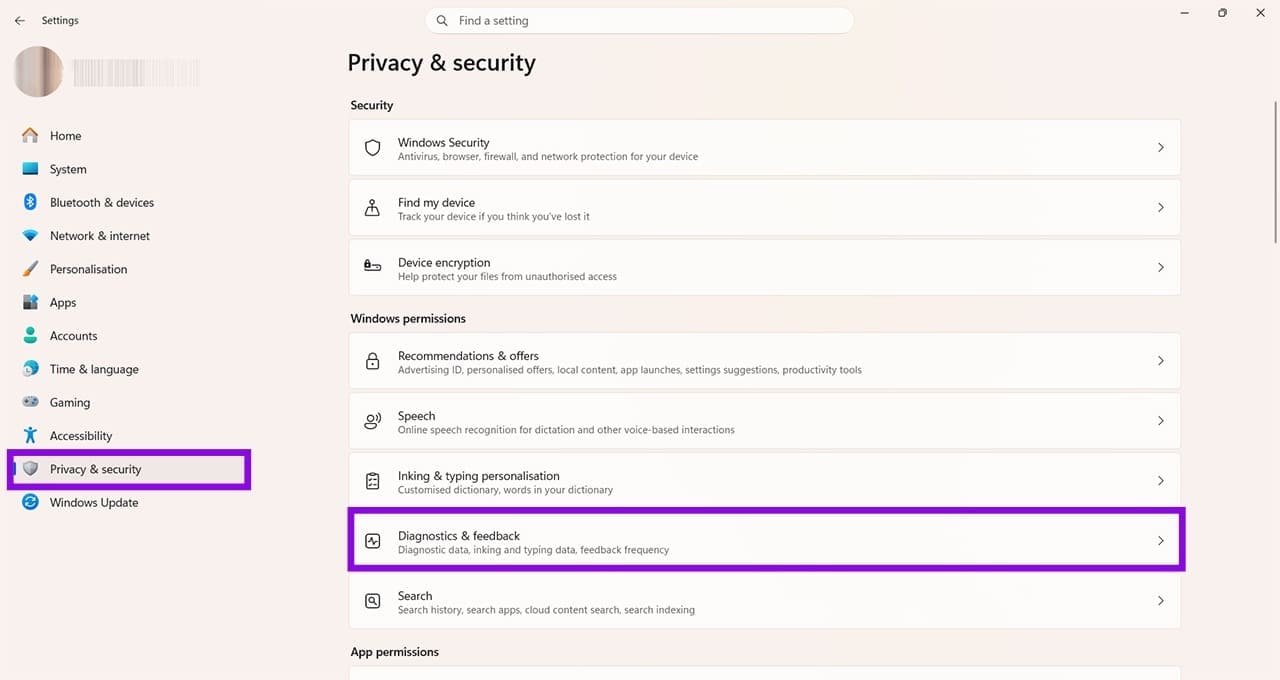
الخطوة 2: ضمن بيانات التشخيص، يمكنك تغيير خيار “إرسال بيانات تشخيصية اختيارية” إلى “إيقاف” بالنقر على الزر المجاور له. هذا يحدّ من بيانات التشخيص الاختيارية التي يرسلها نظام ويندوز إلى مايكروسوفت، ولكنه لا يُحسّن بالضرورة أداء جهاز الكمبيوتر المحمول أو يمنع الخدمة من جمع معلومات التشخيص المحلية.
تُعد معرفة وظائف الخدمات التي تعمل في الخلفية خطوة مهمة لفهم طريقة إدارة ويندوز لموارده وميزاته. ولا ينبغي تعطيل خدمة Windows Health أو Enhanced Experiences لمجرد عدم معرفة وظيفتها، لأن تأثير إيقافها يعتمد على إصدار ويندوز والميزة أو البرنامج المرتبط بها.
إذا ظهرت إحدى هاتين الخدمتين على جهازك، فتحقّق أولًا من وصفها واسم الشركة المصنّعة وموقع ملف التشغيل قبل تغيير إعداداتها. والأفضل ترك الخدمات التابعة للنظام تعمل بالإعدادات الافتراضية ما لم تكن لديك مشكلة محددة تستدعي التدخل.