قد تواجه رمز الخطأ Microsoft 657rx أثناء استخدام إحدى خدمات أو تطبيقات Microsoft، مما قد يؤدي إلى تعذّر إكمال عملية معينة أو ظهور رسالة تمنعك من متابعة العمل بشكل طبيعي. وتصبح المشكلة أكثر إزعاجًا عندما لا توضح رسالة الخطأ السبب المباشر لحدوثها أو الخطوات اللازمة لإصلاحها.

يعتمد تحديد الحل المناسب على معرفة التطبيق أو الخدمة التي يظهر فيها الخطأ، والعملية التي كنت تحاول تنفيذها عند حدوثه. فقد ترتبط المشكلة بملفات التطبيق، أو إعدادات الحساب، أو الاتصال بالخوادم، أو مكونات Windows التي تعتمد عليها خدمات Microsoft.
في هذا المقال، سنتناول كيفية استكشاف أخطاء Microsoft 657rx وإصلاحها، مع توضيح خطوات التشخيص الأساسية التي تساعد على تحديد مصدر المشكلة. وسنتعرف أيضًا على كيفية التحقق من تحديثات النظام، وإصلاح التطبيقات المتأثرة، ومراجعة إعدادات الاتصال والحساب قبل اللجوء إلى حلول أكثر تعقيدًا.
نصائح سريعة
- يرتبط خطأ Microsoft 657rx بذاكرة التخزين المؤقت لتسجيل الدخول على جهاز الكمبيوتر الخاص بك، لذا يمكنك تجربة تسجيل الدخول من جهاز كمبيوتر آخر.
- يظهر هذا الخطأ غالبًا مع حسابات العمل أو المدرسة، لذا قد تتمكن من التبديل إلى حساب شخصي إذا كان لديك اشتراك Microsoft 365 عليه، ثم إعادة تشغيل التطبيق المعني.
- لا يؤدي حذف محتويات مجلدات ذاكرة التخزين المؤقت لتسجيل الدخول المحددة إلى حذف حساب Microsoft أو ملفاتك الشخصية، ولكن قد تحتاج إلى تسجيل الدخول إلى تطبيقاتك مرة أخرى.
يظهر خطأ Microsoft 657rx عادةً عند محاولة تسجيل الدخول إلى أحد تطبيقات Office بعد تغيير الشبكة، أو إضافة حساب جديد إلى جهاز الكمبيوتر، أو حتى تغيير مكونات جهاز الكمبيوتر (مثل استبدال محرك الأقراص ذي الحالة الصلبة المستخدم لنظام Windows). قد يُظهر الخطأ أيضًا الرمز “2148073494” أو يشير إلى أن “بيانات اعتمادك غير صالحة”. يكمن سبب المشكلة في أن البيانات المخزنة مؤقتًا الخاصة بحسابك لم تعد متطابقة مع النظام. إليك كيفية إصلاح خطأ Microsoft 657rx.
الحل 1- كيفية إصلاح خطأ مايكروسوفت 657rx عن طريق مسح ذاكرة التخزين المؤقت لتسجيل الدخول إلى Office
يرتبط هذا الخطأ بمصادقة تسجيل الدخول، وقد يكون سببه بيانات اعتماد مخزنة مؤقتًا أو مشكلة في تسجيل الجهاز. يمكنك تجربة مسح ذاكرة التخزين المؤقت ذات الصلة، ولن يؤثر ذلك على ملفاتك الشخصية، مع العلم أنه قد يتعين عليك تسجيل الدخول إلى تطبيقاتك مرة أخرى.
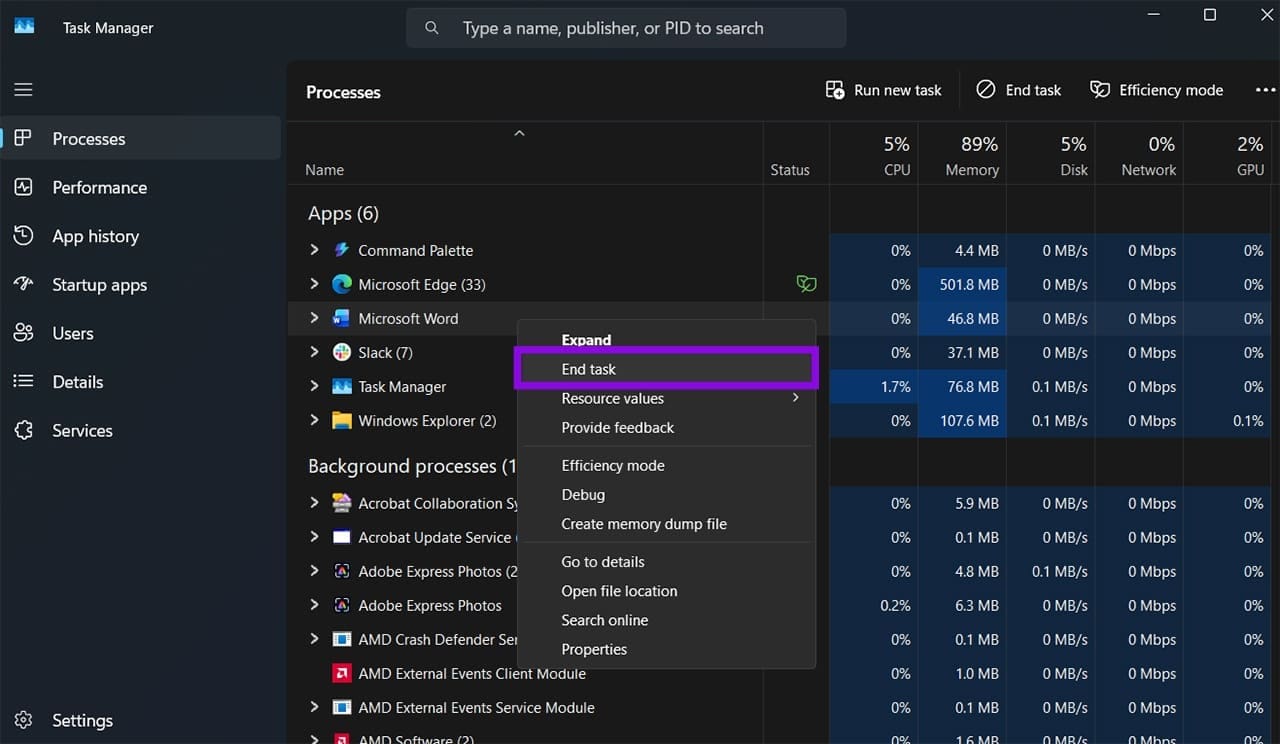
الخطوة 1: سجّل الخروج أو أغلق جميع تطبيقات Office، بما في ذلك Outlook وOneNote وTeams (التي غالبًا ما تُصغّر نفسها تلقائيًا أو تستمر في العمل في الخلفية).
يمكنك القيام بذلك بالانتقال إلى إدارة المهام واستخدام “إنهاء المهمة” لجميع هذه التطبيقات، أو بالتأكد من أنها لم تعد تظهر ضمن أيقونات شريط الأدوات الموسّع.
الخطوة 2: افتح مستكشف الملفات واستبدل العنوان الموجود في شريط العناوين بالعنوان التالي:


%localappdata%\Packages\Microsoft.AAD.BrokerPlugin_cw5n1h2txyewy
سيؤدي هذا إلى فتح المجلد الذي يحتوي على ذاكرة التخزين المؤقت لبرامج مايكروسوفت.
الخطوة 3: احذف جميع الملفات الموجودة داخل المجلد.
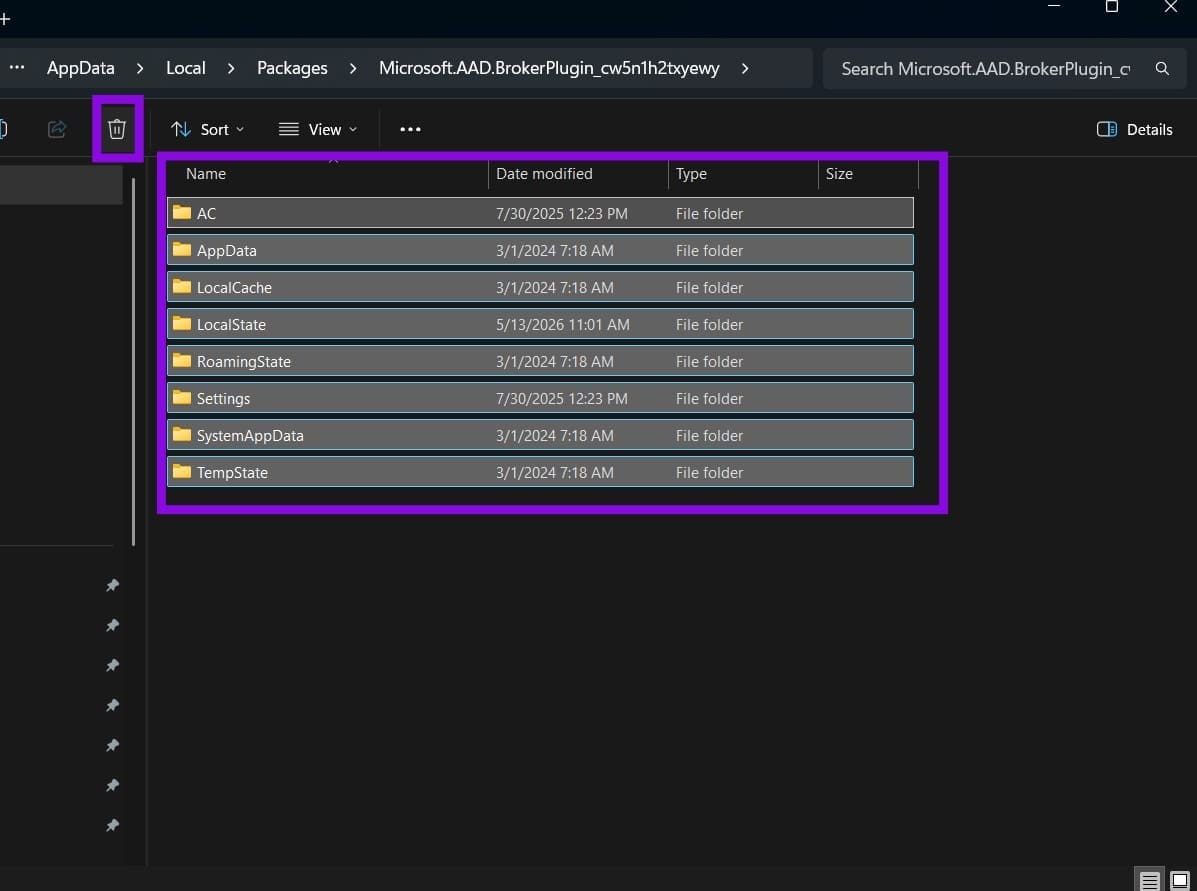
يُجبر هذا الإجراء مايكروسوفت على إعادة فحص جميع نماذج تسجيل الدخول، وسيُطلب منك ربط الحساب مرة أخرى إذا أدخلت عنوان حساب عمل أو حساب مدرسي.
الحل 2: إعادة ربط حساب عمل أو حساب مدرسي لحل خطأ مايكروسوفت 657rx
في أغلب الأحيان، يكون سبب المشكلة هو عدم تطابق بيانات اعتماد الحساب المُدار مع البيانات المحفوظة في ذاكرة التخزين المؤقت، وقد يحدث ذلك أيضًا إذا قام شخص ما بإعادة تعيين كلمة مرورك خارجيًا. يمكنك حذف الحساب، مما يؤدي إلى إعادة ضبط بياناته على جهاز الكمبيوتر، ثم إضافته مرة أخرى.
الخطوة 1: اضغط على مفتاحي Win + I لفتح “الإعدادات”، ثم حدد “الحسابات” في الجزء الأيسر.
الخطوة 2: حدد “الوصول إلى العمل أو المدرسة”.
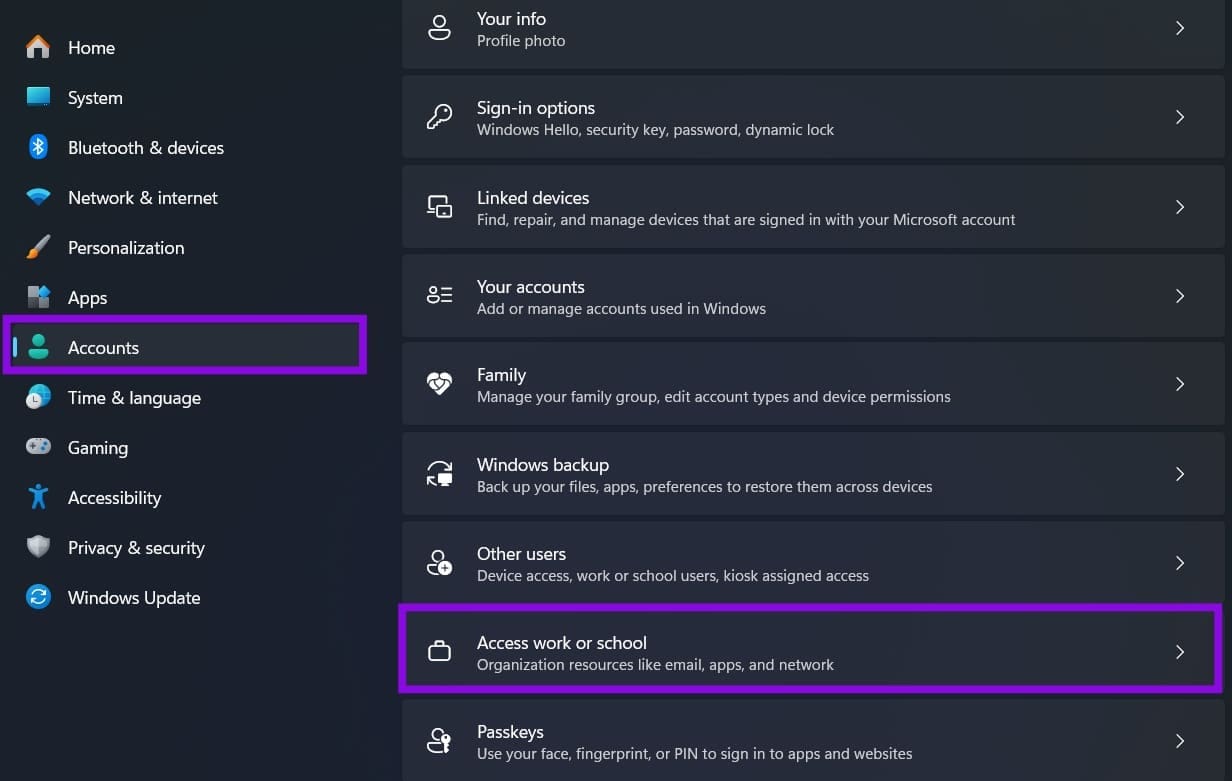
الخطوة 3: إذا ظهر حساب العمل أو المدرسة المتأثر في القائمة، فحدده واختر “قطع الاتصال”، ثم أكد العملية. أعد تشغيل الكمبيوتر.
الخطوة 4: ارجع إلى الإعدادات > الحسابات > إضافة حساب عمل أو مدرسة، ثم اختر “اتصال” لإضافة الحساب مرة أخرى. اتبع التعليمات لتسجيل الدخول.
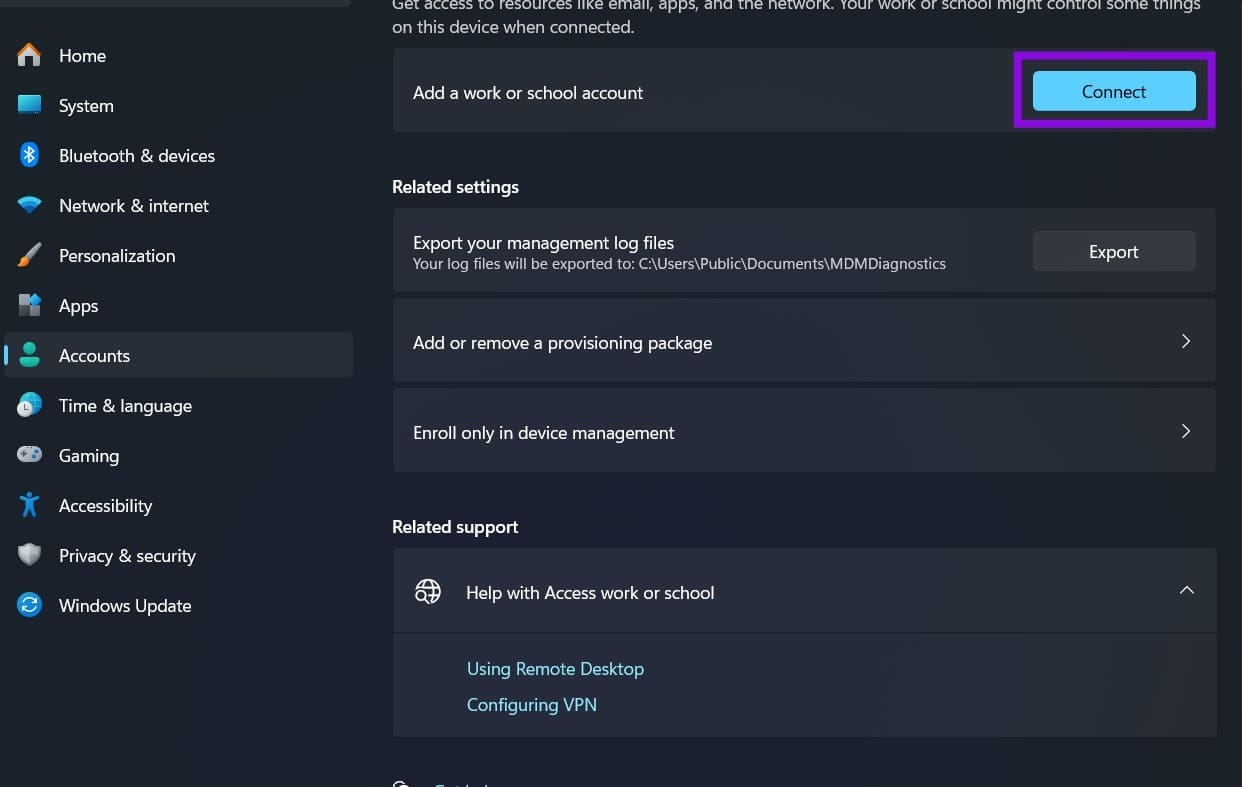
في بعض الحالات، قد يكون زر “قطع الاتصال” معطلاً في جهاز كمبيوتر محمول مُدار. وقد تم ذلك من قِبل إدارة المؤسسة أو قسم تقنية المعلومات فيها. ستحتاج إلى التواصل معهم لحل المشكلة.
الحل 3: إزالة بيانات الاعتماد المحفوظة لإصلاح خطأ Microsoft 657rx
إذا استمرت المشكلة مع حسابك الشخصي، فقد يكون السبب متعلقًا ببيانات الاعتماد المخزنة مؤقتًا أو إعدادات مصادقة الجهاز. قد تُساهم تغييرات الأجهزة أو تسجيل الجهاز أحيانًا في مشاكل تسجيل الدخول. يمكنك تجربة إزالة بيانات الاعتماد المحفوظة ذات الصلة ومسح ذاكرة التخزين المؤقت لتسجيل الدخول.
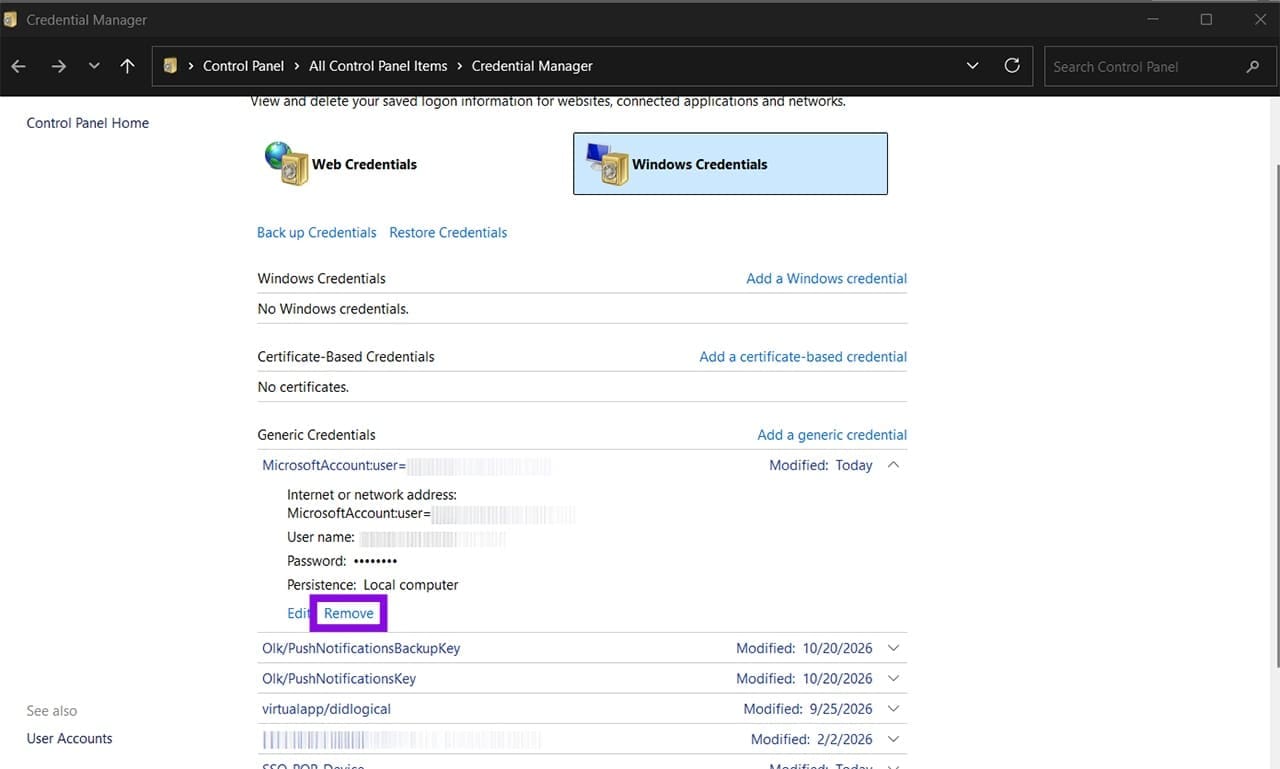
الخطوة 1: ابحث عن “إدارة بيانات الاعتماد” وافتحها.
الخطوة 2: حدد “بيانات اعتماد Windows”.
الخطوة 3: ضمن “بيانات اعتماد Windows”، ابحث عن الإدخالات المتعلقة بـ Microsoft Office أو Microsoft 365، مثل MicrosoftOffice16_Data:OATH أو MicrosoftOffice16_Data:orgid أو الإدخالات التي تحتوي على عنوان بريدك الإلكتروني متبوعًا بـ _Data. ثم انقر على “إزالة” لبيانات الاعتماد واستمر في متابعة القائمة.
الخطوة 4. افتح مستكشف الملفات وأفرغ محتويات المجلدات التالية:
%localappdata%\Microsoft\OneAuth
%localappdata%\Microsoft\IdentityCache
احذف محتويات كل مجلد.
الخطوة 5: أعد تشغيل الكمبيوتر.
الخيار الأخير: استخدام أداة استكشاف أخطاء Office وإصلاحها
إذا لم تُجدِ أيٌّ من هذه الخطوات نفعًا، فجرّب أداة استكشاف أخطاء Microsoft Office وإصلاحها في تطبيق “الحصول على المساعدة”. إذا كانت المشكلة متعلقة تحديدًا بتنشيط Microsoft 365، فاستخدم أداة استكشاف أخطاء التنشيط وإصلاحها المنفصلة.
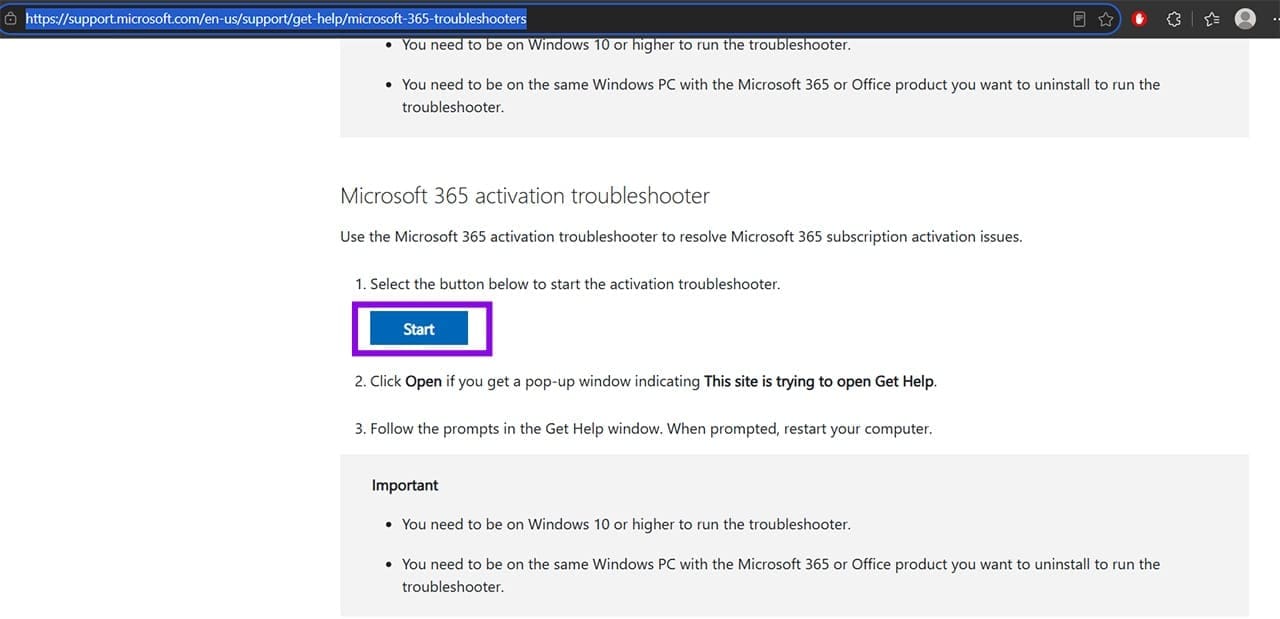
بعد التنزيل، اتبع التعليمات الخاصة به لاكتشاف حساب Microsoft وإزالته وإعادة توصيله لتطبيقات Microsoft 365.
يتطلب إصلاح خطأ Microsoft 657rx تحديد التطبيق أو الخدمة التي يظهر فيها الرمز أولًا، لأن الحل قد يختلف بحسب مصدر المشكلة. ابدأ بالتحقق من الاتصال بالإنترنت وتحديث Windows والتطبيق المتأثر، ثم جرّب أدوات الإصلاح وإعادة ضبط التطبيق إذا كانت متاحة.