إذا كان تطبيق EA لا يفتح على نظام ويندوز، فقد تواجه شاشة فارغة، أو تعطلًا أثناء بدء التشغيل، أو عدم استجابة التطبيق عند النقر على أيقونته. وقد تمنعك هذه المشكلة من الوصول إلى مكتبة الألعاب أو تشغيل ألعابك المثبتة، حتى عندما يكون اتصال الإنترنت يعمل بصورة طبيعية.
تحدث مشكلة تطبيق EA لا يعمل لأسباب متعددة، منها تلف ملفات التخزين المؤقت، أو وجود خلل في ملفات التطبيق، أو تعارض مع برامج الحماية، أو استخدام إصدار قديم من التطبيق. وقد تؤدي أيضًا مشكلات خدمات EA الخلفية أو تحديثات ويندوز إلى تعطيل عملية التشغيل.
لحسن الحظ، يمكنك تجربة عدة حلول عملية لإصلاح تطبيق EA على ويندوز 10 وويندوز 11، بدءًا من إعادة تشغيل التطبيق ومسح ذاكرة التخزين المؤقت، وصولًا إلى إصلاحه أو إعادة تثبيته. سنستعرض ست طرق تساعدك على تحديد سبب المشكلة واستعادة إمكانية تشغيل التطبيق.
نصائح سريعة
- قد يرجع عدم عمل تطبيق EA على نظام التشغيل Windows 11 إلى عدة مشكلات.
- ابدأ بإعادة تشغيل جهاز الكمبيوتر الخاص بك، وتأكد من إنهاء جميع عمليات EA التي قد تكون قيد التشغيل.
- قم بمسح ذاكرة التخزين المؤقت للتطبيق، وأصلح التطبيق إذا لزم الأمر.
- تأكد من حصولك على صلاحيات المسؤول (Admin permissions)، وتحقق من أن برنامج مكافحة الفيروسات لا يقوم بحظر التطبيق.
لا شيء أسوأ من الجلوس للاستمتاع بلعبة ما بعد يوم طويل، لتكتشف أن البرنامج (العميل) المسؤول عن تشغيلها لا يفتح من الأساس. هناك العديد من الأخطاء التي قد تواجه تطبيق EA، ولكننا هنا لنقدم لك ستة حلول في حال رفض التطبيق العمل أو الفتح.
حلول لمشكلة عدم فتح تطبيق EA
لننتقل مباشرة إلى الحلول المقترحة لمعالجة مشكلة تطبيق EA، وهي كالتالي:
إعادة التشغيل
لنبدأ بإعادة تشغيل الجهاز. قد يبدو هذا حلاً بسيطاً وسريعاً، لكن إعادة تشغيل الكمبيوتر تُعد دائماً الخطوة الأولى والأكثر فاعلية لاستكشاف المشكلات وإصلاحها. نأمل أن تنتهي مشكلتك عند هذه الخطوة.
إنهاء العمليات قيد التشغيل
إذا لم تُحل المشكلة بعد إعادة التشغيل، وحاولت فتح تطبيق EA عدة مرات دون جدوى، فقد تكون هناك بعض عمليات EA التي لا تزال قيد التشغيل وتمنع التطبيق من البدء بشكل صحيح. لحل هذه المشكلة، اتبع ما يلي:
الخطوة 1: افتح “مدير المهام” (Task Manager) بالضغط على المفاتيح (Ctrl + Shift + Esc).
الخطوة 2: انتقل إلى علامة التبويب “العمليات” (Processes)، وابحث عن أي عمليات تخص تطبيق EA. إذا وجدت أياً منها، فقم بتحديدها.

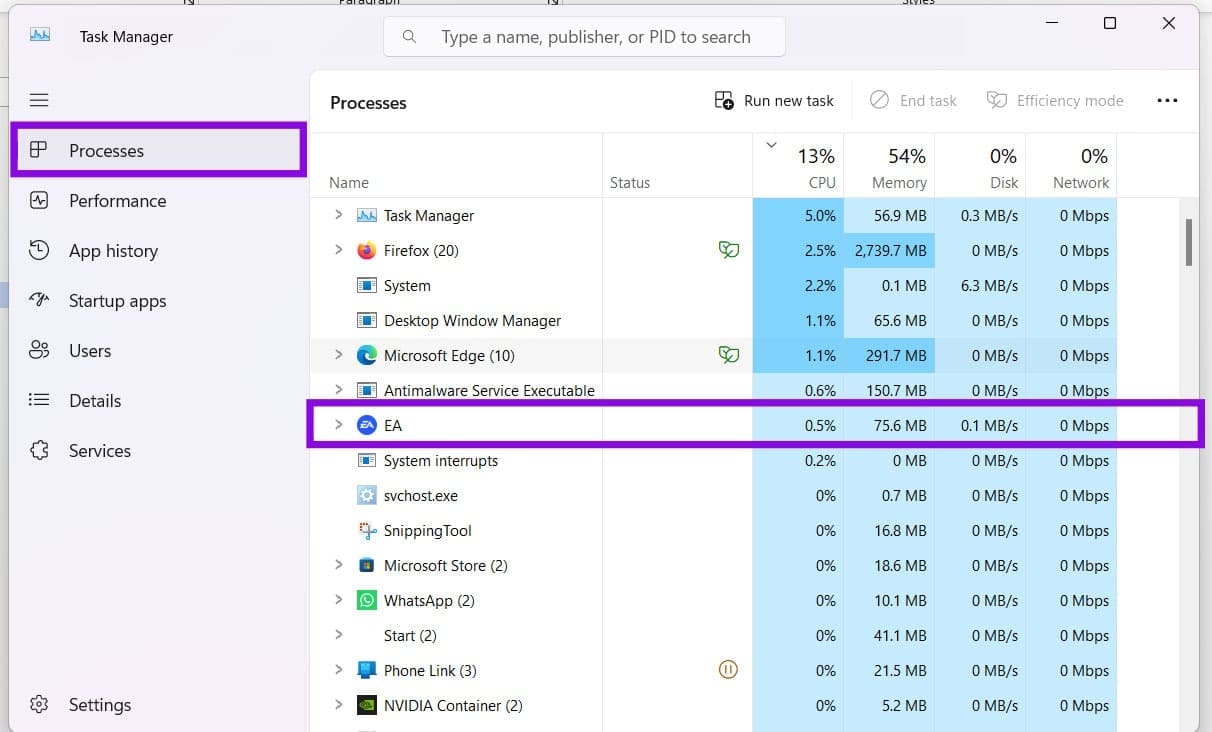
الخطوة 3. بعد تحديد العملية (Process)، اضغط على زر “إنهاء المهمة” (End task) الموجود في الأعلى. ستنتهي العملية.
الخطوة 4. بمجرد إغلاق جميع العمليات، حاول فتح تطبيق EA مجددًا.
تشغيل التطبيق كمسؤول (Administrator)
تُعد هذه خطوة بسيطة أخرى لاستكشاف الأخطاء وإصلاحها، وتساعدك في استبعاد احتمالية وجود مشكلات تتعلق بصلاحيات الوصول. إليك ما يجب فعله:
الخطوة 1. اكتب “EA” في شريط البحث لإظهار التطبيق.
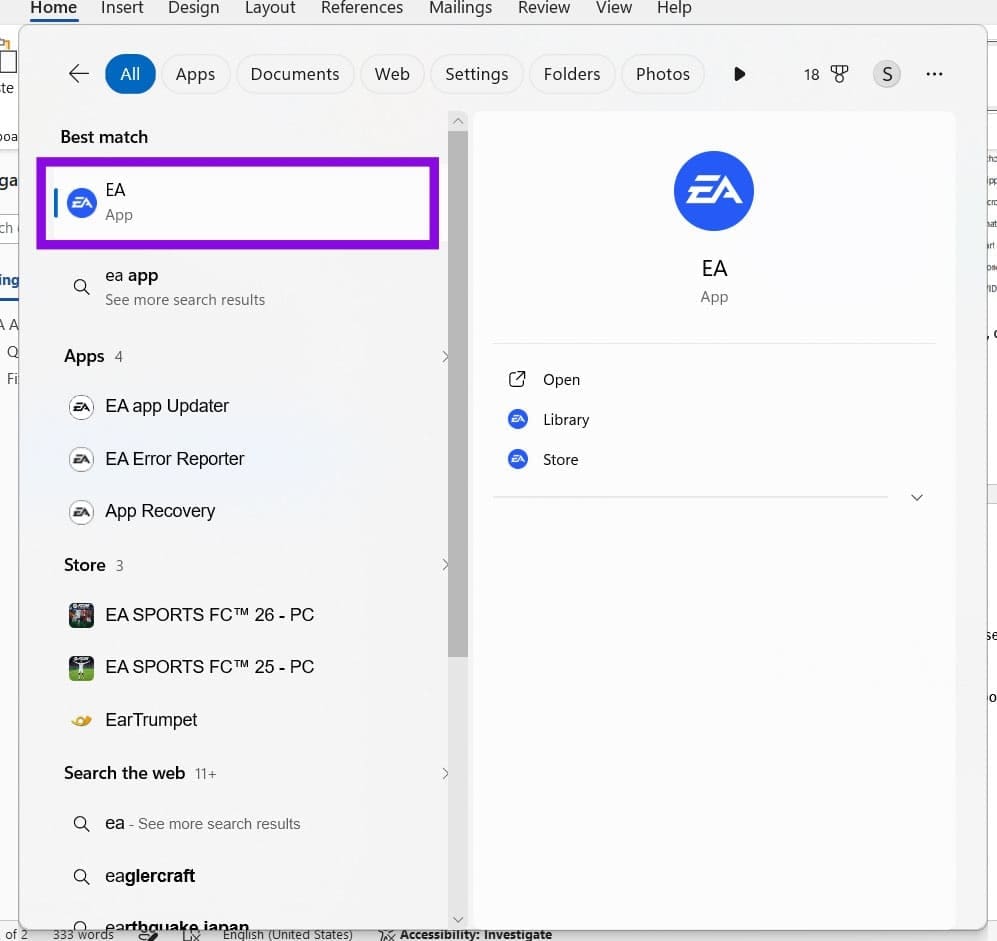
الخطوة 2. انقر بزر الماوس الأيمن على أيقونة التطبيق واختر “تشغيل كمسؤول” (Run as administrator) من القائمة التي تظهر. أكّد الإجراء عبر نافذة التحكم في حساب المستخدم (UAC) التي ستظهر لك.
الخطوة 3. تحقق مما إذا كان التطبيق يبدأ في العمل بشكل طبيعي.
مسح ذاكرة التخزين المؤقت للتطبيق
قد تتراكم ذاكرة التخزين المؤقت للتطبيق بمرور الوقت وتتعرض للتلف. لذا، فإن البدء من جديد ببيانات نظيفة قد يساعد في تشغيل التطبيق بشكل طبيعي. إليك الخطوات الخاصة بتطبيق EA:
الخطوة 1. افتح قائمة “ابدأ” (Start) واختر “كل التطبيقات” (All apps).
الخطوة 2. ابحث عن تطبيق EA، وانقر على أيقونة النقاط الثلاث الموجودة بجانبه، ثم اختر “خيارات متقدمة” (Advanced options).
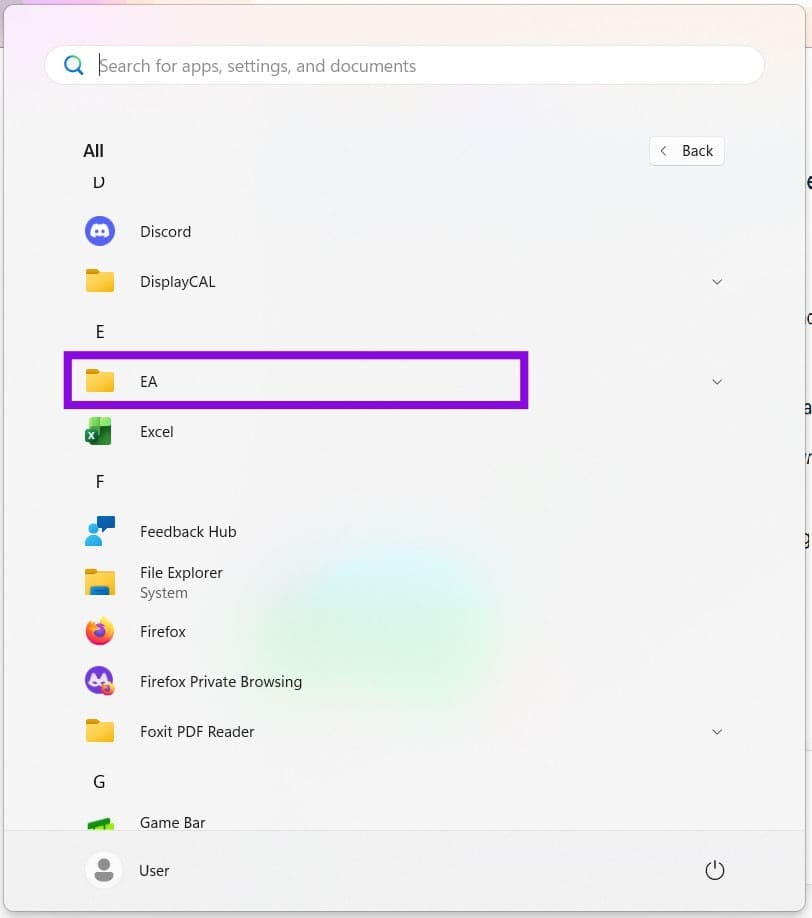
الخطوة 3. انقر لتوسيع المجلد، ثم حدد “استعادة التطبيقات” (App Recovery).
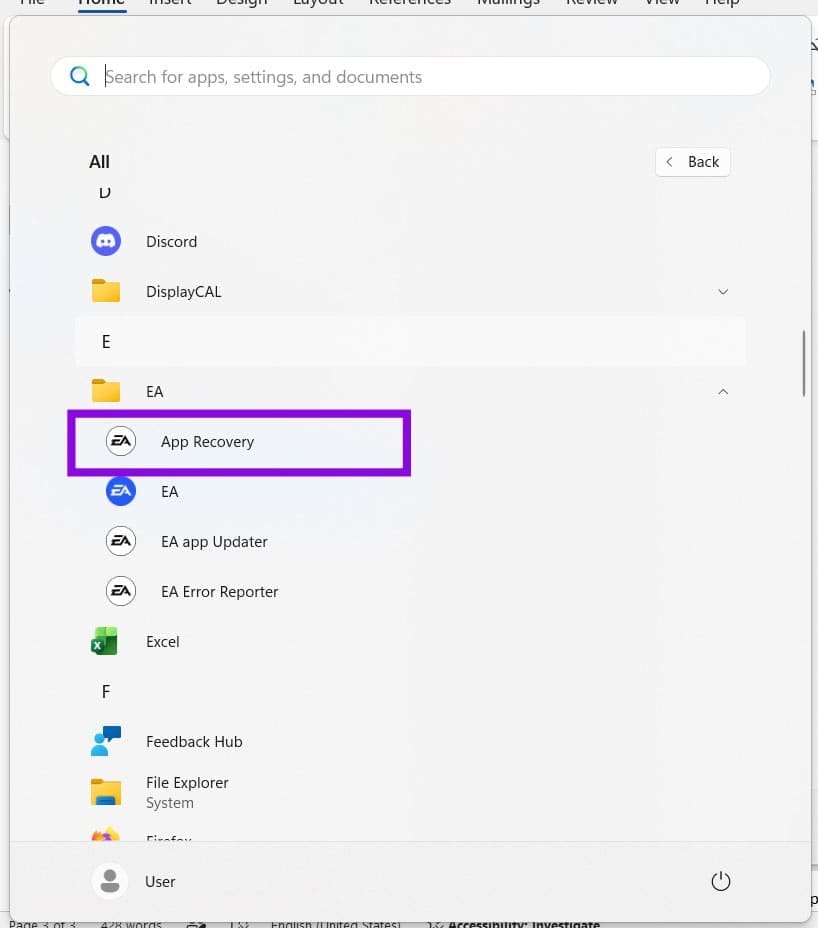
الخطوة 4. انقر على زر “مسح ذاكرة التخزين المؤقت” (Clear Cache) في النافذة المنبثقة التي تظهر.
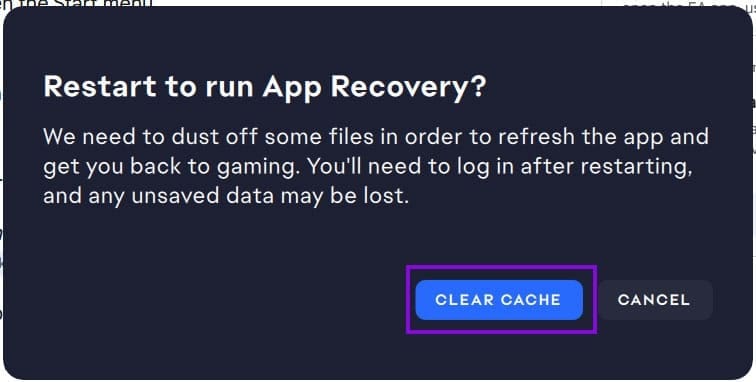
الخطوة 5. بعد اكتمال العملية، أعد تشغيل التطبيق. ستظل جميع ملفاتك المحفوظة موجودة، لكن سيتم تسجيل خروجك من التطبيق.
إصلاح التطبيق
قد يكون التطبيق نفسه قد تعرض للتلف. في هذه الحالة، يمكنك محاولة إصلاحه:
الخطوة 1. افتح “الإعدادات” (باستخدام الاختصار Win + I) واختر “التطبيقات” (Apps) من القائمة الجانبية.
الخطوة 2. انقر على “التطبيقات المثبتة” (Installed apps).
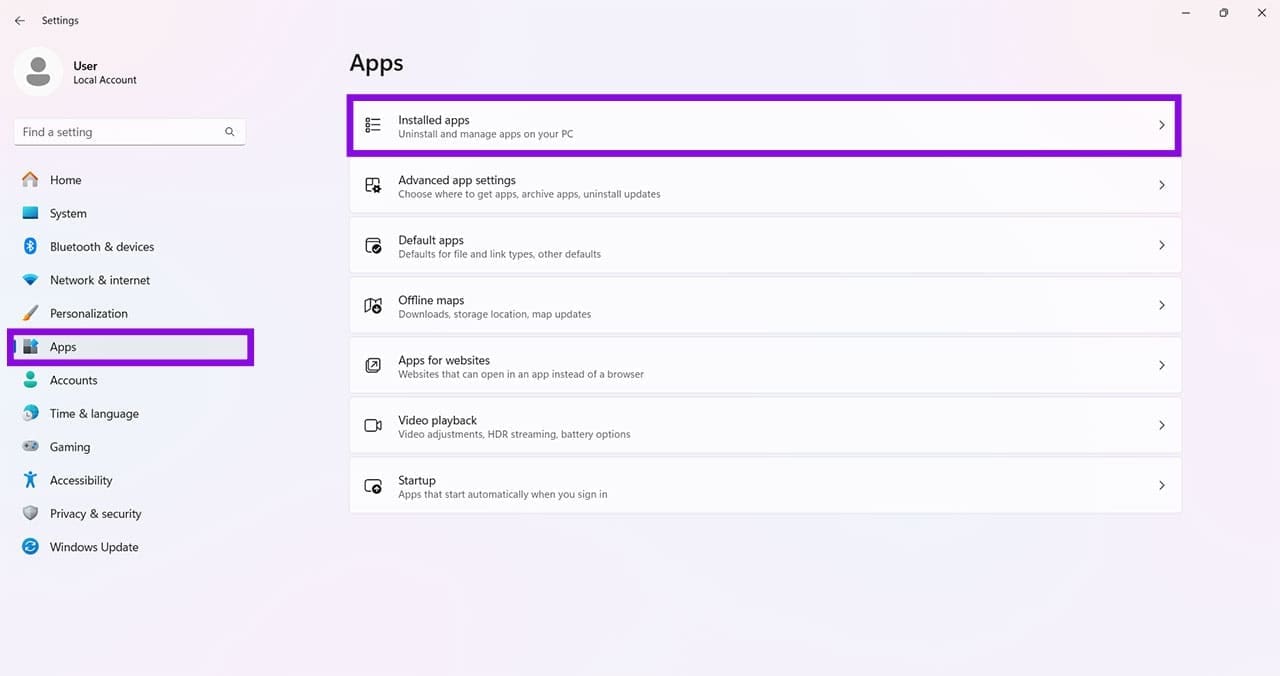
الخطوة 3. مرر للأسفل وصولاً إلى تطبيق EA، ثم انقر عليه واختر “تعديل” (Modify).
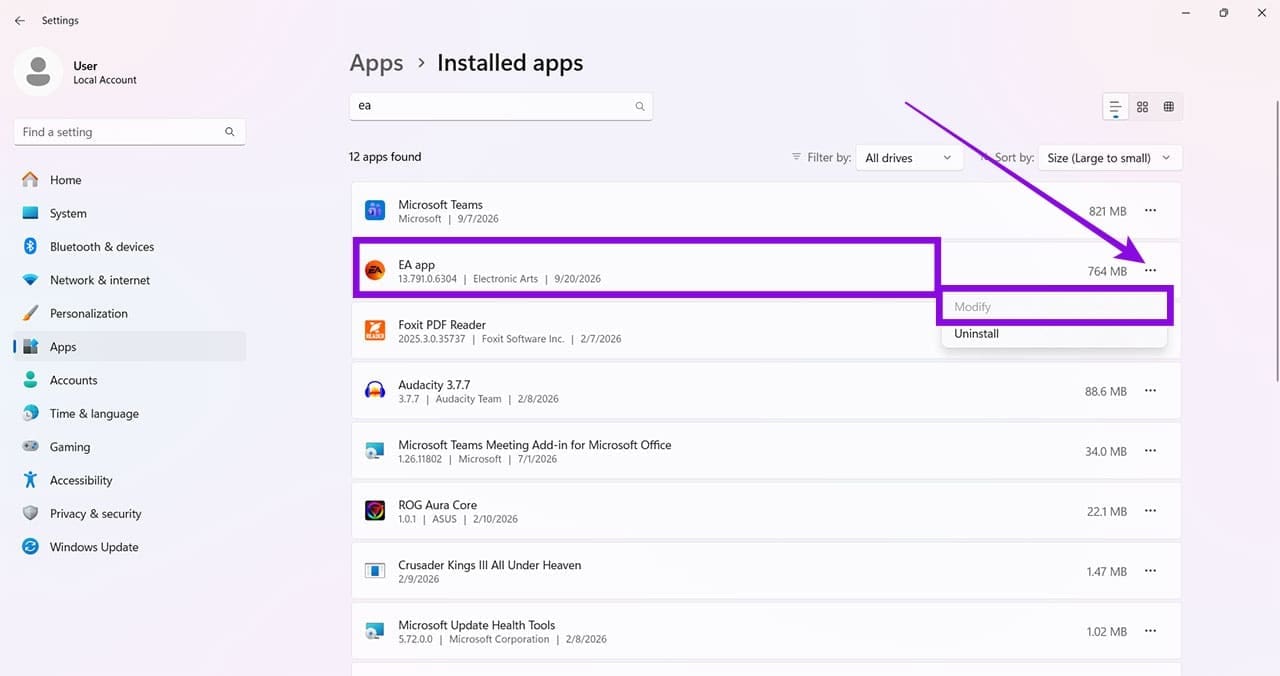
الخطوة 4. انقر على زر “إصلاح” (Repair) واترك العملية حتى تكتمل. بمجرد انتهائها، أعد تشغيل جهاز الكمبيوتر الخاص بك وحاول فتح تطبيق EA مجددًا.
تعطيل برنامج مكافحة الفيروسات
في بعض الأحيان، قد تقوم برامج مكافحة الفيروسات أو جدران الحماية (Firewalls) -بسبب إعدادات الحماية الصارمة- بمنع التطبيق من الوصول إلى الخوادم، مما يعيق تحديثه أو تشغيله. جرب تعطيل برنامج مكافحة الفيروسات مؤقتًا لمعرفة ما إذا كان التطبيق سيعمل بشكل طبيعي. تأكد أيضًا من إضافة التطبيق إلى قائمة الاستثناءات في جدار الحماية الخاص بك.
قد تنتج مشكلة عدم فتح تطبيق EA على ويندوز عن خلل مؤقت أو ملفات تخزين مؤقت تالفة أو مشكلة في تثبيت التطبيق. لذلك، يُفضّل تجربة الحلول البسيطة أولًا، مثل إعادة تشغيل الحاسوب ومسح ذاكرة التخزين المؤقت، قبل الانتقال إلى إصلاح التطبيق أو إعادة تثبيته.
إذا استمرت المشكلة بعد تنفيذ الحلول الستة، فتحقق من تحديثات ويندوز وتطبيق EA، وتأكد من عدم وجود عطل في خدمات EA. واحرص على تنزيل أحدث إصدار من الموقع الرسمي لتجنب مشكلات التثبيت والتوافق.