يواجه بعض مستخدمي Windows 10 وWindows 11 مشكلة مزعجة تتمثل في استمرار BitLocker بطلب مفتاح الاسترداد عند كل تشغيل أو إعادة تشغيل للجهاز، حتى دون إجراء أي تغييرات واضحة على النظام. هذه المشكلة قد تعيق الاستخدام اليومي وتثير القلق حول سلامة البيانات.

غالبًا لا تكون المشكلة ناتجة عن تلف القرص أو فقدان البيانات، بل بسبب تغييرات في إعدادات الأمان، أو تحديثات النظام، أو عدم توافق إعدادات TPM مع BitLocker. في كثير من الحالات، يمكن حل المشكلة بخطوات بسيطة دون الحاجة إلى تعطيل التشفير نهائيًا.
في هذا الدليل، ستتعرف على الأسباب الشائعة وراء تكرار طلب مفتاح استرداد BitLocker، مع حلول عملية ومرتبة تساعدك على إيقاف هذه المشكلة واستعادة الإقلاع الطبيعي للنظام.
نصائح سريعة
- عادةً، لن يُطلب منك إدخال مفتاح استرداد BitLocker إلا عند تغيير مكونات جهازك. إذا حدث ذلك، فقد يكون السبب مشكلة في BIOS أو البرنامج.
- بما أن BitLocker يعتمد على مكونات الجهاز، فإن أحد الحلول المؤكدة لهذه المشكلة هو تحديث النظام وBIOS.
- قد تُسجّل بعض تغييرات BIOS كتغييرات في القرص أو مكونات الجهاز، مما قد يدفع BitLocker إلى طلب مفتاح الاسترداد باستمرار.
يُعدّ BitLocker ميزة أمان ممتازة لحماية ملفاتك، ولكن قد يكون من الغريب أن يطلب منك BitLocker مفتاح الاسترداد بشكل متكرر ودون سابق إنذار. عادةً ما يكون هذا بسبب تغيير الإعدادات في مكونات جهازك أو البرامج الثابتة، وقد يتطلب الأمر عدة طرق لتشخيص المشكلة بدقة. إليك بعض الحلول الشائعة التي قد تُساعدك.
الحل 1: استمرار BitLocker في طلب مفتاح الاسترداد – تحقق من إعدادات BIOS
من الأسباب الرئيسية التي قد تجعل BitLocker يطلب منك مفتاح الاسترداد هو اكتشافه لأي مما يلي:
- تغيير ترتيب الإقلاع
- تعطيل الإقلاع الآمن
- حالة TPM (وحدة النظام الأساسي الموثوقة) – يتطلب Windows 11 افتراضيًا TPM 2.0
توصيل أو فصل محركات أقراص خارجية (خاصةً الأقراص الصلبة)
يمكنك إجراء جميع هذه التغييرات في إعدادات BIOS (مع العلم أن الأسماء والمواقع الفعلية تختلف باختلاف اللوحة الأم).
الخطوة 1: ادخل إلى BIOS. يمكنك القيام بذلك عن طريق إعادة تشغيل الكمبيوتر والضغط على الزر الذي سيظهر كطلب لتغيير “الإقلاع” أو “UEFI” أو “BIOS”.
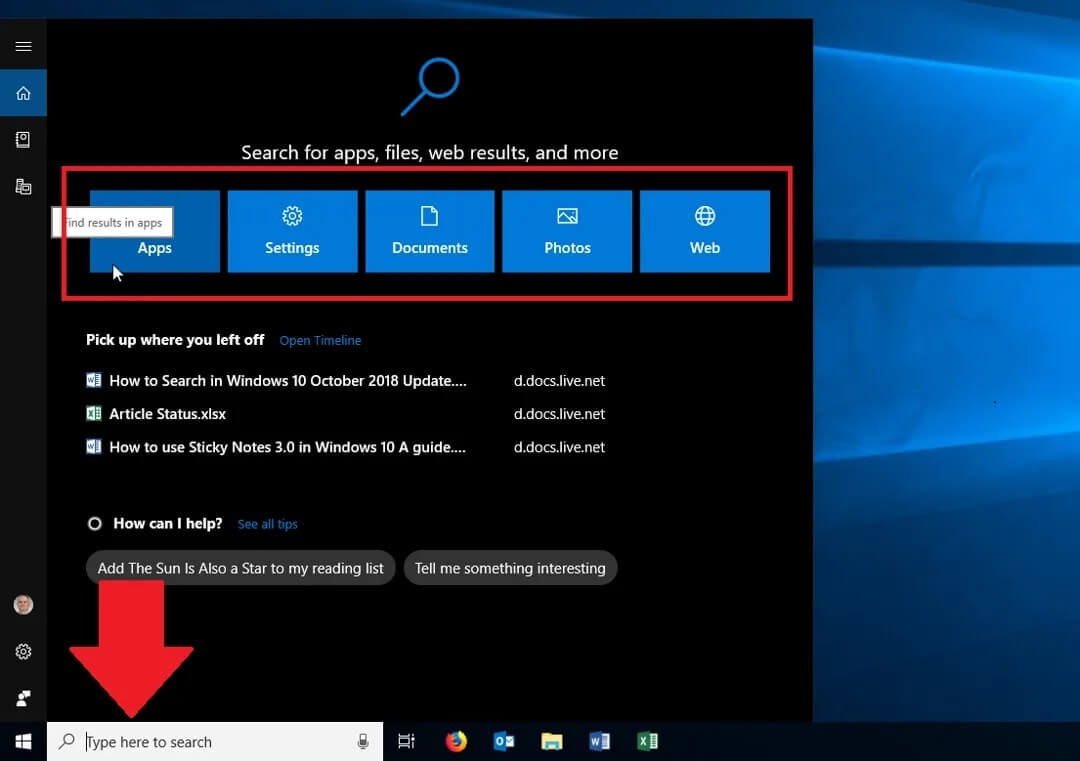
الخطوة 1ب: بدلاً من ذلك، انتقل إلى “إعدادات بدء التشغيل المتقدمة” في البحث أو الإعدادات. ثم انقر على “استكشاف الأخطاء وإصلاحها”، ثم على “خيارات متقدمة”، وحدد “إعدادات البرامج الثابتة UEFI”، ثم أكد إعادة التشغيل.
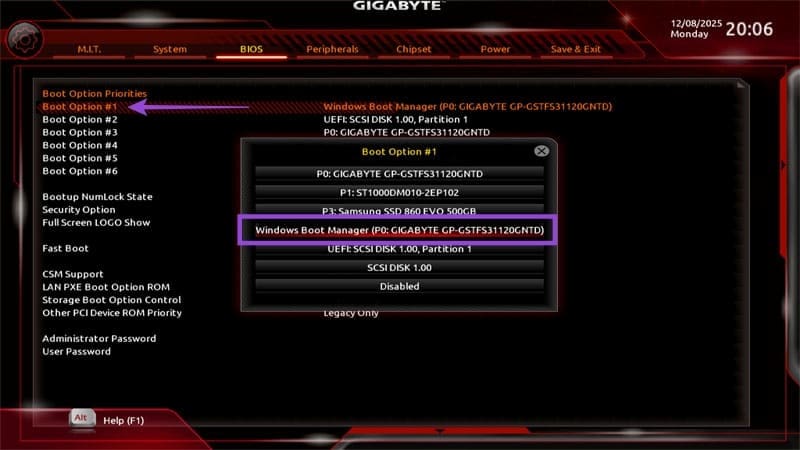
الخطوة 2. في BIOS، انتقل إلى قسم “التمهيد”. انقل القرص الذي يحتوي على نظام التشغيل إلى الموضع الأول. يمكنك أيضًا وضع مدير تمهيد ويندوز في الموضع الأول (لأنه سيؤدي نفس الغرض تقريبًا).


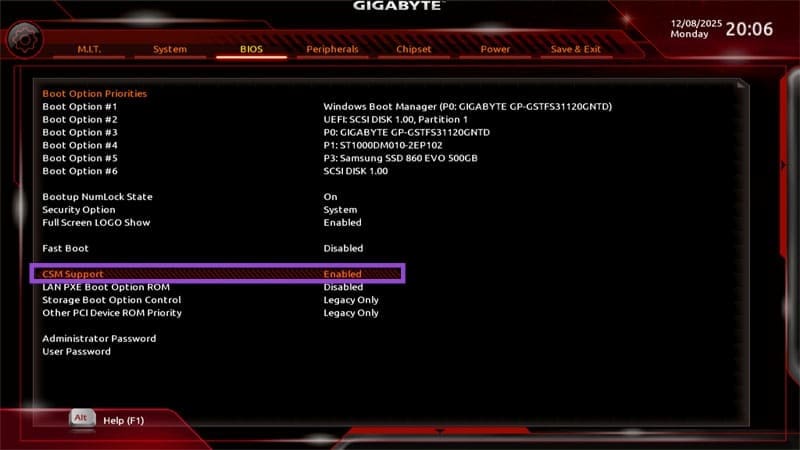
إلى الخطوة 3. فعّل خيار “التمهيد الآمن”. قد تجده أيضًا ضمن “عناصر التحكم في التمهيد”. بالنسبة لبعض اللوحات الأم، ستحتاج إلى تعطيل “دعم CSM” حتى تظهر هذه الميزة.
الخطوة 4. تفعيل وحدة TPM (قد يكون هذا مفيدًا إذا كنت تحاول الترقية إلى ويندوز 11). قد يُطلق على هذا الخيار أسماء مختلفة، منها: جهاز الأمان، دعم جهاز الأمان، حالة TPM، مفتاح AMD fTPM، AMD PSP fTPM، Intel PTT، أو تقنية Intel Platform Trust Technology.
الخطوة 5. إذا قمت مؤخرًا بتغيير وضع الإقلاع من UEFI إلى Legacy، فارجع إلى الوضع السابق.
الحل 2: إيقاف BitLocker وإعادة تشغيله يدويًا
يحتوي BitLocker على عملية تبدأ تلقائيًا عند تشغيل الكمبيوتر. يمكنك إعادة تشغيلها وإزالة مطالبة كلمة المرور عبر موجه الأوامر.
الخطوة 1. انقر بزر الماوس الأيمن على قائمة ابدأ، ثم اختر “Terminal (Admin)”.
الخطوة 2. أدخل الأوامر التالية واحدًا تلو الآخر:
manage-bde -protectors -disable C:
shutdown /r /t 0
manage-bde -protectors -enable C:
يجب أن يُظهر موجه الأوامر ما إذا تمت إعادة تشغيل أداة BitLocker بنجاح.
الحل 3: BIOS
في بعض الحالات، قد يكتشف BitLocker إصدارًا قديمًا من BIOS ويحاول باستمرار التحقق منه باستخدام مفتاح استرداد BitLocker. سيؤدي تحديث BIOS إلى حل المشكلة.
الخطوة 1. ادخل إلى BIOS (انظر الحل 1).
الخطوة 2. انتقل إلى “تحديث BIOS” إذا كانت الصفحة موجودة (بعض إعدادات UEFI لها عمليات تحديث خاصة بها).
بدلاً من ذلك، ستحتاج إلى التحقق من نوع اللوحة الأم لديك، ثم البحث عن تحديثات BIOS لها عبر الإنترنت.
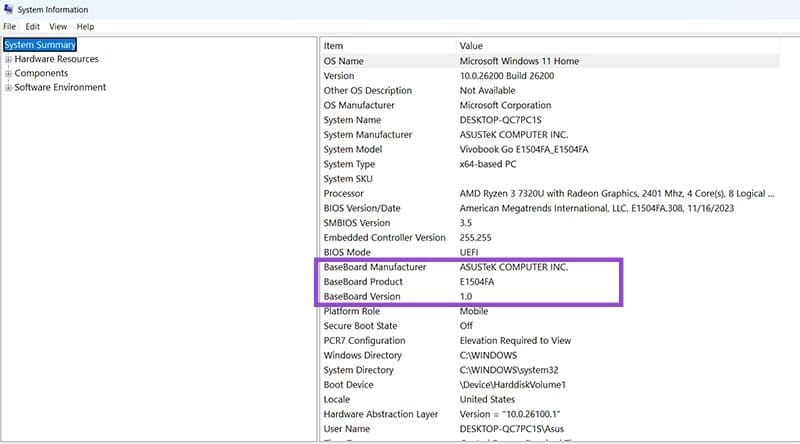
يمكنك التحقق من نوع اللوحة الأم وطرازها في معلومات النظام ضمن “اللوحة الأم”.
استمرار BitLocker في طلب مفتاح الاسترداد ليس عطلًا خطيرًا في معظم الحالات، بل هو إجراء أمني ناتج عن تغييرات في النظام أو إعدادات الإقلاع. بمجرد معالجة السبب الأساسي، يمكن للنظام العودة إلى العمل بشكل طبيعي دون تعطيل التشفير.
إن تأكدت من سلامة إعدادات TPM وBIOS واكتمال تحديثات ويندوز، فغالبًا ستختفي المشكلة نهائيًا. الحفاظ على استقرار إعدادات النظام هو المفتاح الأساسي لتجنّب تكرار هذا السيناريو مستقبلًا.