اصفرار شاشة الكمبيوتر من المشاكل الشائعة التي تؤثر على جودة العرض وتجربة الاستخدام، حيث تبدو الألوان باهتة أو مائلة إلى اللون الدافئ بشكل مزعج. قد يحدث هذا بسبب إعدادات النظام، أو تفعيل بعض الميزات، أو حتى خلل في التعريفات أو الشاشة نفسها.
في كثير من الحالات، لا يكون السبب تقنيًا معقدًا، بل يعود إلى إعداد بسيط مثل وضع تقليل الضوء الأزرق أو معايرة غير صحيحة للألوان. لذلك، يمكن حل المشكلة بسرعة دون الحاجة إلى صيانة أو استبدال الشاشة.
في هذا الدليل، ستتعرف على أبرز أسباب اصفرار شاشة الكمبيوتر، مع خطوات عملية تساعدك على إصلاح المشكلة واستعادة الألوان الطبيعية بسهولة.
كيفية إصلاح شاشة الكمبيوتر ذات اللون الأصفر
عد إلى استخدام شاشتك كما كانت في الأصل بهذه الحلول.
الطريقة 1: التحقق من مشكلات الأجهزة
قبل اتخاذ خطوات كبيرة، تأكد من أن جهازك لا يعاني من تلف مادي على سطحه أو حول الشاشة. إذا كان الجانب الأيسر من شاشة Microsoft Surface أصفر اللون أو به بقع صفراء، فهذا يشير إلى تلف في الأجهزة.
الطريقة 2: إجراء دورة طاقة
قد يؤدي إيقاف تشغيل شاشتك لفترة من الوقت إلى إصلاح أي أعطال داخلية. أغلق جهاز الكمبيوتر المكتبي الخاص بك، وافصل الكابلات، وانتظر لمدة 5-10 دقائق. بعد ذلك، أعد تشغيل الجهاز.
الطريقة 3: ضبط السطوع والتباين
قد يكون اللون الأصفر ناتجًا أحيانًا عن مستويات سطوع أو تباين غير متساوية على شاشتك. اضغط على زر السطوع على لوحة المفاتيح واضبطه حتى تبدو الألوان أكثر طبيعية.
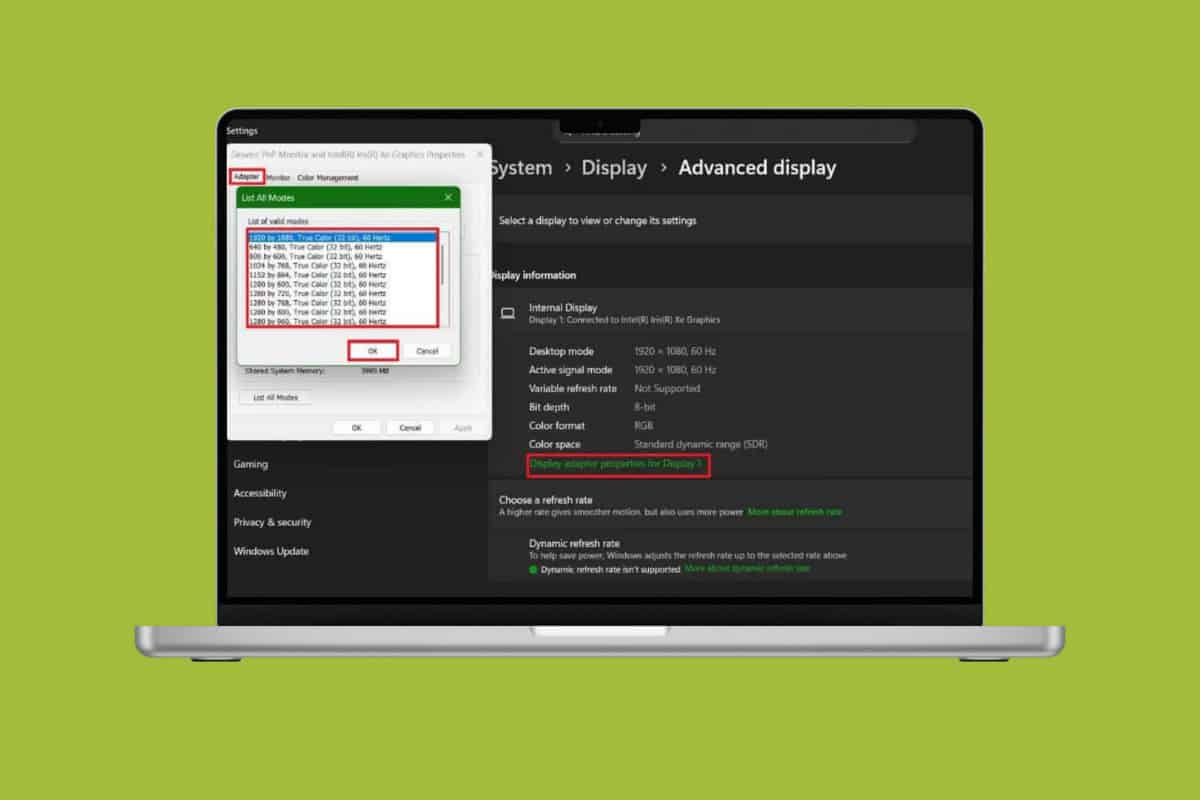
الطريقة 4: تغيير عمق ألوان الشاشة
إذا كانت شاشتك تظهر درجات ألوان غير عادية، فقد يكون إعداد عمق الألوان منخفضًا جدًا. تذكر أن العمق الأعلى مثل 24 بت أو 32 بت عادةً ما يوفر ألوانًا أكثر سلاسة ودقة.
- افتح الإعدادات وانقر على العرض.
- مرر لأسفل وانقر على إعدادات العرض المتقدمة.
- حدد خصائص محول العرض لـ الشاشة 1 تحت معلومات العرض.
- ثم، انقر على المحول من الشريط العلوي.
- حدد العمق الذي تختاره.
- الآن، انقر على موافق.

بهذه الطريقة يمكنك تغيير عمق ألوان سطح المكتب.



الطريقة 5: ضبط الضوء الأبيض
تشغيل الإضاءة الليلية (Night Light) يضبط الشاشة أيضًا على درجات ألوان أكثر دفئًا.
- افتح **الإعدادات** وانقر على **النظام**.
- حدد **العرض**.
- الآن، قم بتشغيل مفتاح التبديل الخاص بـ **الإضاءة الليلية**.

ستحصل على درجات ألوان بيضاء على شاشتك.
الطريقة 6: تحديث برامج تشغيل بطاقة الرسوميات
يمكنك أيضًا تثبيت أحدث إصدار من برنامج تشغيل الشاشة الخاص بك.
- افتح **لوحة التحكم** وانقر على إدارة الأجهزة.
- حدد **محولات العرض** من القائمة اليسرى.
- انقر على **برنامج العرض**.
- ثم، انقر على **برنامج التشغيل** من الشريط العلوي.
- الآن، حدد **تحديث برنامج التشغيل**.
- انقر على **موافق**.

يجب أن تكون مشكلتك قد حُلت.
الطريقة 7: إنشاء إعدادات ملف تعريف ألوان جديدة
يمكنك أيضًا ضبط ملف تعريف الألوان الخاص بك وإضافة درجات ألوان بيضاء.
- افتح **لوحة التحكم** وابحث عن إدارة الألوان.
- انقر على **إدارة الألوان**.
- حدد **الأجهزة** من الشريط العلوي.
- حدد الملف الشخصي ضمن مربع **الملفات الشخصية** المرتبطة بهذا الجهاز.
- ثم، انقر على **تعيين كملف تعريف افتراضي**.

ستُعرض شاشتك بالملف الشخصي المحدد.
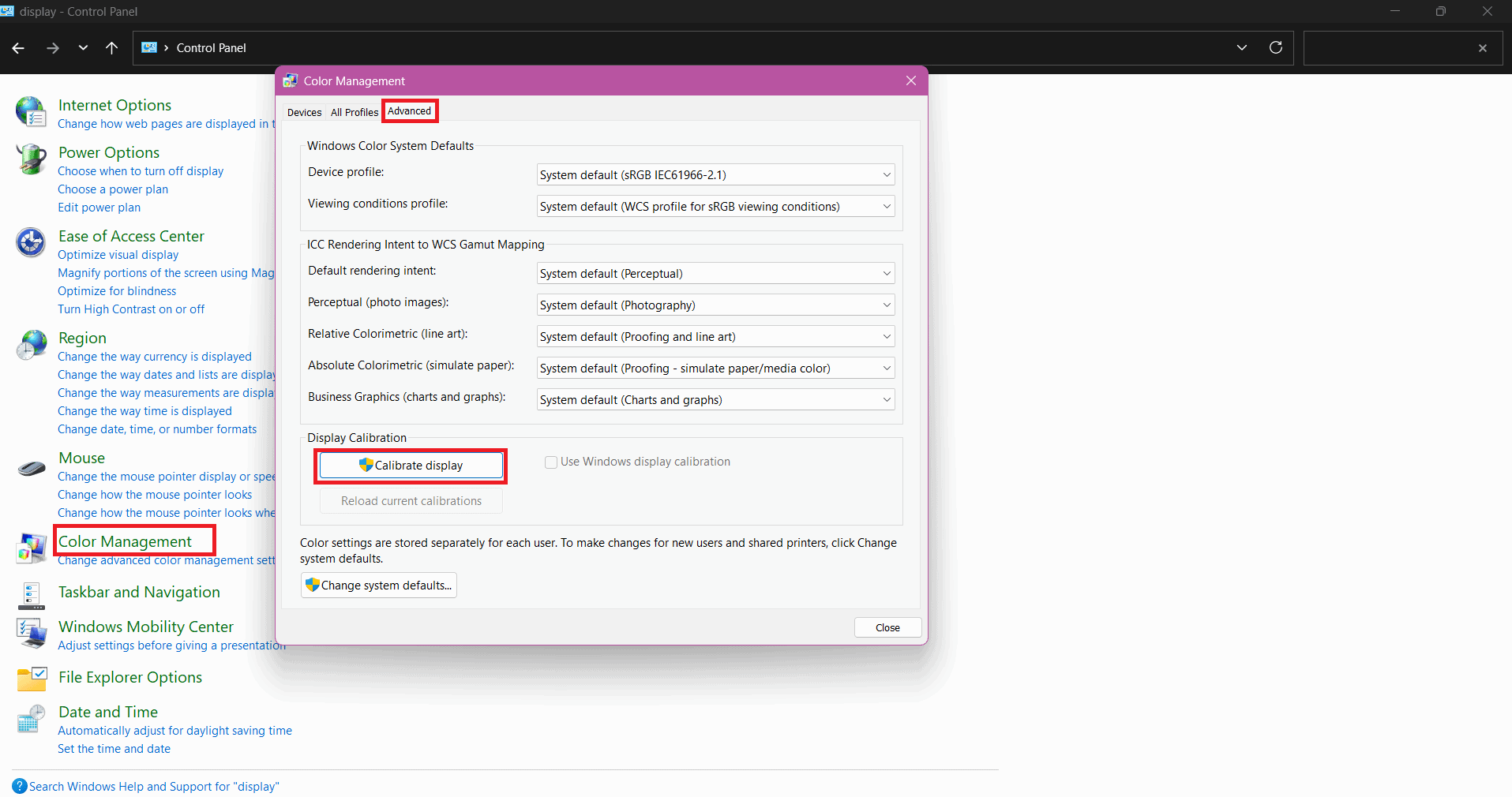
الطريقة 8: ضبط معايرة الشاشة
قد يكون أحد الأسباب البسيطة جدًا وراء اللون الأصفر هو تغيير في معايرة الألوان على نظامك. دعنا نصلح ذلك:
- افتح **لوحة التحكم** وابحث عن إدارة الألوان.
- انقر على **إدارة الألوان**.
- حدد **خيارات متقدمة** من الشريط العلوي.
- ثم، حدد **معايرة الشاشة** ضمن **معايرة العرض**.
- انقر على **كيف أقوم بمعايرة شاشتي؟** واتبع التعليمات التي تظهر على الشاشة.
تحقق مما إذا كانت شاشتك تعود إلى طبيعتها.
الطريقة 9: إزالة تثبيتات البرامج الجديدة
إذا كنت قد قمت مؤخرًا بتثبيت أي برامج جديدة وبدأت تواجه مشكلات في العرض، فمن المحتمل أنها قد تكون السبب في المشكلة.
- اضغط على مفتاحي **Windows** و **R** معًا لفتح مربع حوار Run.
- اكتب **appwiz.cpl** ثم اضغط على **Enter**.
- انقر بزر الماوس الأيمن على **البرنامج** الذي تختاره.
- ثم، حدد **إلغاء التثبيت**.
- انقر على **نعم**.

يجب أن تُحل مشكلتك إذا كان هذا هو السبب.
الطريقة 10: ضبط معدل التحديث الأصلي ودقة الشاشة
قد يؤدي استخدام معدل تحديث أو دقة شاشة خاطئة إلى حدوث مشكلات في الألوان والعرض على شاشتك.
- افتح **الإعدادات > العرض > إعدادات العرض المتقدمة**.
- انقر على مربع **اختيار معدل التحديث** وحدد خيارك.

تحقق مما إذا تم حل مشكلتك.
الطريقة 11: استخدام نقطة استعادة النظام
إذا لم ينجح أي شيء، فربما يكون قد تم إجراء تغيير على الإعدادات يمنعك من تعديلها في الوقت الحالي. إذا كنت قد أنشأت نقطة استعادة للنظام، فيجب عليك استخدامها في هذه الحالة لأنها ستعيد نظامك إلى وقت لم تكن فيه المشكلة موجودة. لإكمال العملية، اتبع هذه الخطوات:
- اضغط على مفتاحي **Windows** و **R** لفتح مربع حوار Run.
- ابحث عن **rstrui** واضغط على **Enter**.
- حدد **البرنامج** الذي تختاره واتبع **التعليمات التي تظهر على الشاشة**.

سيؤدي هذا إلى حل مشكلتك.
الآن لن تواجه صعوبة في معرفة كيفية إصلاح شاشة الكمبيوتر التي بها صبغة صفراء بعد اتباع هذا الدليل. لمزيد من النصائح والحيل المفيدة، ترقبوا جديدنا، ولا تترددوا في مشاركة اقتراحاتكم في التعليقات أدناه.
اصفرار الشاشة ليس دائمًا مشكلة خطيرة، وغالبًا ما يمكن إصلاحه عبر تعديلات بسيطة في الإعدادات. فهم السبب هو الخطوة الأولى للوصول إلى الحل المناسب بسرعة.
جرّب الحلول خطوة بخطوة، وإذا استمرت المشكلة فقد يكون من الأفضل فحص الشاشة أو الكابل للتأكد من عدم وجود عطل مادي.