لا يزال كثير من المستخدمين يعتمدون على الطرق اليدوية في تنظيم الملفات داخل Windows، رغم توفر أدوات ذكية يمكنها أتمتة هذه العملية بالكامل. هذا الأسلوب التقليدي لا يستهلك الوقت فقط، بل يزيد من احتمالية الفوضى وفقدان الملفات المهمة.
مع تزايد حجم البيانات اليومية، يصبح من الضروري استخدام طرق أكثر كفاءة لإدارة الملفات، مثل التصنيف التلقائي والمزامنة الذكية. يوفر Windows بالفعل ميزات مدمجة يمكن أن تساعدك على تنظيم ملفاتك دون جهد مستمر.
الانتقال من الإدارة اليدوية إلى الأتمتة لا يتطلب خبرة تقنية كبيرة، لكنه يحدث فرقًا واضحًا في الإنتاجية وسهولة الوصول إلى الملفات. بمجرد تطبيق بعض التغييرات البسيطة، ستتمكن من التحكم في ملفاتك بشكل أكثر احترافية.
يمكن أن يبدو التعامل مع كومة متزايدة من البيانات الرقمية معركة لا نهاية لها، خاصة عندما تكون عالقًا في أداء كل جزء من تنظيم الملفات يدويًا. يحول حجم التنزيلات اليومية وأصول المشاريع والمستندات مساحة عملك إلى فوضى عارمة. إذا وجدت نفسك تنقر عبر أسماء ملفات عامة أو تتنقل في متاهة من المجلدات المتداخلة بعمق فقط للعثور على جدول بيانات واحد، فأنت تدير الملفات بالطريقة الصعبة. استخدم القوة الخفية لأتمتة Windows المدمجة لتنظيم ملفاتك وتوقف أخيرًا عن إضاعة الوقت.
استخدم طبقة الوصول الفوري
إنها تعني حقًا الوصول السريع
يمكن أن يبدو التعامل مع الكثير من البيانات مهمة شاقة، خاصة عندما تكون عالقًا في تنظيم جميع الملفات يدويًا. بالنسبة للكثير من الأشخاص، فإن الكم الهائل من المستندات والصور وأصول المشاريع التي يتم تنزيلها يحول مساحة عملهم الرقمية بسرعة إلى فوضى عارمة. عندما تواجه مجلدًا مليئًا بالملفات ذات الأسماء العامة، قد يبدو تنظيمها مخيفًا جدًا لدرجة أنه غالبًا ما يتم تأجيله إلى أجل غير مسمى.
يؤدي هذا التأخير إلى إرهاق التسمية الفردية، وهي تلك العملية الشاقة التي تنقر فيها وتعيد التسمية وتضغط على Enter لكل ملف على حدة. هذا هو بالضبط ما يسبب أسطح مكتب غير منظمة، ومجلدات فوضوية، وعدم قدرة محبطة على العثور على ما تحتاجه عندما تكون تحت ضغط المواعيد النهائية. بينما يمكنك تنظيف سطح المكتب بسرعة نسبية، فإن مستنداتك تحتاج إلى مزيد من التفكير.
الخبر السار هو أن إدارة ملفاتك لا يجب أن تكون مهمة يدوية مملة. باستخدام الأدوات المدمجة، يمكنك أتمتة هذه الصيانة. قد تتفاجأ بأن Windows يحتوي على ميزة إعادة تسمية مجمعة أصلية مصممة خصيصًا للمساعدة في ذلك. بدون تثبيت أي برنامج إضافي من جهة خارجية، يمكنك التعامل مع عشرات أو حتى مئات الملفات في ثوانٍ معدودة.
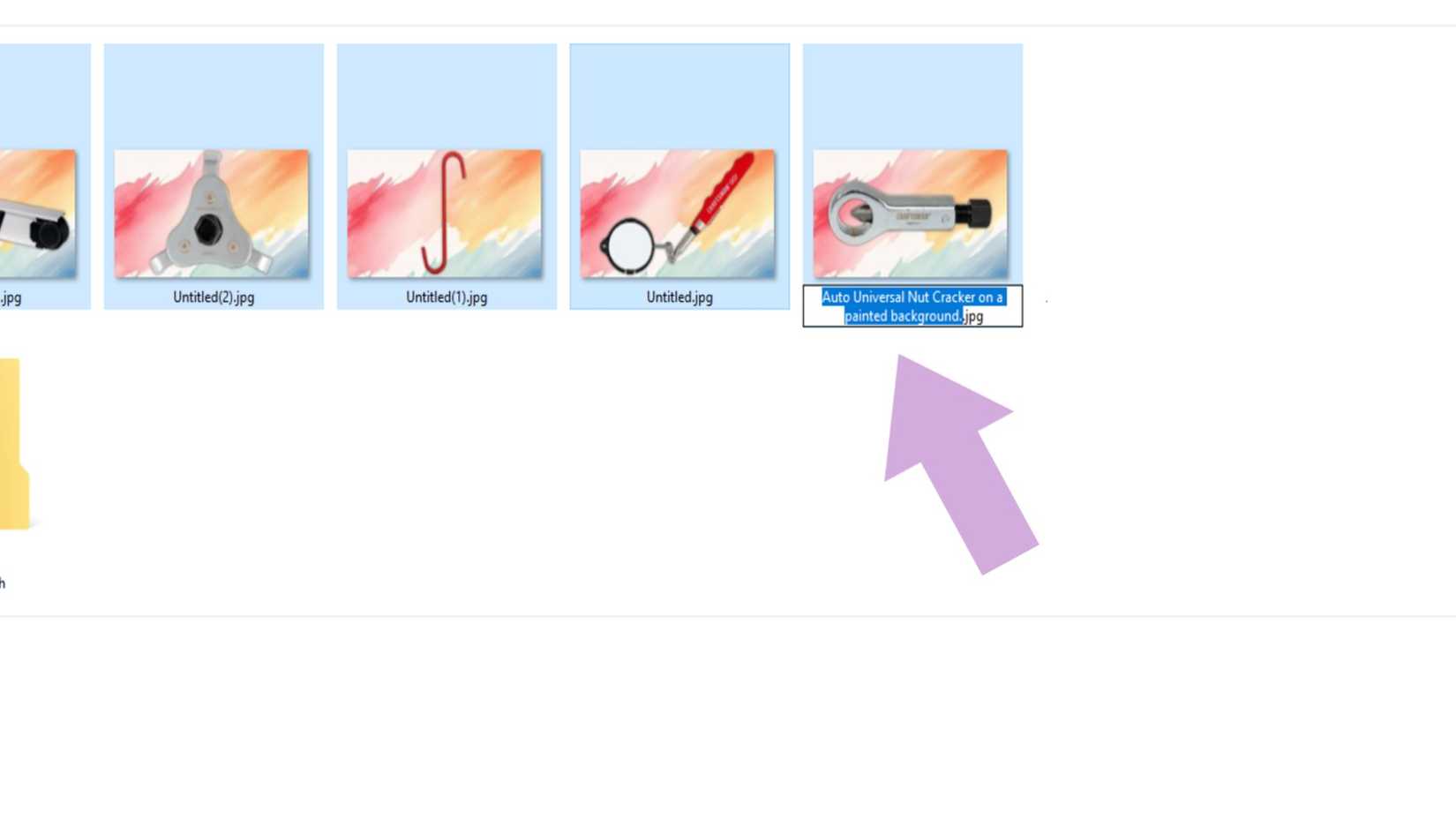
ما عليك سوى تحديد ملفات متعددة داخل مجلد، ثم اضغط على مفتاح F2 لإعادة تسمية الملف الأول في اختيارك، ثم اضغط على Enter. يتولى Windows الأمر، ويطبق الاسم الأساسي الذي اخترته على الدفعة بأكملها ويرقم البقية تلقائيًا بملحقات، مثل “Filename (1)” و “Filename (2)”.
بينما يعمل تسلسل Windows الأصلي بشكل جيد للفرز الأساسي، يمكن لأداة PowerRename ضمن حزمة PowerToys من Microsoft أن تفعل المزيد. تتيح لك PowerRename تطبيق منطق بحث واستبدال متقدم عبر مئات أو آلاف أسماء الملفات دفعة واحدة. يتيح لك هذا البحث عن نص معين داخل أسماء الملفات واستبداله فورًا. هناك أدوات Power أخرى يمكنها أن تحل محل أدوات الطرف الثالث التي قد تستخدمها الآن.
يمكنك استبدال المسافات البيضاء بشرطات سفلية بسلاسة، أو إضافة معلومات دقيقة عن التاريخ والوقت، أو استهداف أنواع ملفات محددة. حتى أنها تدعم التعبيرات العادية (regular expressions) لمطابقة الأنماط المعقدة لاكتشاف حالات الشذوذ في التسمية شديدة التحديد.
لا تحتاج إلى البحث في كل تلك الملفات
من الأفضل أن تكون ملفاتك قريبة
الحصول على مستنداتك بالمرور عبر التسلسل الهرمي التقليدي للملفات هو أحد الطرق الأكثر شيوعًا، ولكنه بطيء جدًا. بدلًا من البحث يدويًا في My Documents والنقر عبر طبقات من المجلدات المتداخلة، استخدم طبقة الوصول الفوري. أسهل وأسرع خطوة يمكنك اتخاذها هي استخدام ميزة Quick Access في File Explorer.

عن طريق النقر بزر الماوس الأيمن على المجلدات الأكثر استخدامًا واختيار “Pin to Quick access” (تثبيت إلى Quick Access)، ستبقى هذه المجلدات في جزء التنقل الأيسر لديك. بينما يعد تثبيت المجلدات إلى الشريط الجانبي بداية رائعة، يجب عليك استخدام “Recent Files” (الملفات الحديثة) و”Jump Lists” (قوائم الانتقال السريع). يجب أن تعتمد على آليات تتبع “الأكثر استخدامًا مؤخرًا” المدمجة في نظام التشغيل لتقوم بالعمل الشاق نيابة عنك.
عن طريق النقر بزر الماوس الأيمن على أيقونة تطبيق مثبتة على شريط المهام لديك، سترى قائمة Jump List تضم آخر عشرة مشاريع نشطة لك. يتيح لك هذا تجاوز متصفح الملفات التقليدي بالكامل وتشغيل التطبيق والملف المحدد الذي تحتاجه.
النقر عبر مجلدات متعددة يمكن أن يعطل سير عملك. من خلال إظهار أهم ملفاتك الحالية إلى السطح عبر دبابيس Quick Access وقوائم Jump Lists في شريط المهام، لن تحتاج إلى قضاء الوقت في بحث بصري ممل. لذا لا تقلق بشأن تذكر المسار الدقيق، أو حرف محرك الأقراص، أو الفئة الدلالية التي قمت بتعيينها لمستند قبل أسابيع أو أشهر.
يمكنك حتى تثبيت ملفات محددة ومستخدمة بكثرة مباشرة إلى قوائم Jump Lists هذه بحيث لا تسقط أبدًا من قائمة الملفات الحديثة. عندما تتوقف عن إدارة الملفات بالطريقة الصعبة بالنقر عبر أدلة لا نهاية لها وتبدأ في استخدام طبقة الوصول الفوري، قد توفر بالفعل ساعات من الوقت الضائع كل أسبوع.
أتمتة الصيانة
لا تحتاج إلى القيام بذلك بنفسك
عندما تدير الملفات بالطريقة القديمة، غالبًا ما تبني متاهة ضخمة وعميقة التداخل من المجلدات والمجلدات الفرعية. تقوم بإنشاء أدلة منفصلة بعناية فائقة لكل مشروع، سنة، شهر، أو نوع ملف يمكنك تخيله. قد يبدو هذا الإعداد منظمًا في البداية، لكنه في الحقيقة نظام جامد وهش. إنه يجبرك على اتخاذ قرارات التصنيف في كل مرة تحفظ فيها شيئًا، مما يؤدي في النهاية إلى دفن ملفاتك واستهلاك ساعات من أسبوعك.
بدلاً من النقر المستمر عبر أدلة متداخلة لا نهاية لها فقط للعثور على ملف واحد، يجب عليك استخدام هيكل مجلدات أكثر تسطيحًا. بهذه الطريقة، تترك نظام التشغيل Windows يقوم بالعبء الأكبر نيابة عنك.
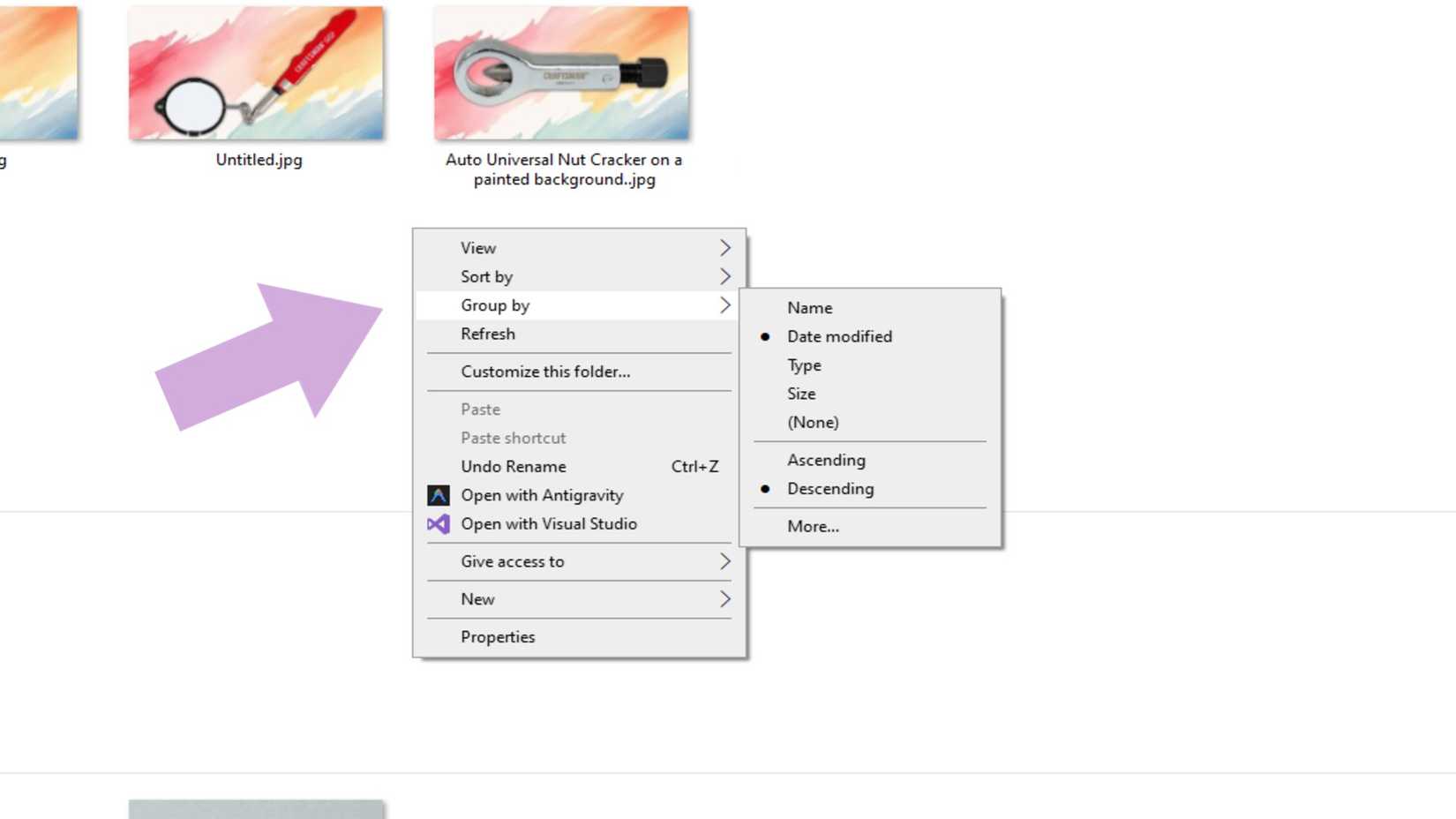
عندما تحتفظ بالملفات ذات الصلة في هيكل مجلدات أوسع ومسطح، يمكنك استخدام أدوات العرض الأصلية في مستكشف الملفات في Windows لتنظيم مساحة عملك ديناميكيًا في الحال. بدلاً من سحب المستندات وجداول البيانات والصور يدويًا إلى خمسين مجلدًا فرعيًا مختلفًا بناءً على التواريخ أو تنسيقات الملفات، ما عليك سوى النقر بزر الماوس الأيمن على منطقة فارغة في مجلدك.
يتيح لك تحديد ميزة “التجميع حسب” تصنيف مئات الملفات حسب سمات مثل “النوع” أو “تاريخ التعديل”. يقوم هذا بتجميع وترتيب نتائجك تلقائيًا. بفضل قوة بنية تصفية البحث في Windows، يمكنك كتابة عوامل تشغيل متقدمة مباشرة في شريط البحث للتعمق في ملفاتك.
إذا كنت تحتاج فقط إلى البحث عن مستندات PDF داخل دليل مشروع ضخم ومسطح، فإن كتابة ext:.pdf سيقوم على الفور بتصفية كل شيء آخر وعرض تلك الملفات المحددة فقط. يمكنك أيضًا استخدام معلمات البحث هذه لإجراء صيانة مكثفة للنظام.
إذا كان قرصك الصلب ممتلئًا بشكل غير متوقع، وتحتاج إلى تحرير مساحة، فاكتب size:gigantic في شريط البحث لعرض الملفات التي يزيد حجمها عن أربعة غيغابايت. يتيح لك هذا العثور على الملفات الضخمة المنسية وحذفها دون النقر بشكل أعمى عبر مجلدات الأرشيف المتداخلة.
يمكنك دمج عوامل التشغيل هذه أيضًا، مثل البحث عن size:gigantic kind:=video للعثور على ملفات الفيديو الضخمة. يمكنك أيضًا استخدام datemodified:thisweek لاستعراض أحدث أعمالك دون الحاجة إلى معرفة مكان تخزين الملف.
إدارة ملفاتك بشكل أفضل اليوم
الطريقة القديمة لتسمية الملفات واحدًا تلو الآخر والبحث في المجلدات الجامدة والمتداخلة هي إهدار للوقت، وهي مهام صُممت أنظمة التشغيل الحديثة لإدارتها. عندما تتوقف عن التعامل مع هذه المهام اليدوية، يمكنك تحويل جهاز الكمبيوتر الخاص بك من مجرد مكان تخزين إلى مساحة عمل سريعة وذكية تعرف ما تحتاجه بناءً على طريقة عملك. استخدم ميزات Windows المدمجة هذه للحفاظ على بيئتك نظيفة وقابلة للبحث بجهد يدوي قليل جدًا، مما سيوفر عليك ساعات من الوقت الضائع كل أسبوع.

المصدر: PCWorld
يعد Windows File Explorer أداة قوية، لكنه ليس دائمًا الطريقة الأكثر كفاءة لإدارة ملفاتك.
إذا كنت لا تزال تسحب الملفات وتفلتها يدويًا، فأنت تفوت عالمًا من الأتمتة يمكن أن يوفر عليك ساعات من العمل الشاق.
ستستكشف هذه المقالة الأخطاء الشائعة في إدارة ملفات Windows وتقدم لك أساليب أكثر ذكاءً وأتمتة.
مشكلة إدارة الملفات اليدوية
أكبر مشكلة في إدارة الملفات اليدوية هي عدم كفاءتها المتأصلة وقابليتها للخطأ البشري.
عندما تقوم باستمرار بنقل الملفات وإعادة تسميتها وتنظيمها يدويًا، فإنك لا تهدر وقتًا ثمينًا يمكن استغلاله بشكل أفضل في مكان آخر فحسب، بل تزيد أيضًا من احتمالية فقدان الملفات أو إنشاء نسخ مكررة أو حذف البيانات الهامة عن طريق الخطأ.
يصبح هذا مشكلة خاصة في البيئات المهنية حيث تعد سلامة البيانات وسرعة الوصول أمرًا بالغ الأهمية.
تخيل سيناريو تكون فيه مصورًا يدير آلاف الصور. يمكن أن يصبح فرز هذه الصور يدويًا في مجلدات بناءً على التاريخ والعميل والمشروع وظيفة بدوام كامل في حد ذاتها.
أو ربما تكون طالبًا ولديك عدد لا يحصى من الأوراق البحثية والملاحظات. بدون نهج منهجي، قد يكون العثور على تلك الوثيقة الحاسمة عندما تحتاجها بشدة كابوسًا.
يتراكم الوقت الضائع في هذه المهام المتكررة، مما يؤثر على الإنتاجية وغالبًا ما يؤدي إلى الإحباط.
التكاليف الخفية لعدم التنظيم
بالإضافة إلى استنزاف الوقت الفوري، تحمل إدارة الملفات غير المنظمة العديد من التكاليف الخفية.
فقدان الإنتاجية: كل دقيقة تقضيها في البحث عن ملف هي دقيقة لم تُقضَ في عمل منتج. يمكن أن يؤثر هذا بشكل كبير على الجداول الزمنية للمشاريع والناتج الإجمالي.
زيادة التوتر والإحباط: عدم القدرة على تحديد موقع الملفات بسرعة يمكن أن يؤدي إلى توتر كبير، خاصة عندما تقترب المواعيد النهائية.
فقدان البيانات ومخاطر الأمان: الملفات في غير مكانها أكثر عرضة للحذف العرضي أو التخزين في مواقع غير آمنة. بدون تنظيم مناسب، يصبح من الصعب تطبيق استراتيجيات نسخ احتياطي قوية.
تحديات التعاون: في بيئات العمل الجماعي، يجعل تنظيم الملفات غير المتناسق من الصعب على الزملاء العثور على المستندات الضرورية ومشاركتها، مما يعيق التعاون وسير العمل.
مشكلات الامتثال: بالنسبة للشركات، يمكن أن تؤدي الملفات غير المنظمة إلى عدم الامتثال لسياسات الاحتفاظ بالبيانات والمتطلبات التنظيمية، مما قد يؤدي إلى عقوبات قانونية.
هذه التكاليف، على الرغم من أنها ليست واضحة دائمًا على الفور، إلا أنها تقلل من الكفاءة ويمكن أن تكون لها عواقب سلبية طويلة الأمد على الأفراد والمنظمات على حد سواء.
المصدر: PCWorld
يعد Windows File Explorer أداة قوية، لكنه ليس دائمًا الطريقة الأكثر كفاءة لإدارة ملفاتك.
إذا كنت لا تزال تسحب الملفات وتفلتها يدويًا، فأنت تفوت عالمًا من الأتمتة يمكن أن يوفر عليك ساعات من العمل الشاق.
ستستكشف هذه المقالة الأخطاء الشائعة في إدارة ملفات Windows وتقدم لك أساليب أكثر ذكاءً وأتمتة.
مشكلة إدارة الملفات اليدوية
أكبر مشكلة في إدارة الملفات اليدوية هي عدم كفاءتها المتأصلة وقابليتها للخطأ البشري.
عندما تقوم باستمرار بنقل الملفات وإعادة تسميتها وتنظيمها يدويًا، فإنك لا تهدر وقتًا ثمينًا يمكن استغلاله بشكل أفضل في مكان آخر فحسب، بل تزيد أيضًا من احتمالية فقدان الملفات أو إنشاء نسخ مكررة أو حذف البيانات الهامة عن طريق الخطأ.
يصبح هذا مشكلة خاصة في البيئات المهنية حيث تعد سلامة البيانات وسرعة الوصول أمرًا بالغ الأهمية.
تخيل سيناريو تكون فيه مصورًا يدير آلاف الصور. يمكن أن يصبح فرز هذه الصور يدويًا في مجلدات بناءً على التاريخ والعميل والمشروع وظيفة بدوام كامل في حد ذاتها.
أو ربما تكون طالبًا ولديك عدد لا يحصى من الأوراق البحثية والملاحظات. بدون نهج منهجي، قد يكون العثور على تلك الوثيقة الحاسمة عندما تحتاجها بشدة كابوسًا.
يتراكم الوقت الضائع في هذه المهام المتكررة، مما يؤثر على الإنتاجية وغالبًا ما يؤدي إلى الإحباط.
التكاليف الخفية لعدم التنظيم
بالإضافة إلى استنزاف الوقت الفوري، تحمل إدارة الملفات غير المنظمة العديد من التكاليف الخفية.
فقدان الإنتاجية: كل دقيقة تقضيها في البحث عن ملف هي دقيقة لم تُقضَ في عمل منتج. يمكن أن يؤثر هذا بشكل كبير على الجداول الزمنية للمشاريع والناتج الإجمالي.
زيادة التوتر والإحباط: عدم القدرة على تحديد موقع الملفات بسرعة يمكن أن يؤدي إلى توتر كبير، خاصة عندما تقترب المواعيد النهائية.
فقدان البيانات ومخاطر الأمان: الملفات في غير مكانها أكثر عرضة للحذف العرضي أو التخزين في مواقع غير آمنة. بدون تنظيم مناسب، يصبح من الصعب تطبيق استراتيجيات نسخ احتياطي قوية.
تحديات التعاون: في بيئات العمل الجماعي، يجعل تنظيم الملفات غير المتناسق من الصعب على الزملاء العثور على المستندات الضرورية ومشاركتها، مما يعيق التعاون وسير العمل.
مشكلات الامتثال: بالنسبة للشركات، يمكن أن تؤدي الملفات غير المنظمة إلى عدم الامتثال لسياسات الاحتفاظ بالبيانات والمتطلبات التنظيمية، مما قد يؤدي إلى عقوبات قانونية.
هذه التكاليف، على الرغم من أنها ليست واضحة دائمًا على الفور، إلا أنها تقلل من الكفاءة ويمكن أن تكون لها عواقب سلبية طويلة الأمد على الأفراد والمنظمات على حد سواء.