تظل لوحة التحكم (Control Panel) من أهم الأدوات في نظام Windows 10، إذ تتيح للمستخدم الوصول إلى مجموعة واسعة من إعدادات النظام، مثل إدارة الأجهزة والبرامج، وتغيير إعدادات الشبكة، والتحكم في حسابات المستخدمين، وضبط خيارات الطاقة والصوت. ورغم أن مايكروسوفت تنقل تدريجيًا العديد من هذه الخيارات إلى تطبيق الإعدادات الحديث، فإن لوحة التحكم لا تزال ضرورية للوصول إلى بعض الوظائف التقليدية والمتقدمة.

يمكنك فتح لوحة التحكم في ويندوز 10 بأكثر من طريقة، سواء من خلال قائمة ابدأ أو مربع البحث أو نافذة التشغيل Run أو موجه الأوامر، وحتى باستخدام اختصارات لوحة المفاتيح وإنشاء اختصار على سطح المكتب. وتختلف سهولة كل طريقة بحسب ما إذا كنت تستخدم لوحة التحكم باستمرار أو تحتاج إليها للوصول السريع إلى إعداد معين.
في هذا الدليل، نستعرض 12 طريقة عملية لفتح لوحة التحكم في Windows 10، مع توضيح خطوات كل طريقة حتى تتمكن من اختيار الأسلوب الأنسب لك والوصول إلى إعدادات النظام دون إضاعة الوقت في البحث عنها.
لقد أمضيتُ سنواتٍ في إصلاح اختصارات ويندوز التي تتعطل دون أن يلاحظها المستخدمون أثناء التحديثات، لذا قمتُ بتحديث هذه القائمة لتعكس الوضع الحالي لويندوز 11. لوحة التحكم القديمة باقية، لكن طرق الوصول إليها قد تغيرت. إليك الطرق التي تُناسبك حاليًا:
1. البحث في قائمة ابدأ
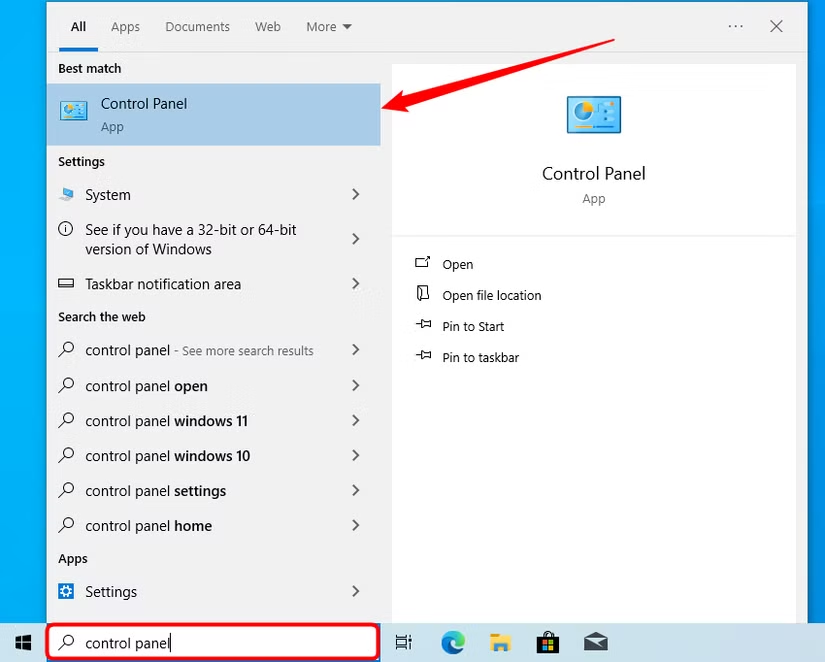
يمكنك البحث عن أي تطبيق على جهاز الكمبيوتر الخاص بك باستخدام ميزة البحث في قائمة ابدأ. في مربع البحث على يسار شريط المهام، اكتب “لوحة التحكم”. انقر على “لوحة التحكم” في نتائج البحث لتشغيلها. يمكنك أيضًا استخدام مفاتيح الأسهم لتحديدها ثم الضغط على مفتاح الإدخال (Enter).
2. تثبيته على شريط المهام
يتيح لك نظام ويندوز تثبيت التطبيقات على شريط المهام للوصول السريع إليها. يمكنك تشغيل لوحة التحكم باستخدام إحدى الطرق المذكورة في هذه المقالة، ثم تثبيتها على شريط المهام.
للقيام بذلك، شغّل لوحة التحكم، وانقر بزر الماوس الأيمن على أيقونتها في شريط المهام، ثم اختر “تثبيت على شريط المهام” لإبقائها هناك بشكل دائم. يمكنك بعد ذلك سحب أيقونة الاختصار وإفلاتها لإعادة وضعها في أي مكان تريده على شريط المهام.
للقيام بذلك، شغّل لوحة التحكم، وانقر بزر الماوس الأيمن على أيقونتها في شريط المهام، ثم اختر “تثبيت على شريط المهام” لإبقائها هناك بشكل دائم. يمكنك بعد ذلك سحب أيقونة الاختصار وإفلاتها لإعادة وضعها في أي مكان تريده على شريط المهام.
3. انقر في قائمة ابدأ
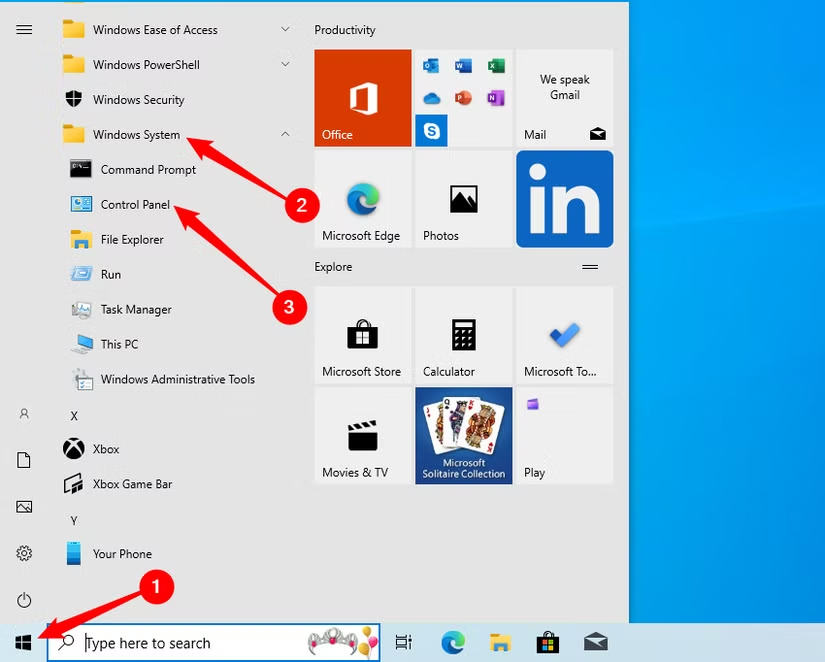
هناك ثلاث طرق لفتح لوحة التحكم من قائمة ابدأ. الأولى هي من قائمة التطبيقات. انقر على زر ابدأ (أو اضغط على مفتاح ويندوز)، ثم مرر لأسفل في قائمة التطبيقات، وانقر على “نظام ويندوز” لفتح المجلد، ثم انقر على “لوحة التحكم”.
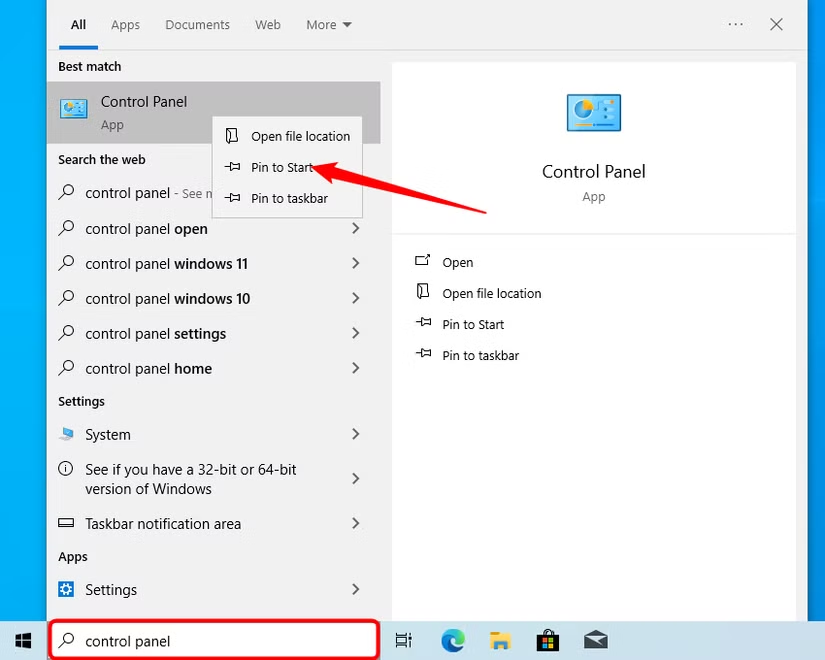
يمكنك أيضًا إضافة اختصار إلى قسم التطبيقات المثبتة على يمين قائمة ابدأ. للقيام بذلك، افتح قائمة ابدأ، واكتب “لوحة التحكم” في مربع البحث (أو ابحث عنها في قائمة التطبيقات)، ثم انقر بزر الماوس الأيمن على اختصار “لوحة التحكم” في نتائج البحث، ثم انقر على “تثبيت في قائمة ابدأ”.
سيظهر الآن اختصار “لوحة التحكم” في قسم التطبيقات المثبتة في قائمة ابدأ. انقر عليه لتشغيل “لوحة التحكم”.
يمكنك أيضًا إضافة اختصار إلى قسم التطبيقات المثبتة على يمين قائمة ابدأ. للقيام بذلك، افتح قائمة ابدأ، واكتب “لوحة التحكم” في مربع البحث (أو ابحث عنها في قائمة التطبيقات)، ثم انقر بزر الماوس الأيمن على اختصار “لوحة التحكم” في نتائج البحث، ثم انقر على “تثبيت في ابدأ”.
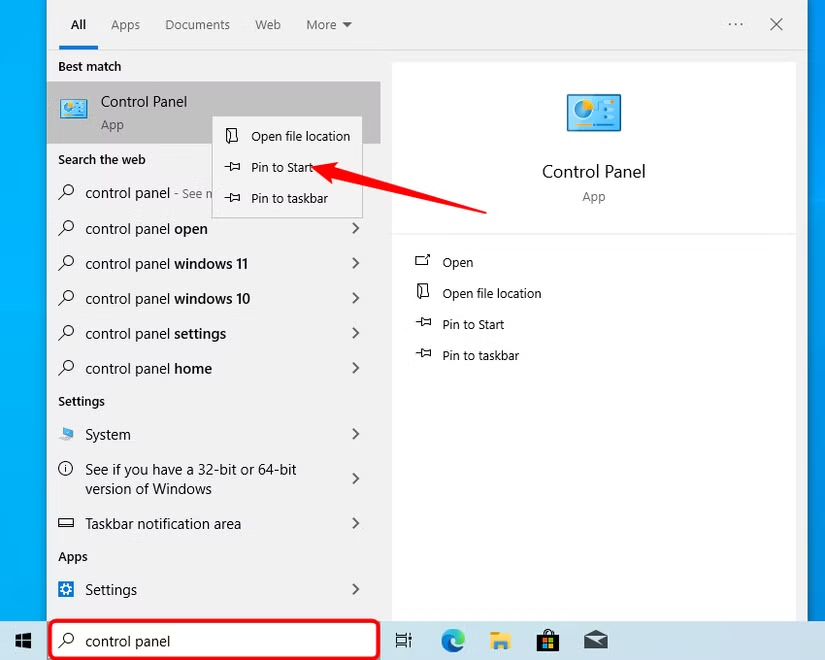
ستظهر الآن أيقونة اختصار لوحة التحكم في قسم الأيقونات المثبتة في قائمة ابدأ. انقر عليها لتشغيل لوحة التحكم.

4. استخدم مربع البحث في الإعدادات
يمكنك العثور على لوحة التحكم من خلال البحث في قائمة ابدأ، أو يمكنك البحث عنها في نافذة الإعدادات إذا كانت مفتوحة.
في الإعدادات (التي يمكنك فتحها أيضًا بالضغط على مفتاحي Windows + i على لوحة المفاتيح)، انقر على مربع البحث أعلى النافذة، واكتب “لوحة التحكم”، ثم انقر على نتيجة البحث “لوحة التحكم”.
[صورة: ابحث عن “لوحة التحكم” في الإعدادات، ثم انقر على النتيجة.]
في الإعدادات (التي يمكنك فتحها أيضًا بالضغط على مفتاحي Windows + i على لوحة المفاتيح)، انقر على مربع البحث أعلى النافذة، واكتب “لوحة التحكم”، ثم انقر على نتيجة البحث “لوحة التحكم”.
5. إنشاء اختصار على سطح المكتب
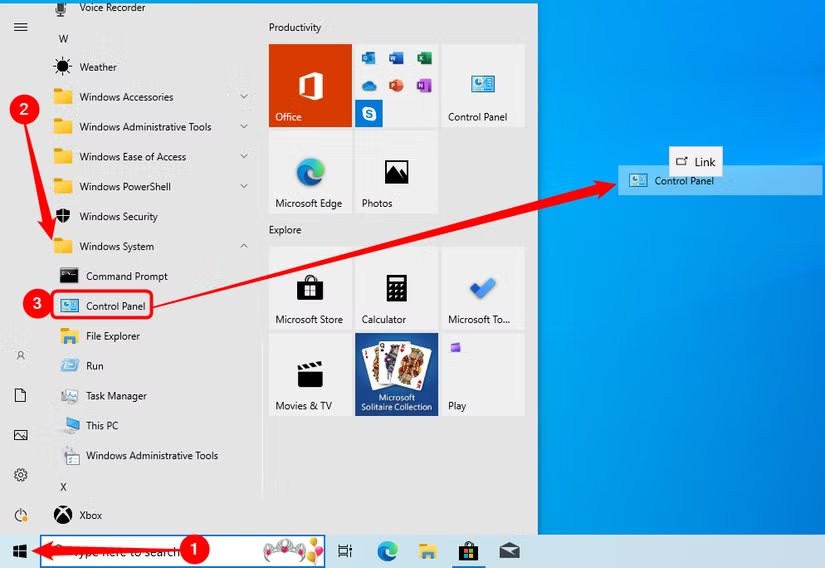
للوصول بشكل أسرع إلى لوحة التحكم، يمكنك إنشاء اختصار على سطح المكتب. اضغط على مفتاحي Windows + R لفتح مربع الحوار “تشغيل”، ثم اكتب shell:ControlPanelFolder واضغط على Enter. سيؤدي هذا إلى فتح المجلد مباشرةً. انقر بزر الماوس الأيمن على نافذة لوحة التحكم، ثم حدد “إظهار المزيد من الخيارات”، ومرر مؤشر الماوس فوق “تثبيت على”، واختر “سطح المكتب (إنشاء اختصار)”. يمكنك بعد ذلك سحب الأيقونة إلى سطح المكتب.
6. استخدام شريط عناوين مستكشف الملفات
يمكنك فتح لوحة التحكم مباشرةً من شريط عناوين مستكشف الملفات. أولًا، افتح مستكشف الملفات بالضغط على مفتاحي Windows + E. انقر داخل شريط العناوين أعلى النافذة واكتب shell:ControlPanelFolder، ثم اضغط على مفتاح Enter. هذا يُلغي لوحة التنقل تمامًا وينقلك مباشرةً إلى الواجهة الكلاسيكية.
7. إضافة شريط أدوات إلى شريط المهام
يمكنك أيضًا إضافة شريط أدوات إلى شريط المهام. للقيام بذلك، انقر بزر الماوس الأيمن في مساحة فارغة على شريط المهام، ثم مرر المؤشر فوق “أشرطة الأدوات”، ثم انقر على “سطح المكتب” من القائمة الفرعية.
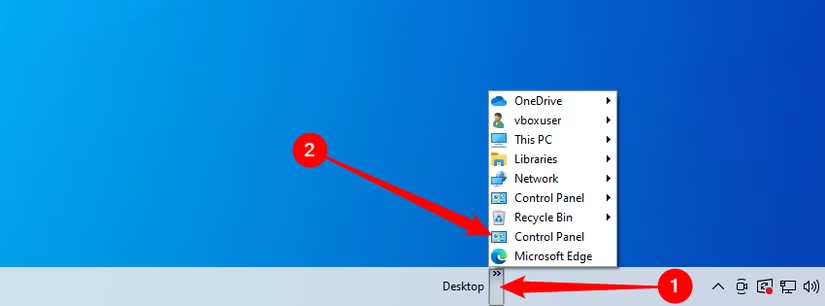
سيظهر شريط أدوات سطح المكتب الآن على الجانب الأيمن من شريط المهام إلى يسار أيقونات منطقة الإشعارات. انقر على الأيقونة التي تحتوي على سهمين متجهين لليمين، ثم انقر على “لوحة التحكم” من القائمة لفتح لوحة التحكم.
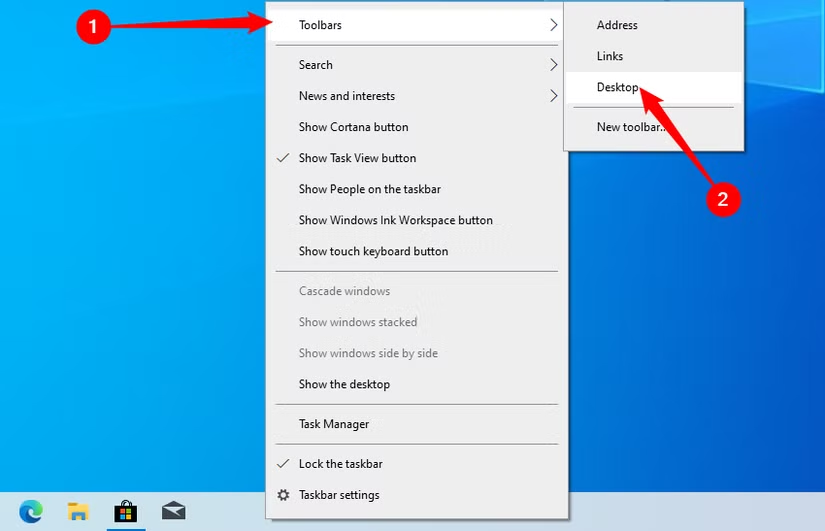
سيظهر شريط أدوات سطح المكتب الآن على الجانب الأيمن من شريط المهام، إلى يسار أيقونات منطقة الإشعارات. انقر على الأيقونة التي تحتوي على سهمين متجهين لليمين، ثم انقر على “لوحة التحكم” من القائمة لفتح لوحة التحكم.
8. تشغيل ملف EXE الخاص بلوحة التحكم
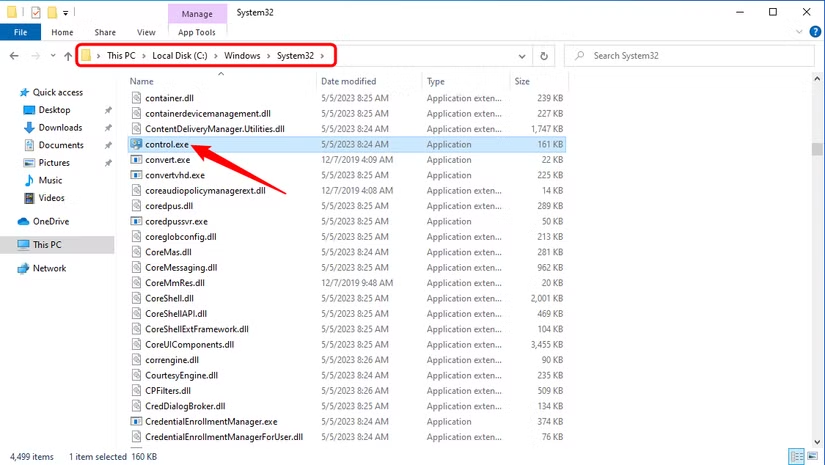
يخزن نظام التشغيل Windows ملف التشغيل الخاص بلوحة التحكم افتراضيًا في المسار C:\Windows\System32.
للعثور عليه، افتح مستكشف الملفات وانتقل إلى المسار C:\Windows\System32. ابحث عن ملف control.exe في القائمة الطويلة – يمكنك النقر في الجزء الأيمن وكتابة اسمه للانتقال إليه مباشرةً. انقر نقرًا مزدوجًا على الملف لفتح لوحة التحكم مباشرةً.
للعثور عليه، افتح مستكشف الملفات وانتقل إلى المسار C:\Windows\System32. ابحث عن ملف control.exe في القائمة الطويلة – يمكنك النقر في الجزء الأيمن وكتابة اسمه للانتقال إليه مباشرةً. انقر نقرًا مزدوجًا على الاختصار لفتح لوحة التحكم.
9. تشغيله من مدير المهام
لا يقتصر استخدام مدير المهام على إغلاق التطبيقات أو مراقبة العمليات والأداء فحسب، بل يمكنك أيضًا تشغيل التطبيقات منه. لتشغيل لوحة التحكم بهذه الطريقة، اضغط على Ctrl+Shift+Esc أو انقر بزر الماوس الأيمن على شريط المهام واختر “إدارة المهام” لفتحها. انقر على “ملف” ثم اختر “تشغيل مهمة جديدة”.
ستظهر نافذة “إنشاء مهمة جديدة”. اكتب control في مربع “فتح” وانقر على “موافق” لتشغيل لوحة التحكم.
ملاحظة: قامت مايكروسوفت بإزالة أو إخفاء الوصول إلى لوحة التحكم في قائمة Win+X ومدير المهام في الإصدارات الحديثة من ويندوز 11. قد تفشل هذه الطريقة أو قد تفتح تطبيق الإعدادات بدلاً من ذلك. استخدمه فقط على إصدارات ويندوز 10/11 القديمة.
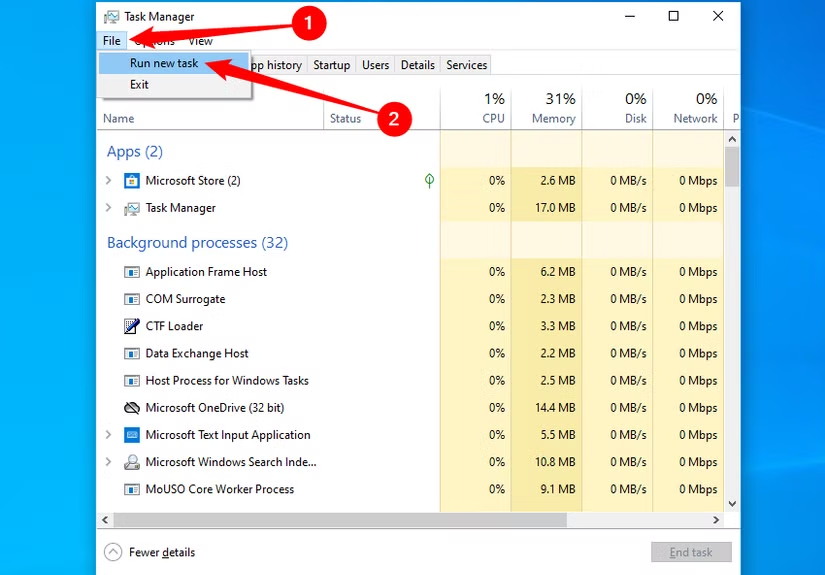
ستظهر نافذة “إنشاء مهمة جديدة”. اكتب “لوحة التحكم” في مربع “فتح” وانقر على “موافق” لتشغيل لوحة التحكم.
10. استخدم نافذة التشغيل
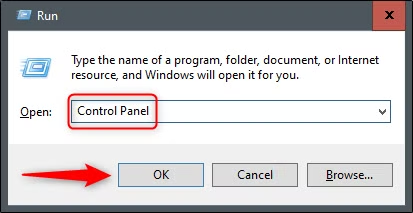
يمكنك أيضًا تشغيل لوحة التحكم باستخدام نافذة التشغيل. اضغط على مفتاحي Windows + R لفتح مربع حوار “تشغيل”. في مربع “فتح”، اكتب “control” وانقر على “موافق” لفتحه.
11. تشغيل أمر في موجه الأوامر
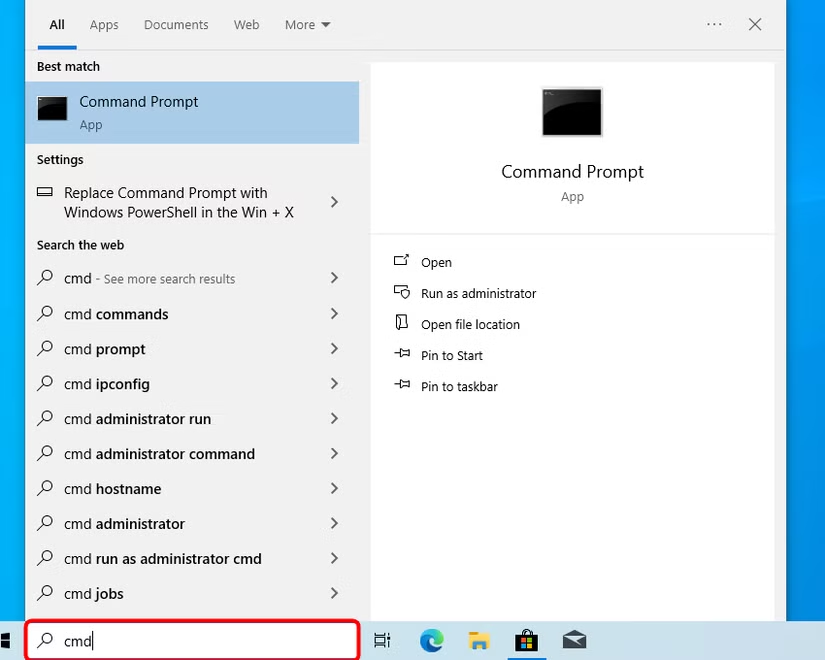
يمكنك تشغيل أي تطبيق تقريبًا على جهاز الكمبيوتر الخاص بك، بما في ذلك لوحة التحكم، من موجه الأوامر. للقيام بذلك، اكتب cmd في مربع بحث ويندوز، ثم اختر “موجه الأوامر” من نتائج البحث لفتحه.
في موجه الأوامر، اكتب الأمر التالي واضغط على مفتاح الإدخال (Enter):
control
سيتم فتح لوحة التحكم.
في موجه الأوامر، اكتب هذا الأمر واضغط على مفتاح الإدخال (Enter):
control panel
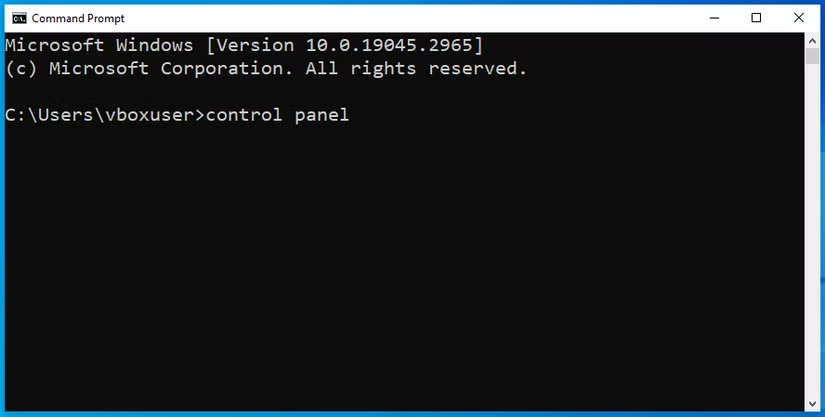
سيتم فتح لوحة التحكم.
12. تشغيل أمر في PowerShell
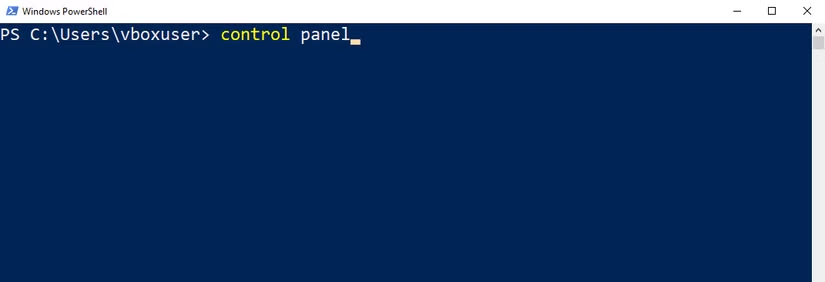
يمكنك أيضًا تشغيل لوحة التحكم من PowerShell. للقيام بذلك، اكتب PowerShell في مربع بحث Windows، ثم حدد “Windows PowerShell” من نتائج البحث لفتح نافذة PowerShell. (يمكنك أيضًا الضغط على مفتاحي Windows + X أو النقر بزر الماوس الأيمن على زر ابدأ وتحديد “Windows PowerShell” لفتحه).
في PowerShell، اكتب الأمر التالي، ثم اضغط على مفتاح الإدخال Enter لفتح نافذة لوحة التحكم:
control
control panel
يوفر ويندوز 10 طرقًا متعددة لفتح لوحة التحكم، مما يمنحك حرية الوصول إليها بالطريقة التي تناسب أسلوب استخدامك. سواء كنت تفضل البحث من قائمة ابدأ أو استخدام نافذة التشغيل أو إنشاء اختصار مباشر على سطح المكتب، فإن معرفة هذه الطرق تجعل التعامل مع إعدادات النظام أسرع وأسهل.
إذا كنت تستخدم لوحة التحكم باستمرار، فمن الأفضل إنشاء اختصار لها على سطح المكتب أو تثبيتها في قائمة ابدأ لتوفير الوقت. جرّب الطرق المختلفة واختر الطريقة الأكثر ملاءمة لاحتياجاتك اليومية.