يعتمد كثير من مستخدمي ويندوز على لقطات الشاشة لحفظ المعلومات أو توثيق الأخطاء أو مشاركة ما يظهر على شاشاتهم، لكن العثور على الصور بعد التقاطها قد يكون مربكًا، خاصة عند استخدام اختصارات مختلفة مثل Print Screen أو Windows + Print Screen أو أداة القص (Snipping Tool). فليس كل أسلوب لالتقاط الشاشة يحفظ الصورة تلقائيًا في المجلد نفسه.
في نظامي Windows 11 وWindows 10، يختلف مكان حفظ لقطات الشاشة بحسب الأداة أو الاختصار المستخدم. فعلى سبيل المثال، تُحفظ اللقطات الملتقطة باستخدام اختصار Windows + Print Screen عادةً داخل مجلد Screenshots الموجود في مجلد Pictures، بينما قد تُنسخ بعض اللقطات الأخرى إلى الحافظة فقط، دون إنشاء ملف صورة تلقائيًا.
في هذا الدليل، سنوضح أين يتم حفظ لقطات الشاشة في ويندوز 11 وويندوز 10، وكيفية العثور عليها باستخدام مستكشف الملفات، بالإضافة إلى معرفة أماكن حفظ الصور الملتقطة بأدوات القص والاختصارات المختلفة، وطريقة تغيير مجلد الحفظ عند الحاجة.
أين تُحفظ لقطات الشاشة في نظامي التشغيل ويندوز 10 وويندوز 11؟ يعتمد ذلك كليًا على طريقة التقاط الصورة. لا يوجد مجلد مركزي واحد لجميع لقطات الشاشة، ولكن لكل طريقة موقع افتراضي محدد.
أين تُحفظ لقطات الشاشة باستخدام مفتاح Print Screen (PrtScn)؟
في ويندوز 10 والإصدارات السابقة للإصدار 23H2 من ويندوز 11، يؤدي الضغط على مفتاح PrtScn إلى نسخ الشاشة بأكملها إلى الحافظة، وليس حفظها في ملف. يجب عليك لصقها في برنامج تحرير صور مثل الرسام لحفظها.
مع ذلك، في ويندوز 11 الإصدار 23H2 والإصدارات الأحدث، غيّرت مايكروسوفت السلوك الافتراضي. يؤدي الضغط على مفتاح PrtScn الآن إلى فتح نافذة أداة القص. هذا يجعل التقاط مناطق محددة أسرع بكثير. إذا كنت تفضل السلوك القديم حيث ينسخ المفتاح مباشرةً إلى الحافظة، يمكنك تعطيله من الإعدادات > إمكانية الوصول > لوحة المفاتيح، وإيقاف تشغيل “استخدام زر PrtScn لفتح أداة قص الشاشة”.
وينطبق الأمر نفسه إذا كنت تستخدم Alt+Print Screen لالتقاط النافذة النشطة. تُحفظ الصور في الحافظة وليس في ملف.
إذا كنت تستخدم اختصار لوحة المفاتيح Windows + Print Screen
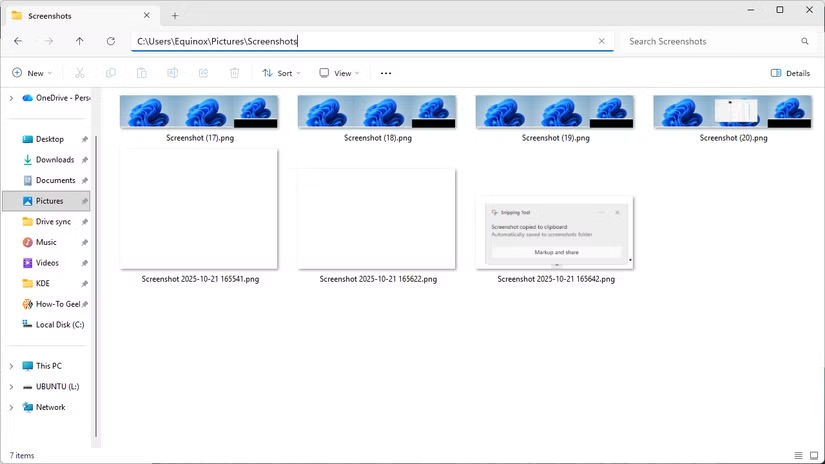
إذا كنت تستخدم اختصار لوحة المفاتيح Windows + Print Screen لالتقاط لقطات شاشة في نظامي التشغيل Windows 10 أو 11، فسيحفظ Windows الصورة كملف PNG في مجلد الصور > لقطات الشاشة.
في أجهزة الكمبيوتر المحمولة والأجهزة اللوحية، غالبًا ما يتطلب تخطيط لوحة المفاتيح استخدام مفتاح تعديل. قد تحتاج إلى الضغط على Fn + Windows + PrtSc، أو Fn + Windows + Space (في أجهزة Dell)، أو زر التشغيل + رفع الصوت (في الأجهزة اللوحية). يبقى موقع الحفظ كما هو.
باستخدام Windows + Print Screen، يلتقط Windows لقطة شاشة كاملة ويحفظها كملف PNG باسم “Screenshot (#).png”. يتزايد الرقم في نهاية اسم الملف تدريجيًا بناءً على عدد لقطات الشاشة التي التقطتها سابقًا.
يستخدم نظام التشغيل Windows نفس موقع الحفظ “C:\Users\[اسم المستخدم]\Pictures\Screenshots” إذا كنت تستخدم Windows+Fn+Print Screen على جهاز Surface قديم، أو Power+Volume Down على بعض الأجهزة اللوحية، أو Windows+Volume Down على أجهزة لوحية أخرى.
ملاحظة
إذا قمت بنقل مجلد لقطات الشاشة يدويًا إلى موقع آخر باستخدام نافذة الخصائص، فسيحفظ نظام التشغيل Windows لقطات الشاشة في الموقع الجديد الذي اخترته.
إذا كنت تستخدم أداة القص لالتقاط لقطة شاشة
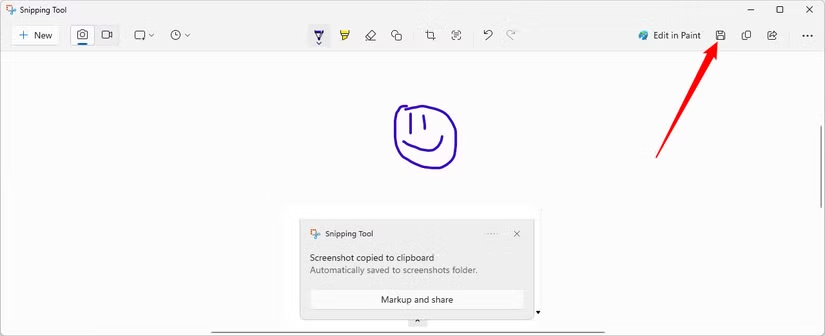
يتضمن نظاما التشغيل Windows 10 وWindows 11 أداةً تُسمى أداة القص، تُمكّنك من التقاط لقطات شاشة مخصصة. افتراضيًا، تُحفظ كل لقطة شاشة تلتقطها في المسار “C:\Users\[اسم المستخدم]\Pictures\Screenshots” وتُحفظ في الحافظة، تمامًا كما لو كنت تستخدم طريقة Print Screen القديمة.
يؤدي الضغط على Win + Shift + S إلى تشغيل نافذة أداة القص. تختلف طريقة عمل هذه الطريقة باختلاف إصدار Windows لديك.
في Windows 10، تنسخ الأداة الجزء المحدد إلى الحافظة. يجب عليك النقر على الإشعار الذي يظهر لفتح المحرر وحفظ الملف يدويًا. لا يتم الحفظ تلقائيًا.
في Windows 11 (الإصدارات 11.2310 والإصدارات الأحدث)، تتضمن أداة القص ميزة الحفظ التلقائي. عند تفعيلها، تُحفظ كل لقطة شاشة تلقائيًا في المسار C:\Users\[اسمك]\Pictures\Screenshots. يمكنك تفعيل هذا الخيار في الإعدادات > إمكانية الوصول > لوحة المفاتيح أو ضمن إعدادات أداة القص تحت “حفظ لقطات الشاشة تلقائيًا عند القص”.
قد تجد لقطات الشاشة القديمة هناك. وإذا لم تجدها، يمكنك أيضاً التحقق من مجلدات المستندات أو الصور الموجودة ضمن “هذا الكمبيوتر” في مستكشف الملفات.
إذا التقطتَ لقطة شاشة باستخدام شريط الألعاب
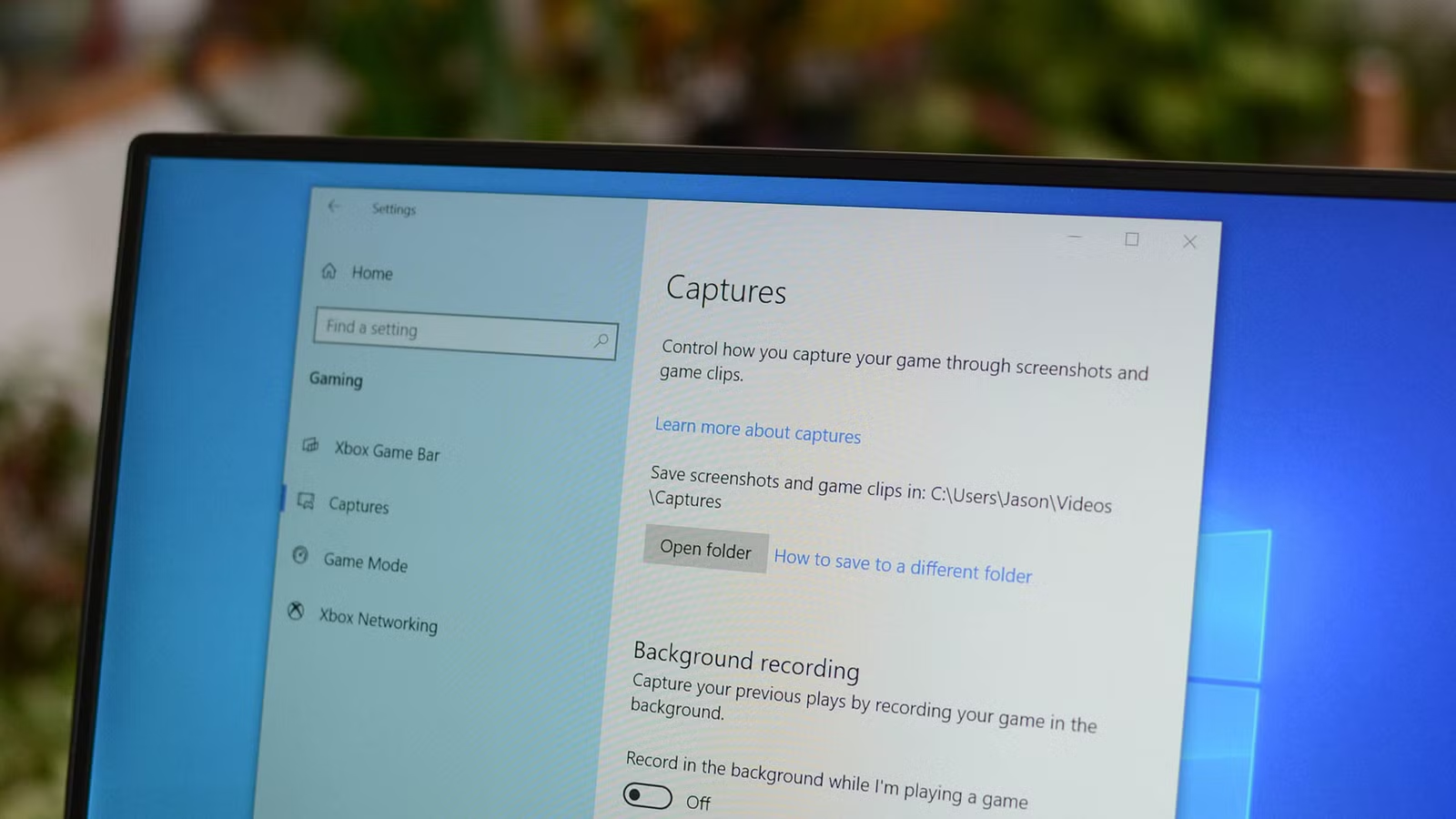
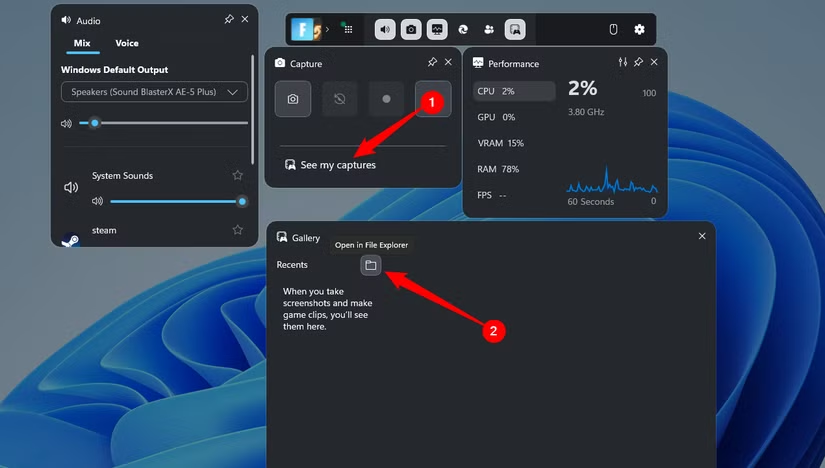
إذا استخدمتَ أداة “التقاط” في شريط الألعاب (التي تُفتح عند الضغط على مفتاحي Windows + G)، فسيحفظ نظام Windows لقطة الشاشة في المسار C:\Users\[اسم المستخدم]\Videos\Captures، حيث يُمثل “[اسم المستخدم]” اسم حساب المستخدم الذي استخدمته لالتقاط الصورة.
إذا كنتَ لا ترغب في الانتقال إلى هذا المجلد يدويًا، فاضغط على مفتاحي Windows + G، ثم انقر على زر الكاميرا لفتح نافذة “التقاط”، ثم اختر “عرض لقطاتي”.
يعتقد العديد من المستخدمين أن الضغط على مفتاحي Win + G يلتقط لقطة شاشة، ولكن هذا الاختصار يفتح فقط نافذة شريط الألعاب. لالتقاط لقطة شاشة فورًا، يجب عليك الضغط على مفتاحي Win + Alt + PrtSc.
يحفظ شريط الألعاب جميع لقطات الشاشة ومقاطع الفيديو في مجلد “الفيديوهات” > “اللقطات”. المسار هو C:\Users\[اسمك]\Videos\Captures.
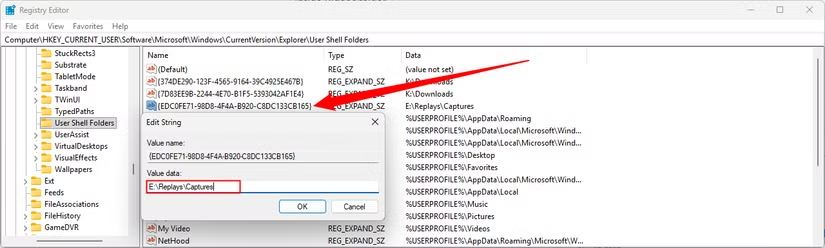
يمكنك أيضًا تغيير مكان حفظ شريط الألعاب لملفات الالتقاط الخاصة بك عن طريق تعديل سجل النظام. افتح محرر سجل النظام، وانتقل إلى المسار التالي:
Computer\HKEY_CURRENT_USER\Software\Microsoft\Windows\CurrentVersion\Explorer\User Shell Folders
بمجرد الوصول إلى هناك، انقر نقرًا مزدوجًا على قيمة السلسلة “{EDC0FE71-98D8-4F4A-B920-C8DC133CB165}” وغيّر المسار إلى أي مكان تريده. إذا لم تكن هذه السلسلة موجودة، فانقر بزر الماوس الأيمن على مساحة فارغة واختر جديد > قيمة سلسلة، ثم سمّها {EDC0FE71-98D8-4F4A-B920-C8DC133CB165}.
قمتُ بتعيين موقعٍ له على محرك الأقراص E:\ الخاص بي، وهو محرك أقراص صلبة بسعة 12 تيرابايت. صحيحٌ أنه ليس بنفس سرعة محرك الأقراص ذي الحالة الصلبة (SSD)، ولكن عندما يتعلق الأمر بتخزين مقاطع الفيديو الخاصة بالألعاب فقط، فإن السعة الإضافية أهم من السرعة.
يعتمد مكان حفظ لقطات الشاشة في ويندوز 11 وويندوز 10 على الطريقة المستخدمة لالتقاطها. فإذا استخدمت اختصار Windows + Print Screen، فابحث عنها داخل مجلد Pictures ثم Screenshots، أما عند استخدام Print Screen وحده فقد تحتاج إلى لصق الصورة من الحافظة في برنامج مثل الرسام وحفظها يدويًا. وبالنسبة إلى أداة القص، فتحقق من إعدادات الحفظ والمجلد الذي اخترته للصور.
لتوفير الوقت مستقبلًا، تعرّف على وظيفة كل اختصار واحرص على تنظيم لقطات الشاشة داخل مجلد يسهل الوصول إليه. بهذه الطريقة، لن تضطر إلى البحث طويلًا عن الصور التي التقطتها.