اعتاد مستخدمو ويندوز تنفيذ مجموعة من مهام الصيانة الدورية بهدف الحفاظ على سرعة الحاسوب واستقراره، مثل تنظيف الملفات المؤقتة وإلغاء تجزئة الأقراص وفحص النظام بحثًا عن الأخطاء. لكن مع تطور Windows 10 وWindows 11 وتحسن أدوات الصيانة المدمجة، أصبحت بعض هذه العادات أقل أهمية مما كانت عليه في السابق، بل إن بعضها لم يعد ضروريًا لمعظم المستخدمين.
لم تعد صيانة ويندوز تتطلب تشغيل عشرات الأدوات وتنفيذ عمليات تنظيف يدوية باستمرار. فالنظام أصبح قادرًا على إدارة العديد من المهام تلقائيًا، بما في ذلك تحسين أداء وحدات التخزين وتنظيف الملفات غير الضرورية وتثبيت التحديثات الأمنية. لذلك، قد تكون بعض الممارسات القديمة مجرد مضيعة للوقت دون تحقيق تحسن ملموس في أداء الكمبيوتر.
في هذا المقال، نستعرض خمس مهام تقليدية لصيانة ويندوز يمكنك التوقف عن تنفيذها بشكل متكرر، ونوضح لماذا لم تعد ضرورية، وما البدائل الحديثة التي يمكنك الاعتماد عليها للحفاظ على أداء Windows واستقراره دون بذل مجهود إضافي.
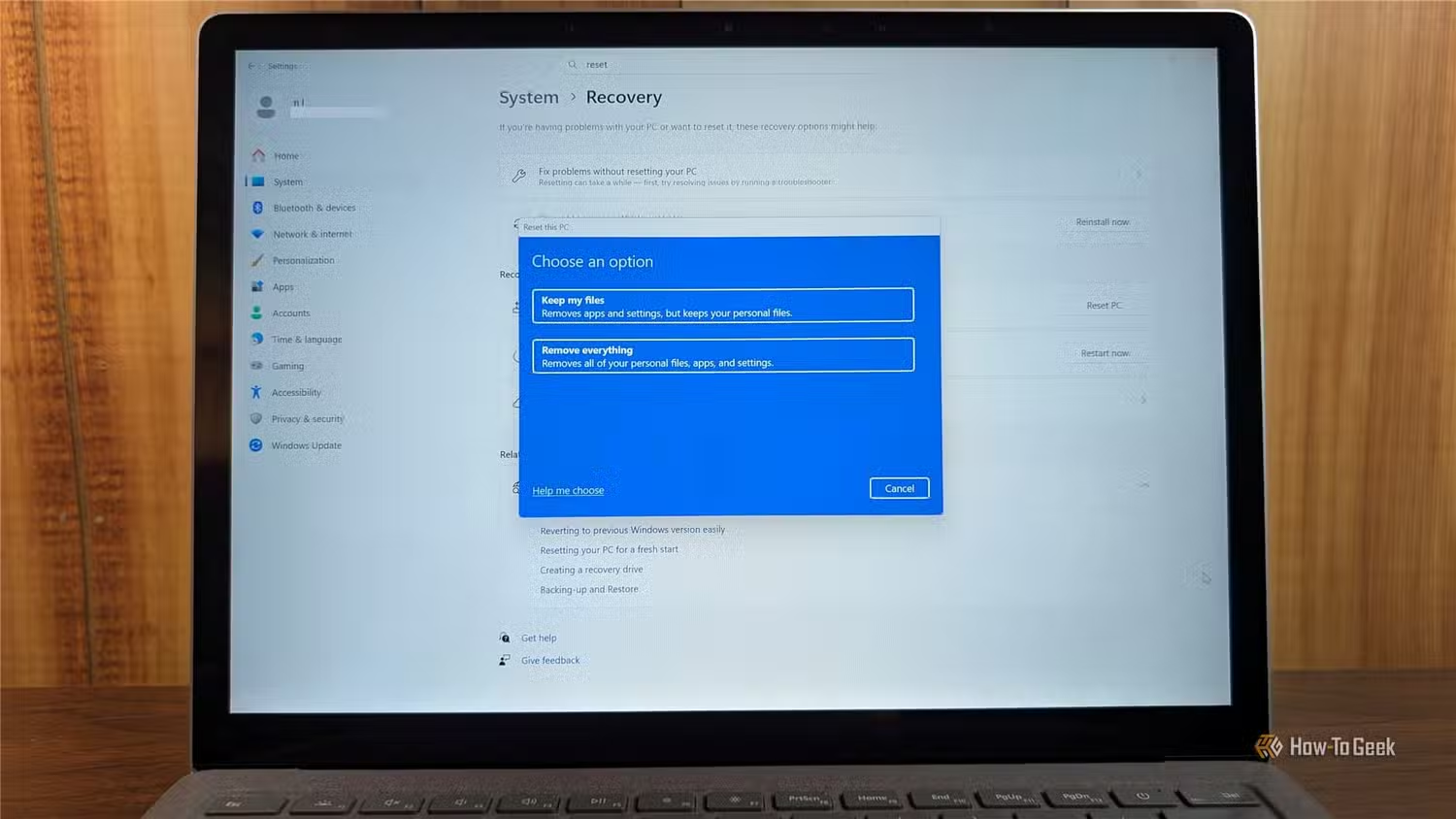
تغيرت عادات استخدام نظام ويندوز بشكل كبير على مر السنين. ومن الغريب أن إحدى أكثرها شيوعًا كانت إعادة تثبيت نظام التشغيل بالكامل لاستعادة أداء الكمبيوتر الأصلي.
بالنظر إلى الماضي، من الغريب كم كنا نمسح نظام التشغيل بالكامل كلما تباطأ، ولكن لحسن الحظ، لم نعد مضطرين لفعل ذلك – وهذه ليست العادة الوحيدة التي تخلينا عنها في صيانة الكمبيوتر.
إعادة تثبيت ويندوز سنويًا للحفاظ على أداء الكمبيوتر
لم يعد الحل الجذري هو الحل الوحيد.
في أواخر التسعينيات وبداية ومنتصف الألفية الجديدة، لم يكن نظام ويندوز متطورًا كما هو عليه اليوم. في الوقت نفسه، لم يكن الإنترنت منتشرًا على نطاق واسع، ولم تكن المعلومات متاحة بسهولة، مما جعل استكشاف الأخطاء وإصلاحها أمرًا بالغ الصعوبة.
كان الكثير منا يحصل على أجهزة الكمبيوتر الشخصية لأول مرة، وسواء كان ذلك بدافع الفضول أو لسوء الحظ، كنا أحيانًا نعطل نظام التشغيل بطريقة تدفعنا إلى إعادة تثبيت ويندوز بالكامل.
لكن السبب الرئيسي لإعادة تثبيت ويندوز كان تحسين سرعته. وقد نجحت هذه الطريقة بالفعل، وساهمت فيها عدة عوامل.
مع تثبيت البرامج وإزالتها من جهاز الكمبيوتر، تراكمت إدخالات متبقية في سجل ويندوز، بينما قد تتسبب البرامج والعمليات الخلفية غير المستقرة في حدوث تعارضات وأعطال برمجية وارتفاع استهلاك وحدة المعالجة المركزية.
ومن الأسباب الأخرى لتباطؤ ويندوز مع مرور الوقت تجزئة القرص الصلب. كانت أجهزة الكمبيوتر في ذلك الوقت تعمل بنظام التشغيل على قرص صلب دوار، ومع تزايد تجزئة الملفات بمرور الوقت، كان على رأس القراءة/الكتابة أن يتحرك مسافة أطول لتجميع البيانات اللازمة لتشغيل التطبيقات.
كانت البرامج الضارة عاملاً آخر يُسهم في كثرة إعادة تثبيت نظام ويندوز. كانت آليات الحماية المدمجة في ويندوز ضعيفة للغاية، ونظرًا لانتشار الفيروسات في أوائل الألفية الثانية، كان الحل الوحيد أحيانًا لاستعادة الأداء وجعل جهاز الكمبيوتر سريعًا هو إعادة تثبيت النظام بالكامل.
لحسن الحظ، قامت مايكروسوفت بحل أو تقليل تأثير العديد من هذه المشاكل بشكل كبير في الإصدارات الحديثة من ويندوز. في الوقت نفسه، أصبحت أدوات استكشاف الأخطاء وإصلاحها المدمجة، مثل DISM وSFC، أكثر فعالية، مما يُغني فعليًا عن إعادة تثبيت ويندوز كجزء من الصيانة الدورية.
قم بإلغاء تجزئة محركات الأقراص وتحسينها يدويًا كل شهر.
دع ويندوز يقوم بهذه المهام الروتينية.
يُعدّ تجزئة القرص الصلب جزءًا طبيعيًا من استخدام الحاسوب. فإزالة البرامج وحذف الملفات يُخلّف فجواتٍ بأحجامٍ مختلفة على القرص، ولا يتسع ملفٌ جديدٌ دائمًا في إحداها.
لذا، يضطر نظام ويندوز إلى تقسيم الملف إلى أجزاءٍ متعددة وتخزينها في مواقع مختلفة على القرص. كما تُراكم بعض البرامج البيانات بمرور الوقت من خلال الاستخدام المنتظم والتحديثات، مما قد يُجبر ويندوز على تخزين البيانات الجديدة في أماكن أخرى.
والنتيجة النهائية هي أن القرص الصلب يُواجه صعوبةً أكبر في قراءة الملفات المُجزأة، حيث يتعين على رؤوس القراءة/الكتابة التحرك فعليًا عبر الأقراص الدوارة للعثور على جميع البيانات. وهذا بدوره قد يُبطئ عملية كتابة البيانات الجديدة.
لقد ذكرتُ سابقًا إعادة تثبيت ويندوز كإحدى طرق تقليل تجزئة القرص، ولكن لم تكن بحاجةٍ فعلًا إلى خوض هذه العملية المُرهقة لمجرد إلغاء تجزئة القرص الصلب.
كان تشغيل أداة إلغاء التجزئة المُدمجة في ويندوز أسهل طريقةٍ لحل هذه المشكلة، وربما كانت من أوائل مهام صيانة الحاسوب التي تعلمتها.
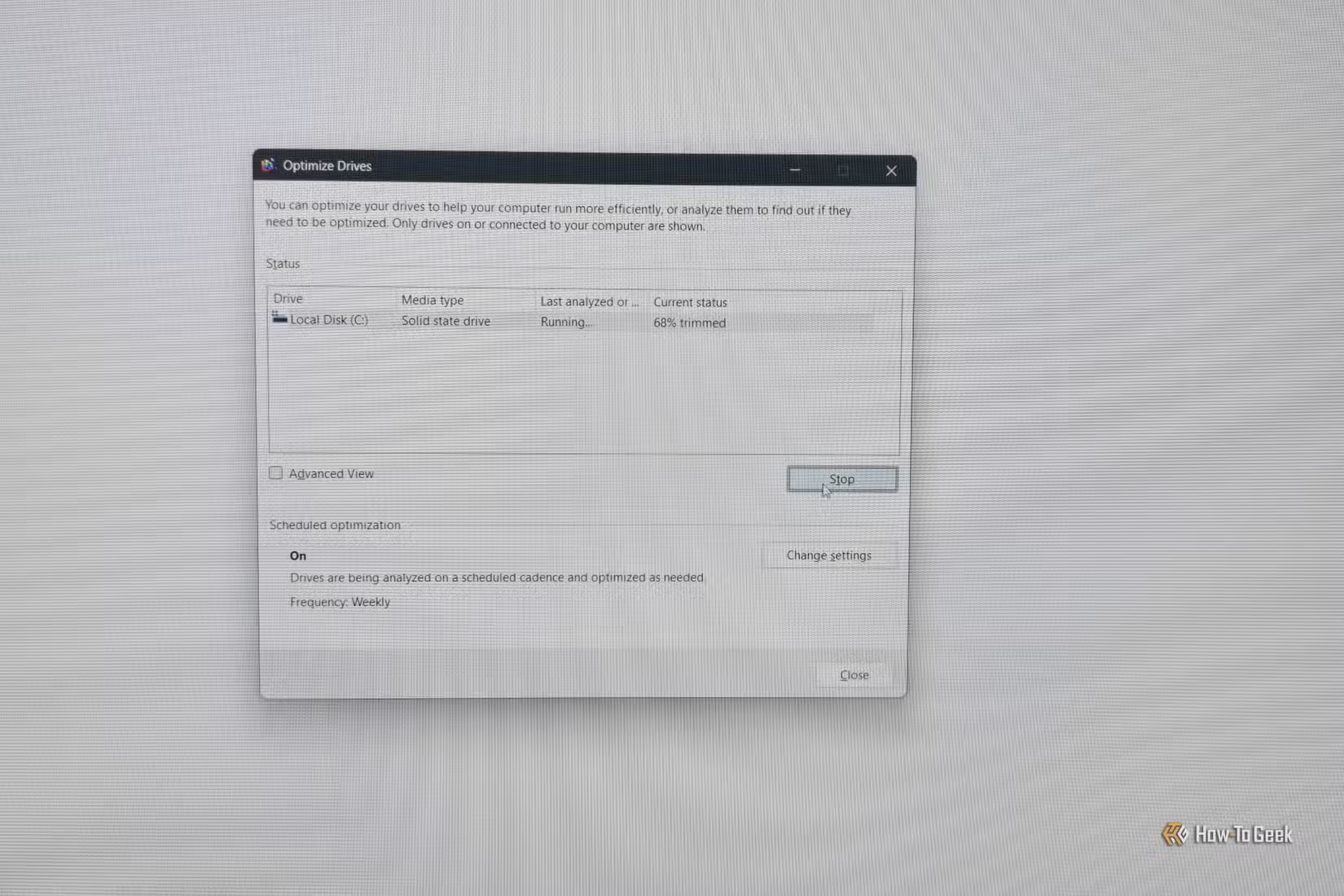
على الرغم من إمكانية إلغاء تجزئة محركات الأقراص يدويًا حتى اليوم، إلا أن ذلك غير ضروري في أغلب الأحيان. غالبًا ما تعمل أجهزة الكمبيوتر الحديثة على محركات أقراص الحالة الصلبة (SSD)، ولا يُقدم إلغاء التجزئة التقليدي عليها أي فائدة تُذكر.
مع ذلك، تستفيد محركات أقراص الحالة الصلبة (SSD) من تقنية TRIM، ولحسن الحظ، يتولى نظام ويندوز تلقائيًا تحسين أداء محركات الأقراص، مستخدمًا TRIM لمحركات أقراص الحالة الصلبة (SSD) وإلغاء التجزئة لمحركات الأقراص الصلبة الميكانيكية، مما يُغنينا عن أي جهد يُذكر.
استخدام برامج تنظيف ذاكرة الوصول العشوائي (RAM) لتحرير مساحة التخزين
صُممت ذاكرة الوصول العشوائي (RAM) للاستخدام
هل تتذكرون عندما كنا نُثبّت برامج تنظيف ذاكرة الوصول العشوائي (RAM) على كل جهاز في المنزل لأنها كانت تعد بتحسين الأداء فورًا؟ لم يكن هذا مجرد وهم، فقد كان هذا الأمر فعالًا بالفعل، ولو جزئيًا.
لم تكن الإصدارات القديمة من ويندوز وبعض التطبيقات تُدير ذاكرة الوصول العشوائي بكفاءة عالية، مما كان يُؤدي أحيانًا إلى تشغيل التطبيقات في المقدمة دون ذاكرة كافية.
لكن ويندوز أصبح الآن أكثر كفاءة في إدارة ذاكرة الوصول العشوائي وتحريرها، لذا ما لم يكن هناك خلل في النظام أو أحد التطبيقات يُسبب المشكلة، فلن تحتاجوا إلى برنامج تنظيف ذاكرة الوصول العشوائي.
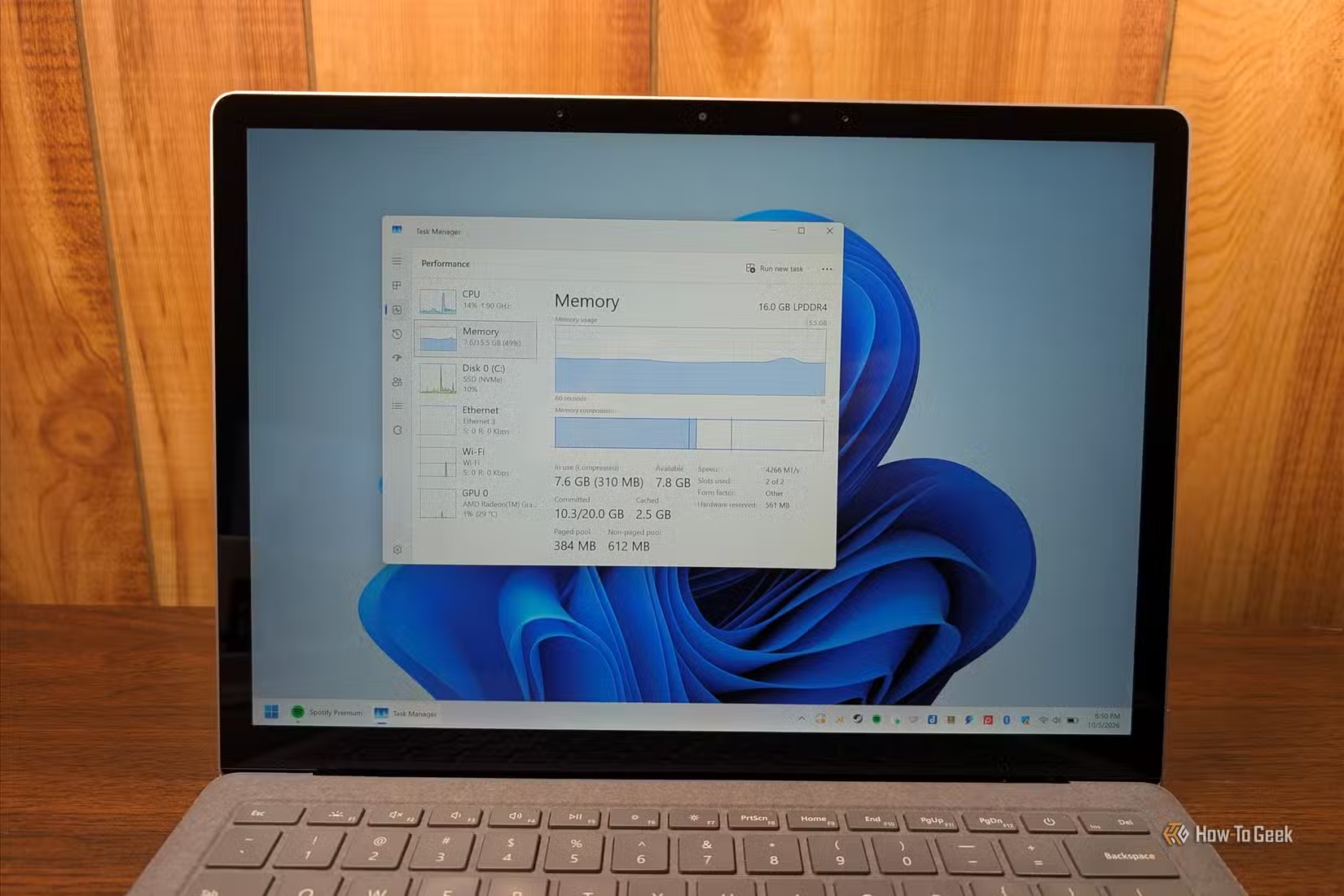
قد يجد البعض صعوبة في الوثوق بهذا الأمر. ربما لاحظتم أنه عند فتح مدير المهام، حتى عندما يكون جهاز الكمبيوتر في وضع الخمول، يستخدم ويندوز الكثير من ذاكرة الوصول العشوائي (غالبًا ما يتجاوز 50%). يحدث هذا بغض النظر عن حجم ذاكرة الوصول العشوائي في جهازكم. سواء كان لديكم 8 جيجابايت، أو 32 جيجابايت، أو حتى 96 جيجابايت، سيظل ويندوز يستهلك جزءًا كبيرًا منها.
قد يدفعك هذا إلى تثبيت برنامج لتنظيف ذاكرة الوصول العشوائي (RAM)، ولكن لا يُنصح بذلك. يعمل نظام ويندوز ومعظم أنظمة التشغيل الأخرى وفق مبدأ “ذاكرة الوصول العشوائي غير المستخدمة هي ذاكرة مهدرة”.
كما لا يُنصح بتقييم استخدام ذاكرة الوصول العشوائي بناءً على أرقام مدير المهام، حيث يمكن استعادة الذاكرة بسهولة عند الحاجة إليها في أي مهمة. دع ويندوز يتولى إدارة ذاكرة الوصول العشوائي، وإذا لاحظتَ استهلاكًا مستمرًا لها، فربما تحتاج إلى المزيد منها (أو يُنصح بالانتقال إلى نظام لينكس).
تنظيف سجل ويندوز لتحسين الأداء
يمكنك ترك سجل ويندوز كما هو.
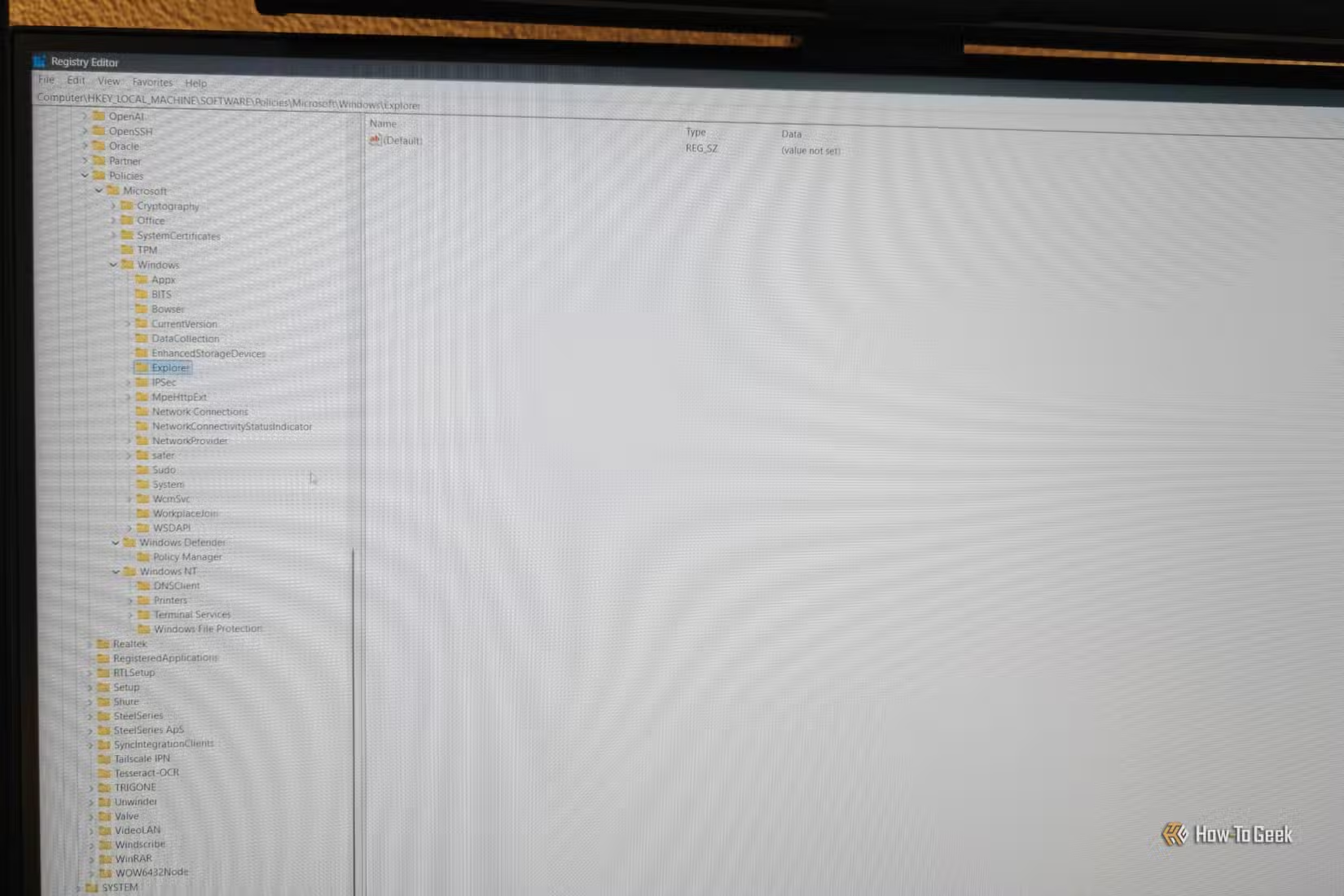
كانت برامج تنظيف سجل النظام مجرد تطبيق آخر من تلك التطبيقات التي وعدت بتحسين أداء واستقرار النظام. نظريًا، بدا الأمر منطقيًا لأن هذه الأدوات قادرة على إزالة الإدخالات غير المستخدمة وإصلاح أخطاء السجل.
لكن عمليًا، لا تُحدث هذه البرامج فرقًا يُذكر. فسجل النظام لا يشغل مساحة تُذكر على القرص، لذا فإن إزالة الإدخالات غير المستخدمة لا تُحدث فرقًا ملموسًا، كما أن نظام ويندوز يتجاهل المفاتيح غير المستخدمة عمومًا.
بل إن الإفراط في تنظيف سجل النظام قد يُؤدي إلى نتائج عكسية، إذ قد تُزيل الأداة إدخالات يستخدمها التطبيق بالفعل، مما قد يُسبب مشاكل أكثر من الحلول.
مع أنك قد تحتاج أحيانًا إلى تعديل سجل النظام لإصلاح مشكلة مُحددة، إلا أن تشغيل برامج تنظيف السجل بشكل عشوائي وتوقع تحسين الأداء منها هو أمرٌ يُفضل تجنبه.
تعطيل ملف الترحيل في ويندوز أو ضبطه يدويًا
دع ويندوز يُحدد مقدار الذاكرة الافتراضية التي يحتاجها.
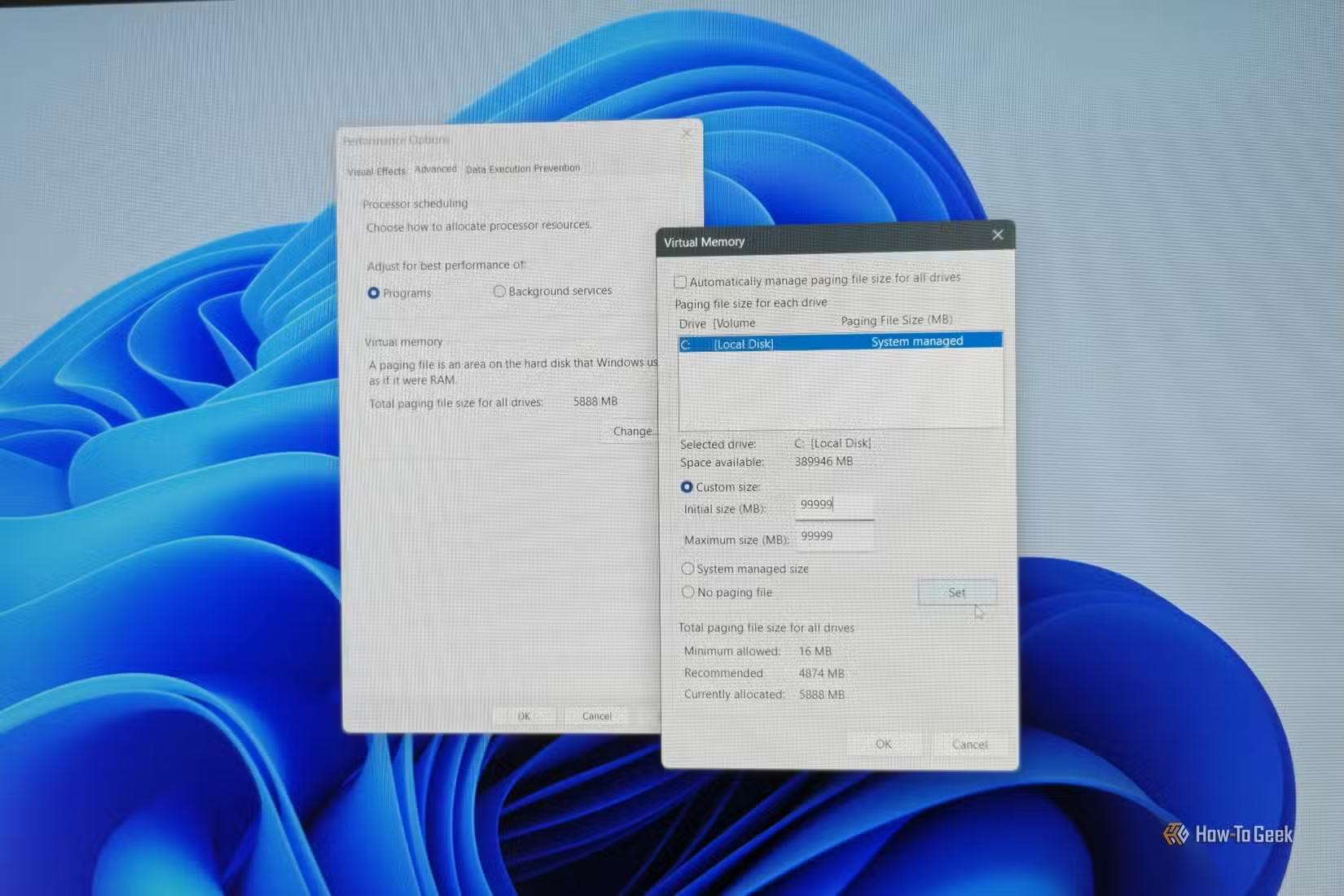
ملف الترحيل في نظام ويندوز، المعروف أيضًا بالذاكرة الافتراضية، هو ملف نظام مخفي يستخدمه ويندوز لتخزين البيانات المنقولة من ذاكرة الوصول العشوائي (RAM) الفعلية.
كانت إحدى الحيل الشائعة لتحسين الأداء في السابق هي تحديد حجم ثابت لملف الترحيل، والذي كان يُحسب عادةً بضرب سعة ذاكرة الوصول العشوائي (RAM) بالميغابايت في قيمة تتراوح بين 1.5 و2 (على سبيل المثال، ملف ترحيل بحجم 12288 ميغابايت لنظام بذاكرة وصول عشوائي 8 غيغابايت).
كانت لهذه الحيلة بعض الفائدة، ولكن ليس للسبب الذي قد يتبادر إلى ذهنك. فتحديد حجم ثابت لملف الترحيل، بدلًا من ترك ويندوز يديره ديناميكيًا، قد يساعد في منع تجزئة القرص الصلب. بل إن بعض المستخدمين المتحمسين الذين يمتلكون سعة كبيرة من ذاكرة الوصول العشوائي كانوا يعطلون ملف الترحيل تمامًا، ظنًا منهم أن ذلك سيُسرّع النظام بمنع ويندوز من الوصول إليه على قرص صلب أبطأ بكثير.
أما الآن، ومع تشغيل العديد منا لأنظمة التشغيل على أقراص SSD فائقة السرعة من نوع NVMe، فمن الأفضل ترك ويندوز يدير ملف الترحيل تلقائيًا. يُحسّن نظام ويندوز إدارة الذاكرة وتعديل حجم ملف الترحيل حسب الحاجة، ويمكن أن يُساعد تفعيل هذه الميزة في منع أخطاء تخصيص الذاكرة.
تستطيع أجهزة الكمبيوتر الحديثة القيام بمهامها تلقائيًا.
كانت هذه العادات منطقية في الماضي، ولكن إذا كنت لا تزال تُمارسها على جهاز كمبيوتر حديث بدافع العادة فقط، فقد حان الوقت للتخلي عنها. يستطيع جهازك التعامل مع معظم صيانة ويندوز بنفسه، لذا وفّر جهدك لتحديث وإصلاح جميع المشاكل الأخرى التي يُعاني منها ويندوز، مثل التطبيقات وبرامج تشغيل بطاقة الرسومات.
لم تعد صيانة ويندوز تتطلب اتباع جميع النصائح القديمة التي اعتاد المستخدمون تنفيذها منذ سنوات. فقد أصبح النظام يتولى تلقائيًا كثيرًا من عمليات التحسين والتنظيف، وأصبحت بعض الأدوات الخارجية والممارسات اليدوية غير ضرورية للاستخدام اليومي. والأفضل هو التركيز على التحديثات الأمنية، ومراقبة البرامج التي تعمل عند بدء التشغيل، وتوفير مساحة تخزين كافية.
بدلًا من إضاعة وقتك في عمليات صيانة متكررة لا تقدم فائدة حقيقية، تعرّف على أدوات ويندوز المدمجة واترك النظام يتولى المهام التي يستطيع إدارتها تلقائيًا. بهذه الطريقة، يمكنك الحفاظ على جهازك بكفاءة أكبر وتخصيص وقتك لما هو أكثر أهمية.