شهد تطبيق Sticky Notes في ويندوز تحديثات ملحوظة غيرت من طريقة استخدامه ومميزاته مقارنة بالإصدار القديم. هذه التغييرات أثارت تساؤلات لدى المستخدمين حول الفرق بين النسختين وأيّهما يقدم تجربة أفضل لتدوين الملاحظات اليومية.

يقدم الإصدار الجديد تحسينات في التصميم وإمكانيات المزامنة، بينما يفضّل البعض النسخة القديمة لبساطتها وخفة أدائها. لذلك، يعتمد الاختيار بينهما على احتياجات المستخدم وطبيعة استخدامه للتطبيق.
في هذا المقال، نستعرض الفروقات الأساسية بين Sticky Notes الجديد والقديم، مع توضيح أبرز المزايا والعيوب لكل إصدار لمساعدتك في اختيار الأنسب لك.
نصائح سريعة
- من المرجح أن يكون تطبيق “الملاحظات اللاصقة” (الجديد) متاحًا إذا قمت بتحديث نظام التشغيل Windows، والذي يمكنك استخدامه للتكامل المباشر مع OneNote.
- على عكس تطبيق “الملاحظات اللاصقة” القديم الذي كان مرتبطًا بالجهاز، يتطلب التطبيق في Windows 10 و11 تسجيل الدخول لاستخدامه ومزامنة الملاحظات بين الأجهزة.
- إذا لم يعمل اختصار فتح التطبيق، فقد تحتاج إلى إزالة الإصدار القديم من “الملاحظات اللاصقة” وإعادة تشغيل الكمبيوتر.
تم تحديث تطبيق “الملاحظات اللاصقة” ليشمل المزيد من التكاملات مع OneNote مباشرةً، بالإضافة إلى إمكانية نسخ كل من النصوص ولقطات الشاشة لتسهيل عملية التتبع. لحسن الحظ، إذا كنت تستخدم الإصدار القديم، فلن تحتاج إلى الاختيار بين “الملاحظات اللاصقة” الجديد والقديم، حيث يُعتبران ترقية مباشرة في معظم الحالات. إليك ما تحتاج معرفته.
الملاحظات اللاصقة الجديدة مقابل القديمة: تغييرات واجهة المستخدم
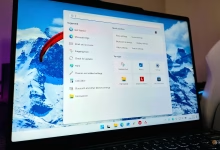
أُعيد تصميم واجهة المستخدم في تطبيق “الملاحظات اللاصقة” لتتوافق بشكل أفضل مع نظام Windows 11 القائم على شريط الأدوات. بدلاً من النوافذ التقليدية للتطبيق الرئيسي، يتم تشغيله الآن من شريط الأدوات.

علاوة على ذلك، يمكن “تثبيت” التطبيق على الجانب الأيمن من سطح المكتب بحيث تكون جميع الملاحظات مرئية في جميع الأوقات.

تجدر الإشارة إلى أنه على الرغم من أن التطبيق يُشير إلى إمكانية الوصول إليه باستخدام اختصار لوحة المفاتيح، إلا أن ذلك قد لا يكون ممكنًا على جميع الأجهزة. قد يعود ذلك إلى تعارض الاختصار مع تطبيق Sticky Notes القديم. لذا، يُمكنك العثور على التطبيق بسهولة أكبر من خلال البحث عنه في شريط البحث، ثم تثبيته على شريط المهام لاستخدامه لاحقًا.
مقارنة بين Sticky Notes الجديد والقديم: سهولة الاستخدام
كانت إحدى أبرز عيوب الإصدار القديم من Sticky Notes هي صعوبة التنقل بين الملاحظات أو إنشاء ملاحظات جديدة من الصفر. سابقًا، عند فتح التطبيق، كنتَ تحصل على أحدث ملاحظة فقط، وكان عليك استخدام الاختصار أو الزر لإنشاء ملاحظة جديدة. كانت قائمة الملاحظات الكاملة مخفية خلف زر آخر وفي نافذة منفصلة.
على النقيض من ذلك، يتميز Sticky Notes الجديد بسهولة استخدامه. بمجرد فتح التطبيق، ستظهر لك قائمة كاملة بالملاحظات في أي وقت يناسبك.
بالإضافة إلى ذلك، في حين أنه يمكن “تثبيت” كلا الإصدارين من الملاحظات اللاصقة على سطح المكتب، فإن الإصدار الجديد لديه وظيفة إضافية: وهي الظهور أمام البرنامج النشط أو خلفه.

باستخدام زر “دائمًا في المقدمة“، ستبقى الملاحظة ظاهرة أثناء تصفحك لبقية برامجك، مما يتيح لك استخدامها كحافظة تفاعلية.
ملاحظات لاصقة جديدة: دمج لقطات الشاشة
تم تحسين الملاحظات اللاصقة الجديدة أيضًا من حيث أنواع الوسائط التي تدعمها، حيث تتيح لك الآن التقاط لقطات شاشة وحفظها مباشرةً على جميع أجهزتك.
يمكنك إما إنشاء ملاحظة جديدة مع لقطة شاشة (بالضغط على زر “لقطة شاشة”) أو إضافة لقطة شاشة إلى ملاحظة موجودة. بعد ذلك، يمكنك حفظ الصورة أو تعديلها بشكل منفصل.
بالإضافة إلى ذلك، تأتي الأداة مزودة بميزة التعرف الضوئي على الحروف (OCR) القوية من OneNote، مما يسمح لها باستخراج النصوص تلقائيًا من الصور. قد يكون هذا مفيدًا لتحويل الملاحظات المكتوبة بخط اليد أو مقتطفات صغيرة من النصوص الظاهرة على الشاشة. مع ذلك، يُرجى ملاحظة أن القيام بذلك مع لقطة شاشة تُعد جزءًا من الشاشة سيؤدي أيضًا إلى “قراءة” القوائم وأشرطة الأدوات، مما يُضيف نصًا أكثر مما هو متوقع.
ملاحظات لاصقة جديدة: البحث
إضافة جديدة كلياً إلى خيارات التطبيق هي إمكانية البحث في الملاحظات. تتيح لك هذه الميزة مطابقة كلمة أو عبارة مع أي من الملاحظات المتاحة في التطبيق، والتي سيتم تمييزها في النافذة.
يُعدّ هذا الأمر مفيدًا للغاية إذا كان لديك الكثير من الملاحظات، وهو ببساطة ميزة لم تكن متوفرة في أنظمة الملاحظات المتكاملة السابقة خارج OneNote نفسه.

التبديل بين تطبيق الملاحظات اللاصقة الجديد والقديم
على الرغم من أن تطبيق “الملاحظات اللاصقة” لن يُحذف قريبًا، يمكنك الاستمرار في استخدام الإصدار القديم منه كالمعتاد.
مع ذلك، تحسبًا لفقدان ملاحظاتك في التحديثات المستقبلية، يُنصح بتشغيل تطبيق “الملاحظات اللاصقة (الجديد)” وتسجيل الدخول باستخدام حساب Microsoft نفسه. سيؤدي ذلك إلى مزامنة الملاحظات تلقائيًا عبر الإنترنت، ما يسمح لك بمتابعة العمل من حيث توقفت.
ستقوم Microsoft بتحديث التطبيق الجديد فقط في المستقبل (على الأرجح بميزات تعتمد على الذكاء الاصطناعي)، لذا توقع إزالة التطبيق القديم قريبًا.
يعتمد اختيارك بين Sticky Notes الجديد والقديم على أسلوب استخدامك واحتياجاتك اليومية، سواء كنت تبحث عن مزايا متقدمة أو بساطة في الأداء.
جرّب كلا الإصدارين إن أمكن، وحدد الأنسب لك لتحقيق أفضل تجربة في تدوين الملاحظات وتنظيم أفكارك بسهولة.