يُعد استخدام مربعات الاختيار في Excel من الأدوات الفعّالة لإنشاء نماذج تفاعلية ولوحات تحكم بسيطة، لكن التحدي الحقيقي يظهر عند الحاجة إلى ربط مربع اختيار واحد بعدة خلايا أو التحكم في أكثر من قيمة في الوقت نفسه.

بشكل افتراضي، يسمح Excel بربط مربع الاختيار بخلية واحدة فقط، وهو ما يقيّد الاستخدامات المتقدمة مثل تفعيل أعمدة كاملة، إظهار بيانات مشروطة، أو تشغيل صيغ متعددة بناءً على اختيار المستخدم.
لحسن الحظ، يمكن تجاوز هذا القيد باستخدام صيغ ذكية أو خلايا وسيطة، دون الحاجة إلى برمجة معقدة أو أدوات خارجية.
في هذا الدليل، ستتعرف على الطريقة الصحيحة لربط مربعات الاختيار بخلايا متعددة في Excel، مع أمثلة عملية قابلة للتطبيق مباشرة.
نصائح سريعة
- تُضفي مربعات الاختيار تفاعلية رائعة على برنامج إكسل، ولكن ربط أكثر من عدد قليل منها بخلايا متعددة قد يصبح مُرهقًا.
- لأتمتة هذه المهمة، يمكنك استخدام لغة VBA.
- يمكن استخدام VBA لربط أو إضافة مربعات الاختيار دفعة واحدة.
تُعدّ مربعات الاختيار أداة تفاعلية ممتازة في مايكروسوفت إكسل، وتجعل الأمور أكثر سهولة وبديهية. قد تكون معتادًا على فكرة ربط مربع اختيار واحد بخلية واحدة، ولكن ماذا لو أخبرناك أن هناك طريقة (بل عدة طرق) لجعل العملية برمتها أسرع بكثير؟
في هذه المقالة، سنوضح لك كيفية ربط مربعات الاختيار بخلايا متعددة في إكسل بسهولة.
كيفية ربط مربعات الاختيار بخلايا متعددة في إكسل
تُعدّ إمكانية ربط مربعات الاختيار في أكثر من خلية في إكسل مفيدة جدًا لإجراء العمليات الحسابية، ولكن إذا كنت تستخدم عددًا كبيرًا منها، فقد يصبح الأمر مُرهقًا بسرعة. لحسن الحظ، يُجيد إكسل أتمتة المهام المُرهقة، وقد جمعنا لك بعض الطرق أدناه لتسريع العملية.
الربط اليدوي باستخدام عناصر التحكم في النموذج
لنبدأ بالأساسيات. لنفترض أن لديك بضعة مربعات اختيار وتريد ربطها بخلايا. في هذه الحالة، يُفضل القيام بذلك يدويًا. إليك الطريقة:
الخطوة 1: انقر على علامة التبويب “المطور” في Excel، ثم انقر على زر “إدراج”. إذا كنت تستخدم Microsoft 365، يمكنك إدراج مربعات الاختيار مباشرةً من علامة التبويب “إدراج“.



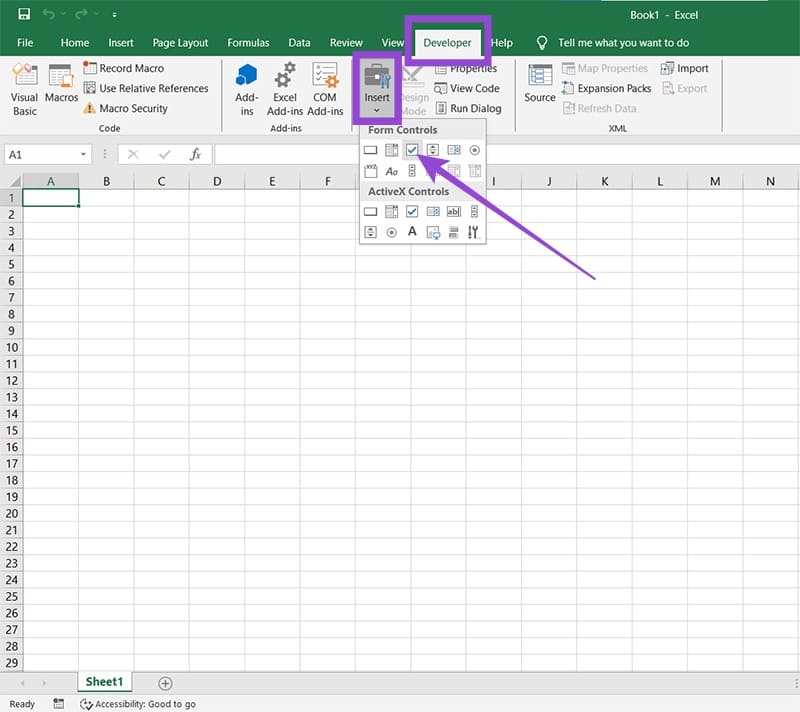
الخطوة 2: اختر “مربع اختيار” من القائمة المنسدلة.
إلى الخطوة 3: لربط المربع بخلية، اضغط على زر Ctrl + انقر.
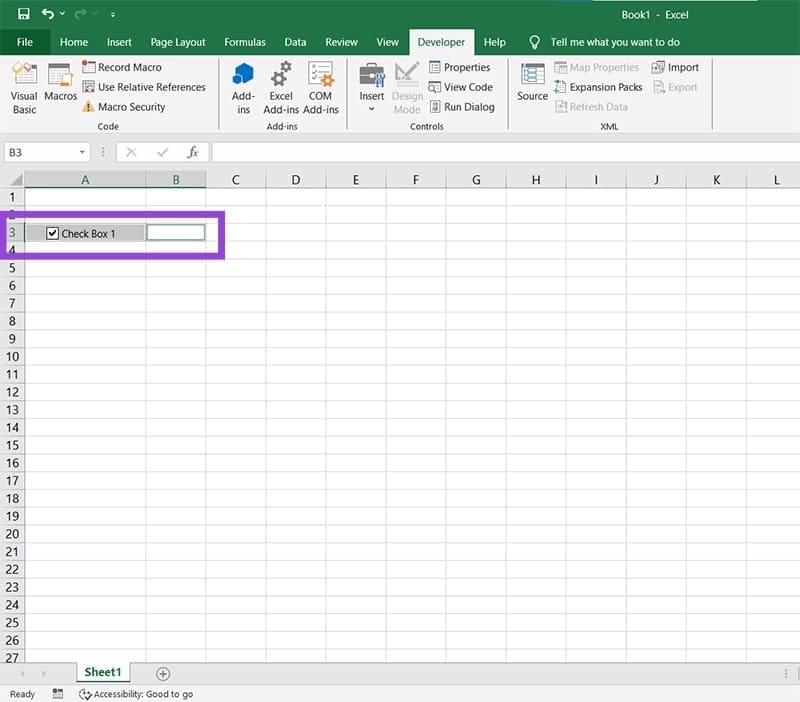
الخطوة 4: بعد الانتهاء، اكتب “=” في مربع الصيغة ثم انقر على الخلية المراد ربطها. اضغط على “Enter” عند الانتهاء.
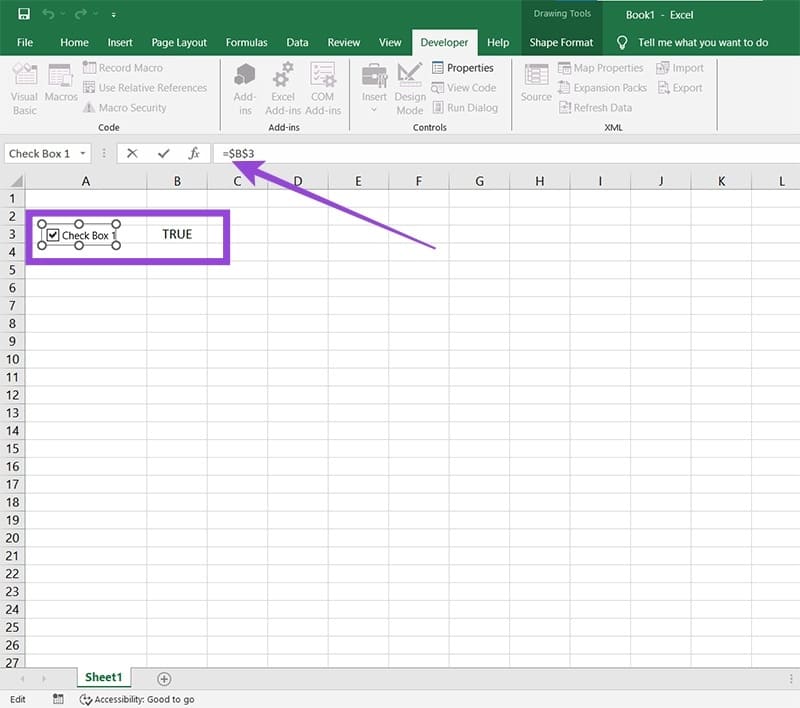
الخطوة 5. يجب أن تعكس الخلية الآن قيمة “صحيح/خطأ” لمربع الاختيار.
ربط مربعات الاختيار بشكل جماعي
فيما يتعلق ببقية هذه التقنيات، ستحتاج إلى الاعتماد على جانب البرمجة في برنامج Excel، وتحديدًا لغة Visual Basic for Applications (VBA). إذا كان لديك قائمة طويلة من مربعات الاختيار، فإليك كيفية ربطها تلقائيًا بخلايا متجاورة متعددة:
الخطوة 1. افتح محرر VBA (Alt + F11) وحدد ورقة العمل أو المصنف من اللوحة الجانبية.
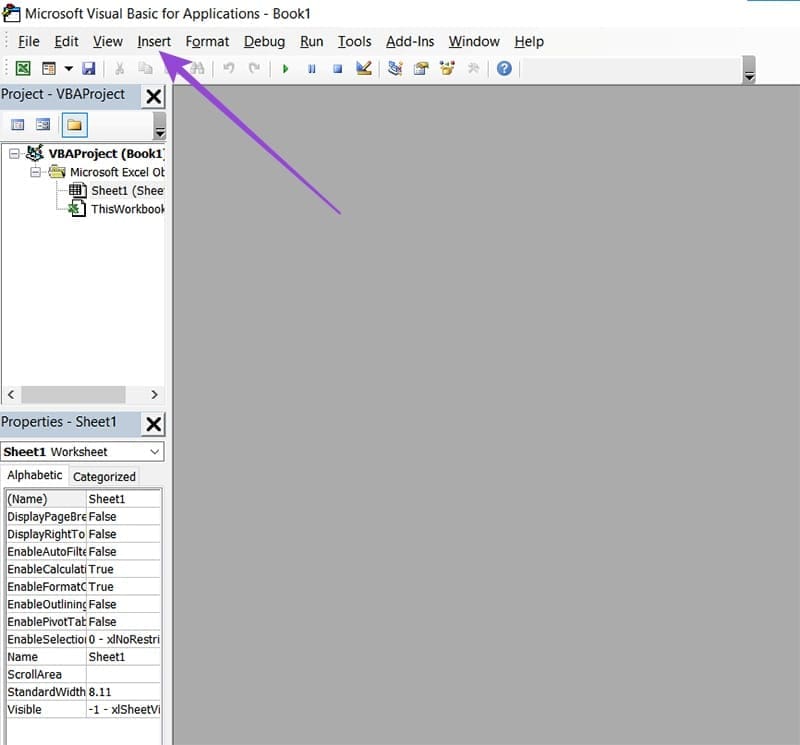
الخطوة 2. انقر فوق “إدراج” في القائمة العلوية، ثم “وحدة نمطية”.
إلى الخطوة 3. الصق الماكرو التالي في الوحدة النمطية الجديدة:
Sub LinkCheckBoxes_ToOffset()
Dim chk As CheckBox
Dim lCol As Long
lCol = 1
For Each chk In ActiveSheet.CheckBoxes
chk.LinkedCell = chk.TopLeftCell.Offset(0, lCol).Address
Next chk
End Sub
لاحظ أنه يمكن تعديل قيمة ICol، حيث يمثل ٠ الخلية الموجودة أسفل مربع الاختيار، ويمثل ٢ الخلية التي تقع على بعد عمودين.
الخطوة 4. احفظ الوحدة النمطية والمصنف، ثم انقر على الخلية التي تحتوي على مربعات الاختيار.
الخطوة 5. اضغط على (Alt + F8) لتشغيل الوحدة النمطية. انقر على “تشغيل” لربط كل مربع اختيار بالخلية التي تقع مباشرةً على يمينه.
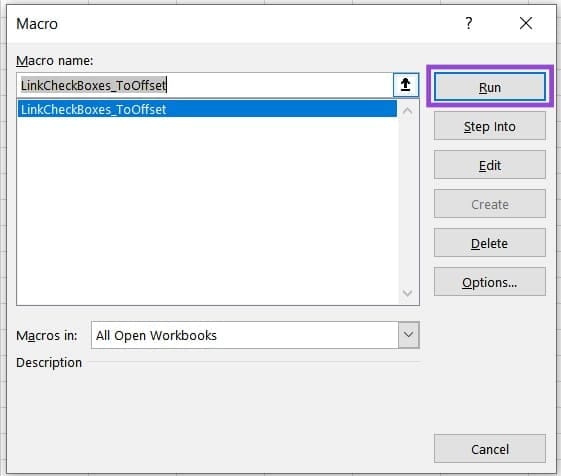
إلى الخطوة 6. يجب أن تربط العملية جميع مربعات الاختيار بعمود الخلايا المقابل.
إنشاء مربعات اختيار مجمعة
لنفترض أنك لم تُنشئ مربعات الاختيار بعد، ناهيك عن ربط الخلايا. يمكنك إنشاء وحدة نمطية أخرى لأتمتة العملية:
الخطوة 1. افتح VBA وأضف وحدة نمطية جديدة بنفس الطريقة المذكورة أعلاه.
الخطوة 2. أدخل الماكرو التالي:
Sub BulkAddCheckboxes_LinkByRow()
Dim i As Long
For i = 2 To 300
With ActiveSheet.CheckBoxes.Add( _
Cells(i, “A”).Left, _
Cells(i, “A”).Top, _
72, 17.25)
.Value = xlOff
.LinkedCell = “B” & i
.Display3DShading = False
End With
Next i
End Sub
الخطوة 3. سيؤدي هذا إلى إنشاء 300 صف من مربعات الاختيار والخلايا المرتبطة. يمكنك تغيير العدد كما تشاء. كما يمكنك تغيير الأعمدة من A وB إلى أي عمود تختاره عن طريق تعديل نص الماكرو.
ربط مربعات الاختيار بخلايا متعددة في Excel يفتح المجال لإنشاء جداول ذكية وتفاعلية دون تعقيد أو برمجة. باستخدام خلية وسيطة وصيغ منطقية بسيطة، يمكنك التحكم في البيانات والمظهر بسهولة كاملة.
ابدأ بتطبيق هذه الطرق في ملفاتك اليومية، وستلاحظ فرقًا كبيرًا في التنظيم وسهولة الاستخدام، خاصة في النماذج ولوحات المتابعة.